

29 maj 2025Postat av Kevin Miller till Rippa DVD
Övergången från fysiska skivor till digitala medier har blivit alltmer krävande i vår moderna tid. Många samlare av hemmafilmer vill behålla och dela sitt DVD-innehåll online, särskilt på plattformar som YouTube. Att ladda upp dem till YouTube möjliggör enkel åtkomst, delning och långsiktig säkerhetskopiering. Du kan dock inte ladda upp DVD-skivor direkt till YouTube, som stöder specifika format. Hur kan jag ladda upp en DVD till YouTube? Svaret är enkelt, och du hittar det här. I följande avsnitt visar vi dig de viktigaste stegen för att... ladda upp en DVD till YouTubeVi kommer också att ge tips för att säkerställa en smidig uppladdningsprocess.

- Information du bör känna till innan du laddar upp till YouTube
- Del 1. Gratis rippa DVD-skivor till YouTube-tillgängligt format
- Del 2. Ladda upp rippad DVD till YouTube
Information Du bör veta innan du laddar upp till YouTube
Innan du laddar upp någon video till YouTube är det viktigt att du förstår plattformens tekniska krav. YouTube har specifika standarder som måste uppfyllas för att ditt innehåll ska bearbetas korrekt. Det här avsnittet behandlar den viktiga informationen du behöver veta för att säkerställa att dina uppladdningar går smidigt och ser så bra ut som möjligt.
Stödda YouTube-uppladdningsformat
YouTube accepterar olika videofiler, men det mest rekommenderade är MP4-formatet. Andra format som stöds inkluderar MOV, MPEG-1, MPEG-2, MPEG4, MPG, AVI, WMV, MPEGPS, etc. För bästa resultat, särskilt när du rippar DVD-skivor, bör du exportera dem i MP4-format.
Videolängdsgränser
Som standard tillåter YouTube upp till 15 minuter videor för konton som inte har verifierats. Men när du har verifierat ditt konto kan du ladda upp videor som är längre än 15 minuter. Storleken kan variera från 12 timmar till upp till 256 GB, beroende på vilket som inträffar först.
Maximal filstorlek
Som nämnts stöder YouTube videofilstorlekar på upp till 256 GB. Stora videofiler kan dock ta längre tid att ladda upp och bearbeta. Det rekommenderas att komprimera din video med effektiva kodningsinställningar för att hålla filen hanterbar.
Upphovsrättsefterlevnad och äganderätt
Det viktigaste att förstå innan du laddar upp är att du måste ha rätten till innehållet. Detta inkluderar video, ljud och bilder som används i din video. Att ladda upp innehåll från DVD-skivor som du inte äger kan leda till upphovsrättsskydd, borttagning av video och uppsägning av konto.
Del 1. Gratis rippa DVD-skivor till YouTube-tillgängligt format
Kan jag ladda upp en DVD till YouTube? Ja, du kan ladda upp en DVD till YouTube. Du måste dock först rippa DVD:n till ett videoformat som är tillgängligt för YouTube. YouTube accepterar inte direkta DVD-uppladdningar, så innehållet måste konverteras till en kompatibel digital fil innan uppladdning. Det bästa sättet att göra detta möjligt är att använda Blu-ray Master gratis DVD Ripper .
Som namnet antyder är det en DVD-rippningsprogramvara som du kan använda gratis. Den kan rippa DVD-skivor till MP4, MPG, AVI, WMV, AVI och 500+ andra YouTube-tillgängliga format. Den är kompatibel med Windows 11/10/7/8 och macOS 10.12 eller senare. Det bästa med den här programvaran är att den erbjuder professionella inställningar för att uppfylla YouTubes uppladdningskrav. Du kan konfigurera profilinställningar som kodare, upplösning, bitrate, bildfrekvens, förhållande, kanal och samplingsfrekvens.
Så här laddar du upp en DVD-video till YouTube med hjälp av rippning:
Steg 1.Börja med att ladda ner Blu-ray Master Free DVD Ripper gratis. Installera DVD-rippningsprogramvaran och vänta tills installationsprocessen är klar. När du är klar sätter du i skivan i datorns DVD-fack och kör programvaran.
Gratis nedladdning
För Windows
Säker nedladdning
Gratis nedladdning
för macOS
Säker nedladdning
Steg 2.Klick Ladda skiva för att importera DVD-källan till programvaran. Utöver fysiska skivor kan du även ladda en VIDEO_TS-mapp och IFO-filer. Klicka på rullgardinsmenyn Ladda skiva för att komma åt knapparna Ladda DVD-mapp och Ladda IFO-filer. I popup-fönstret väljer du önskat laddningsläge:
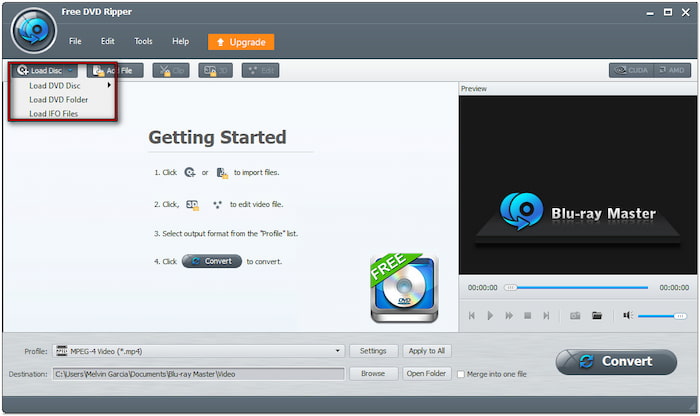
- DVD-navigatorläge: Det här läget detekterar och laddar DVD-innehållet automatiskt. Det används bäst när man rippar en kommersiell DVD med kopieringsskydd/regionkoder.
- DVD-parserläge: Det här läget analyserar och laddar DVD-filer manuellt. Det fungerar när DVD-skivan är skadad, ofullständig eller har strukturella fel som gör att DVD Navigator inte fungerar.
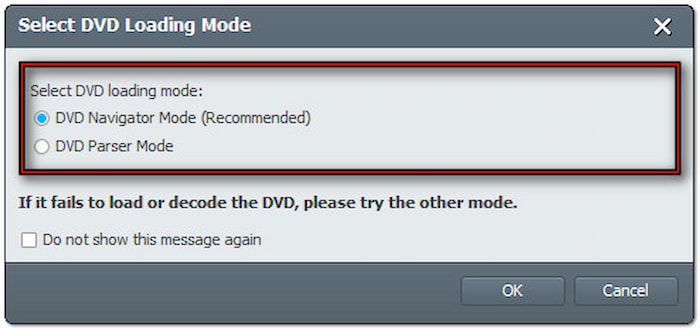
Steg 3.När skivan har identifierats markerar du varje titel du vill rippa. Gå vidare till avsnittet Profil och välj kategorin Allmän video för att välja format. YouTube stöder olika format, men MPEG-4-video (*.mp4) rekommenderas starkt. Detta format erbjuder effektiv komprimering med utmärkt videokvalitet vid lägre filstorlek.
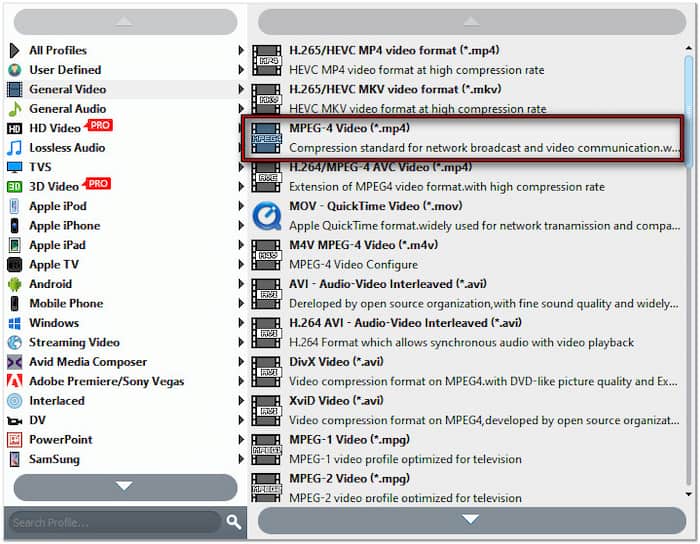
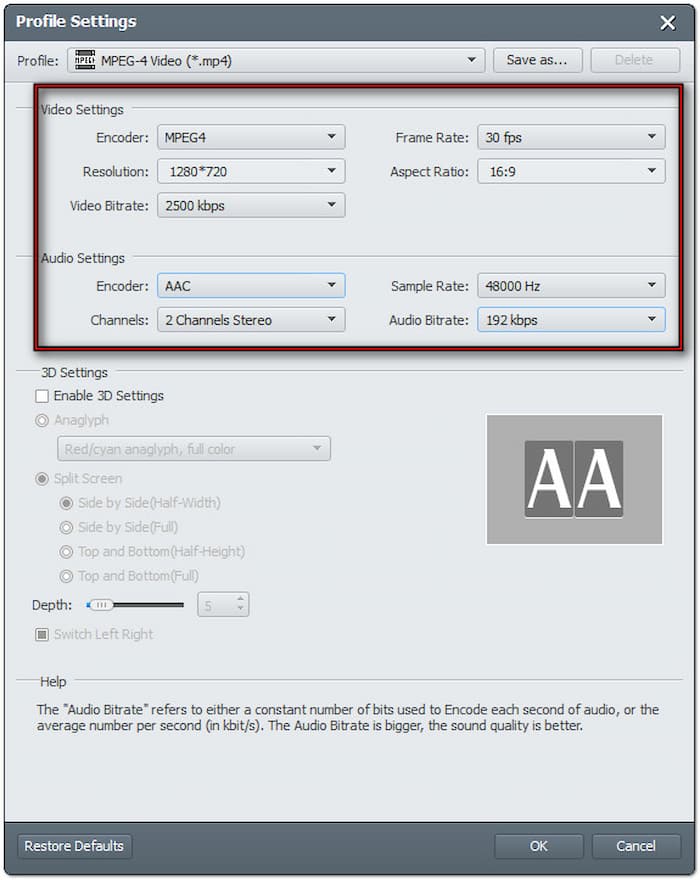
För att säkerställa en felfri videouppladdning bör du konfigurera profilinställningarna. Klicka på Inställningar bredvid Profilavsnittet och följ de rekommenderade uppladdningsinställningarna:
Videokodare: MPEG4
Upplösning: 1280×720
Videobithastighet: 2500 kbps (YouTube kodar om ändå)
Bildfrekvens: 24 fps
Bildförhållande: 16:9 (standard för YouTube)
Ljudkodare: AAC
Kanal: 2-kanalig stereo
Samplingsfrekvens: 48000 Hz
Ljudbithastighet: 192 kbit/s
Steg 4.Växla till avsnittet Mål och klicka på Bläddra för att ange en sökväg till mål. När utdatakatalogen har angetts klickar du på Konvertera för att rippa DVD:n till ett format som är tillgängligt för YouTube. Programvaran extraherar sedan och konverterar DVD-innehållet till ditt valda format.

Blu-ray Master Free DVD Ripper är bästa gratis DVD-rippern för att hjälpa dig digitalisera dina DVD-skivor. Detta gör att du kan omvandla dina fysiska medier till YouTube-tillgängliga format. Men det som gör den här programvaran verkligen bäst är att den kan hantera regionala och kopieringsskyddade DVD-skivor.
Del 2. Ladda upp rippad DVD till YouTube
När du har rippat DVD:n med Blu-ray Master Free DVD Ripper är nästa steg att dela den med din publik. Genom att ladda upp videon till YouTube kan andra strömma den online utan fysisk åtkomst till DVD:n. Nedan visar vi hur du laddar upp en DVD på YouTube:
Steg 1.På YouTubes startsida klickar du på Skapa och välj Ladda upp video för att komma åt uppladdningssidan. Klicka på Välj filer och bläddra bland dina lokala filer för att hitta MPEG-4-videon du skapade från Blu-ray Master Free DVD Ripper.

Steg 2.Efter att du har importerat den rippade DVD:n markerar du alla titlar du vill ladda upp till YouTube. Ange en titel för din video och gör den tydlig och beskrivande. Skriv också en sammanfattning av videons innehåll i beskrivningsrutan. Viktigast av allt, glöm inte att ställa in synligheten för allmänheten.

Steg 3.När allt är klart klickar du på knappen Uppdatera video i navigeringsfältet uppe till höger. Klicka sedan på knappen Redigera utkast och fortsätt genom uppladdningsinställningarna genom att ändra andra inställningar. Om du laddar upp videon för offentligt bruk klickar du på Publicera knappen. Klicka under tiden på knappen Spara om du laddar upp den rippade DVD-skivan privat.

Så här laddar du upp en DVD till YouTube gratis! Ladda upp DVD-innehåll som du äger rättigheterna till eller innehåll du har skapat själv för att undvika upphovsrättsintrång. I sådana fall överskrider du filstorleksgränsen.komprimera videon till YouTubes önskad storlek och ladda upp den igen.
Avslutar
Att känna till de viktigaste tipsen och stegen för att ladda upp en DVD till YouTube är ett utmärkt sätt att behålla, dela och återanvända dina fysiska medier. Eftersom YouTube inte accepterar DVD-filer direkt är det dock nödvändigt att rippa dem till ett format som stöds. Denna process innebär att konvertera skivan till en MP4-fil, som YouTube lätt kan känna igen. Nyckeln till att göra denna övergång problemfri ligger i att använda ett pålitligt verktyg. Blu-ray Master Free DVD Ripper är gratis, enkelt och fullpackat med funktioner för att rippa DVD-skivor till YouTube-tillgängliga format.
Mer från Blu-ray Master
DVD till enheter

Snabb och gratis rippningsprogramvara för att enkelt dekryptera alla DVD-skivor till digitalt format på din dator.
100% Säker. Inget virus.
