

11 juli 2025Postat av Kevin Miller till Rippa DVD
Nuförtiden är DVD-skivor inte så populära längre. Vissa användare tycker också att det är svårt att spela DVD-skivor på grund av kompatibilitetsproblem. Så om du vill se ditt innehåll från DVD-skivor är det bättre att konvertera det till ett annat format, som nästan alla plattformar stöder. Tja, en av videostandardkomprimeringen för hög digital video att använda är H.264. Du kan hitta den här typen av videokomprimeringskod i MP4-behållarformat. Med det här formatet kan du effektivt titta på en video utan att oroa dig för dess kompatibilitet. Om så är fallet, vill du omkoda din DVD till H.264 för bättre videouppspelning? I så fall finns det en anledning för dig att vara med i detta innehåll. Läs här när vi tillhandahåller de 3 sätten att konvertera DVD-skivor till H.264 effektivt.

Del 1. Varför du behöver konvertera DVD till H.264
Det finns flera anledningar till varför du behöver konvertera DVD-skivor till H.264. Så för att lära dig några av dem föreslår vi att du läser informationen nedan. Med det kommer du att få en uppfattning om varför det är viktigt att konvertera DVD-skivor till H.264 nuförtiden.
Ökad kompatibilitet
Som vi är medvetna om blir DVD-skivor nuförtiden impopulära. Dessutom stöder nästan alla enheter inte DVD-skivor längre. Det mest effektiva sättet att få en DVD-uppspelning är att köpa en DVD-spelare. Det är dock dyrt att köpa en spelare. Med det är den bästa metoden att göra detta att konvertera DVD:n till H.264. På så sätt kan du spela upp videor på vilken plattform du vill.
Minska filstorleken
H.264 ger stor komprimeringseffektivitet jämfört med DVD. Det betyder att du kan minska filstorleken på innehållet samtidigt som den ursprungliga kvaliteten bibehålls. Konvertering kan också hjälpa dig att spara lagringsutrymme och enkelt dela videofilen.
Bevarande syften
Du måste också konvertera DVD-skivor eftersom de en dag kan försämras på grund av damm, repor och fysiska skador. Så om du vill bevara ditt innehåll är det bästa sättet att konvertera det och digitalisera det. Dessutom är H.264 ett vanligt format. Det är möjligt att hitta kompatibla plattformar jämfört med DVD-skivor.
| Program | Blu-ray Master gratis DVD Ripper | AnyMP4 DVD Ripper | Handbroms |
| Kärnfunktion | Rippa/konvertera DVD till olika digitala format Redigera video Konvertera ljud | Konvertera DVD till olika digitala format | Konvertera DVD-skivor och andra mediefiler |
| Format som stöds | MP4, MOV, AVI, MKV, FLV, WMV och mer. MP3, AAC, AC3, FLAC, WAV DVD. DVD-5, DVD-9 | MP4, AVI, MKV, FLV, MOV, WMV och mer. MP3, FLAC, WAV, AAC, AC3 DVD, HD-DVD, DVD-ROM och mer. | MP4, MKV, WebM dvd |
| Ripping Speed | Snabb | 30× snabbare | Snabb |
| Plattform | Windows | Windows, Mac | Windows |
| Redigeringsfunktion | Beskär video Lägg till vattenstämpel Justera effekten | Ändra effekt Lägg till filter Beskär video Rotera video Lägg till vattenstämpel | Lägg till filter |
| Vad användare recenserar | Det här verktyget kan konvertera DVD-skivor till flera digitala format, inklusive H.264, HEVC, etc. | Det här verktyget erbjuder mig omfattande funktioner för att redigera videor och anpassa videoutgången. | Den är lätt att använda och konvertera DVD-skivor/mappar/ISO till H.264-format. |
Del 2. Konvertera DVD till H.264 med gratis DVD Ripper
Den bästa DVD till H.264-omvandlaren du kan använda är Blu-ray Master Gratis DVD Ripper. Med detta offlineprogram kan du effektivt förvandla din DVD till H.264 på bara några sekunder. Bortsett från det är konverteringsprocessen enkel. Dessutom stöder den olika DVD-typer, såsom DVD-5, DVD-ROM, DVD-9 och mer. Dessutom, förutom H.264, stöder programvaran också olika filformat. Den innehåller MP4, VOB, MKV, FLV, WMV och mer. Den kan till och med rippa din DVD-skiva till en ljudfil, som MP3, FLAC, AAC, AC3, AIFF och mer. Så, om du vill rippa DVD:n till H.264, använd den enkla proceduren nedan.
Steg 1.Ladda först ner den kostnadsfria DVD Ripper-appen till din Windows-dator. Du kan trycka på Gratis nedladdning knappen för att enkelt komma åt programmet. Gå sedan till installationsproceduren och starta det för att se dess huvudgränssnitt.
Gratis nedladdning
För Windows
Säker nedladdning
Gratis nedladdning
för macOS
Säker nedladdning
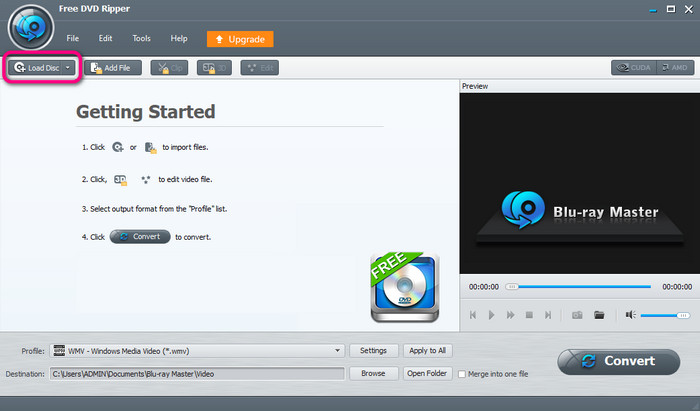
Steg 2.Klicka sedan på från det övre gränssnittet Ladda skiva för att visa datorns filmapp. Bläddra bland DVD:n och öppna den i programmets gränssnitt.
NoteraSe till att DVD-skivan redan är ansluten eller isatt i datorn innan du använder programmet.
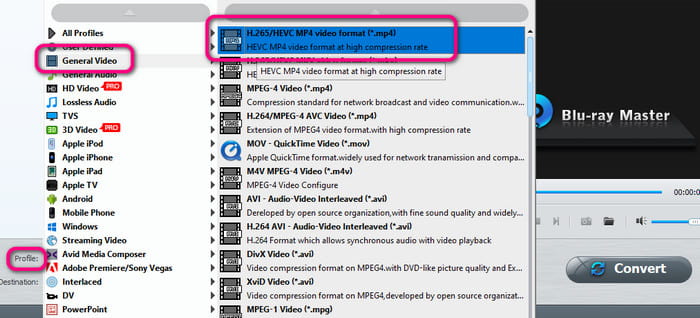
Steg 3.När du har lagt till DVD:n fortsätter du till Profil avsnittet från gränssnittets nedre del. Navigera sedan till Allmän video alternativet och välj formatet som innehåller H.264, som H.264 MP4 formatera.
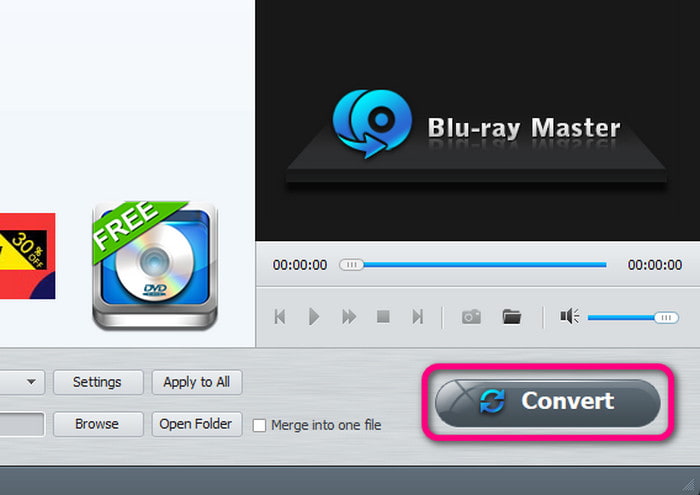
Steg 4.För den sista och avslutande proceduren, navigera till gränssnittets vänstra hörn och klicka på KonverteraVänta några ögonblick för att slutföra konverteringsprocessen. När det är klart har du redan din fil som är kompatibel med nästan alla plattformar.
Del 3. Rippa DVD till H.264 med DVD Ripper
En annan mångsidig DVD till H.264-omvandlare att använda är AnyMP4 DVD Ripper. Programmet kan enkelt ge dig en hand när det gäller att konvertera DVD-skivor. Vad du kommer att gilla av denna programvara är dess lättförståeliga procedur för att omkoda DVD-skivor till H.264. Allt du behöver är att ladda skivan, och du kan börja med processen. Bortsett från det har programmet en snabb rippningsprocess. Med det behöver du inte konsumera mer tid för att rippa en fil. Dessutom DVD-omvandlare kommer inte att påverka någon kvalitet. Den kan också spela upp en video smidigt när DVD-skivan är omkodad till H.264. Dessutom stöder programmet också olika digitala format, såsom MP4, MOV, AVI, FLV, WMV och mer. Så att digitalisera din DVD med hjälp av programvaran kan ge dig ett bättre resultat. Slutligen finns det fler saker du kan göra när du använder den betalda versionen. Det kan erbjuda en mycket snabbare rippningshastighet, batchrippning, 3D-konvertering, video- och ljudinställningar och mer. Se de enkla instruktionerna nedan för att lära dig hur du konverterar DVD-skivor till H.264 med bästa kvalitet.
Steg 1.ladda ner och installera DVD Ripper på din Mac- och Windows-dator. Kör sedan den för att påbörja huvudproceduren.
Steg 2.Klicka på Ladda DVD eller plustecknet för att lägga till DVD-filen från din dator. Se till att din skiva redan är isatt i datorn innan du använder programvaran.
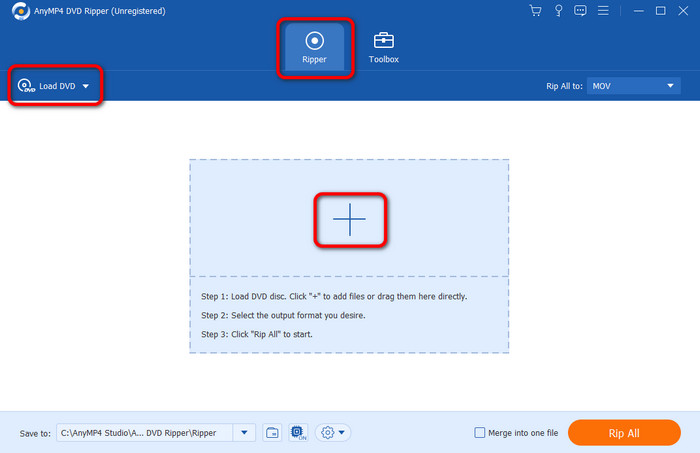
Steg 3.Fortsätt sedan till Utmatningsformat för att se olika format att välja mellan. Du kan välja det format som är inbäddat med H.264.

Steg 4.För att starta den slutliga processen, klicka på Rippa alla knappen. Sedan, efter processen, kan du redan spela upp ditt innehåll på din dator.

Del 4. Konvertera DVD till H.264 med HandBrake
Använder sig av Handbroms är ett annat alternativ för att konvertera DVD till H.264. Det är bland de program som stöder DVD-skivor, vilket gör det till en bekväm filkonverterare. Vad du behöver göra är att lägga till DVD:n eller dra den från din mapp. Välj sedan MP4-formatet eftersom det är kodat med H.264. En sak som vi gillar här är att du till och med kan vända DVD-skivor till andra format, som MKV och WebM. Vi är förvånade eftersom det kan ge en utmärkt prestanda för omkodning av din DVD till H.264. En annan bra sak här är att programmet har en snabb rippningsprocedur. Med det behöver du inte vänta längre för att få ditt önskade slutliga resultat. Det kan till och med stödja olika DVD-typer för att konvertera, som DVD, HD-DVD, DVD-5 och mer. Dessutom kan den justera filter på din video. Några av filtren är detelecine, denoise, deinterlace, sharpen och mer. Det är dock en utmaning att navigera i programvaran. När du tittar på gränssnittet finns det förvirrande layouter du kommer att stöta på. Dessutom kan den inte hantera DVD-skivor med avancerad kryptering, som DVD-skivor med flera spellistor och titlar. Därför kan endast proffs använda programmet. Men ändå, om du vill lära dig hur du konverterar DVD-skivor till H.264 gratis, se stegen nedan.
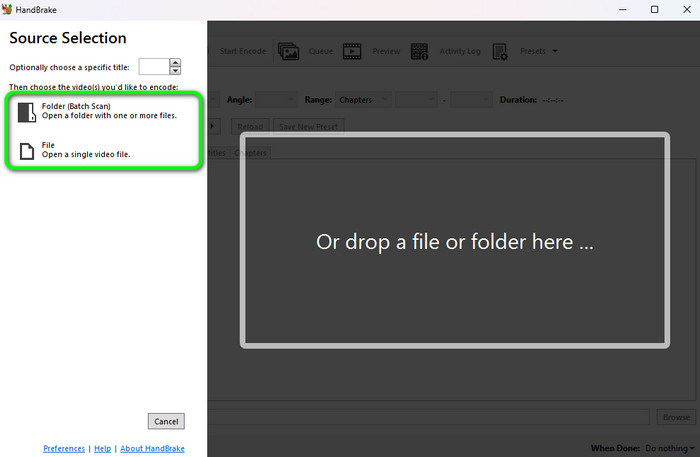
Steg 1.Starta HandBrake-programvaran efter installationsproceduren. Klicka sedan på Fil för att infoga DVD-filen från din filmapp.
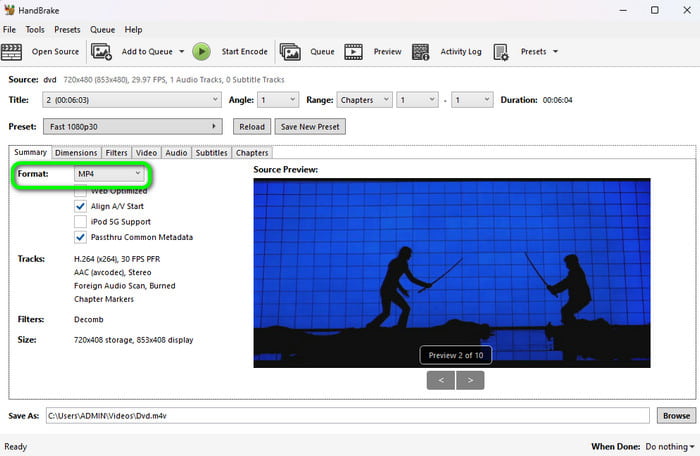
Steg 2.Fortsätt till Sammanfattning avsnitt och välj MP4 filen från formatalternativen. Gå sedan till Video avsnitt och välj H.264 från alternativet Videokodare.
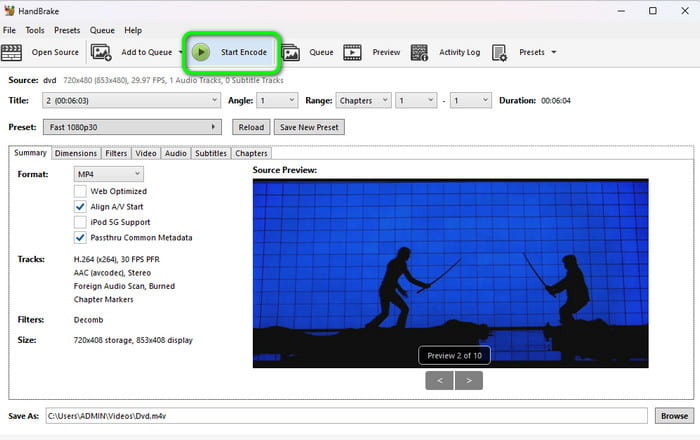
Steg 3.Klick Bläddra längst ner för att ställa in nedladdningsmappen. För att starta konverteringsprocessen, gå till det översta gränssnittet och tryck på Starta kodning för att konvertera DVD till H.264. När processen är klar kan du redan ha resultatet.
Del 5. Vanliga frågor om att konvertera DVD till H.264
-
Är det lagligt att konvertera DVD-skivor till digitala?
Baserat på lagen är det olagligt att konvertera DVD-skivor till digitala. Men om du ska konvertera DVD-skivor för personligt bruk kan du göra det. Som vi alla vet blir DVD-skivor impopulära och andra plattformar stöder inte effektiv videouppspelning.
-
Vad är en H.264-videofil?
H.264 är känt som AVC, eller Advanced Video Coding. Den kan koda video med högre kvalitet samtidigt som den bibehåller lägre bithastigheter än äldre komprimeringsstandarder.
-
Är H264 samma som MP4?
H.264 är en videokomprimeringskod, medan MP4 är ett videocontainerformat. Det betyder att H.264 kräver ett videobehållareformat för att vara värd för en kodad video. Med det är de inte lika utan behöver varandra för att ge en bättre uppspelning.
Avslutar
Till konvertera DVD:n till H.264Du har säkert lärt dig tre enkla metoder i den här artikeln. Om du föredrar att konvertera dina filer med en gratis konverterare utan problem, använd Blu-ray Master Free DVD Ripper och HandBrake. Om du letar efter ett avancerat DVD-rippningsverktyg är AnyMP4 DVD Ripper mer lämpligt. Du kan välja en av dem efter dina behov.
Mer från Blu-ray Master
- Bästa 5 externa CD/DVD-enheter för Windows 11/Mac
- Överföra DVD-skivor till iTunes med den bästa gratismetoden
- 3 bästa sätten att konvertera DVD till WMV gratis på skrivbordet
- Bästa metoden för att konvertera DVD till QuickTime MOV-fil på Windows och Mac
- Konvertera din Blu-ray till H.264 på två enkla sätt [100% fungerar]
- 5 toppval H.264-spelare du inte har råd att missa
Rippa DVD-skivor till digitalt format
