

11 Haziran 2025tarafından gönderildi Kevin Miller ile DVD'yi oynat
MX Linux'ta DVD oynatmak düşündüğünüz kadar basit değildir. Birçok kullanıcı diski başlatmada tam bir başarısızlık gibi sinir bozucu sorunlarla karşılaşır. Bu tür sorunlar, şifreleme ve bölge kilitleriyle gelen ticari DVD'lerle uğraşırken yaygındır. Bu zorluklardaki tek etken eksik kodeklerdir. Bu gönderinin amacı, basit ve güncel bir çözüm sunmaktır MX Linux'ta DVD oynatın Burada, kodek kurulumundan medya oynatıcısının ayarlanmasına ve hatta sorunların giderilmesine kadar her şeyi ele alacağız.
- Bölüm 1. Temel Codec Kurulumu (Oynatma Anahtarı)
- Bölüm 2. VLC Media Player'ı (DVD Güç Merkeziniz) Kurma
- Bölüm 3. Yaygın DVD Oynatma Sorunlarının Giderilmesi
- Bölüm 4. DVD Kopyalama (Koleksiyonunuzu Dijitalleştirme)
- Bölüm 5. Alternatif Medya Oynatıcıları (Seçeneklerinizi Genişletin)
Bölüm 1. Temel Codec Kurulumu (Oynatma Anahtarı)
CSS, yetkisiz kopyalamayı önler ve Linux gibi açık kaynaklı platformlarda oynatmayı daha karmaşık hale getirir. Libdvdcss2, medya oynatıcıların şifrelenmiş diskleri çözmesine ve oynatmasına olanak tanıyan bir kütüphanedir. Bu olmadan, oynatma girişimleriniz hatalarla sonuçlanacaktır.
MX Linux'ta DVD oynatmanın yolu şöyledir:
Aşama 1.Whisker Menüsünde MX Paket Yükleyicisi yazın ve açın. Devam edin MX Test Deposu libdvdcss2 dahil olmak üzere güncellenmiş ve daha az yaygın paketlere göz atmak için. Sisteminizin yazılım kaynaklarını değiştirmeden kurulum sırasında bu paketlere erişim sağlar.
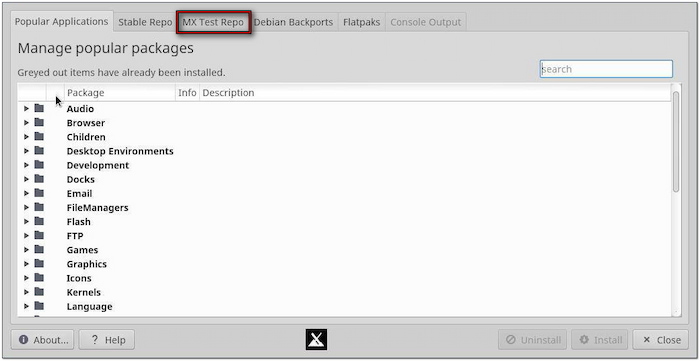
Adım 2.MX Test Repo sekmesinde. Arama çubuğunu kullanın ve libdvdcss2 yazın. Göründüğünde, yanındaki kutuyu işaretleyin ve Düzenlemek Aşağıdaki düğmeye tıklayın. Yönetici parolanızı girin ve kurulumun tamamlanmasını bekleyin. Kurulumdan sonra, sisteminiz uyumlu medya oynatıcıları kullanarak ticari DVD'leri çözmeye ve oynatmaya hazırdır.
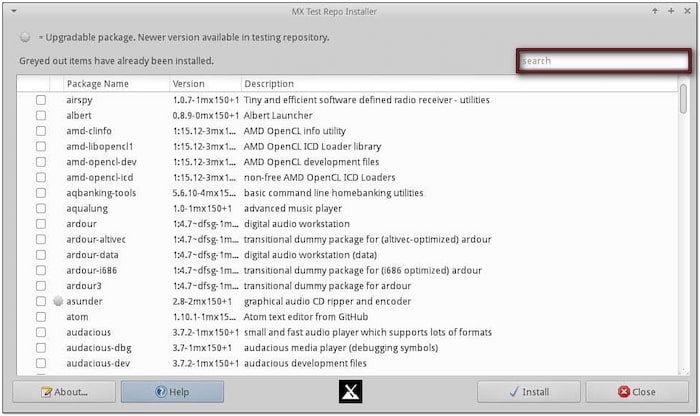
MX Test Repo, yakın zamanda güncellenen yazılımlara erişmek için olmazsa olmazdır. Bu sekme, libdvdcss2 gibi Stable Repo'da bulunmayan paketleri içerir. libdvdcss2'yi yüklemek, şifrelemeden bağımsız olarak neredeyse tüm DVD'leri izleyebilmenizi sağlar.
Bölüm 2. VLC Media Player'ı (DVD Güç Merkeziniz) Kurma
Libdvdcss2 kurulumunu başarıyla tamamladıktan sonraki adım medya oynatıcınızı ayarlamaktır. VLC medya oynatıcı DVD'leri oynatmak için MX Linux'taki en iyi medya oynatıcılarından biridir. Neredeyse her multimedya formatını destekler ve düzgün yapılandırıldığında şifrelenmiş DVD'leri işler.
Aşama 1.Diski optik DVD sürücünüze yerleştirin ve VLC Media Player'ı çalıştırın. Sonra, Medya sekmesine tıklayın ve Diski Aç Açılır menüden seçeneği seçin. Disk sekmesine geçin ve disk seçiminiz olarak DVD'yi seçin. Gözat'a tıklayarak diski DVD sürücünüzden yükleyin.

Önemli Not: Uyumluluk sorunlarından kaçınmak için önceden VLC'nin güncel olduğundan emin olun. Bir güncelleme mevcutsa, MX Paket Yükleyicisini açın ve Stable Reo sekmesine geçin. VLC'yi arayın, yanındaki kutuyu işaretleyin ve tıklayın Düzenlemek.
Adım 2.Disk eklendikten sonra, tıklayın Oynamak DVD'nin oynatımını başlatmak için. Oynatım sırasında ayarlamalar ve yapılandırmalar gerekiyorsa, şunları izleyin:

• VLC Ayarını Ayarlayın: Ctrl + P'ye basın ve Giriş/Kodekler sekmesini seçin. Kodekler bölümünün altında Donanım hızlandırmalı kod çözmeyi Otomatik olarak değiştirin.
• DVD Menüsü ve Bölüm Gezintisi: Farenizi veya tuşlarınızı kullanarak menüler arasında gezinin. Playback'e tıklayın ve doğrudan bir başlığa veya bölüme atlamak için Title veya Chapter'ı seçin.
• Ses ve Altyazı Ayarlamaları: Ses sekmesine gidin ve açılır menüden Ses Parçası'nı seçin. Sesi değiştirmenize ve farklı bir dil veya parça seçmenize olanak tanır. Altyazıları etkinleştirmek için Altyazılar'a tıklayın ve Altyazı Parçası'nı seçin. Altyazıları değiştirmek istiyorsanız, harici bir altyazı dosyası yüklemek için bunun yerine Altyazı Dosyası Ekle'yi seçin.
Benzersiz İçgörü:
VLC Media Player, gelişmiş görüntüleme için kullanabileceğiniz çeşitli gizli özellikler sunar. İşte erişebileceğiniz gelişmiş özelliklerden bazıları:
• Oynatma sekmesinde Özel Yer İşaretleri'ni seçin ve Yönet'e tıklayın. Hızlı geri dönüş için bir sahneyi veya bölümü yer işareti olarak ekleyebilirsiniz; yerinizi kaydetmek için Oluştur'a tıklayın.
• DVD'niz gerilmiş görünüyorsa veya siyah çubuklar varsa, en boy oranını değiştirebilirsiniz. Video sekmesine gidin, En Boy Oranı'nı seçin ve 16:9 veya 4:3'ü seçin.
• DVD sesini iyileştirmek için Araçlar sekmesine gidin, Efektler ve Filtreler'i seçin ve Ses Efekti'ne tıklayın. Netliği artırmak için ekolayzır, kompresör veya uzamsallaştırıcıyı kullanın.
Bölüm 3. Yaygın DVD Oynatma Sorunlarını Giderme
VLC'yi kurup libdvdcss2'yi yükledikten sonra bile sorunlarla karşılaşabilirsiniz. Aşağıda, yaygın DVD oynatma sorunlarından bazılarını ele alacağız:
DVD Tanınmıyor: Donanım Kontrolleri ve Sorun Giderme
DVD'niz algılanmıyorsa, düzgün bir şekilde bağlanıp bağlanmadığını görmek için DVD sürücüsünü kontrol edin. Sistemin sürücüyü tanıyıp tanımadığını görmek için lsblk veya dmesg | grep sr komutunu kullanın. UDF dosya sistemi desteğinin kurulu olduğundan emin olmak için udftools veya libudf0 paketlerinin mevcut olup olmadığını kontrol edin.
Oynatmada Takılma veya Donma: Codec ve Donanım Hızlandırma Sorunları
MX Paket Yükleyicisi'nden (MX Test Deposu) libdvdcss2 ve VLC'yi yüklediğinizden emin olun. Sonra, VLC'yi açın ve Donanım hızlandırmalı kod çözmeyi Otomatik olarak ayarlayın. Bunu etkinleştirmek kararsızlığa neden oluyorsa, VLC'nin yazılım kod çözmeyi kullanmasına izin vermek için Devre Dışı olarak değiştirin.
Bölge Kodu Hataları: Bunları Anlama ve Ele Alma
Çoğu ticari DVD belirli bölge kodlarına kilitlenmiştir. Ne yazık ki, Linux bölge kilidini açma işlemini gerçekleştirmez. Ayrıca, DVD sürücünüz farklı bir bölge koduna sahip bir diski okumayı reddedebilir. DVD sürücünüzün bölgesini değiştirmeyi denemek için regionset /dev/sr0 komutunu kullanın.
Önemli Not: Bölgeleri çok sık değiştirmek sürücünüzü ticari DVD'ler için kullanılamaz hale getirebilir. Çoklu bölge desteğine ihtiyacınız varsa, bir çok bölgeli DVD oynatıcı .
Ses veya Altyazı Sorunları: VLC ve Oynatıcıya Özel Çözümler
VLC, ses ve altyazı sorunlarını düzeltmek için kolay takip edilebilir çözümler sunar. Ses Parçası ve Altyazı Parçası altında doğru ses ve altyazı parçasını seçin. Altyazılar geç görünüyorsa veya ses videonun gerisinde kalıyorsa, Araçlar'a gidin ve gecikme değerlerini ayarlamak için Parça Senkronizasyonu'nu seçin.
DVD Sürücü Hataları: Ne Zaman Değiştirmeyi Düşünmelisiniz
Optik sürücülerde zamanla aşınan hareketli parçalar ve lazerler bulunur. Sık sık hata görüyorsanız, sürücüyü bir DVD lens temizleme diski ile temizlemeyi deneyin. Sorunlar devam ederse, sorunları elemek için sürücüyü başka bir işletim sisteminde test edin. Eskiyen bir lazere sahip sürücüler CD'leri okumaya devam edebilir ancak DVD'lerde başarısız olabilir.
Bölüm 4. DVD Kopyalama (Koleksiyonunuzu Dijitalleştirme)
Blu-ray Master Ücretsiz DVD Dönüştürücü Windows ve Mac için geliştirilmiş ücretsiz bir yazılımdır. Ek kodekler yüklemeden herhangi bir medya oynatıcısında oynatmak üzere DVD'leri kopyalamanıza olanak tanır. 200'den fazla dijital profile dönüştürmek için şifreleme ve bölge kilitleriyle DVD'leri işleyebilir. Ayrıca, kopyalamadan önce içeriği kontrol etmenizi sağlayan yerleşik bir önizleme penceresine sahiptir.
Aşama 1.Blu-ray Master Free DVD Ripper'ı bilgisayarınıza ücretsiz indirin. DVD-dijital dönüştürme yazılımını yükleyin ve kurulum işleminin tamamlanmasını bekleyin. İşlem tamamlandığında, diski harici DVD sürücünüze yerleştirin ve yazılımı çalıştırın.
Ücretsiz indirin
Pencereler için
Güvenli indirme
Ücretsiz indirin
macOS için
Güvenli indirme
Adım 2.Tıklamak Diski Yükle DVD'yi yazılıma eklemek için. Alternatif olarak, kaynağınızı içe aktarmak için diğer yükleme seçeneklerine erişmek üzere açılır menüyü tıklayın. VIDEO_TS klasörünü içe aktarmak için DVD Klasörünü Yükle'yi veya IFO dosyaları için IFO Dosyalarını Yükle'yi kullanın. Sonra, bir DVD yükleme modu seçin: DVD Navigator Modu veya DVD Ayrıştırıcı Modu.
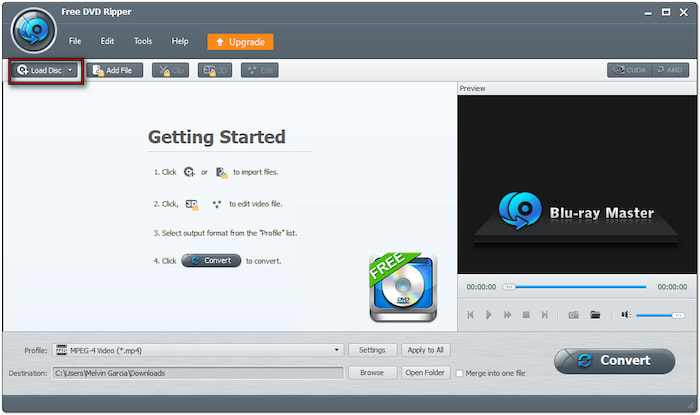
Aşama 3.DVD içeriğini yükledikten sonra Profil alanına tıklayın ve Genel Video kategorisini seçin. Seç MPEG-4 Videosu (*.mp4), çoğu platform ve oynatma cihazıyla uyumludur. En iyi kalite için, video ve ses parametrelerini yapılandırmak üzere Ayarlar'a tıklayın.
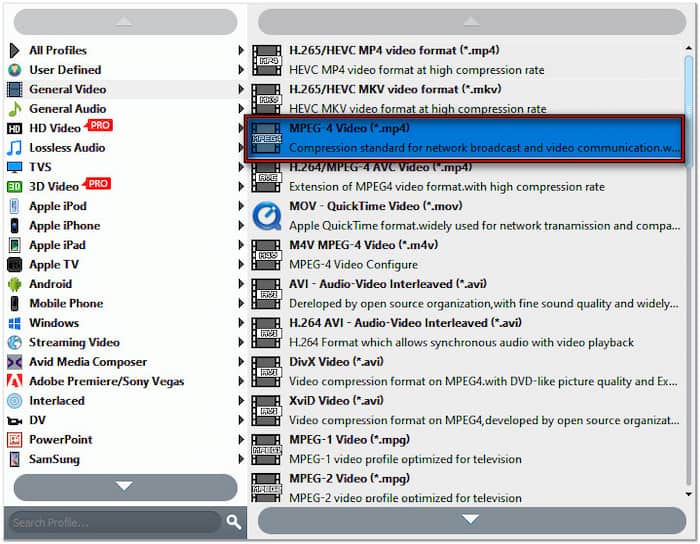
Adım 4.Hedef alanında, çıktı dizininizi belirtmek için Gözat'a tıklayın. Ayarları tamamladıktan sonra, Dönüştürmek DVD-dijital dönüşümünü başlatmak için. Yazılım daha sonra seçtiğiniz ayarlara göre içeriği çıkaracak ve dışa aktaracaktır.

Blu-ray Master Free DVD Ripper, DVD'lerinizi dijitalleştirmek için etkili ve zahmetsiz bir çözüm sunar. DVD'niz kopya korumalı, şifrelenmiş veya belirli bir bölge içinde kilitli olsa bile, bu yazılım bu kısıtlamaları kolayca aşabilir.
Dizüstü bilgisayarınızda dahili sürücü var mı? Burada nasıl yapılacağını öğrenin dizüstü bilgisayarda DVD oynat yırtmadan.
Bölüm 5. Alternatif Medya Oynatıcıları (Seçeneklerinizi Genişletin)
Blu-ray Master Ücretsiz Blu-ray Oynatıcı Blu-ray oynatmanın ötesine geçen bir multimedya oynatıcısıdır. Dijital profilleri ve hatta DVD'leri kopya koruması, şifreleme ve bölge kilitleriyle oynatabilir. Ayrıca, yüksek kaliteli DVD, video ve ses oynatma sağlayabilir. Oynatma işlevselliğinin yanı sıra, oynatma listesi oluşturma, harici altyazı ekleme, ekran yakalama, sürekli oynatma vb. gibi ek kullanışlı özellikler içerir.
Aşama 1.Öncesinde, Blu-ray Master Free Blu-ray Player'ı ücretsiz indirin. Multimedya oynatıcı yazılımını yükleyin ve yükleme işleminin tamamlanmasını bekleyin. Tamamlandığında, DVD'yi bilgisayarın disk sürücüsüne yerleştirin ve ardından yazılımı açın.
Ücretsiz indirin
Pencereler için
Güvenli indirme
Ücretsiz indirin
macOS için
Güvenli indirme
Adım 2.Tıklamak Diski Yükle kaynağı harici disk sürücüsünden içe aktarmak için. Yerel dosyalarınızda kayıtlı bir ISO dosyanız veya VIDEO_TS klasörünüz varsa Open File yükleme seçeneğini kullanın. DVD eklenir eklenmez, medya oynatıcısı oynatmayı otomatik olarak başlatacaktır.
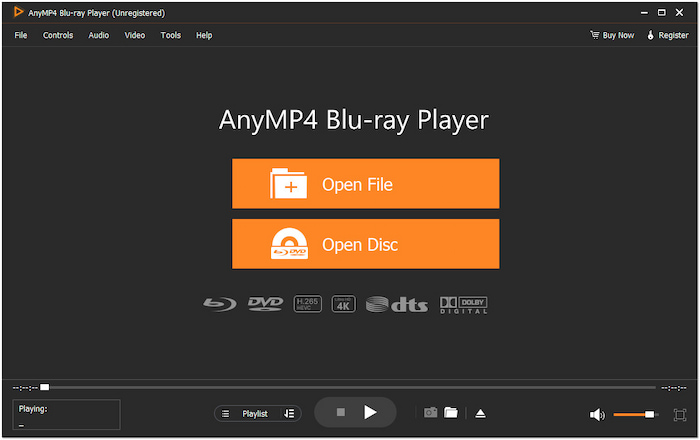
Blu-ray Master Free Blu-ray Oynatıcısı, Blu-ray ve Blu-ray oynatıcı olarak çalışır. Windows 11 için DVD oynatıcı/10/8/7 ve Mac OS X 10.9 veya üzeri. Yazılımın, videoyu baştan başlatmanıza, duraklatmanıza, durdurmanıza, ileri veya geri almanıza olanak tanıyan akıllı bir gezinme menüsü vardır.
Kapanıyor
Artık bilginiz var MX Linux'ta DVD oynatın doğru şekilde. Libdvdcss2'yi yükleyerek ve VLC'yi doğru ayarlarla kullanarak, sorunsuz bir DVD oynatmanın keyfini çıkarabilirsiniz. Esneklik için, DVD'lerinizi yüksek kaliteli MP4 dosyalarına dönüştürmek için Blu-ray Master Free DVD Ripper'ı öneriyoruz. Ayrıca, Blu-ray Master Free Blu-ray Player'ı ticari DVD'leri kolaylıkla işleyen güçlü bir alternatif medya oynatıcısı olarak düşünün. Sorularınız mı var, sorunlarla mı karşılaşıyorsunuz veya kurulumunuzu paylaşmak mı istiyorsunuz? Lütfen aşağıya bir yorum bırakın; yardım etmek için buradayız!
Blu-ray Master'dan daha fazlası
DVD Filmleri Oynat

Zengin oynatma özellikleriyle Blu-ray'leri, DVD'leri ve çeşitli video/ses formatlarını kolayca oynatın.
100% Güvenli. Virüs yok
