

Haz 01, 2026tarafından gönderildi Kevin Miller ile Blu-ray'i kopyala
Fiziksel bir Blu-ray koleksiyonuna sahip olmak kusursuz kalite sunar, ancak fiziksel depolamanın zorluklarını ve disklerin sürekli bozulma riskini de beraberinde getirir. Blu-ray disklerinizi bir bilgisayara dijitalleştirmek, medya kütüphanenizi geleceğe hazırlamanın en iyi yoludur. Disklerinizi MP4 veya MKV gibi dijital formatlara dönüştürerek yer tasarrufu sağlayabilir, çiziklerden kaçınabilir ve daha rahat oynatabilirsiniz. Bu güncellenmiş kılavuz, bunu yapmanın 4 kolay yolunu gösteriyor. Blu-ray'leri PC'ye kopyalayın.

- Blu-ray'i PC'ye Kopyalamaya Hazırlık
- Yöntem 1. MakeMKV kullanarak Blu-ray'den kayıpsız MKV dosyası çıkarın.
- Yöntem 2. Blu-ray Master Free Blu-ray Ripper ile Blu-ray'i MP4/MKV formatına dönüştürün.
- Yöntem 3. HandBrake Kullanarak Blu-ray Videoları Sıkıştırma ve Dönüştürme
- Yöntem 4. Şifrelenmemiş Blu-ray'i VLC Media Player aracılığıyla PC Formatlarına Dönüştürme
- Blu-ray'i Windows 10/11 Bilgisayara Kopyalama Hakkında Sıkça Sorulan Sorular
Test Metodolojimiz ve Kıyaslama Ortamımız
Nesnel ve teknik olarak hassas bir değerlendirme sunmak için, standartlaştırılmış, yüksek performanslı bir donanım ortamı kullanarak uygulamalı kıyaslama testleri gerçekleştirdik. Her yazılım çözümü, standart bir AACS kopyalama koruma katmanına sahip, 2 saatlik bir uzun metrajlı film (çift katmanlı BD-50, yaklaşık 42,5 GB ham veri) olan aynı ticari Blu-ray disk kullanılarak test edildi.
- Test Sistemi İşletim Sistemi: Windows 11 Pro (Sürüm 23H2, Yapı 22631)
- İşlemci (CPU): Intel Core i7-13700K (5.4 GHz'e kadar, 16 Çekirdek / 24 İş Parçacığı)
- Bellek (RAM): 32 GB DDR5 @ 5600 MHz
- Grafik İşlemci (GPU): NVIDIA GeForce RTX 4070 (12 GB VRAM, NVENC donanım hızlandırmasını destekliyor)
- Optik Donanım: ASUS BW-16D1HT Dahili Blu-ray Sürücüsü (UHD uyumlu bellenim ile güncellenmiş)
- Depolama Hedefi: Samsung 990 Pro 2TB NVMe M.2 SSD (Okuma/Yazma hızları 7450/6900 MB/sn'ye kadar)
Detaylı Karşılaştırma Matrisi (BD-50 Test Sonuçları)
Aşağıdaki matris, temel hız ve ilerleme oranlarının ötesine geçerek, her bir aracı yapısal şifre çözme yeteneği, konteyner esnekliği, ses aktarımının yapısal bütünlüğü ve işlem kaynağı kullanımı açısından değerlendirir.
| Değerlendirme Ölçütleri | MakeMKV (v1.17.6 Beta) | Blu-ray Master Free Ripper | El Freni (sürüm 1.8.0) | VLC Medya Oynatıcısı (sürüm 3.0.20) |
| Şifre Çözme Yeteneği | Gelişmiş (AACS, BD+, bölge kısıtlaması olmayan bypass) | Temel (Standart bölge kodları ve eski AACS) | Yok (Önceden yırtılmış veya korumasız kaynaklar gerektirir) | Hiçbiri (Ticari disklerde doğal olarak çalışmıyor) |
| Kopyalama / Kodlama Hızı | Ultra Hızlı (~14 dakika) — Yalnızca optik sürücünün okuma hızıyla sınırlıdır. | Orta zorlukta (~28 dakika) — Temel yazılım kodlaması. | Hızlı (~22 dakika) — NVIDIA NVENC ile yüksek düzeyde optimize edilmiştir. | Yavaş (~68 dakika) — Gerçek zamanlı ardışık akış işleme. |
| Çıkış Video Kalitesi | 1:1 Bit-Mükemmel | Sıkıştırılmış | Kullanıcı Tanımlı | Sıkıştırılmış |
| Ses Aktarım Desteği | Tam Destek (TrueHD, DTS-HD MA, Dolby Atmos 1:1) | Sınırlı (AAC/AC3 2.0 veya 5.1'e dönüştürme) | Gelişmiş (Aktarma veya özel çok kanallı aşağı karıştırmayı destekler) | Temel (Dönüştürme sırasında güvenilir olmayan çok kanallı eşleme) |
| Çıktı Dosya Boyutu | Devasa (~35 GB – 45 GB) | Kompakt (~2GB – 5GB) | Yüksek Derecede Optimize Edilmiş (~4GB – 8GB verimli CRF aracılığıyla) | Orta düzey (~5 GB – 10 GB) |
| Donanım ivmesi | Gerekli değil (Doğrudan diskten SSD'ye G/Ç verimliliği) | Harika | Harika | Fakir |
Hazırlık Blu-ray'i bilgisayara kopyalamak için
Blu-ray'i kopyalamadan önce başarılı bir kopyalama sağlamak için aşağıdaki hazırlıkları yapmalısınız.
1. Blu-ray Sürücü Uyumluluğunu Doğrulayın.
Bilgisayarınızda Blu-ray sürücüsü olduğundan emin olun. Bilgisayarınızda dahili Blu-ray sürücüsü yoksa, USB üzerinden harici bir Blu-ray sürücüsü bağlayabilirsiniz.
2. Disk Şifrelemeyi kontrol edin.
Bazı Blu-ray disklerde şifreleme veya kopya koruması bulunabilir. Tüm dönüştürücüler şifrelenmiş disklerin kopyalanmasını desteklemez ve seçtiğiniz kopyalama yazılımının Blu-ray disklerinizde kullanılan özel şifreleme yöntemini işleyebildiğinden emin olmalısınız. Blu-ray Master Ücretsiz Blu-ray Ripper, bölgeden bağımsızdır ve herhangi bir disk türünün kopyalanmasını destekler.
3. Bir Blu-ray Kopyalama Yazılımı yükleyin.
Seçilen Blu-ray kopyalama yazılımını PC'nize yükleyin. Yazılımın sağladığı kurulum talimatlarını izleyin.
4. Yedek Kopyalar Oluşturun.
Kopyalama işlemine başlamadan önce Blu-ray disklerinizin yedek bir kopyasını almayı düşünün. Bu, kopyalama işlemi sırasında herhangi bir sorun olması durumunda faydalı olabilir.
5. Kullanılabilir Depolama Alanını kontrol edin.
Kopyalanan Blu-ray dosyalarını depolamak için bilgisayarınızda yeterli alana sahip olduğundan emin olun. Blu-ray dosyaları, özellikle yüksek kalitede kopyalıyorsanız büyük olabilir.
Yöntem 1. MakeMKV kullanarak Blu-ray'den kayıpsız MKV dosyaları çıkarın.
MakeMKV, tescilli, platformlar arası bir Blu-ray kopyalama programıdır. Öncelikle optik diskleri şifresini çözmek ve açık kaynak formatlarına dönüştürmek için tasarlanmıştır. Sektör standardı olarak, ticari Blu-ray disklerini okuma ve şifresini çözme konusunda iyi performans gösterir. AACS, BD+ ve diğer gelişmiş Blu-ray şifreleme teknolojileri ne olursa olsun, bunları kolaylıkla işleyebilir. Blu-ray filmlerini yeniden kodlamadan, orijinal video parçaları, HD ses akışları, bölüm işaretleri ve meta bilgiler de dahil olmak üzere Blu-ray filmlerinin bilgilerini tamamen koruyabilir. Cömert, tekrarlayan ücretsiz beta dönemi sunarak, herhangi bir yüksek kaliteli disk yedekleme projesi için en önemli ilk adım haline gelir.
Şimdi, MakeMKV kullanarak Blu-ray disklerinizi bilgisayarınıza nasıl kopyalayacağınızı öğrenmek için bizi takip edin.
Aşama 1. MakeMKV'yi resmi web sitesinden indirip kurun. Yazılımı başlatın, MakeMKV forumundan kayıt anahtarını alın ve etkinleştirin.
Adım 2. Takılan Blu-ray filmi yazılıma yükleyin; yazılım tarama işlemini gerçekleştirecek ve Blu-ray'in tüm bilgilerini gösterecektir. Dönüştürmek istediğiniz başlığı, ses parçalarını ve altyazıları seçebilirsiniz.

Aşama 3. İndirme klasörünü ayarlamak için klasör simgesine tıklayın ve ardından tıklayın. MKV'yi yap Dönüşümü başlatmak için.

Yöntem 2. Blu-ray Master Free Blu-ray Ripper ile Blu-ray'i MP4/MKV formatına dönüştürün.
Blu-ray'inizi bilgisayarınıza kopyalamak için şunu kullanın: Blu-ray Master Ücretsiz Blu-ray RipperKullanımı kolay olan en öne çıkan Blu-ray kopyalama programlarından biridir. Windows 7/8/10 ve 11 ile uyumlu olması, erişimi kolaylaştırır. Temel şifre çözme, dönüştürme ve düzenlemeyi entegre eden hepsi bir arada bir tüketici yardımcı programı olarak, yeni başlayanlar bile kolayca kullanabilir. A, B ve C bölgelerinden Blu-ray'leri MOV, MP4, AVI, FLV, MKV, M4V ve daha fazlasına dönüştürmek için kullanabilirsiniz. Sezgisel arayüzü ve basit adımlarıyla, profesyoneller ve yeni başlayanlar programı sorunsuz bir şekilde kullanabilir. Ayrıca, hızlı bir kopyalama işlemi de sunar.
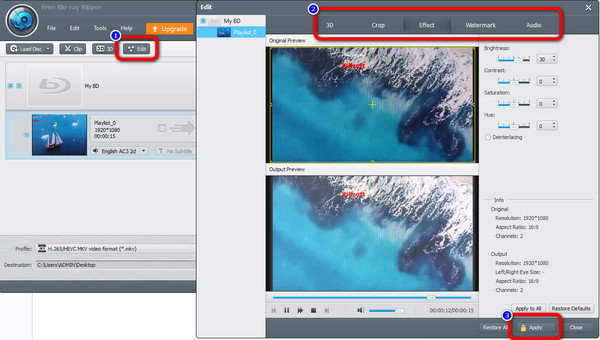
Blu-ray filmlerini kopyalamanın yanı sıra, programı çalıştırırken keyfini çıkarabileceğiniz başka özellikler de var. Araç ayrıca düzenleme işlevini kullanarak videonuzu düzenlemenize olanak tanır. Videonun gereksiz kısımlarını veya kenarlarını kaldırmak istiyorsanız, kırpma işlevini kullanabilirsiniz. Ayrıca, videonun sahibiyseniz ve onu başkalarından korumak istiyorsanız, filigran özelliğini kullanarak bir filigran ekleyebilirsiniz. Aşağıdaki adımları kullanın ve Blu-ray'i PC'ye nasıl kopyalayacağınızı öğrenin.
Aşama 1. Tarayıcınıza gidin ve Blu-ray Master Ücretsiz Blu-ray Ripper. Daha sonra bilgisayarınıza indirip yükleyin. Ayrıca yükleyiciyi şu adresten edinebilirsiniz: İndirmek aşağıdaki düğmeye basın. Daha sonra programı kurmaya başlayın.
Ücretsiz indirin
Pencereler için
Güvenli indirme
Ücretsiz indirin
macOS için
Güvenli indirme
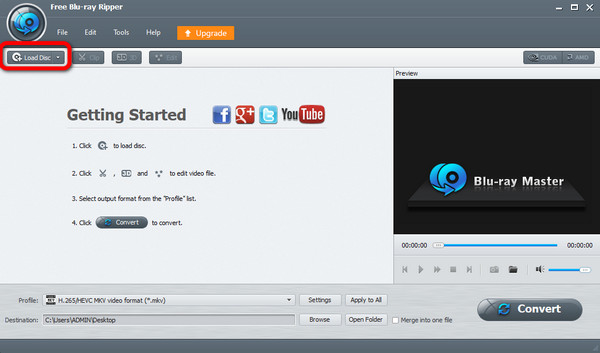
Adım 2. Yapmanız gereken ilk işlem Blu-ray filmlerinizi arayüze yerleştirmektir. Bunu yapmak için Diski Yükle Program arayüzünün sağ üst kısmındaki seçenek. Tıkladıktan sonra bilgisayar klasöründen dosyayı seçin.
Aşama 3. Blu-ray'i yüklemeyi tamamladığınızda, Düzenlemek Videoyu geliştirme ve iyileştirme işlevi. Video rengini ayarlayabilir, videoları kırpabilir ve videolara filigran ekleyebilirsiniz. Değişikliklerden sonra, Uygula düğme.
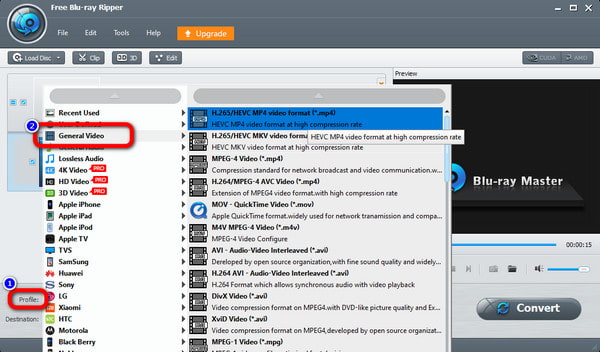
Adım 4. Bundan sonra Blu-ray'i başka bir video formatına değiştirmek için Profil alt arayüzdeki düğmesine basın. Daha sonra şuraya gidin: Genel Video bölümüne gidin ve tercih ettiğiniz çıktı biçimini seçin.
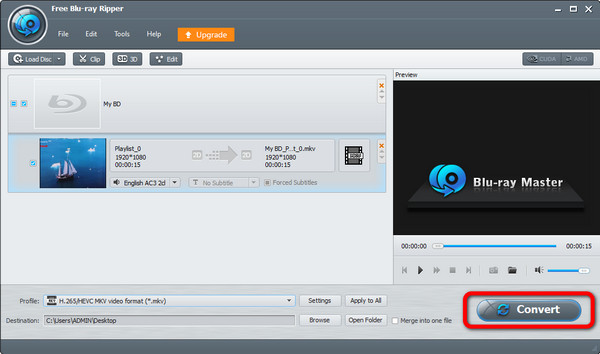
Adım 5. Ardından, video için istediğiniz formatı seçmeyi tamamladıysanız, Dönüştürmek seçenek. Bundan sonra ripleme işlemi anında başlayacaktır.
Yöntem 3. HandBrake Kullanarak Blu-ray Videoları Sıkıştırma ve Dönüştürme
El freni MakeMKV, açık kaynaklı, GPL lisanslı, çoklu iş parçacıklı bir video dönüştürücüsüdür. Ayrıca, bilgisayarınızda Blu-ray diskleri kopyalamanıza olanak tanıyan bir Blu-ray kopyalama programı olarak da hizmet vermektedir. Blu-ray diskleri, ISO dosyalarını ve klasörleri yükleyebilir ve bunları MP4, MKV ve WebM formatlarına dönüştürebilir. Kopya korumalı ticari disklerin şifresini kendi başına çözme özelliği olmasa da, kopyalama sonrası video sıkıştırma ve biçimlendirme konusunda altın standart olarak kabul edilir. Birçok kişi şifre çözme için MakeMKV'yi, sıkıştırma ve dönüştürme için ise HandBrake'i kullanır.
Video kalitesini, kare hızını, bit hızını, video kodlayıcıyı vb. değiştirebilirsiniz. Ayrıca, HandBrake'in Blu-ray videonuzu görmenizi sağlayan bir Önizleme işlevi de vardır. Bu sayede, kopyalama işleminden sonra olası sonucu görebilirsiniz. HandBrake kullanarak bilgisayarınızda Blu-ray kopyalamak için aşağıdaki adımları izleyebilirsiniz.
Aşama 1. Almak El freni Bilgisayarınızdaki program. Daha sonra kurulum işlemini tamamladıktan sonra başlatın.
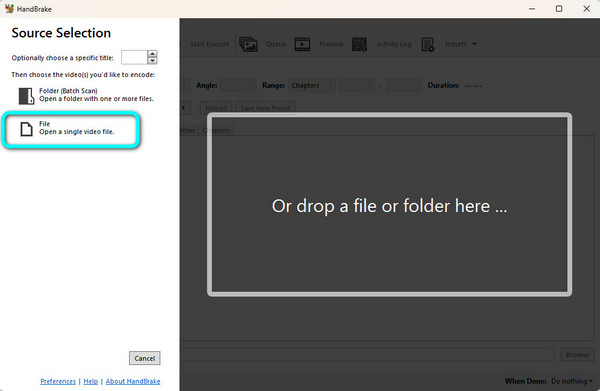
Adım 2. Sol arayüzde, Dosya kopyalamak istediğiniz Blu-ray filmi yükleme seçeneği.
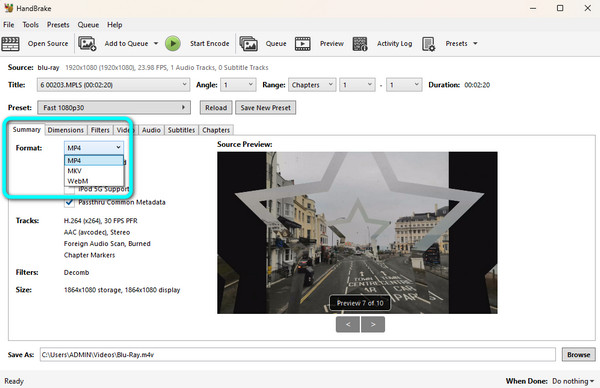
Aşama 3. Daha sonra şuraya ilerleyin: Özet bölümüne gidin ve Biçim seçenek. Ardından dosya için istediğiniz video formatını seçin.
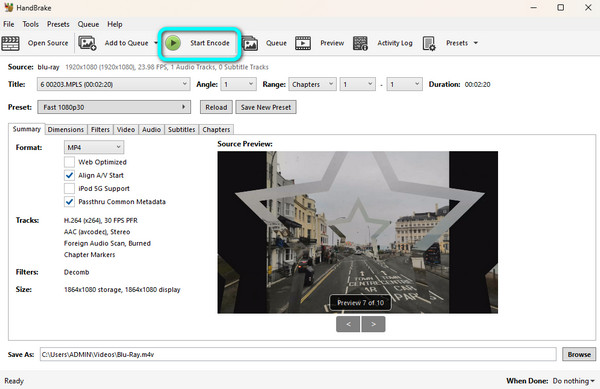
Adım 4. I vur Kodlamayı Başlat Blu-ray filmini seçtiğiniz video formatına kopyalamaya başlamak için üst arayüzdeki düğmesine basın. Ardından, birkaç dakika sonra yırtılmış Blu-ray'inizi izleyebilirsiniz.
Aşağıdaki tablo, dört aracın her biriyle ilgili en önemli endişeleri göstermekte ve daha iyi seçimler yapmanıza yardımcı olacak 4 araç hakkında size açık bir tanıtım sunmayı amaçlamaktadır.
Yöntem 4. VLC Media Player kullanarak şifrelenmemiş Blu-ray'leri PC formatlarına dönüştürün.
VLC medya oynatıcı VideoLAN projesi tarafından geliştirilen ücretsiz, açık kaynaklı, platformlar arası modüler bir medya oynatıcı ve akış sunucusu yazılımıdır. Blu-ray'leri bilgisayara kopyalamanın en iyi yollarından biridir. MP4, MOV, AVI ve MKV gibi birden fazla video formatına Blu-ray'leri yüklemek ve kopyalamak için Dönüştür/Kaydet özelliğine sahiptir. Ayrıca, belirli bir başlıktan Blu-ray kopyalamaya başlamayı seçmenize olanak tanıyan bir ayar sunar. Ev yapımı Blu-ray filmleri hızlı ve sorunsuz bir şekilde kopyalayabilir. Şifreli Blu-ray'leri dönüştürmek istiyorsanız, özel KEYDB.cfg dosyasını indirmeniz gerekir.
Ayrıca, programın arayüzü biraz kafa karıştırıcı. Program hakkında hiçbir fikri olmayan bir acemiyseniz, Blu-ray'i kolayca kopyalayamazsınız diyebiliriz. Endişelenmeyin! İşte VLC ile Blu-ray'i bilgisayara kopyalamanın ayrıntılı adımları.
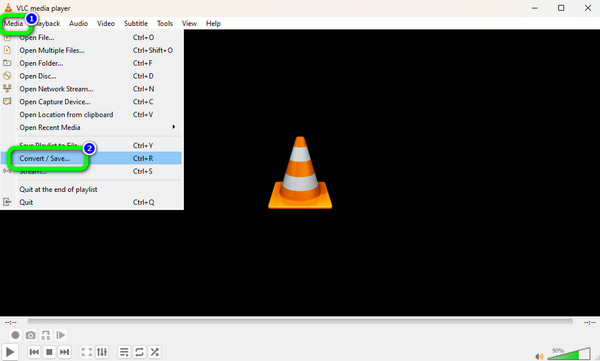
Aşama 1. İndirin ve yükleyin VLC bilgisayarınızda. Bundan sonra Medya seçeneğini seçin ve Dönüştür / Kaydet düğme.
Adım 2. Ardından, Disk > Blu-ray seçenek. Bundan sonra Blu-ray filmini eklemek için Araştır sağ arayüzdeki düğme. İşiniz bittiğinde, Dönüştür / Kaydet aşağıdaki düğmeye basın.
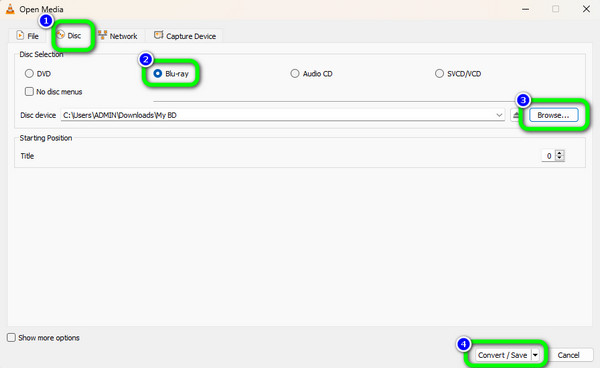
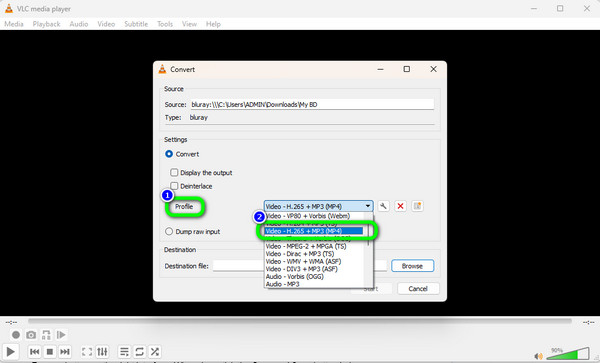
Aşama 3. Şuraya git: Profil bölümüne gidin ve Blu-ray için istediğiniz çıkış video formatını seçin. Bundan sonra son işlem tıklamaktır. Başlangıç Blu-ray'i kopyalama seçeneği.
SSS Blu-ray'i Windows 10/11 bilgisayara kopyalama hakkında
-
Blu-ray'i bilgisayarıma kopyalayabilir miyim?
Evet, yapabilirsiniz. Yukarıda bahsedilen Blu-ray kopyalama programlarını kullanabilirsiniz. Bunlar Blu-ray Master Free Blu-ray Ripper, VLC Media Player ve HandBrake'tir.
-
VLC Blu-ray'i kopyalayabilir mi?
Kesinlikle evet. VLC yalnızca video veya film oynatmak için güvenilir değildir. Ayrıca Blu-ray'i kopyalayabilir ve çeşitli video formatlarına dönüştürebilir.
-
Blu-ray'i MP4'e nasıl kopyalarım?
Blu-ray Master Free Blu-ray Ripper programını kullanarak Blu-ray diskinizi MP4 formatına dönüştürebilirsiniz. Programı başlattıktan sonra, Blu-ray diskinizi eklemek için "Diski Yükle" seçeneğine tıklayın. Ardından, tercih ettiğiniz formatı seçmek için "Profil > Genel Video" bölümünü seçin. Daha sonra, dosyayı dönüştürmeye başlamak için "Dönüştür" seçeneğini işaretleyin.
-
Ücretsiz bir Blu-ray kopyalayıcı var mı?
Evet, var. Blu-ray Master Free Blu-ray Ripper'ın ücretsiz sürümünü kullanabilirsiniz. Bu programla, para harcamadan Blu-ray disklerinizi anında kopyalayabilirsiniz. Ayrıca, mükemmel arayüzüyle herkes için uygun olan Blu-ray kopyalama programları arasında yer almaktadır.
-
Blu-ray korsan olabilir mi?
Bunu söylemek üzücü ama evet. Blu-ray'ler günümüzde kolayca korsan hale getirilebiliyor. Kameralar veya herhangi bir video kaydedici kullanılarak kolayca kaydedilebilir.
-
Windows 11 bilgisayara Blu-ray kopyalamak için MakeMKV'ye en iyi ücretsiz alternatif nedir?
Blu-ray Master Free Blu-ray Ripper, Windows 11'de Blu-ray'leri kopyalamak için iyi bir seçimdir. Çoğu Blu-ray kopyalama korumasını atlayabilir ve kopyalama işlemini kolaylaştırmak için GPU hızlandırmasına sahiptir.
-
HandBrake kullanarak ticari bir Blu-ray diski nasıl kopyalayabilirim? libdvdcss veya başka eklentiler yüklemem gerekiyor mu?
Hayır, HandBrake, libdvdcss ile bile şifrelenmiş Blu-ray'leri işleyemiyor. Bunun yerine şunu kullanabilirsiniz: MakeMKV Ticari Blu-ray diskleri işlemek için.
-
VLC Player, Windows 10'da 4K UHD Blu-ray diskleri kalite kaybı olmadan kopyalayabilir mi?
Hayır. VLC Media Player, 4K UHD Blu-ray kopyalama için tasarlanmamıştır.
-
Film koleksiyonumu dijital ortama aktarmak için dizüstü bilgisayarım için hangi harici Blu-ray sürücüsünü satın almalıyım?
Güvenilir ve taşınabilir olan Pioneer BDR-XD07B veya LG WP50NB40 modellerini deneyebilirsiniz.
-
Kopyaladığım Blu-ray video neden HandBrake'te 'Disk Bulunamadı' veya 'Kopyalama Korumalı' hatası veriyor?
Bu hata, HandBrake'in AACS, BD+ veya sinematik sahte oynatma listeleri gibi yasal ve teknik olarak ayrıştırması engellenmiş dijital hak yönetimi (DRM) şemalarıyla karşılaşması nedeniyle oluşur. HandBrake geçerli başlıkları bulamadığında, sistem kararlılığını korumak için taramayı durdurur. Bunu çözmek için, optik sürücünüzle birlikte aktif bir şifre çözme yardımcı programı çalıştırmanız veya dizini HandBrake'e aktarmadan önce ham disk içeriğini korumasız bir klasöre önceden kopyalamanız gerekir.
Kapanıyor
Nasıl Blu-ray'i PC'ye kopyalamak mı istiyorsunuz? Şans eseri, yazı sizin için soruyu yanıtladı. Ayrıca kontrol edip çalıştırabileceğiniz yöntemlerle size en iyi Blu-ray kopyalayıcıları sunuyoruz. Blu-ray'inizi çok sayıda video formatına kopyalamak istiyorsanız şunu kullanın: Blu-ray Master Ücretsiz Blu-ray Ripper. Yukarıda bahsettiğimiz diğer iki programdan farklı olarak hemen hemen tüm video formatlarını destekleyebilmektedir.
Blu-ray Master'dan daha fazlası
Blu-ray'i Cihaza Kopyala

Blu-ray'lerinizi dakikalar içinde farklı parametrelerdeki herhangi bir video ve ses formatına ücretsiz olarak dönüştürün.
100% Güvenli. Virüs yok
