

Tem 11, 2025tarafından gönderildi Kevin Miller ile DVD'yi kopyala
DVD'yi Final Cut Pro'nuza aktarmak istiyor musunuz? Eğer durum buysa, doğru yazıdasınız. Okurken istediğiniz sonucu elde etmek için en verimli ve etkili prosedürü öğreneceksiniz. Bunun yanı sıra ihtiyacınız olan tüm süreçlerde size yardımcı olacak en iyi sökücüyü bulacaksınız. Bu nedenle, başka hiçbir şeye gerek kalmadan, yazıyı okumanızı ve konuyla ilgili fikir edinmenizi öneririz. Final Cut Pro'ya DVD nasıl aktarılır.
Bölüm 1. Final Cut Pro DVD'yi Destekliyor mu?
Final Cut Pro DVD'yi destekliyor mu? Maalesef Final Cut Pro yazılımı DVD'leri desteklemiyor. Bu, programı kullanırken DVD'lerden doğrudan video çıkarmak imkansız olduğu anlamına geliyor. Hepimizin bildiği gibi, yazılım yalnızca neredeyse tüm popüler dijital formatları destekliyor. Dolayısıyla, DVD'leri içe aktarmak istiyorsanız, en iyi yol DVD'yi yazılımın desteklediği diğer dosya formatlarına kopyalamaktır. Ancak öncesinde, size Final Cut Pro hakkında kısa bir giriş yapalım.
Program, Apple tarafından geliştirilen gelişmiş, doğrusal olmayan bir video düzenleme yazılımıdır. Temel özellikleri film düzenleme, içe aktarma, işleme, efekt ekleme ve daha fazlasıdır. Ayrıca doğrusal olmayan düzenleme, gelişmiş ses düzenleme, iş akışı düzenleme ve yüksek performanslı işleme için de mükemmeldir. Bu sayede tüm profesyoneller programı kullanabilir.
Desteklenen Dijital Formatlar: MP4, MXF, AVI, MTS, M2TS, 3GP ve daha fazlası.
Yani, bir DVD'yi Final Cut Pro'ya aktarmak istiyorsanız, en iyi çözüm onu MP4 gibi başka formatlara kopyalamaktır. Neyse ki, bir sonraki bölüme geçerek kopyalama prosedürünü öğrenebilirsiniz.
Bölüm 2. Final Cut Pro için DVD'ler Nasıl Kopyalanır
Final Cut Pro videoyu diskten çıkaramadığı için en iyi yol, DVD'yi önce desteklenen diğer formatlara kopyalamaktır. Bu bölümde, DVD'yi MP4 dosya formatına nasıl kopyalayacağınızı öğreteceğiz. Blu-ray Master Ücretsiz DVD DönüştürücüBu, DVD'leri MP4 ve diğer dijital formatlara zahmetsizce dönüştürmenize yardımcı olan en iyi çok yönlü çevrimdışı programlardan biridir. Dönüştürme işlemi, basit arayüzüyle genel süreci anlamanıza yardımcı olana kadar yalnızca birkaç tıklama alır. Dahası, dönüştürme hızı diğer DVD dönüştürme yazılımlarından 30 kata kadar daha hızlıdır. Bu sayede, DVD'leri hızlı bir şekilde dönüştürmek için bu yazılıma güvenebilirsiniz. Bir diğer iyi yanı da, dönüştürme sırasında bu DVD dönüştürme yazılımının diskin video ve ses kalitesini düşürmemesi ve bu sayede sizin için daha güçlü bir dönüştürme yazılımı olmasıdır.
Üstelik, DVD kopyalamanın yanı sıra, programı kullanırken basit bir düzenleme işlemi de yapabilirsiniz. Üstelik Blu-ray Master Free DVD Ripper, Windows ve Mac işletim sistemlerinde mevcut olduğundan tüm kullanıcılar için daha erişilebilirdir. Lafı daha fazla uzatmadan, DVD'leri MP4 ve diğer dijital formatlara nasıl kopyalayacağınızı anında öğrenmek istiyorsanız, aşağıda paylaştığımız basit işleme göz atabilirsiniz.
Aşama 1.İlk adım için, Ücretsiz indirin Blu-ray Master Free DVD Ripper'a erişmek için aşağıdaki düğmeleri kullanın. Ardından, yazılımı yükleyin ve Windows veya Mac'inizde çalıştırarak ana kullanıcı arayüzüne geçin.
Ücretsiz indirin
Pencereler için
Güvenli indirme
Ücretsiz indirin
macOS için
Güvenli indirme
Adım 2.Arayüz zaten göründüğünde, şuraya gidin: Diski Yükle seçeneğini seçin ve DVD'yi eklemek için tıklayın.
Not: Yöntemi uygulamadan önce DVD'nin bilgisayarınıza takılı olduğundan emin olun.

Aşama 3.DVD dosyasını ekledikten sonra şuraya gidin: Profil Alttaki seçeneği seçin. Ardından, MP4 Biçim seçeneklerinden biçimi seçin. Final Cut Pro'nun desteklediği MOV, AVI, MXF ve daha fazlası gibi diğer biçimleri de seçebilirsiniz.
NotProgram temel düzenleme araçlarına sahip olduğundan, Düzenle işlevine tıklayarak kullanabilirsiniz. Ardından düzenleme, kırpma, döndürme ve daha fazlasını yapabilirsiniz. İşlemi tamamladıktan sonra Uygula düğmesine tıklayın.
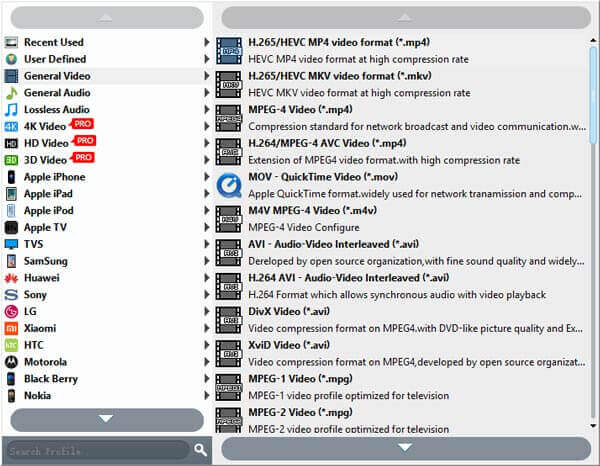
Adım 4.Son yırtma işlemini başlatmak için, Dönüştürmek Alt arayüzden butonuna tıklayın.

Bölüm 3. Ripped DVD'yi Final Cut Pro'ya İçe Aktarma
DVD'yi dijital formata kopyaladıktan sonra, Final Cut Pro programına aktarmaya başlayabilirsiniz. Kopyalanmış bir DVD'yi içe aktarmak, normal bir video dosyasını içe aktarmak gibidir. Bu nedenle, DVD'yi kopyaladıktan sonra Final Cut Pro'ya nasıl aktaracağınızı öğrenmek için aşağıdaki yöntemlere bakın.
Aşama 1.Öncelikle ana kullanıcı arayüzünü görüntülemek için Final Cut Pro'yu başlatın. Henüz programa sahip değilseniz App Store'dan programa erişebilirsiniz.
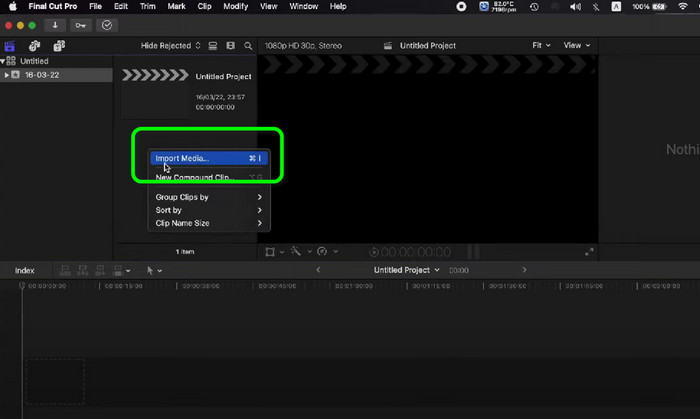
Adım 2.Ana arayüz göründüğünde imlecinizi boş sol arayüze getirin ve sağ tıklayın. Ardından, çeşitli seçenekleri görmek için Medyayı İçe Aktar'ı tıklayın. Kopyalanan DVD'yi seçin ve Seçilenleri İçe Aktar seçeneğine basın. Bundan sonra, videoyu zaten arayüzden göreceksiniz.
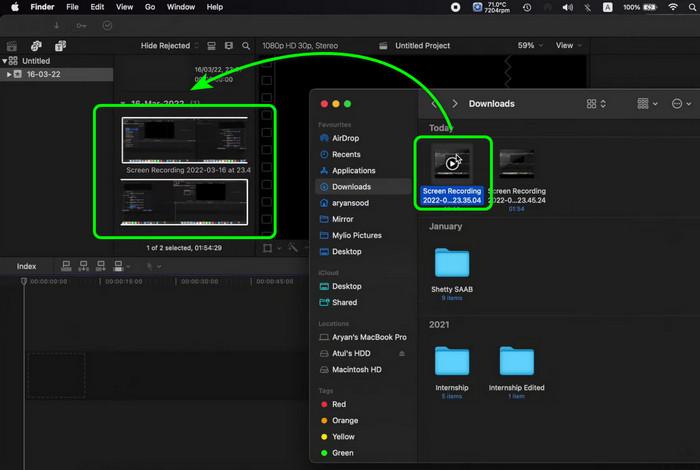
Aşama 3.Kopyalanan DVD'yi içe aktarmanın başka bir yolu da sürükle ve bırak işlemidir. Bunu yapmak için, dönüştürülen DVD'yi kaydettiğiniz klasörü açabilir, ardından tıklayıp programın arayüzüne sürükleyebilirsiniz. İşiniz bittiğinde dosyayı zaten görebilirsiniz. Son Kesim Pro.
Bölüm 4. DVD'leri Final Cut Pro'ya Aktarma hakkında SSS
-
DVD'yi Final Cut Pro'da nasıl paylaşırsınız?
Paylaşmak için Mac'inizde Final Cut Pro'yu başlatmanız yeterlidir. Bundan sonra Dosya Seç> Paylaş seçeneğine basın. İşiniz bittiğinde DVD'yi seçin. Daha sonra son işlem Araç Çubuğundan Paylaş düğmesine tıklayıp DVD'ye basmaktır. Bununla hedefinize ulaşabilirsiniz.
-
Final Cut Pro'yu ömür boyu satın alabilir miyiz?
Kesinlikle evet. Final Cut Pro'yu satın alıp ömür boyu kullanabilirsiniz. Programın maliyeti $299,99'dur. Bununla tüm işlevlerinin keyfini çıkarabilir ve bunlara erişebilirsiniz.
-
Final Cut Pro'ya daha ucuz bir alternatif var mı?
Evet, Final Cut Pro'ya kıyasla daha uygun fiyatlı, kullanılabilecek daha fazla program var. Shotcut, HitFil Express, OpenShot ve daha fazlasını içerir. Bunlarla, fazla para harcamadan videoları düzenleyebilir ve içe aktarabilirsiniz.
-
DVD'leri Final Cut Pro'ya nasıl dönüştürürsünüz?
Bunu söylemek üzücü ama DVD'leri Final Cut Pro'ya dönüştüremezsiniz. Yani, DVD'leri dönüştürmek için şunları kullanabilirsiniz: AnyMP4 DVD Dönüştürücü. Bununla DVD'nizi MP4, MOV, MXF, AVI ve daha fazlası gibi çeşitli dijital formatlara dönüştürebilirsiniz.
Kapanıyor
Bu yazı sana öğretti DVD'ler Final Cut Pro'ya nasıl aktarılırAncak, bir DVD'yi Final Cut Pro'ya aktarmak için önce onu desteklenen bir dosya biçimine dönüştürmeniz gerekir. Neyse ki, yazıda etkili bir DVD dönüştürme prosedürü için Blu-ray Master Free DVD Ripper yazılımı tanıtıldı. Yani, bu programı kullanarak DVD'yi kolayca ve hızlı bir şekilde dönüştürebilirsiniz. Ardından, dönüştürülen DVD'yi Final Cut Pro'ya etkili bir şekilde aktarabilirsiniz.
Blu-ray Master'dan daha fazlası
- Ayrıntılı Kılavuzla Final Cut Pro'da Video Nasıl Döndürülür
- Final Cut Pro: En Boy Oranını Değiştirin [Resimlerle]
- Final Cut Pro'da Muhteşem Slayt Gösterilerinin Nasıl Yapılacağına İlişkin Kılavuz
- DVD'yi Hızlı Bir Şekilde H.264'e Dönüştürme (Korumalı ve Korumasız)
- Windows ve Mac'te Oynatmak için DVD'yi iTunes'a Aktarma Eğitimi
- Mac'te Düzenleme için DVD'yi iMovie'ye Kopyalama ve İçe Aktarma
DVD'den Cihazlara
