

21. Juli 2025Geschrieben von Kevin Miller Zu DVD rippen
Sind Sie ein DVD-Liebhaber? Wenn Sie viele DVDs aufbewahren, nimmt das zu viel Platz in Anspruch. Außerdem werden DVDs unweigerlich zerkratzt und beschädigt, wenn sie nicht gut genug platziert sind. Eine Lösung für dieses Problem ist das Rippen Ihrer DVDs ins MP4-Format, das mit praktisch allen Geräten vollständig kompatibel ist. Wie rippt man DVDs ins MP4-Videoformat? In diesem Artikel haben wir 11 einfache Möglichkeiten für Sie getestet. DVDs in MP4 rippen, und Sie können wählen, wie Sie möchten.

- Teil 1. 8 Möglichkeiten zum Rippen von DVDs in MP4 unter Windows
- Teil 2. 3 Möglichkeiten zum Rippen von DVDs in MP4 auf dem Mac
- Teil 3. Häufig gestellte Fragen zum Rippen von DVDs in MP4
| Unterstützte Betriebssysteme | Benutzerfreundlichkeit | Unterstützte Ausgabeformate | Videoqualität | Ripping-Geschwindigkeit (eine DVD mit 2 GB) | |
| Kostenloser DVD-Ripper von Blu-ray Master | Windows 11/10/8/7 |
| Windows 11/10/8/7 | 200+ | 35 Minuten |
| Handbremse | Windows 11/10 |
| Windows 11/10 | 10 | 63 Minuten |
| VLC Media Player | Windows 11/10/8/7/XP |
| 15 |  | 77 Minuten |
| WinX DVD Ripper | Windows 11/10/8/7 |
| 7 |  | 40 Minuten |
| Freemake Video Converter | Windows 10/8/7 |
| 100+ | 4K | 55 Minuten |
| MediaCoder | Windows 11/10 |
| 40+ | | 57 Minuten |
| Kostenloser DVD-Ripper von WonderFox | Windows 10/8/7 |
| 100+ | | 46 Minuten |
| DVD-Entschlüsseler | Windows 10/8/7 |
| 10 | | 72 Minuten |
| MacX DVD Ripper | Mac OS X 10.5 oder älter |
| 20+ | | 39 Minuten |
| Jeder DVD-Konverter | Mac OS X 10.7 bis 10.15 |
| 200+ | | 64 Minuten |
| Xilisoft DVD Ripper | Alle Mac OS |
| 160 | | 68 Minuten |
Teil 1. 8 Möglichkeiten zum Rippen von DVDs in MP4 unter Windows
Top 1. Insgesamt der beste kostenlose DVD-Ripper
Blu-ray-Master Free DVD Ripper ist eine völlig kostenlose und benutzerfreundliche DVD-Ripping-Software. Sie rippt beliebige DVD-Discs/Ordner/IFO-Dateien in beliebte Videoformate wie MP4, AVI, MOV, MKV, M4V, WMV, FLV, MPEG und mehr. Mit diesem kostenlosen DVD-Ripper-Tool können Sie den Anzeigeeffekt durch Ändern von Helligkeit, Kontrast, Sättigung und Farbton anpassen. Aktivieren Sie Wasserzeichen durch Hinzufügen von Text oder Bild. Nach der Konvertierung können Sie Ihre gerippten DVD-Videos kostenlos auf digitalen Geräten wie iPhone, iPad, iPod, Samsung, HTC, LG, Huawei und anderen digitalen Geräten genießen.
Kostenfreier Download
Für Windows
Sicherer Download
Kostenfreier Download
für macOS
Sicherer Download
- Unterstützt das Rippen von DVDs in über 200 Video-/Audioformate.
- Unterstützt die Konvertierung von DVDs in 1080p HD/4K/8K-Bildqualität.
- Unterstützt die Hardwarebeschleunigung, um die Konvertierung mit superschneller Geschwindigkeit abzuschließen.
- Unterstützt das Rippen und Kopieren von DVDs im Verhältnis 1:1.
Folgen Sie uns jetzt, um zu erfahren, wie Sie DVDs in MP4 rippen.
Schritt 1.Laden Sie das Programm herunter und starten Sie es
Legen Sie zunächst die DVD in das DVD-Laufwerk ein, laden Sie das Programm herunter, installieren Sie es und starten Sie es. Klicken Sie auf die Schaltfläche „Disc laden“, um die DVD oder den Ordner, den Sie rippen möchten, in die Hauptoberfläche zu laden.
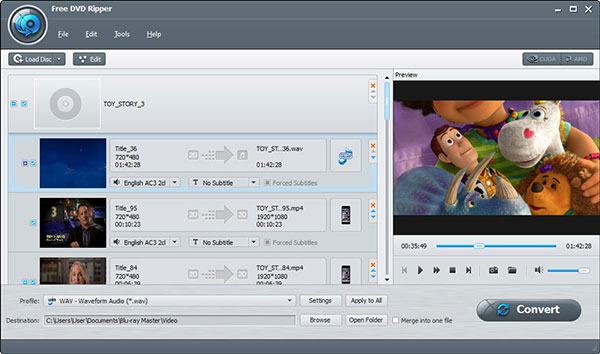
Schritt 2.Bearbeiten Sie DVDs mit mehreren Bearbeitungsfunktionen
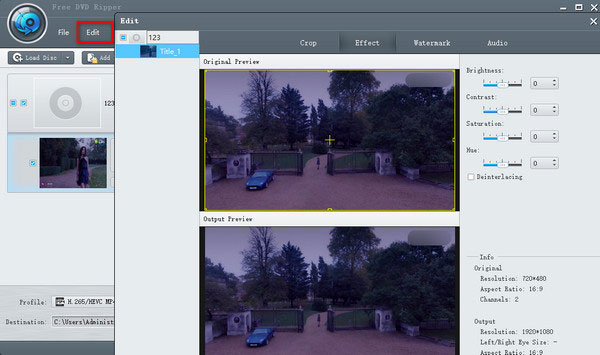
Klicken Sie auf die Schaltfläche „Bearbeiten“, um das Bearbeitungsfenster zu öffnen. Sie können den Videorahmen zuschneiden und Videoeffekte anpassen, indem Sie Helligkeit, Sättigung, Farbton und Kontrast des Videos ändern. Oder Sie können dem Video ein Text-/Bild-Wasserzeichen hinzufügen.
Schritt 3.Legen Sie ein Ausgabevideoformat für die DVD fest
Wenn Sie die gesamte Videobearbeitung für die konvertierte Datei eingerichtet haben, ist die Auswahl eines Ausgabeformats der letzte Schritt. Klicken Sie auf das umgekehrte Dreieck von Profil, um das digitale Dateiformat für das gerippte DVD-Video als MP4 festzulegen. Oder Sie können es basierend auf Ihrem Wiedergabegerät wie Apple-Gerät, Android-Gerät, Samsung-Gerät usw. festlegen.

Schritt 4.Beginnen Sie mit der Konvertierung von DVDs in Videos
Klicken Sie abschließend auf „Konvertieren“, um die DVD in das gewünschte Videoformat zu konvertieren. Der Kopiervorgang dauert nur wenige Minuten.

Warum Free DVD Ripper auf Platz 1 dieser Liste steht. Im Vergleich zu anderen kostenlosen DVD-Ripping-Programmen bietet Free DVD Ripper alle notwendigen Faktoren: Kompatibilität mit verschiedenen Formaten, Unterstützung für 4K/8K-Qualität, schnelle DVD-Ripping-Geschwindigkeit mit CUDA-Beschleunigungstechnologie, leistungsstarke Bearbeitungstools und mehr. Der Einstieg ist einfach, egal ob Sie Profi oder Anfänger sind.
Top 2. Handbremse
Zunächst einmal empfehlen wir folgende Software: Handbremse. Es handelt sich um einen bekannten DVD-zu-MP4-Ripper. Obwohl er kostenlos ist, bietet HandBrake zahlreiche Funktionen zum Rippen von DVDs in MP4. Hier sind die Schritte.
Schritt 1.Laden Sie HandBrake kostenlos herunter und installieren Sie es. Starten Sie dann dieses Programm auf Ihrem PC.

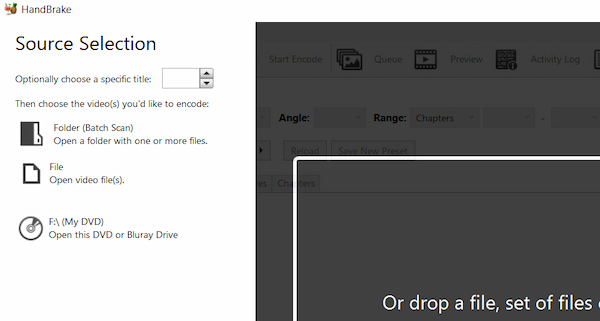
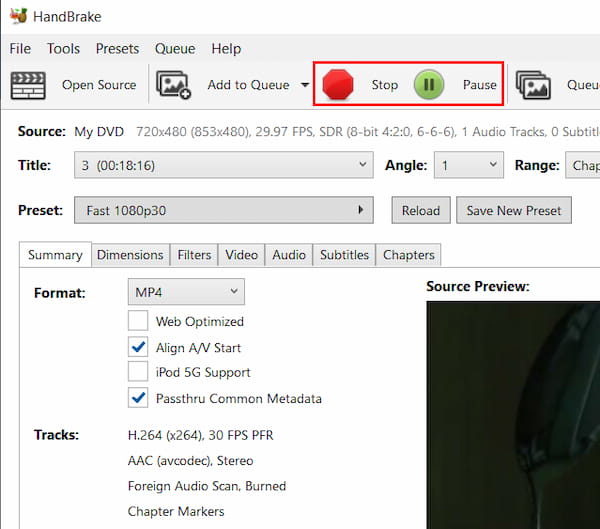
Schritt 2.Wenn die benutzerfreundliche Oberfläche von HandBrake angezeigt wird, klicken Sie oben links auf die Schaltfläche „Quelle“ und wählen Sie die DVD aus, die Sie in MP4 rippen möchten.
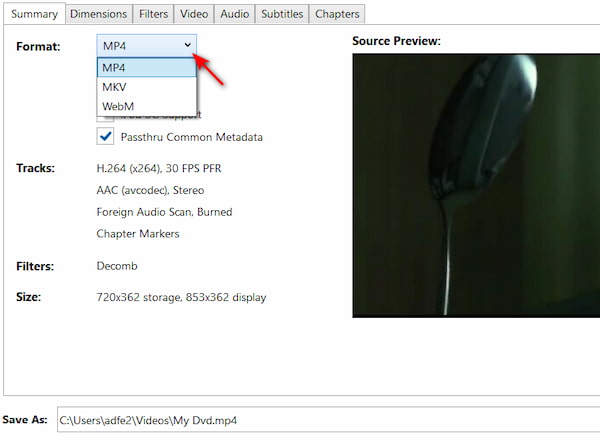
Schritt 3.Wählen Sie einen Zielordner zum Speichern der konvertierten Datei aus, klicken Sie dann auf „Ausgabeeinstellungen“ und wählen Sie das MP4-Format in der Dropdown-Liste.
Notiz: Sie können Ausgabeformate in der Zusammenfassung > Format Dropdown-Optionen. Es bietet die Formate MP4, MKV und WebM.
Schritt 4.Nachdem Sie alle oben genannten Einstellungen vorgenommen haben, müssen Sie als letztes nur noch auf die Schaltfläche „Start“ klicken, und der Rippvorgang beginnt.
Pro
- Völlig kostenloses Open-Source-Programm
- Unterstützt die Stapelkonvertierung von DVDs
- Benutzerfreundliches Bedienfeld
Nachteile
- Keine Unterstützung für geschützte Inhalte
- Begrenzte Ausgabeformate
- Nicht gut für langes DVD-Video-Rippen
Top 3. VLC
In diesem Abschnitt wird lediglich ein weiterer DVD-zu-MP4-Ripper vorgestellt - VLC Media Player, das Sie möglicherweise bereits auf Ihren Computer heruntergeladen haben. VLC ist eine kostenlose Software und einfach zu bedienen. Daher ist es eine gute Wahl für Sie, um DVDs in MP4 zu rippen. Hier sind die Schritte.
Schritt 1.Wenn Sie VLC nicht haben, laden Sie es herunter und starten Sie es auf Ihrem Computer. Legen Sie dann die DVD ein, die Sie konvertieren möchten.
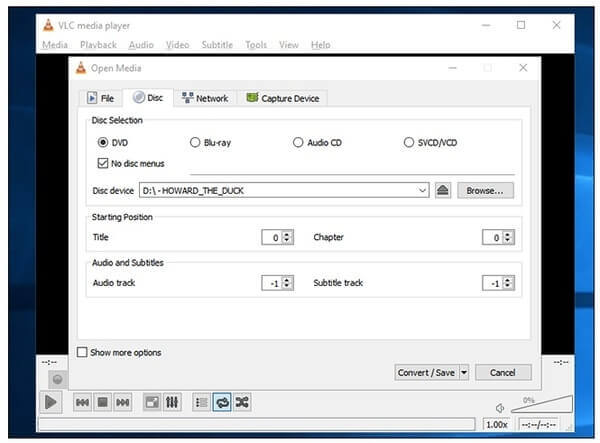
Schritt 2.Klicken Sie auf „Medien“ und anschließend in der Dropdown-Liste auf „Konvertieren/Speichern“. Anschließend wird das Fenster „Medien öffnen“ angezeigt. Klicken Sie nun auf „Disc“.

Schritt 3.Aktivieren Sie das Kontrollkästchen „DVD“ und wählen Sie im Feld „Disc-Gerät“ das passende DVD-Laufwerk aus. Hier können Sie auch weitere Einstellungen vornehmen. Klicken Sie anschließend auf die Schaltfläche „Konvertieren/Speichern“.
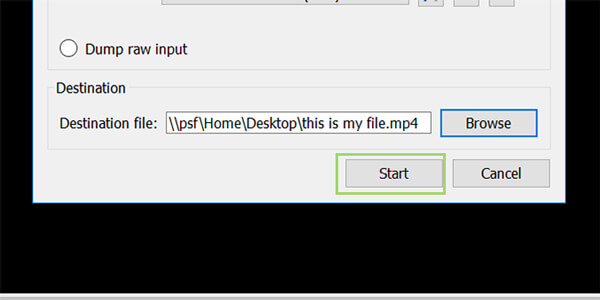
Schritt 4.Wählen Sie den gewünschten Codec- und Containertyp oder behalten Sie die Standardeinstellungen bei. Klicken Sie anschließend auf „Durchsuchen“, um einen Namen (z. B. .MP4) zu vergeben und das Ziel für Ihre Datei auszuwählen.

Schritt 5.Klicken Sie abschließend auf die Schaltfläche „Start“, um mit dem Rippen der DVD in MP4 zu beginnen. Wenn der Rippvorgang abgeschlossen ist, klicken Sie auf „Stopp“, um ihn zu beenden.
Pro
- Völlig kostenloses Open-Source-Programm
- Umfassende Funktionalitäten
- Unterstützt 3D-DVD-Ripping
Nachteile
- Komplizierter DVD-Ripping-Prozess
- Qualitätsverlust beim DVD-Rippen
- Begrenzte Ausgabeformate
Top 4. WinX DVD Ripper
WinX DVD Ripper ist ein guter DVD-Ripper, der DVDs in hoher Videoqualität digitalisieren kann. Er kann DVDs, Ordner und ISO-Dateien in MP4, AVI, WMV und mehr rippen. Dank der leistungsstarken Funktion zum Entfernen des DVD-Kopierschutzes kann er außerdem problemlos alle DVDs verarbeiten. WinX DVD Ripper ist eine gute Option für Sie. Sehen wir uns an, wie Sie DVDs mit WinX DVD Ripper in MP4 rippen.
Schritt 1.Laden Sie WinX DVD Ripper kostenlos herunter, installieren Sie es und starten Sie das Programm auf Ihrem PC.

Schritt 2.Wenn Sie die Benutzeroberfläche von WinX DVD Ripper sehen, klicken Sie auf das Symbol „DVD-Disc“ und wählen Sie die DVD aus, die Sie in MP4 rippen möchten. Klicken Sie dann auf „OK“.
Schritt 3.Nach einer Weile wird der Haupttitel der DVD automatisch überprüft und das Fenster „Ausgabeprofil“ wird ebenfalls angezeigt. Wählen Sie „MP4-Video“ in der Kategorie „Allgemeine Profile“.
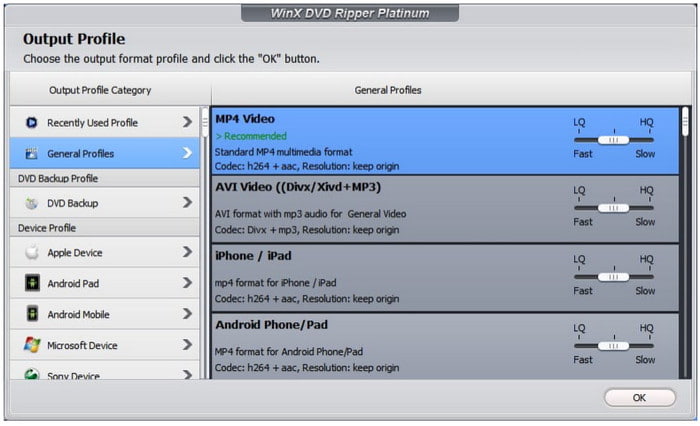
Schritt 4.Klicken Sie unten auf „Durchsuchen“, um den Zielordner für Ihr konvertiertes Video auszuwählen, und klicken Sie abschließend auf „Ausführen“, um die DVD in MP4 zu rippen.

Pro
- Unterstützt Hardwarebeschleunigung
- Unterstützt das Rippen von DVDs auf Mobiltelefone und Spielekonsolen
- Entfernt DRM
Nachteile
- Kein Blu-ray-Ripping
- Eingeschränkte Funktionen in der kostenlosen Testversion
Top 5. Freemake Video Converter
Hier ist eine weitere Software zum Rippen von DVDs in MP4, die heißt Freemake Video Converter. Freemake Video Converter ist eine All-in-One-Videokonvertersoftware. Sie ist kostenlos und einfach zu verwenden. Hier sind die einzelnen Schritte.
Schritt 1.Zuerst müssen Sie den völlig kostenlosen Freemake Video Converter herunterladen. Starten Sie dann diesen Video Converter auf Ihrem Computer.
Schritt 2.Klicken Sie in der Benutzeroberfläche von Freemake Video Converter auf „+DVD“.
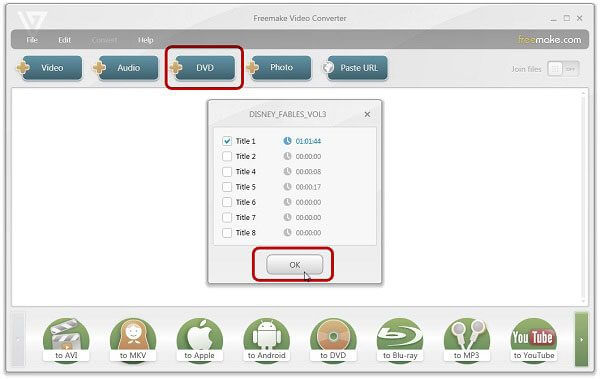
Schritt 3.In den Videozeilen können Sie die Audiospur und die Untertitel Ihres Videos ändern. Darüber hinaus können Sie auch heruntergeladene Untertitel in Ihr Video einbetten.
Schritt 4.Wählen Sie MP4 als Format für Ihr geripptes Video und wählen Sie dann unter „Vorgabe“ die DVD-Qualität. Klicken Sie abschließend auf „Konvertieren“, um die DVD in MP4 zu rippen.

Pro
- Benutzerfreundliche Oberfläche
- Auch die Offline-Kodierung und Konvertierung von Videos ist schnell
- Unterstützt die Komprimierung der DVD-Videogröße
Nachteile
- Hohe CPU-Auslastung
- Eingeschränkte Funktionen in der kostenlosen Testversion
- Kostenlose Version rippt DVDs mit Wasserzeichen
Top 6. MediaCoder
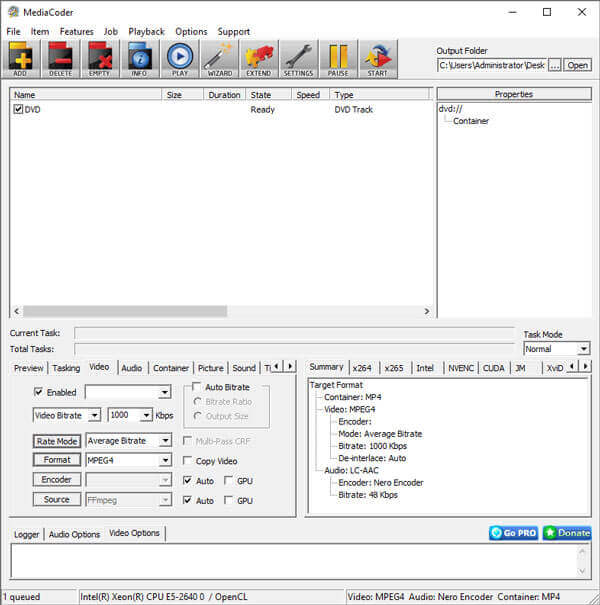
Schritt 1.Laden Sie MediaCoder von der offiziellen Website herunter. Legen Sie die DVD in das DVD-Laufwerk ein und starten Sie MediaCoder auf Ihrem Computer. Wählen Sie im Menü „Datei“ die Option „Track hinzufügen“.
Schritt 2.Wählen Sie DVD als Titeltyp. Klicken Sie auf die Schaltfläche mit den drei Punkten, um den Ordner VIDEO_TS im DVD-Laufwerk zu durchsuchen. Wählen Sie die Titel und Kapitel aus, die Sie konvertieren möchten. Klicken Sie anschließend auf die Schaltfläche Hinzufügen, um die DVD in das Programm zu importieren.
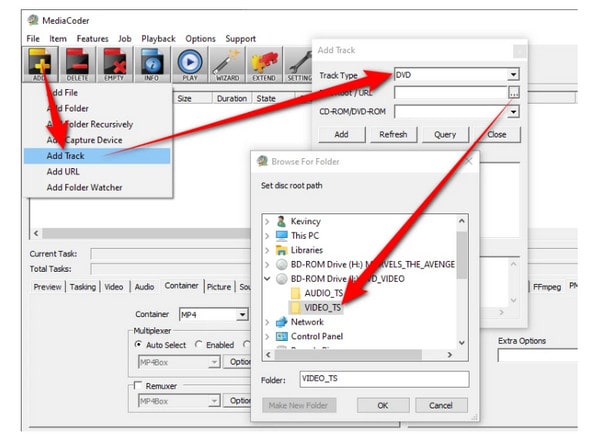
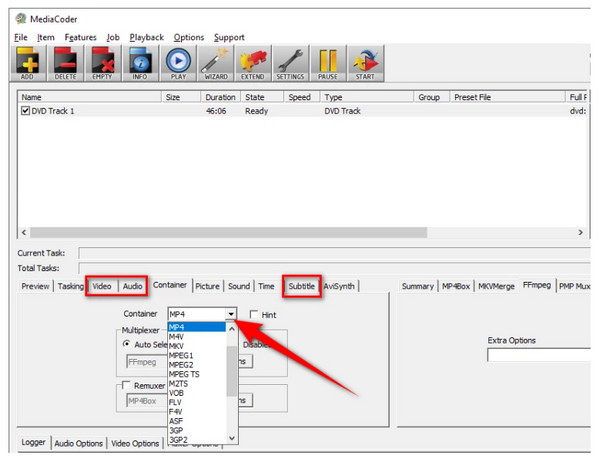
Schritt 3.Klicken Sie unten im Programm auf den Reiter „Video“. Sie können die Video-Bitrate, das Format, den Ratenmodus und mehr auswählen. Anschließend können Sie oben rechts den Ausgabeordner auswählen. Nachdem Sie alle Einstellungen vorgenommen haben, klicken Sie auf „START“, um die DVD ins MP4-Format zu konvertieren.
Pro
- Unbegrenzte kostenlose Testversion
- Hardwarebeschleunigte Konvertierung
- Unterstützt Stapelkonvertierung
Nachteile
- Die Benutzeroberfläche ist nicht so einfach und intuitiv
- Stürzt bei der Stapelkonvertierung ab
Top 7. WonderFox Kostenloser DVD-Ripper
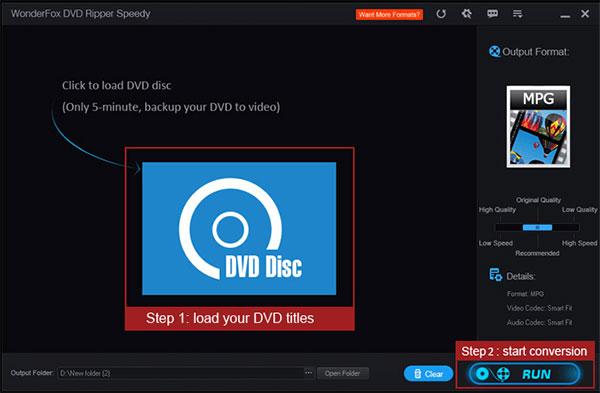
Kostenloser DVD-Ripper von WonderFox ist ein professioneller DVD-Ripper, der Ihre DVD-Disc/ISO-Image-Datei oder Ihren Ordner kostenlos in ein Video konvertieren kann. Er ist einfach zu bedienen und verfügt über eine übersichtliche und intuitive Benutzeroberfläche. Er bietet flexible Optionen zum Bearbeiten, Trimmen, Zuschneiden von Videos sowie zum Hinzufügen von Effekten und Untertiteln.
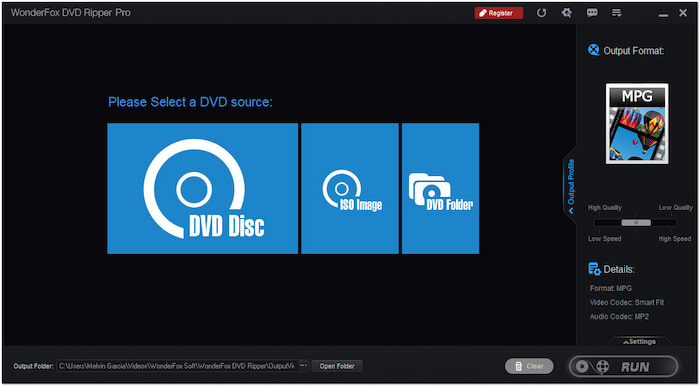
Schritt 1.Führen Sie WonderFox Free DVD Ripper auf Ihrem Windows-Computer aus. Legen Sie die DVD in das DVD-Laufwerk ein. Klicken Sie auf die Hauptoberfläche, um die DVD in das Programm zu laden.
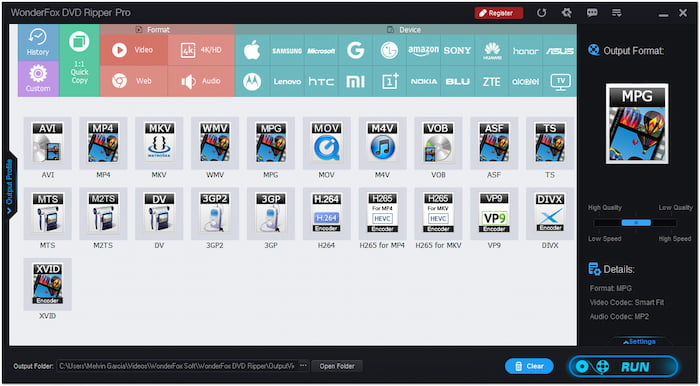
Schritt 2.Sie können die Videoeinstellungen für verschiedene Geräte anpassen. Wählen Sie anschließend den Ausgabeordner aus, in dem die MP4-Datei gespeichert werden soll. Klicken Sie auf "Start", um die Konvertierung zu starten.
Pro
- Unterstützung mehrerer Video-/Audioformate
- Unterstützt das Extrahieren von Audio von DVDs
- Unterstützt verschlüsselte DVDs
Nachteile
- Keine Mac-Version
- Keine Unterstützung für Blu-ray-Ripping
- Einfrieren des Programms beim Laden einer DVD über ein externes USB-DVD-Laufwerk
Top 8. DVD-Entschlüsseler
Eine weitere hervorragende Software zum Konvertieren von DVDs in MP4 ist DVD Decrypter. Sie können damit unter Windows jede DVD in MP4, MKV, AVI, MP3 und mehr in High Definition (HD) rippen. Die Software ist leistungsstark beim Rippen und Konvertieren von DVDs.
Schritt 1.Laden Sie DVD Decrypter herunter und installieren Sie es auf Ihrem Computer. Starten Sie es nach der Installation. Legen Sie dann die DVD ein, die Sie auf Ihren Mac rippen möchten, und stellen Sie sicher, dass Sie über genügend freien Speicherplatz verfügen.
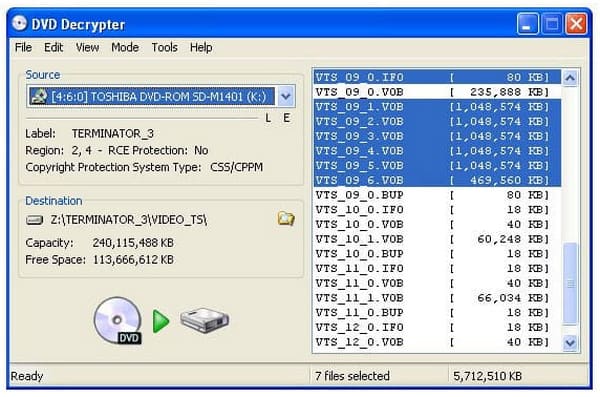
Schritt 2.Wählen Sie beim Öffnen des Programms im Feld „Quelle“ das passende DVD-Laufwerk aus. Wählen Sie unter „Ziel“ per Klick auf das Ordnersymbol den Speicherort für die gerippte Datei aus.
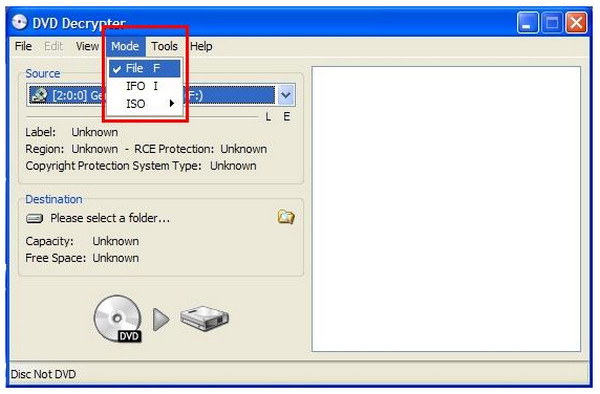
Schritt 3.Wählen Sie „IFO“ unter der Registerkarte „Modus“.
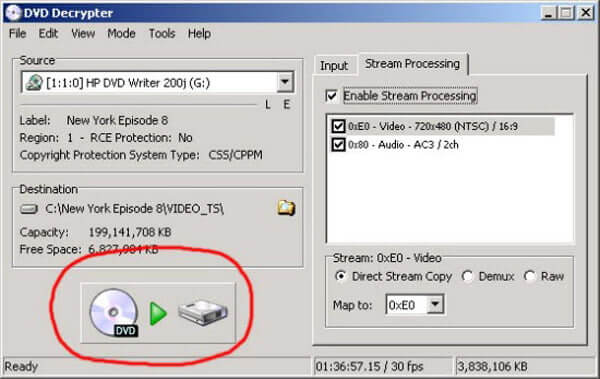
Schritt 4.Klicken Sie abschließend auf die Schaltfläche „DVD auf Festplatte“, um den DVD-zu-MP4-Ripping-Vorgang zu starten. Nach Abschluss des Rippens erhalten Sie eine VOB-Datei.
Pro
- Kostenlos
- Entfernt CSS, Regionalcode, Macrovision-Inhaltsschutz usw.
Nachteile
- Keine Wartung seit 2018
- Abstürze unter Windows 8
- Keine Mac-Version
Teil 2. 3 Möglichkeiten zum Rippen von DVDs in MP4 auf dem Mac
Top 1. MacX DVD Ripper
MacX DVD Ripper ist ein weiterer leistungsstarker DVD-zu-MP4-Ripper. Er kann DVDs in alle gängigen Videoformate rippen, darunter MP4, AVI, MOV, FLV usw.
Schritt 1.Starten Sie das Programm und legen Sie dann Ihre DVD ein.
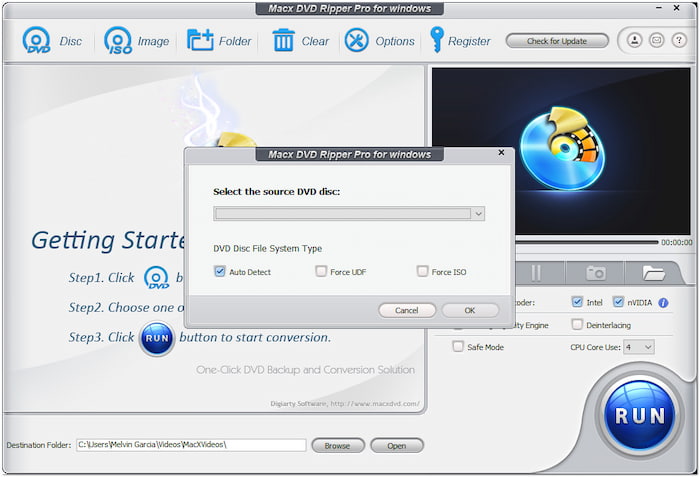
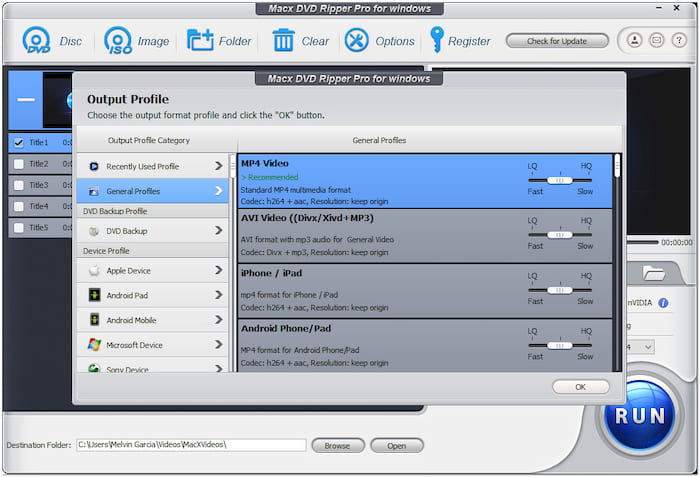
Schritt 2.Wählen Sie dann unter „Allgemeine Profile“ MP4 als Ausgabeformat aus.
Notiz: Es bietet viele MP4-Profile mit unterschiedlichen Parametern und Sie können entsprechend Ihren Anforderungen auswählen.
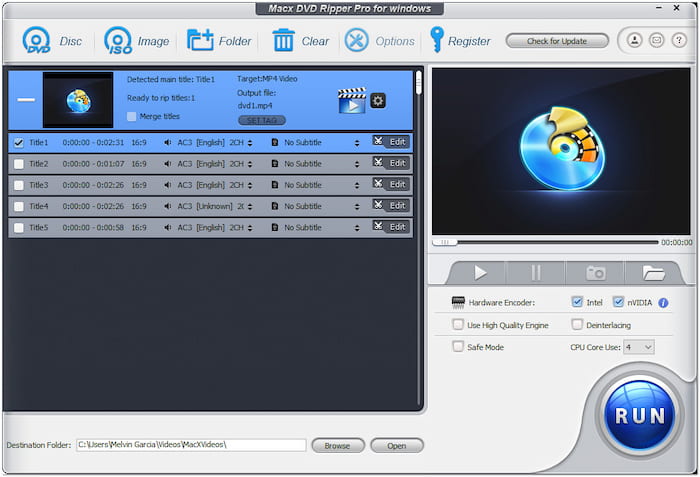
Schritt 3.Wählen Sie den Zielordner zum Speichern der konvertierten Datei, indem Sie auf „Durchsuchen“ klicken.
Schritt 4.Klicken Sie auf die Schaltfläche „Ausführen“, um die DVD in MP4 zu rippen.
Pro
- Netter Kundenservice
- Sofortige Antwort
- Einfacher Prozess zum Einfügen von Untertiteln
Nachteile
- Lange DVD-Ripping-Zeit
- Die 3D-Funktion ist instabil
Top 2. Jeder DVD-Konverter
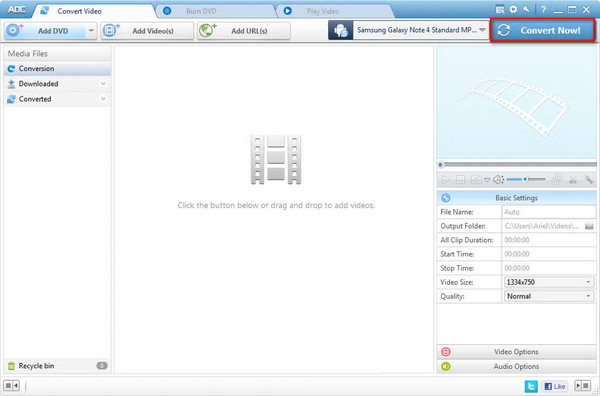
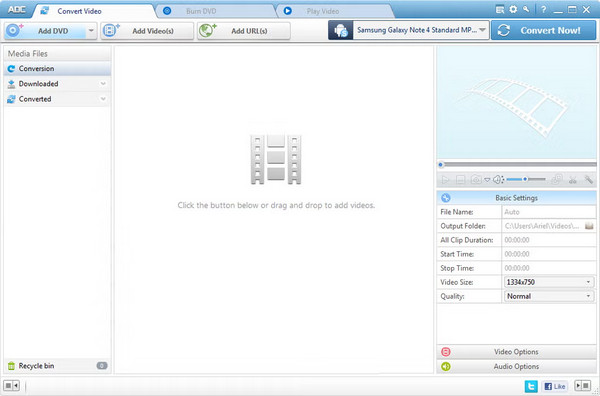
Any DVD Converter ist ein weiteres beliebtes Tool zum Rippen von DVDs auf dem Mac. Es bietet eine kostenlose Version zum Konvertieren von DVDs in MP4. So geht's:
Schritt 1.Legen Sie nach der Installation des Programms die DVD ein, die Sie rippen möchten, und führen Sie dann das Programm aus.
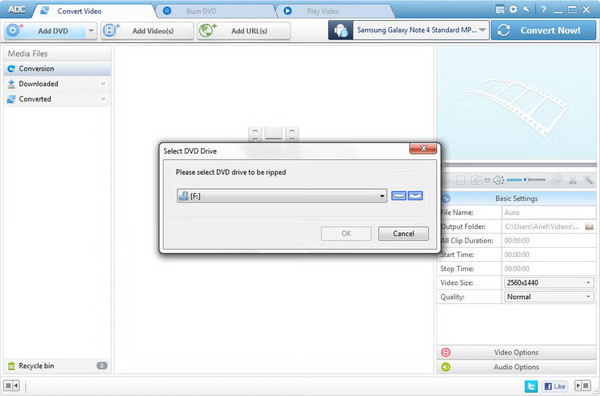
Schritt 2.Klicken Sie auf „Datei(en) hinzufügen“ und wählen Sie die DVD zur Konvertierung aus.
Schritt 3.Öffnen Sie die Dropdown-Liste „Profil“ und wählen Sie das gewünschte Ausgabeformat.
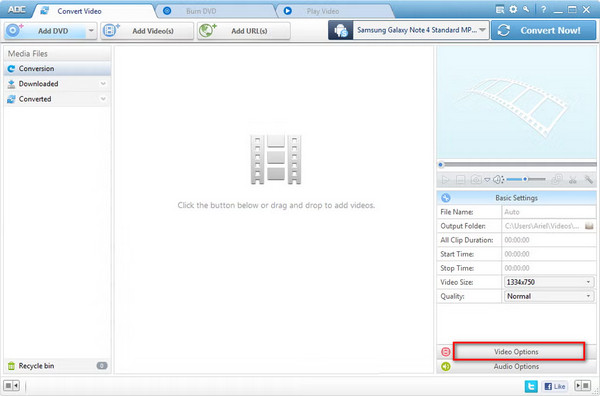
Schritt 4.Wählen Sie dann das Ziel unter „Ausgabeort“ aus. Klicken Sie abschließend auf „Jetzt konvertieren“, um die Konvertierung zu starten.
Pro
- Unterstützt das Herunterladen von Videos direkt von der URL
- Unterstützt das Zusammenführen von Clips zu einem
- Unterstützt Stapelkonvertierung
Nachteile
- Enthält gebündelte Zusatzsoftware
- Direktes Laden einer DVD ohne Auswahl
Top 3. Xilisoft DVD Ripper
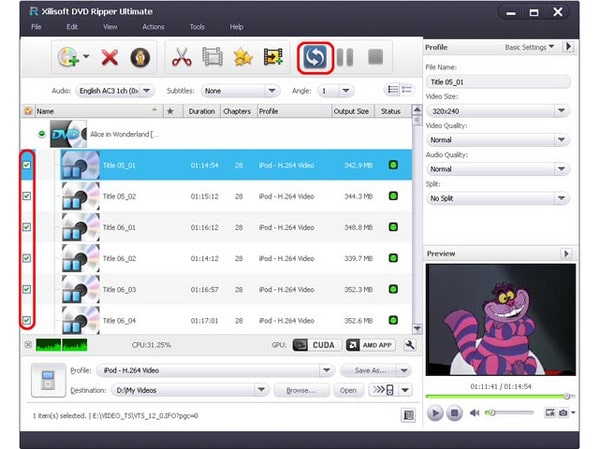
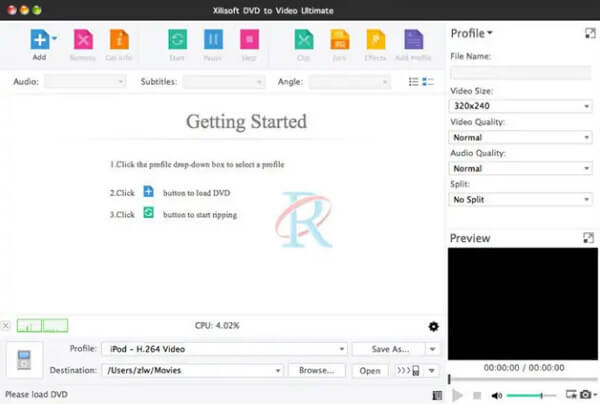
Xilisoft DVD Ripper bietet eine kostenlose Version für Mac-Benutzer zum Rippen von DVDs in MP4, MOV, M4V usw. Außerdem können Sie damit Videos bearbeiten, z. B. zuschneiden, Effekte anpassen, ausschneiden, drehen und mehr. Sie können die folgenden Schritte ausführen, um DVDs in MP4 zu rippen.
Schritt 1.Öffnen Sie den DVD-Ripper auf Ihrem Computer. Klicken Sie anschließend auf "Datei(en) hinzufügen", um Ihre DVD zu laden
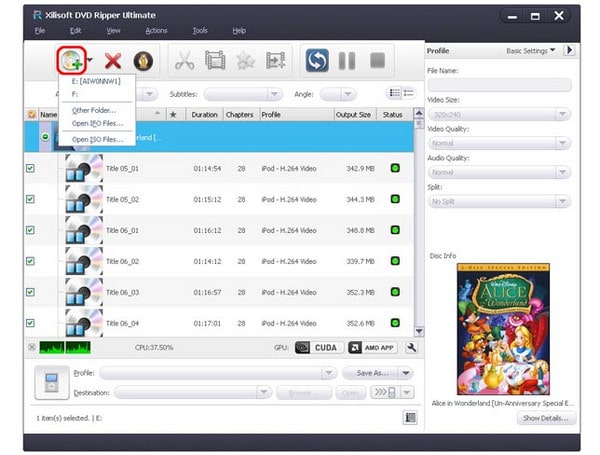
Schritt 2.Wählen Sie MP4 als Ausgabeformat aus der Dropdown-Liste aus, indem Sie auf die Schaltfläche „Profil“ klicken.
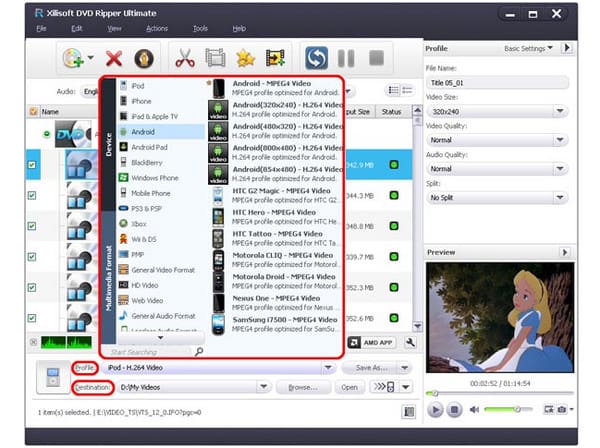
Schritt 3.Nachdem Sie das Ausgabeformat ausgewählt haben, klicken Sie in der Symbolleiste auf die Schaltfläche „Markierte(s) Element(e) kopieren“, um die Aufgabe abzuschließen.
Pro
- Unterstützt selbstgemachtes DVD-zu-HD-Video
- Untertitel und Audiospuren auswählen
Nachteile
- Keine DVD-Konvertierung für Telefone oder Tablets in der Standardversion
- Langsame DVD-Ripping-Geschwindigkeit
- Keine Unterstützung für DVDs mit Copyright
Teil 3. Häufig gestellte Fragen zu DVD zu MP4
-
Soll ich eine Standard-DVD mit 1080p in MP4 rippen?
Welche Auflösung Sie verwenden sollten, hängt von Ihrer DVD ab. Denken Sie jedoch daran, dass Video-DVDs eine maximale Auflösung von 720 × 576 bieten. Es gibt keine Konvertierung, mit der Sie von einer DVD ein 1080p-Video erhalten. Verwenden Sie einfach die native Auflösung und skalieren Sie das Video nicht. Dadurch wird die Qualität beeinträchtigt, da Sie beim Rippen ein bereits codiertes Video neu codieren.
-
Kann iTunes DVDs in MP4 konvertieren?
Nein. Obwohl iTunes keine Option zum Importieren von DVDs bietet, können Sie mit dem DVD-Ripper eine DVD in ein von iTunes unterstütztes Format wie MP4, AVI und andere rippen.
-
Kann Nero DVDs in MP4 konvertieren?
Ja. Nero ist eine beliebte Software-Suite mit DVD-Authoring-Tools. Während die meisten Nero-Anwendungen auf die Veröffentlichung von Medien auf DVDs ausgerichtet sind, wurde Nero Recode zum Extrahieren von Medien von DVDs entwickelt. Das Programm kann Discs lesen und digital in Videos kodieren.
Abschluss
Zusammenfassend lässt sich sagen: Es ist einfach, DVDs in MP4 rippenAlles, was Sie brauchen, ist ein umfassender und leistungsstarker DVD-zu-MP4-Konverter. Wir haben in diesem Artikel die 11 besten kostenlosen DVD-zu-MP4-Ripper für Sie ausgewählt und die Schritte detailliert beschrieben. Die Programme unterscheiden sich in Ausgabequalität, Entschlüsselungsmöglichkeiten, Formatkompatibilität usw. Blu-ray Master Free DVD Ripper ist dank seiner schnellen Rippgeschwindigkeit und umfassenden Funktionalitäten ein absolutes Muss, um Ihre konvertierten DVDs noch besser genießen zu können. Laden Sie ihn einfach herunter und probieren Sie ihn aus!
Mehr von Blu-ray Master
DVDs digital rippen

Schnelle und kostenlose Ripping-Software zum einfachen Digitalisieren aller DVDs auf Ihrem Computer.
100% Sicher. Virenfrei.
