

touko 27, 2025lähettänyt Kevin Miller kohtaan Kopioi DVD
Monet DVD-keräilijät toivoisivat voivansa poimia tekstitykset ja muuntaa ne luettavaan muotoon kätevää toistoa varten. Se aiheuttaa heille hämmennystä ja ihmetystä siitä, miten tekstitykset poimitaan DVD-levyiltä. Tekstitysten kopioiminen DVD-levyltä voi olla hankalaa ilman oikeita työkaluja. Me autamme sinua, jos tarvitset tekstityksiä muokkausta, arkistointia tai katselua varten. Tässä viestissä näytetään erilaisia menetelmiä. kopioi tekstitykset DVD-levyiltäParhaat työkalumme on tehty auttamaan sinua tehokkaasti ja tarkasti poimimaan tekstitykset DVD-levyltäsi. Joten ilman sen suurempia keskusteluja, siirrytään tähän viestiin ja opetellaan helpoimmat lähestymistavat.

- Tapa 1. Kopioi tekstitykset DVD:ltä Blu-ray Master Video Converter Ultimate -ohjelmalla
- Tapa 2. Kopioi tekstitykset DVD:ltä WinX DVD Ripperillä
- Tapa 3. Kopioi tekstitykset DVD:ltä VLC:llä
tapa 1. Kopioi tekstitykset DVD:ltä Blu-ray Master Video Converter Ultimate -ohjelmalla
Paras: Tekstitysten kopiointi ja vienti erillisiksi SRT-tiedostoiksi.
Tekstityksen ulostulomuoto: SRT, SSA, ASS ja paljon muuta.
Video Converter Ultimate, jonka Blu-ray Master on hyväksynyt, on monipuolinen multimediaohjelmistoratkaisu. Se on yhteensopiva Windows 11/10/8/7:n ja macOS 10.12:n tai uudempien kanssa. Se sisältää Ripper-työkalun, jolla voit kopioida tekstityksiä DVD-levyiltä. Lisäksi sen avulla voit valita tiettyjä nimikkeitä ja tekstityksiä kopiointia varten. Tekstitysten erillisen viennin lisäksi voit valita muita vaihtoehtoja, kuten Säilytä tekstitysraidat ja Upota tekstitys.
Vaihe 1.Aloita lataamalla ilmaiseksi Blu-ray Masterin suosittelema Video Converter Ultimate. Asenna DVD:n tekstitysten poisto-ohjelmisto ja anna asennuksen valmistua. Kun asennus on valmis, aseta levy DVD-asemaan ja suorita ohjelmisto.
Ilmainen lataus
Windowsille
Suojattu lataus
Ilmainen lataus
macOS:lle
Suojattu lataus
Vaihe 2.Oletusarvoisesti ohjelmisto vie sinut Muunnin-välilehdelle. Vaihda Ripper-välilehdelle, napsauta Lataa DVD -pudotusvalikkoa ja valitse Lataa DVD-levy DVD-levyn lisäämiseksi. Fyysisen levyn lisäksi voit ladata myös DVD-ISO-tiedoston ja DVD-kansion.

Kun olet analysoinut levyn, valitse haluamasi lataustila: Pääotsikko tai Täydellinen nimikeluettelo. Valitse Pääotsikko-tila ladataksesi DVD:ltä vain ensisijaisen elokuvan. Valitse kuitenkin Täydellinen nimikeluettelo -tila tuodaksesi kaikki videonimikkeet DVD:ltä.
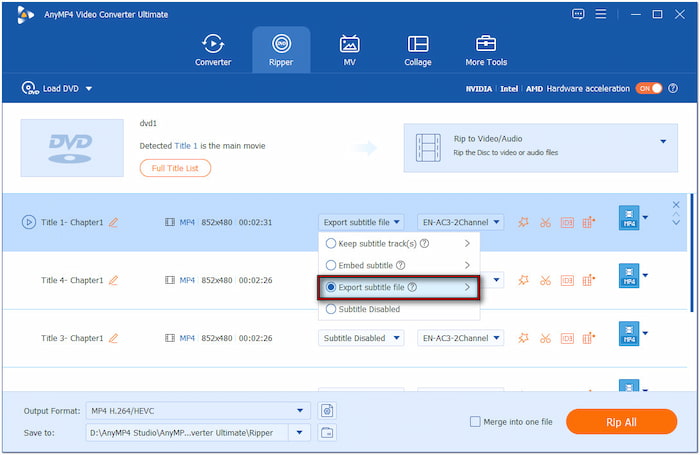
Vaihe 3.Napsauta tekstitysvalikkoa ja valitse Vie tekstitystiedosto vaihtoehto. Tämän asetuksen avulla voit kopioida tekstityksen SRT-muodossa erillään sisällöstä. Valitse samalla Säilytä tekstitysraita(t), jos haluat säilyttää alkuperäisen tekstitysraidan kohdetiedostossa.
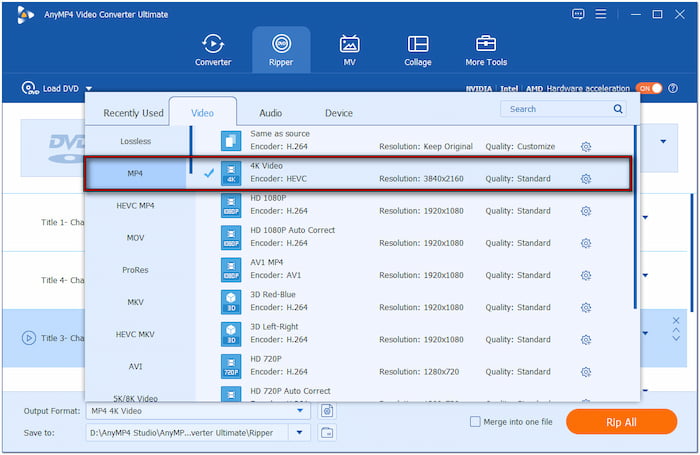
Vaihe 4.Siirry Tulostusmuoto-osioon ja valitse Video-kategoria. Valitse profiili vasemmasta navigointipalkista ja valitse laadun esiasetus oikeasta navigointipalkista. Valitsemme MP4 4K -video demonstraatiotamme varten varmistaaksemme paremman laadun muunnoksen jälkeen.
Vaihe 5.Siirry kohtaan Tallenna kohteeseen ja valitse Selaa ja valitse kansio asettaaksesi tulostushakemiston. Seuraavaksi ota laitteistokiihdytys käyttöön oikeassa yläkulmassa, jos haluat 120 kertaa nopeamman häviöttömän muunnoksen. Kun kaikki on asetettu, napsauta Kopioi kaikki viedäksesi tekstityksen ja sisällön.
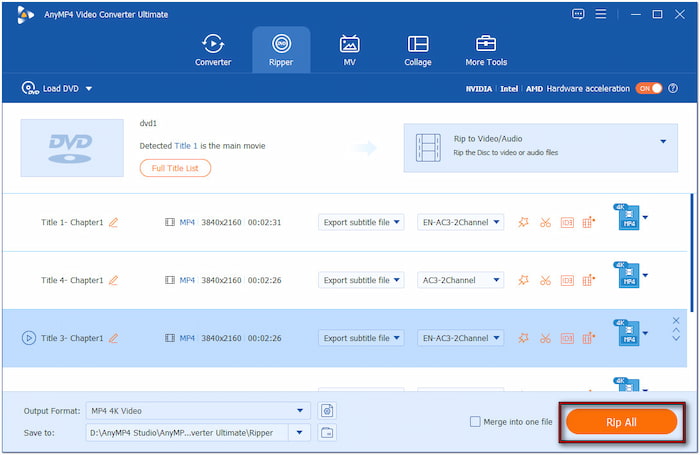
Näin poistat tekstitykset DVD-levyiltä Video Converter Ultimate -ohjelmistolla! Tämän ohjelmiston avulla voit kopioida tekstitykset DVD-levyiltä, olivatpa ne sitten pehmeitä tai kovakoodattuja. Sen avulla voit helposti arkistoida monikielisiä DVD-levyjä tai mukauttaa mediaasi tietyillä tekstitysasetuksilla.
tapa 2. Kopioi tekstitykset DVD:ltä WinX DVD Ripperillä
Paras: DVD-levyjen muuntaminen VIDEO_TS-kansioiksi tekstitykset säilyttäen.
Tekstityksen ulostulomuoto: VOB
WinX DVD Ripper on ensiluokkainen ohjelmisto, joka kopioi tekstitykset DVD-levyiltä Macilla/Windowsilla. Se voi helposti poimia sisältöä DVD-levyiltä, mukaan lukien videoita ja tekstityksiä. Se toimii varmuuskopioimalla koko DVD:n ja säilyttämällä VIDEO_TS-kansion, johon tekstitysraidat on tallennettu. Samaan aikaan voit myös tehdä tarkan kopion DVD:stä, mukaan lukien kaikki tekstitysvirrat.
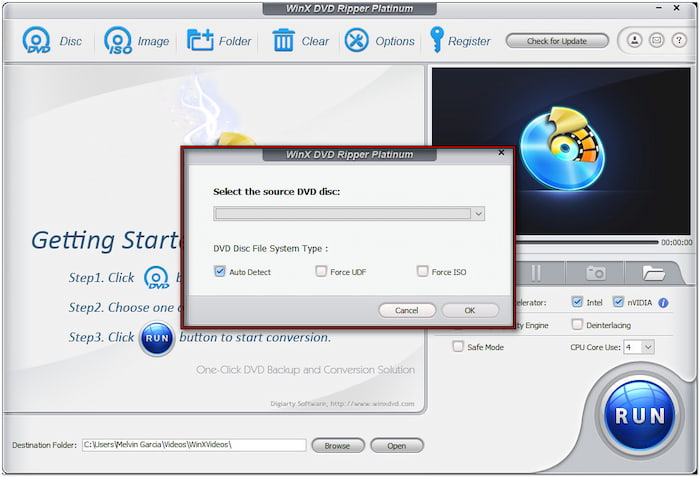
Vaihe 1.Aseta DVD-levy tietokoneesi levyasemaan ja käynnistä ohjelmisto sen jälkeen. Napsauta DVD-levy -painiketta ja valitse levyn tiedostojärjestelmätyyppi lähteen lataamiseksi. Jätä se oletusarvoksi, jos et ole varma DVD-tiedostojärjestelmäsi tyypistä.
Vaihe 2.Valitse Tulostusprofiili-ikkunan vasemmasta navigoinnista DVD-varmuuskopio. Valitse Koko otsikkoteksti vaihtoehto varmuuskopioida koko nimike, mukaan lukien kaikki tekstitykset. Kun olet määrittänyt DVD-varmuuskopiointitilan, jatka napsauttamalla OK-painiketta.
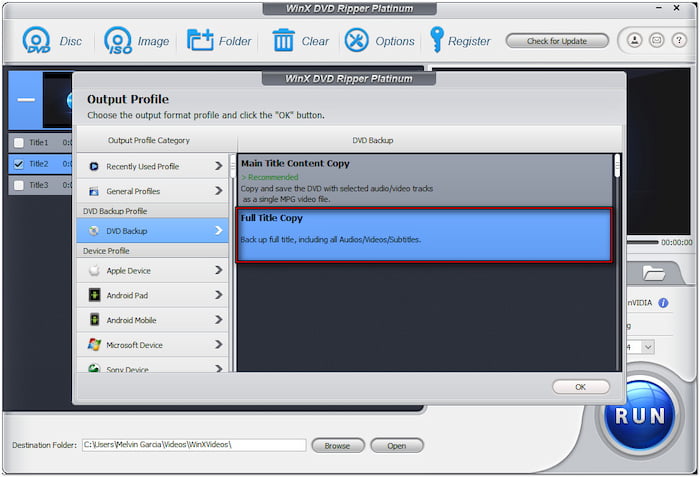
Vaihe 3. Määritä kohdepolku napsauttamalla Kohdekansio-osion vieressä olevaa Selaa-painiketta. Napsauta nyt suurta JUOKSE -painiketta kopioidaksesi tekstitykset DVD:ltä. Tämän jälkeen tuloksena oleva tiedosto tallennetaan VIDEO_TS-kansioon.

WinX DVD Ripper tarjoaa yksinkertaisen ratkaisun tekstitysten poistamiseen DVD-levyiltä. Pieni huomio: Ohjelmisto ei voi kopioida tekstityksiä suoraan fyysiseltä levyltä. Se tunnistaa vain VOB-tiedostot ja kopioi tekstitykset niistä.
tapa 3. Kopioi tekstitykset DVD:ltä VLC:llä
Paras: Perustekstitysten kopiointi ja poiminta.
Tekstityksen ulostulomuoto: WebVTT, SSA, ASS, MicroDVD jne.
VLC Media Player ei ole kyse vain digitaalisen median ja fyysisten levyjen toistamisesta. Se voi myös kopioida tekstitykset DVD-levyltä erikseen. Mutta tässä on juttu: Varmista, että käyttöjärjestelmäsi tukee DVDF-levyjen tuontia ja tekstitysten poimimista. Voit suorittaa tämän toiminnon ilman ongelmia tekstitysten poiminnassa.
Näin voit kopioida tekstitykset DVD:ltä:
Vaihe 1.Aseta levy tietokoneesi DVD-asemaan ja avaa VLC Media Player. Paina Ctrl + D avataksesi Avaa media -valikon ja valitse DVD levyn valintatyypiksi. Tuo DVD-lähde ja valitse Toista-valikosta Muunna.

Vaihe 2. Napsauta Muunna-ikkunassa Asiakirja-välilehteä ja -painiketta ja valitse muoto Kapselointi-välilehdeltä. Siirry seuraavaksi kohtaan Tekstitys ja ota käyttöön Pura kuvatekstit -vaihtoehto. Nimeä profiili, napsauta Luo, niin palaat Muunna-ikkunaan. Etsi nyt luomasi profiili Profiili-alasvetovalikosta ja valitse se.
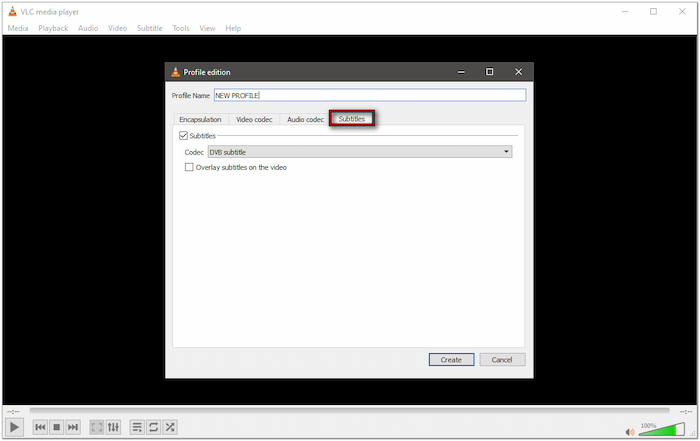
Vaihe 3.Valitse kohdekansio ja tiedostonimi napsauttamalla Selaa-painiketta Kohdetiedosto-osion vieressä. alkaa käsitelläksesi DVD-levyn luotuun muotoon ja poimiaksesi tekstitykset. Kun kopiointi on valmis, tarkista poimitut tekstitykset määrittämässäsi kansiossa.

VLC Media Player tarjoaa monipuolisen ratkaisun tekstitysten rippaamiseen DVD-levyiltä. Ohjelmisto on ilmainen, laajalti saatavilla ja kuka tahansa voi käyttää sitä tekstitysten peruspoimimiseen. VLC Media Player ei kuitenkaan tue suoraa OCR-muunnosta.
Käärimistä
Tekstitysten poimiminen DVD-levyiltä ei tarvitse olla monimutkaista. Kun tiedät miten... kopioi tekstitykset DVD-levyiltä parantaa saavutettavuutta, arkistointia, käännöstä ja parempaa katselukokemusta. Aiemmin tutkimme luotettavimpia työkaluja tähän työhön. Jokainen työkalu tarjoaa ainutlaatuisen lähestymistavan DVD-tekstitysten hallintaan. Näistä Blu-ray Masterin valitsema Video Converter Ultimate loistaa todella. Tämä täysiverinen DVD-tekstitysten poimintaohjelmisto antaa sinun viedä tekstitystiedostoja helposti. Lisäksi se tarjoaa tuhansia formaatteja kokoelmiesi digitointiin.
Lisää Blu-ray Masterilta
Rippaa DVD-levyt digitaaliseen muotoon
