

11. heinäkuuta 2025lähettänyt Kevin Miller kohtaan Kopioi DVD
Nykyään DVD-levyt eivät ole enää niin suosittuja. Joidenkin käyttäjien on myös vaikea toistaa DVD-levyjä yhteensopivuusongelmien vuoksi. Joten jos haluat katsella sisältöäsi DVD-levyiltä, on parempi muuntaa se toiseen muotoon, jota melkein kaikki alustat tukevat. No, yksi korkean digitaalisen videon videostandardin pakkaus on H.264. Löydät tämän tyyppisen videon pakkauskoodin MP4-säiliömuodoissa. Käyttämällä tätä muotoa voit katsoa videota tehokkaasti ilman, että sinun tarvitsee huolehtia sen yhteensopivuudesta. Jos on, haluatko muuntaa DVD-levysi H.264-muotoon videon toiston parantamiseksi? Siinä tapauksessa sinulla on syy olla tässä sisällössä. Lue tästä, sillä tarjoamme 3 tapaa muuntaa DVD-levyt H.264-muotoon tehokkaasti.

Osa 1. Miksi sinun on muutettava DVD H.264:ksi
On useita syitä, miksi sinun on muutettava DVD-levyt H.264-muotoon. Joten jos haluat oppia niistä joitain, suosittelemme, että luet alla olevat tiedot. Sen avulla saat käsityksen siitä, miksi on tärkeää muuntaa DVD-levyt H.264-muotoon nykyään.
Lisääntynyt yhteensopivuus
Kuten tiedämme, DVD-levyistä on nykyään tulossa epäsuosittu. Lisäksi lähes kaikki laitteet eivät enää tue DVD-levyjä. Tehokkain tapa toistaa DVD-levyä on ostaa DVD-soitin. Soittimen ostaminen on kuitenkin kallista. Paras tapa tehdä tämä on muuntaa DVD-levy H.264-muotoon. Tällä tavalla voit toistaa videoita millä tahansa alustalla.
Pienennä tiedostokokoa
H.264 tarjoaa erinomaisen pakkaustehokkuuden DVD:hen verrattuna. Se tarkoittaa, että voit pienentää sisällön tiedostokokoa säilyttäen samalla alkuperäisen laadun. Muuntaminen voi myös auttaa säästämään tallennustilaa ja jakamaan videotiedoston helposti.
Säilytystarkoitukset
Sinun on myös muutettava DVD-levyt, koska ne voivat heikentyä jonakin päivänä pölyn, naarmujen ja fyysisten vaurioiden vuoksi. Joten jos haluat säilyttää sisältösi, paras tapa on muuntaa ja digitoida se. Myös H.264 on yleinen muoto. On mahdollista löytää yhteensopivia alustoja verrattuna DVD-levyihin.
| Ohjelmoida | Blu-ray Master ilmainen DVD-ripperi | AnyMP4 DVD Ripper | Käsijarru |
| Ydinominaisuus | Kopioi/muunna DVD-levyt erilaisiin digitaalisiin muotoihin Editoi videota Muunna ääni | Muunna DVD eri digitaalisiin muotoihin | Muunna DVD-levyjä ja muita mediatiedostoja |
| Tuetut muodot | MP4, MOV, AVI, MKV, FLV, WMV ja paljon muuta. MP3, AAC, AC3, FLAC, WAV DVD. DVD-5, DVD-9 | MP4, AVI, MKV, FLV, MOV, WMV ja paljon muuta. MP3, FLAC, WAV, AAC, AC3 DVD, HD-DVD, DVD-ROM ja paljon muuta. | MP4, MKV, WebM DVD |
| Kopiointinopeus | Nopeasti | 30× nopeampi | Nopeasti |
| Alusta | Windows | Windows, Mac | Windows |
| Muokkaustoiminto | Rajaa video Lisää vesileima Säädä tehostetta | Muuta vaikutusta Lisää suodatin Rajaa video Kierrä videota Lisää vesileima | Lisää suodatin |
| Mitä käyttäjät arvioivat | Tämä työkalu voi muuntaa DVD-levyjä useisiin digitaalimuotoihin, mukaan lukien H.264, HEVC jne. | Tämä työkalu tarjoaa minulle runsaasti ominaisuuksia videoiden muokkaamiseen ja videon ulostulon mukauttamiseen. | Se on helppokäyttöinen ja muuntaa DVD-levy/kansio/ISO-tiedosto H.264-muotoon. |
Osa 2. Muunna DVD H.264:ksi ilmaisella DVD-rippaajalla
Paras DVD-H.264-muunnin, jota voit käyttää, on Blu-ray Master Ilmainen DVD Ripper. Käyttämällä tätä offline-ohjelmaa voit muuttaa DVD-levysi H.264:ksi vain muutamassa sekunnissa. Sen lisäksi muunnosprosessi on yksinkertainen. Lisäksi se tukee erilaisia DVD-tyyppejä, kuten DVD-5, DVD-ROM, DVD-9 ja paljon muuta. Lisäksi ohjelmisto tukee H.264:n lisäksi myös erilaisia tiedostomuotoja. Se sisältää MP4, VOB, MKV, FLV, WMV ja paljon muuta. Se voi jopa kopioida DVD-levysi äänitiedostoksi, kuten MP3, FLAC, AAC, AC3, AIFF ja paljon muuta. Joten jos haluat kopioida DVD-levyn H.264-muotoon, käytä alla olevaa yksinkertaista toimenpidettä.
Vaihe 1.Lataa ensin ilmainen DVD-ripperi Windows-tietokoneellesi. Voit painaa Ilmainen lataus -painiketta päästäksesi helposti ohjelmaan. Siirry sitten asennusprosessiin ja käynnistä se nähdäksesi sen pääkäyttöliittymän.
Ilmainen lataus
Windowsille
Suojattu lataus
Ilmainen lataus
macOS:lle
Suojattu lataus
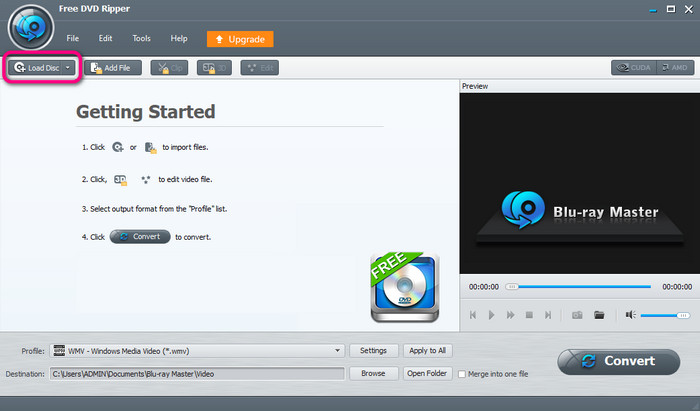
Vaihe 2.Sen jälkeen napsauta yläkäyttöliittymästä Lataa levy näyttääksesi tietokoneen tiedostokansion. Selaa DVD-levyä ja avaa se ohjelman käyttöliittymään.
HuomautusVarmista, että DVD-levy on jo kytketty tietokoneeseen tai asetettu siihen ennen ohjelman käyttöä.
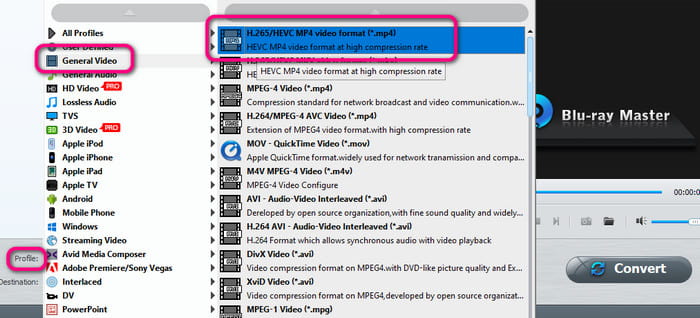
Vaihe 3.Kun olet lisännyt DVD-levyn, jatka kohtaan Profiili osio käyttöliittymän alareunasta. Siirry sitten kohtaan Yleinen video vaihtoehto ja valitse muoto, joka sisältää H.264-koodauksen, kuten H.264 MP4 muoto.
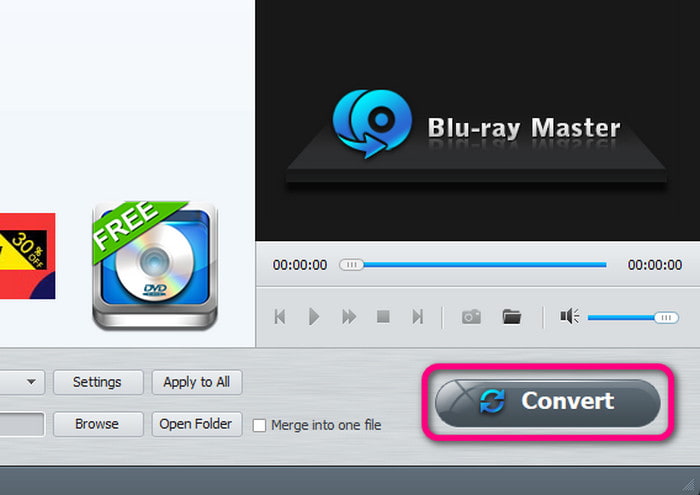
Vaihe 4.Viimeistä ja lopullista toimenpidettä varten siirry käyttöliittymän vasempaan yläkulmaan ja napsauta MuuntaaOdota hetki, kunnes muunnosprosessi on valmis. Kun se on valmis, tiedostosi on yhteensopiva lähes kaikkien alustojen kanssa.
Osa 3. Kopioi DVD H.264:ään käyttämällä DVD Ripperiä
Toinen monipuolinen käytettävä DVD-H.264-muunnin on AnyMP4 DVD Ripper. Ohjelma voi helposti auttaa sinua muuttamaan DVD-levyjä. Pidät tästä ohjelmistosta sen helposti ymmärrettävästä menettelystä DVD-levyjen muuttamiseksi H.264-muotoon. Sinun tarvitsee vain ladata levy, ja voit aloittaa prosessin. Sen lisäksi ohjelmalla on nopea kopiointiprosessi. Tämän ansiosta sinun ei tarvitse kuluttaa enempää aikaa tiedoston kopioimiseen. Lisäksi, DVD-muunnin ei vaikuta laatuun. Se voi myös toistaa videon sujuvasti, kun DVD-levy muunnetaan H.264:ksi. Lisäksi ohjelma tukee myös erilaisia digitaalisia formaatteja, kuten MP4, MOV, AVI, FLV, WMV ja paljon muuta. Joten DVD-levyn digitointi ohjelmistolla voi antaa sinulle paremman tuloksen. Lopuksi, on enemmän asioita, joita voit tehdä, kun käytät sen maksullista versiota. Se voi tarjota paljon nopeamman kopiointinopeuden, erärippauksen, 3D-muunnoksen, video- ja ääniasetukset ja paljon muuta. Katso alla olevat yksinkertaiset ohjeet oppiaksesi muuttamaan DVD-levyt H.264-muotoon parhaalla laadulla.
Vaihe 1.lataa ja asenna DVD Ripper Mac- ja Windows-tietokoneellasi. Suorita se sitten aloittaaksesi päätoimenpiteen.
Vaihe 2.Klikkaa Lataa DVD tai plusmerkkiä lisätäksesi DVD-tiedoston tietokoneeltasi. Varmista, että levy on jo asetettu tietokoneeseen ennen ohjelmiston käyttöä.
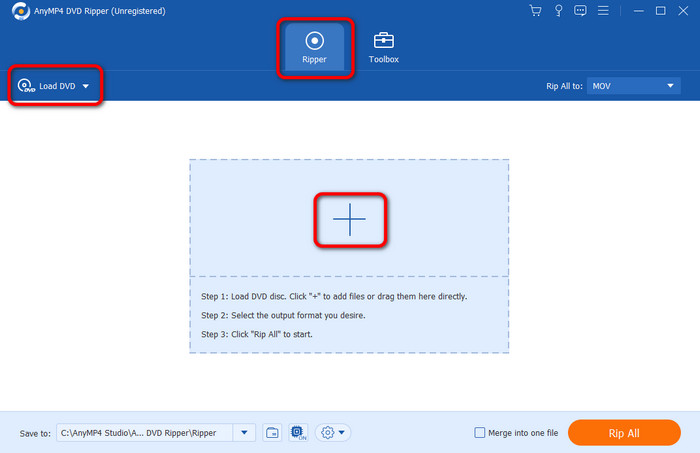
Vaihe 3.Jatka sitten kohtaan Tulostusmuoto osiosta näet eri formaatteja, joista voit valita. Voit valita H.264-koodauksen sisältävän formaatin.

Vaihe 4.Aloita viimeinen prosessi napsauttamalla Kopioi kaikki -painiketta. Tämän jälkeen voit jo toistaa sisältöä tietokoneellasi.

Osa 4. Käännä DVD H.264-muotoon käsijarrulla
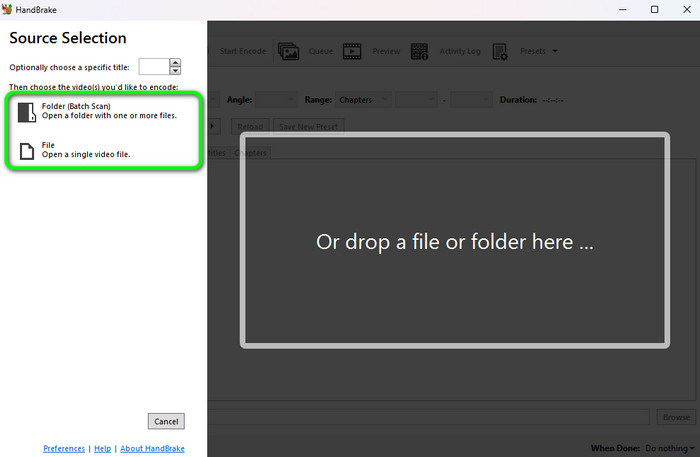
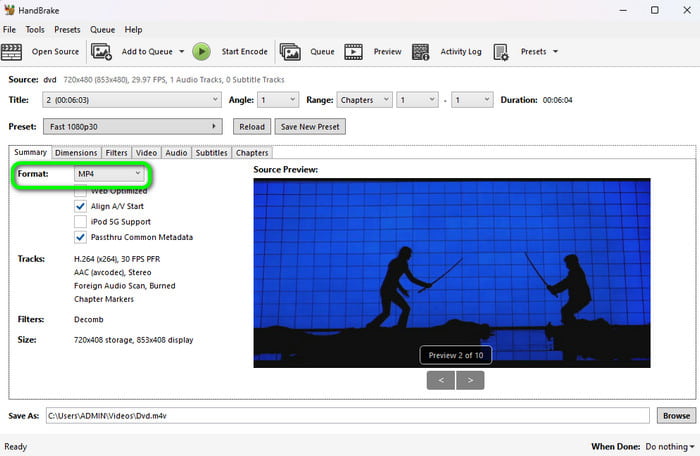
Käyttämällä Käsijarru on toinen vaihtoehto DVD-levyn muuntamiseen H.264-muotoon. Se on yksi DVD-levyjä tukevista ohjelmista, mikä tekee siitä kätevän tiedostomuuntimen. Sinun tarvitsee vain lisätä DVD tai vetää se kansiostasi. Valitse sen jälkeen MP4-muoto, koska se on koodattu H.264:llä. Yksi asia, josta pidämme täällä, on se, että voit jopa kääntää DVD-levyt muihin muotoihin, kuten MKV ja WebM. Olemme hämmästyneitä, koska se voi tarjota erinomaisen suorituskyvyn DVD:n muuntamiseen H.264:ksi. Toinen hyvä asia tässä on, että ohjelmalla on nopea kopiointimenettely. Tämän ansiosta sinun ei tarvitse odottaa pidempään saadaksesi haluamasi lopputuloksen. Se voi jopa tukea erilaisia DVD-tyyppejä muuntamiseen, kuten DVD, HD-DVD, DVD-5 ja paljon muuta. Lisäksi se pystyy säätämään videosi suodattimia. Jotkut suodattimista ovat detelecine-, denoise-, deinterlace-, teroitus- ja muita suodattimia. Ohjelmistossa navigointi on kuitenkin haastavaa. Kun tarkastelet käyttöliittymää, kohtaat hämmentäviä asetteluja. Se ei myöskään voi käsitellä edistyneellä salauksella varustettuja DVD-levyjä, kuten DVD-levyjä, joissa on useita soittolistoja ja nimikkeitä. Siksi vain ammattilaiset voivat käyttää ohjelmaa. Mutta silti, jos haluat oppia muuttamaan DVD-levyt H.264-muotoon ilmaiseksi, katso alla olevat vaiheet.
Vaihe 1.Käynnistä HandBrake-ohjelmisto asennuksen jälkeen. Napsauta sitten Tiedosto lisätäksesi DVD-tiedoston tiedostokansiostasi.
Vaihe 2.Jatka kohtaan Yhteenveto -osio ja valitse MP4 tiedosto muotovaihtoehdoista. Siirry sitten kohtaan Video osio ja valitse H.264 Videoenkooderi-vaihtoehdosta.
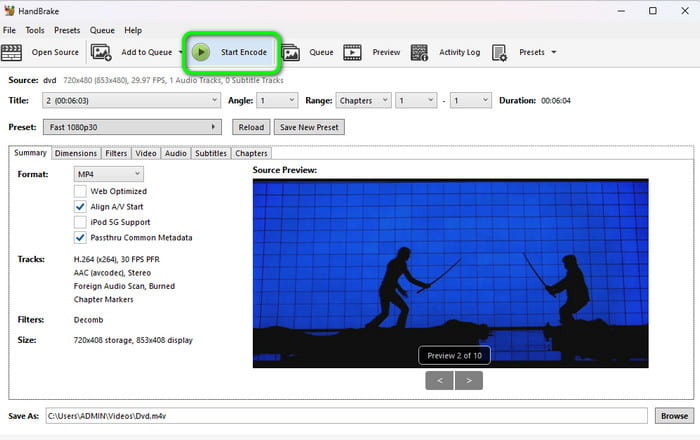
Vaihe 3.Klikkaus Selaa alareunassa asettaaksesi latauskansion. Aloita muuntaminen siirtymällä yläreunaan ja napsauttamalla Käynnistä Encode DVD:n muuntaminen H.264-muotoon. Kun prosessi on valmis, lopputulos voi olla jo nähtävillä.
Osa 5. Usein kysytyt kysymykset DVD-levyn muuntamisesta H.264-muotoon
-
Onko DVD-levyjen muuntaminen digitaaliseksi laillista?
Lain mukaan DVD-levyjen muuntaminen digitaaliseksi on laitonta. Mutta jos aiot muuntaa DVD-levyjä henkilökohtaiseen käyttöön, voit tehdä niin. Kuten me kaikki tiedämme, DVD-levyistä on tulossa epäsuosittu, eivätkä muut alustat tue tehokasta videotoistoa.
-
Mikä on H.264-videotiedosto?
H.264 tunnetaan nimellä AVC tai Advanced Video Coding. Se voi koodata videota paremmalla laadulla säilyttäen samalla alhaisemmat bittinopeudet kuin vanhemmat pakkausstandardit.
-
Onko H264 sama kuin MP4?
H.264 on videon pakkauskoodi, kun taas MP4 on videosäiliömuoto. Se tarkoittaa, että H.264 vaatii videosäiliömuodon isännöidäkseen koodattua videota. Näin ollen ne eivät ole samoja, mutta tarvitsevat toisiaan tarjotakseen paremman toiston.
Käärimistä
Vastaanottaja muuntaa DVD-levyn H.264-muotoon, olet varmasti oppinut 3 helppoa menetelmää tässä artikkelissa. Jos haluat mieluummin muuntaa tiedostosi käyttämällä ilmaista muunninta vaivattomasti, käytä Blu-ray Master Free DVD Ripperiä ja HandBrakea. Jos etsit edistynyttä DVD-kopiointityökalua, AnyMP4 DVD Ripper on sopivampi. Voit valita yhden niistä tarpeidesi mukaan.
Lisää Blu-ray Masterilta
- 5 parasta ulkoista CD/DVD-asemaa Windows 11/Macille
- DVD-levyjen siirtäminen iTunesiin parhaalla ilmaisella menetelmällä
- 3 parasta tapaa muuntaa DVD WMV:ksi ilmaiseksi työpöydällä
- Paras tapa muuntaa DVD QuickTime MOV -tiedostoksi Windowsissa ja Macissa
- Muunna Blu-ray H.264:ksi kahdella helpolla tavalla [100% toimii]
- 5 parasta H.264-pelaajaa, joita sinulla ei ole varaa missata
Rippaa DVD-levyt digitaaliseen muotoon
