

4. maaliskuuta 2025lähettänyt Kevin Miller kohtaan Editoi videota
Olemme kohdanneet käyttäjiä, jotka haluavat tietää kuinka skaalata DVD-levyjäToisin kuin nykyajan tavallisia videoita, DVD-videoita, erityisesti vanhoja, on haastavampaa päivittää. Niiden vanhemmat videoelementit tekevät niistä hauraita skaalaamaan ylöspäin. Ensimmäinen asia, joka on muistettava skaalauksessa, on matalan resoluution videoiden muuntaminen korkeamman resoluution videoiksi. Se ei ole helppo prosessi, sillä se vaatii interpolointialgoritmin, joka täyttää videon tarvittavilla pikseleillä. Mutta meillä on hyviä uutisia sinulle, koska tämä ongelma ei ole enää syy huoleen. Miksi? Koska olemme löytäneet tehokkaimmat tavat päivittää DVD-kotivideosi uusimpiin resoluutioihin, joista nyt nautit, kuten 1080p. Joten älkäämme viivytelkö tätä enää, vaan siirtykäämme välittömästi alla oleviin ratkaisuihin DVD:n skaalaamiseksi 1080p:hen.

- Osa 1. Mikä on DVD-skaalaus
- Osa 2. Upscale DVD-levyt Blu-ray Master Free DVD Ripperillä
- Osa 3. Paranna DVD-laatua EaseFab DVD Ripperillä
- Osa 4. Upscale DVD -levyt Leawo DVD Ripperillä
- Osa 5. Usein kysyttyjä kysymyksiä kotitekoisten DVD-levyjen skaalaamisesta
| Parasta varten | |
| Blu-ray Master ilmainen DVD-ripperi | Ilmainen ja aloittelijaystävällinen DVD-skaalaus |
| EaseFab DVD-ripperi | Laadukas skaalaus edistyneillä mukautusmahdollisuuksilla |
| Leawo DVD Ripper | Monipuolinen formaatti ja laiteyhteensopivuus |
Osa 1. Mikä on DVD-skaalaus
DVD-skaalaus on tekniikka, jota käytetään parantamaan DVD-levyjen normaalitarkkuuksisen videon resoluutiota, yleensä 480p tai 576p, jotta se näyttää paremmalta nykyaikaisissa HD- tai 4K-televisioissa. Koska nykypäivän näytöissä on paljon enemmän pikseleitä kuin DVD-levyille on suunniteltu, skaalaus auttaa välttämään sumean tai palikanomaisen kuvan, kun videota venytetään sopivaksi.
DVD-levyjen skaalaamiseen on helppo tapa käyttää DVD-rippaustyökaluja DVD-videoiden muuntamiseen ja skaalaamiseen korkealaatuisiksi digitaalisiksi tiedostoiksi, joiden avulla voit nauttia DVD-kokoelmistasi suurilla TV-ruuduilla. Lue lisää ja opi käyttämään kolmea helppoa työkalua DVD-videoidesi laadun parantamiseen yksityiskohtaisesti.
Osa 2. Huippuluokan DVD-levyjä Blu-ray Master Free DVD Ripper -ohjelmistolla
Blu-ray Master ilmainen DVD-ripperi on tehokas DVD-rippausohjelmisto, jolla voit skaalata DVD-levyjä korkealaatuisiksi digitaalisiksi tiedostoiksi. Voit ladata erilaisia DVD-tyyppejä ja valita säilytettävät DVD-nimikkeet ja ääniraidat. Se tarjoaa laajan valikoiman videolähtöprofiileja, kuten 4K MP4, Lossless MKV ja muita. Se toimii tehokkaasti ylläpitääkseen DVD-levyjesi laatua myös rippauksen jälkeen. Se rippaa ja toimii nopeasti kiihdytysteknologiansa ansiosta. Lisäksi se tarjoaa tekoälypohjaisen menetelmän DVD-levyjesi skaalaamiseen, mikä voi parantaa videoitasi hetkessä!
Avainominaisuudet
• Rippaa DVD-levyjä häviöttömästi ja nopeasti.
• Tukee useita videolähtöjä DVD-levyillesi.
• Erilaisia muokkaustyökaluja DVD-videotehosteiden, kuten suodattimien ja vesileimojen, säätämiseen.
• Tehokkaat edistyneet teknologiat käsittelevät videoitasi.
Ilmainen lataus
Windowsille
Suojattu lataus
Ilmainen lataus
macOS:lle
Suojattu lataus
Vaihe 1.Lataa, asenna ja käynnistä Blu-ray Master Free DVD Ripper. Napsauta Lataa DVD -välilehti. Valitse sitten, miten lataat DVD-videosi.

Vaihe 2.Kun olet ladannut DVD-videon, siirry kohtaan Tulostusmuoto vaihtoehto ja valitse 4K MP4 vaihtoehto tulostusmuodoksi. Lisäksi voit valita rataskuvakkeen mukauttaaksesi tulostusparametreja, mukaan lukien resoluution.

Vaihe 3.Napsauta lopuksi Kopioi kaikki oranssia painiketta käyttöliittymän oikeassa alakulmassa aloittaaksesi DVD:n skaalauksen.

Osa 3. Paranna DVD-laatua EaseFab DVD Ripperillä
Toinen hämmästyttävä ohjelmisto, jota sinun on varottava, on tämä EaseFab DVD Ripper. Se on toissijainen kolmannen osapuolen ohjelmisto, joka sisältää tehokkaan mutta helppokäyttöisen navigoinnin. Lisäksi se maksimoi DVD-lähdön laadun, kun se on kopioitu nopeasti erilaisiin muotoihin, kuten MP4, AVI, HEVC, WMV jne. Se toimii syvän reunan tarkennusalgoritmin kanssa, joka tekee reunat ja jäännösviivat hienoja ja ohuita. Siksi tämä DVD-skaalaus PC-ohjelmisto on jotain, joka ansaitsee tietää. EaseFab DVD Ripperillä on kuitenkin rajoitetut ominaisuudet ja vaihtoehdot Video Converter Ultimateen verrattuna. Kuitenkin, jos haluat kokeilla sen tehoa, seuraa alla olevia ohjeita.
Vaihe 1.Käynnistä työkalu ja tuo DVD-videotiedosto napsauttamalla Lataa DVD -painiketta.
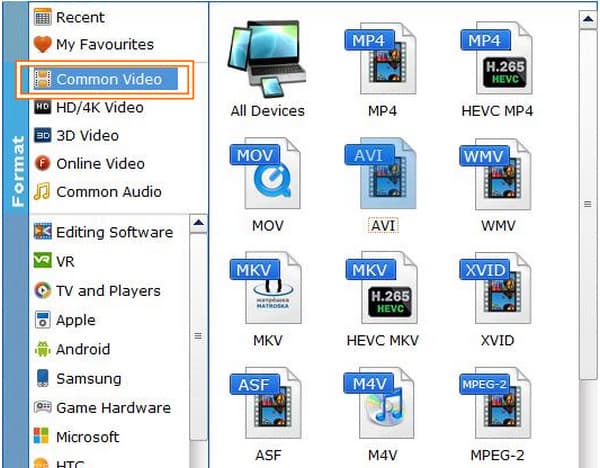
Vaihe 2.Valitse sen jälkeen tulostusmuoto kopioinnista. Voit tehdä tämän napsauttamalla Profiili-välilehteä ja valitsemalla haluamasi muotovaihtoehdon Yhteinen video vaihtoehto.
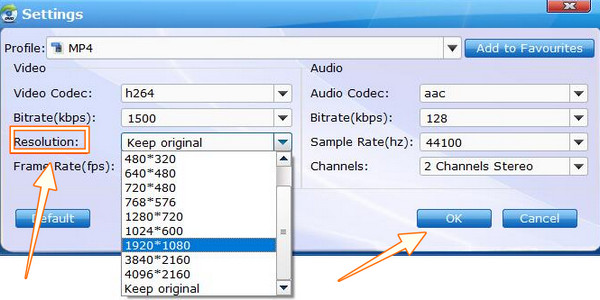
Vaihe 3.Kun olet valinnut muodon, se ohjaa sinut korkealuokkaiseen asetukseen. Tässä sinun on napsautettava Resoluutio, valitse vaihtoehto 1920*1080 ja paina sitten OK -välilehti. Tämä antaa tulokseksi tämän DVD-skaalausohjelmiston 1080p-videoon.
Vaihe 4.Lopuksi paina Muuntaa -painiketta pääliittymässä ja odota prosessin päättymistä.
Osa 4. Laadukkaat DVD-levyt Leawo DVD Ripperillä
Lopultakin meillä on tämä Leawo DVD RipperKuten nimestä voi päätellä, se on toinen DVD-rippausohjelmisto, joka pystyy skaalaamaan videosi tehokkaasti ylöspäin. Leawo DVD Ripper on alustojen välinen ohjelmisto, kuten Video Converter Ultimate, ja DVD-levyjen rippauksen lisäksi siinä on myös työkalut Blu-ray-levyjen rippaamiseen sekä videomuunnin, jonka väitetään tarjoavan ilmaisen palvelun eliniäksi. Tämä ohjelmisto voi muuntaa DVD-videosi HD-muotoon useilla eri tulostusmuodoilla ja laitteilla, kuten AVI, MKV, MP4, Android ja iPhone. Koska se on DVD-ripperi, sen kyky parantaa ja korjata videoita on kuitenkin rajallinen. Katsotaanpa siis, miten tämä DVD-skaalausohjelmisto toimii tässä tehtävässä.
Vaihe 1.Avaa työkalu ja napsauta DVD-ripperi tai Muuntaa -painiketta ladataksesi DVD-tiedoston.
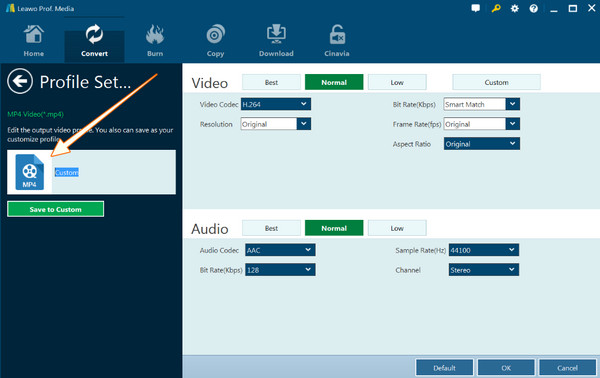
Vaihe 2.Kun DVD-tiedosto on tallennettu, siirry kohtaan HD-videomuoto ja valitse HD MP4 Video -vaihtoehto. Napsauta sitten Muokata -välilehti ja valitse 1080p resoluutio.
Vaihe 3.Lopuksi paina Muuntaa -välilehti aloittaaksesi kopioinnin.
Osa 5. Usein kysyttyjä kysymyksiä itse tehtyjen DVD-levyjen skaalaamisesta
-
Voinko parantaa kotitekoisia DVD-levyjäni PS4:lläni?
Joo. Voit yrittää skaalata DVD-levyäsi PS4:llä, koska se tukee myös toistoa. Se ei kuitenkaan voi antaa sinulle parempaa tulosta kuin haluat, koska se ei ole sen kentän linja.
-
Miksi DVD-videoni näyttää huonolta 4K-televisiossa?
Tämä saattaa johtua siitä, että toistat vanhaa DVD-videota pienemmällä resoluutiolla. Jos haluat hyvän näytön 4K-televisiossasi, sinun on toistettava vastaava resoluutio, joka sopii television kuvasuhteeseen.
-
Kestääkö DVD-levyjen kopioiminen ja parantaminen?
Ei, jos käytät käytännöllistä DVD-ripperiä ja päivitysohjelmaa, vain Video Converter Ultimate.
Johtopäätös
DVD-skaalaus ei tule koskaan olemaan ongelma, jos käytät tässä artikkelissa kuvattua upeaa ohjelmistoa. Kuten näet, ne kaikki sopivat täydellisesti tehtävään ja osoittavat etsimämme tehokkuuden. Niistä Blu-ray Master Free DVD Ripper erottuu edukseen häviöttömän tulosteensa ansiosta.
Lisää Blu-ray Masterilta
Rippaa DVD-levyt digitaaliseen muotoon
