

11. heinäkuuta 2025lähettänyt Kevin Miller kohtaan Kopioi DVD
DVD-levyjesi digitalisointi on jalo asia tämän tekniikan kanssa. Miksi et tekisi sitä, jos haluat vaivattoman toiston missä tahansa? Riippumatta siitä, haluatko joustavan toiston tai haluat muuntaa DVD-levysi WMV-muotoon, jotta se sisältää paljon pakatun tiedoston varmuuskopiointia varten, tarvitset sitä silti tarkasti. Tämä prosessi ei ole tavallinen muunnos, sillä se vaatii erityistä huomiota, koska lähde on DVD. Siksi esittelemme parhaat ilmaiset muuntimet, joita voit käyttää työpöydälläsi ilmaiseksi.

- Osa 1. Kuinka vapaasti kopioida DVD WMV:ksi ilmaisella DVD-ripperillä
- Osa 2. Kuinka muuntaa DVD WMV:ksi ilmaiseksi VLC:llä
- Osa 3. Kuinka muuntaa DVD WMV-tiedostoksi ilmaiseksi Freemake-ohjelmalla
- Osa 4. Usein kysytyt kysymykset DVD-levyjen kopioimisesta WMV-muotoon ilmaiseksi
| Blu-ray Master ilmainen DVD-ripperi | VLC Media Player | Freemake Video Converter | |
| Alusta | Windows 11/10, macOS 10.12 tai uudempi | Windows 11/10, Mac OS X 10.7.5 tai uudempi. | Windows 11/10/8.1/8/7 |
| Lähtövideon laatu | Hyvä | Matala | Kohtalainen |
| Tulostusmuodot | WMV, MP4, MKV, MOV, AVI jne. | WMV, MP4, MOV, MKV, FLV, MP3 jne. | WMV, AVI, MP4, MKV, 3GP, FLV, MPEG ja paljon muuta. |
| Kopiointiaika (2 Gt:n DVD) | 33 minuuttia | 65 minuuttia | 47 minuuttia |
| Plussat | • Se tarjoaa laajan valikoiman videon lähtömuotoja ja mukautusasetuksia. • Sen kopiointinopeus on nopea. | • Se on ilmainen ja avoimen lähdekoodin. • Siinä on libdvdcss joidenkin vanhempien, vähemmän monimutkaisten DVD-kopiosuojausten käsittelemiseksi. | • Siinä on yksinkertainen ja intuitiivinen käyttöliittymä. • Se tarjoaa käteviä esiasetuksia eri laitteille, mikä yksinkertaistaa muunnosprosessia. |
| Haittoja | • Jotkin ominaisuudet eivät ole käytettävissä ilmaisversiossa. • Se suoriutuu huonosti uusimpien DVD-kopiosuojausten käsittelyssä. | • Se suorittaa alhaisen kopiointinopeuden. • On raportoitu esiintyvän ongelmia, kuten äänen ja kuvan synkronointiongelmia, heikkoa tulostuslaatua tai kaatumisia. | • Se lisää suuren, väistämättömän vesileiman repäistyihin videoihin. • Sillä ei ole macOS-tukea. |
Osa 1. Kuinka vapaasti kopioida DVD WMV:ksi ilmaisella DVD-ripperillä
Saadaksesi parhaan ilmaisen DVD-WMV-muuntimen, sinun on ensin tiedettävä se. Se on Ilmainen DVD Ripper Blu-ray Masterista. Tämä kopiointiohjelma tukee erilaisia videolähtömuotoja, joten voit muuntaa DVD-sisältösi haluamiisi muotoihin, kuten MP4, AVI, ASF, WebM, MKV, MOV, WMV ja 200 muuta. Lisäksi tämän ohjelman avulla voit katsella DVD-levyjesi sisältöä eri laitteilla sen tulostusmuodoissa, kuten älypuhelimissa, tietokoneissa, tableteissa, televisioissa ja mediasoittimissa, ilman fyysistä DVD-soitinta.
Toinen hyvä asia, joka saa sinut valitsemaan tämän ripperin, on, että siinä on CPU- ja GPU-kiihdytystekniikka. Tämän tekniikan avulla voit kopioida DVD-levysi erittäin nopealla nopeudella. Lisäksi se on erittäin helppokäyttöinen, joten tarvitset asiantuntemusta kopiointiprosessissa, jotta voit muuntaa DVD-levyt onnistuneesti WMV-muotoon ilmaiseksi.
Avainominaisuudet
- • Intuitiivinen ja kattava käyttöliittymä.
- • Tuki yli 200 laitteelle ja videoformaatille.
- • Kopioi DVD-levyt korkealaatuisina.
- • Kehittyneet GPU- ja CPU-kiihdyttimet, Super Encode -moottorit ja Hyper-threading-tekniikat.
Ilmainen lataus
Windowsille
Suojattu lataus
Ilmainen lataus
macOS:lle
Suojattu lataus
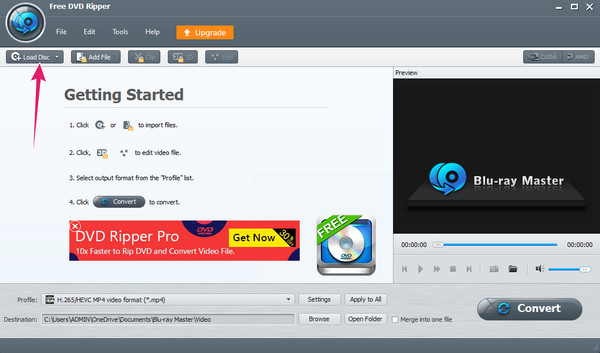
Vaihe 1.Hanki tämä ilmainen ohjelmisto tietokoneellesi. Klikkaamalla ladata yllä oleva painike auttaa sinua tarttumaan siihen helposti. Tämän jälkeen avaa ohjelma ja napsauta Lataa levy -painiketta DVD-levyn tuomiseksi. Huomaa, että voit myös tuoda DVD-tiedostoja ja ISO-tiedostoja täältä.
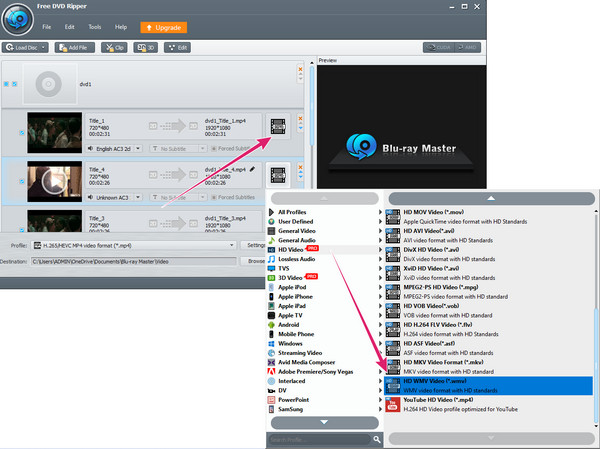
Vaihe 2.Valitse sitten WMV muotoa napsauttamalla Muoto -painiketta ja valitse kohde avautuvasta ikkunasta.
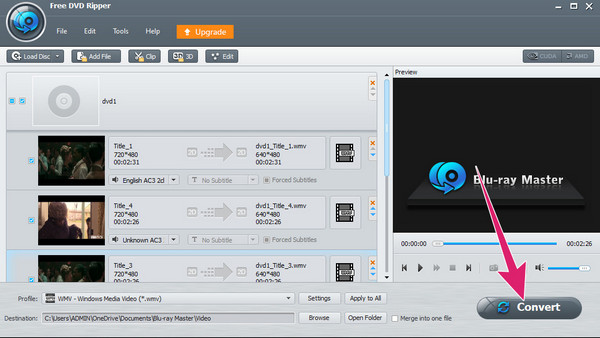
Vaihe 3.Kun olet määrittänyt, napsauta Muuntaa -painiketta aloittaaksesi kopiointiprosessin. Ja näin voit muuntaa DVD-tiedostoja WMV-muotoon tällä ilmaisohjelmalla.
Tämä ilmainen DVD-WMV-muunnin on todella helppokäyttöinen, eikö niin? Tämän tehokkaan työkalun avulla voit nopeasti ripata DVD-tiedostosi WMV-muotoon ja käyttää useita lisäasetuksia. Voit mukauttaa videoparametreja toimitettujen videotiedostojen lisäksi. Voit käyttää muokkaustyökaluja videotehosteiden parantamiseen. Se on saatavilla Windows- ja Mac-tietokoneille, ja kokeile sitä.
Osa 2. Kuinka muuntaa DVD WMV-muotoon ilmaiseksi VLC:llä
Seuraava ilmainen ohjelmisto, jonka avulla voit tuottaa WMV-tiedostoja DVD-levyiltäsi, on VLC. Se on suosittu mediasoitin Macille, Windowsille, iOS:lle ja Androidille. Ja jos haluat kokea tämän ainutlaatuisen ominaisuuden VLC ilmaisessa DVD-rippauksessa, sinun on parempi käyttää sen tietokoneversioita. Muuntamisen lisäksi VLC voi myös antaa sinun muokata videoitasi ja muita tiedostoja sen tarjoamilla muokkaustyökaluilla ja muilla videoeditointiin liittyvillä ominaisuuksilla. Siksi, jos haluat muuntaa dvd:n wmv:ksi tällä ilmaisella ohjelmistolla, tässä on seuraavat vaiheet.
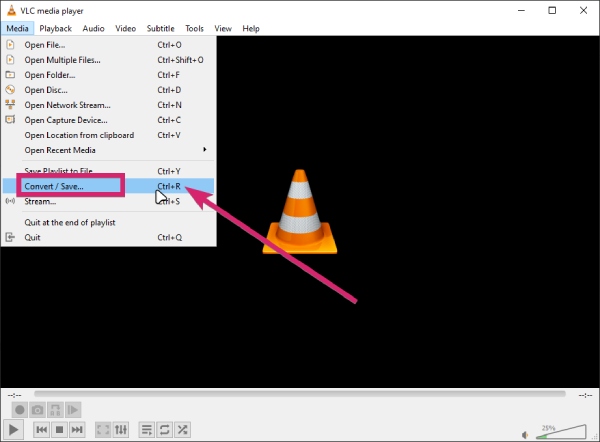
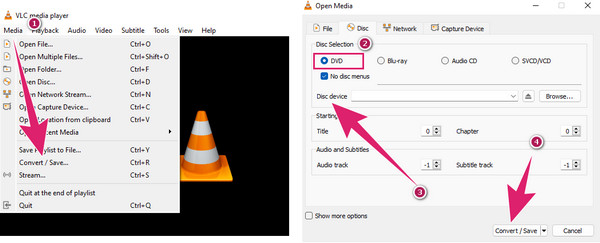
Vaihe 1.Käynnistä tietokoneesi VLC ja aseta DVD-levy tietokoneesi asemaan. Napsauta nyt Media välilehtivalikko ja valitse Muunna/Tallenna vaihtoehto.
Vaihe 2.Siirry Levy-valikkoon ponnahdusikkunassa ja vaihda DVD-painiketta siellä. Selaa sitten DVD jonka haluat muuntaa, ja paina Muunna/Tallenna -painiketta.
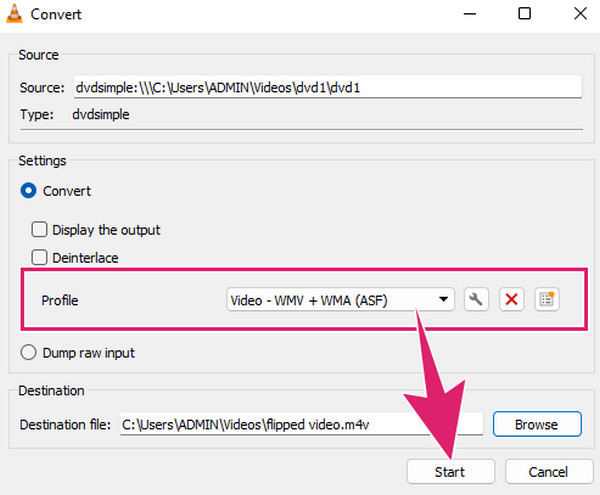
Vaihe 3.Tämän jälkeen näkyviin tulee uusi ikkuna. Napsauta sieltä Nuoli avattavasta valikosta Profiili ja valitse WMV-muotoinen. Napsauta sitten Selaa -painiketta asettaaksesi tiedoston määränpään ja lopeta se napsauttamalla alkaa -painiketta.
VLC on yksi helpoimmista tavoista muuntaa DVD-levyjä WMV-muotoon. Vaikka se on mediasoitin, siinä on ainutlaatuinen DVD-muunnostoiminto, jonka avulla voit ripata DVD-kokoelmasi helposti. Jos sinulla ei ole korkeita vaatimuksia DVD-muunnolle, sen ääniraidan ja tekstitysraidan valintaominaisuudet voivat jo täyttää tarpeesi. Käytä tätä ilmaista työkalua!
Osa 3. Kuinka muuntaa DVD WMV-tiedostoksi ilmaiseksi Freemaken avulla
Lopuksi, Freemake Video Converter on toinen ohjelmisto, jolla voi tallenna DVD-levyjä tietokoneelle WMV-muodossa ilmaiseksi. Tämän ohjelman avulla voit helposti ripata DVD-levyjä ja muuntaa ne WMV-muotoon. AVI, MPEG ja MP4. Sen lisäksi voit muokata sisältöä myös sen käyttöliittymässä olevilla muokkaustyökaluilla. Mitä tulee DVD-levyihin, tämä ohjelma tukee DVD+R-, DVD+RW- ja DVD+R DL -levyjä. Huomaa myös, että tämä ohjelma on saatavilla vain Windowsissa, eikä Mac-versiota ole vielä saatavilla. Tästä syystä tässä on vaiheet, jotka sinun on noudatettava Freemaken käytössä.
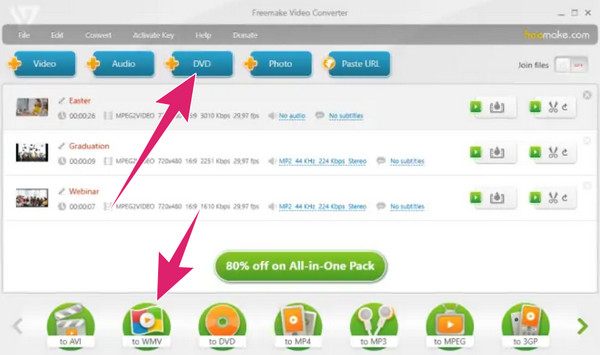
Vaihe 1.Avaa Freemake ohjelmisto ja paina DVD -painiketta.
Vaihe 2.Valitse DVD-sisältösi ja paina OK -painiketta ladataksesi sen.
Vaihe 3.Kun sisältö on ladattu, valitse ja napsauta WMV:lle -painiketta käyttöliittymän alaosassa. Paina sitten Muuntaa -painiketta. Ja se on nopea tapa muuntaa DVD-muoto WMV:ksi.
Freemake Video Converter pystyy tehokkaasti muuntamaan DVD-levyjä WMV-muotoon muutamalla napsautuksella. Siinä on selkeä käyttöliittymä, ja toiminnot ovat helppoja oppia jopa aloittelijoille. Se tarjoaa perusmuokkaustoimintoja, kuten leikkaamisen ja yhdistämisen, jotka ovat merkittäviä etuja. Jotkut käyttäjät valittavat kuitenkin freemium-liiketoimintamallista, joka voi tuntua petolliselta, koska monet houkuttelevat ominaisuudet ovat maksumuurin takana, sekä tiheiden päivitysten puutteesta.
Osa 4. Usein kysytyt kysymykset DVD-levyjen ilmaisesta WMV-muotoon kopioinnista
-
Onko Windows 10:ssä DVD-ripperiä?
Ei. Windows 10:ssä ei ole sisäänrakennettua DVD-ripperiä, vaikka siinä on sisäänrakennettu DVD-poltin perusominaisuus DVD-toistoa varten.
-
Voiko VLC kopioida DVD-levyjä?
Joo. VLC:llä on kyky kopioida DVD-levyjä ja muuntaa ne erilaisiin digitaalisiin muotoihin. Tämän ominaisuuden lisäksi voit käyttää sitä myös DVD-soittimena. Jos haluat kopioida DVD- ja Blu-ray-levyjä VLC:llä, sinun on kuitenkin varmistettava, että käytät uusinta versiota.
-
Onko DVD-levyjen muuntaminen WMV-muotoon laitonta?
DVD-levyjen muuntamisen laillisuus digitaalisiin muotoihin, kuten WMV, riippuu joistakin tekijöistä. Siksi eniten harkittu tekijä on tekijänoikeuskysymys. Jos et omista tai sinulla ei ole DVD:n oikeuksia, sen kopioiminen on laitonta.
-
Ovatko DVD-rippaajat laittomia?
Se vaihtelee DVD-levyn kopioimisen tarkoituksen mukaan. Ripperin laillisuus kehittyy kiertämisen estoon ja tekijänoikeuslakeihin.
-
Voinko kopioida Windowsin DVD:ltä USB:lle?
Kyllä, voit kopioida Windows-sisällön asennuksen DVD-levyltä flash-asemaan luodaksesi käynnistettävän asennusohjelman ilman DVD-asemaa. Jotta voit tehdä tämän, sinulla on oltava Windowsin DVD-ISO-tiedosto ja aseta sitten USB NTFS- tai FAT32-järjestelmään. Napsauta sitten hiiren kakkospainikkeella ISO-tiedostoa ja valitse sen liittäminen pikavalikosta. Seuraavaksi kopioi sisältö ja tallenna ne USB-asemaan.
Johtopäätös
Voit nyt käytännössä muuntaa DVD:n WMV:ksi ilman rahaa. Huomioi sillä välin, että DVD-sisällön muuntaminen, erityisesti optiselta levyltä, tulee tehdä kunniallisesti tai lakeja rikkomatta. Toisaalta, kokeile ja nauti työkaluista, jotka esittelimme sinulle yllä, ja sinulla on varmasti paras haluamasi WMV-tulostus. Välillä työkalut eivät välttämättä täytä odotuksiasi, mutta sinun on ymmärrettävä, että ne ovat vain ilmaisia eivätkä esittelyjä. Jos haluat jaloa ohjelmistoa, vaikka se on ilmainen, valitse Blu-ray Master's Ilmainen DVD Ripper.
Lisää lukemista
Rippaa DVD-levyt digitaaliseen muotoon

Nopea ja ilmainen kopiointiohjelmisto kaikkien DVD-levyjen salauksen purkamiseen digitaaliseksi helposti tietokoneellasi.
100% Turvallinen. Ei viruksia
