

21. heinäkuuta 2025lähettänyt Kevin Miller kohtaan Kopioi DVD
Oletko DVD-fani? Jos säilytät paljon DVD-levyjä, se vie liikaa tilaa. Lisäksi DVD-levyt naarmuuntuvat ja vaurioituvat väistämättä, jos niitä ei ole sijoitettu tarpeeksi hyvin. Yksi ratkaisu ongelman korjaamiseen on DVD-levyjen rippaaminen MP4-muotoon, joka on täysin yhteensopiva käytännössä kaikkien laitteiden kanssa. Joten miten rippaat DVD-levyt MP4-videomuotoon? Tässä artikkelissa testasimme 11 helppoa tapaa, joilla voit... kopioi DVD-levyjä MP4-muotoon, ja voit valita haluamallasi tavalla.

- Osa 1. 8 tapaa kopioida DVD-levyjä MP4-muotoon Windowsissa
- Osa 2. 3 tapaa kopioida DVD-levyjä MP4: ään Macilla
- Osa 3. Usein kysytyt kysymykset DVD-levyn kopioimisesta MP4-muotoon
| Tuettu käyttöjärjestelmä | Helppokäyttöisyys | Tuetut tulostusmuodot | Videon laatu | Kopiointinopeus (2 Gt:n DVD) | |
| Blu-ray Master ilmainen DVD-ripperi | Windows 11/10/8/7 |
| Windows 11/10/8/7 | 200+ | 35 minuuttia |
| Käsijarru | Windows 11/10 |
| Windows 11/10 | 10 | 63 minuuttia |
| VLC Media Player | Windows 11/10/8/7/XP |
| 15 |  | 77 minuuttia |
| WinX DVD Ripper | Windows 11/10/8/7 |
| 7 |  | 40 minuuttia |
| Freemake Video Converter | Windows 10/8/7 |
| 100+ | 4K | 55 minuuttia |
| MediaCoder | Windows 11/10 |
| 40+ | | 57 minuuttia |
| WonderFox ilmainen DVD-rippaaja | Windows 10/8/7 |
| 100+ | | 46 minuuttia |
| DVD-salauksen purkuohjelma | Windows 10/8/7 |
| 10 | | 72 minuuttia |
| MacX DVD Ripper | mac OS X 10.5 tai vanhempi |
| 20+ | | 39 minuuttia |
| Mikä tahansa DVD-muunnin | mac OS X 10.7 - 10.15 |
| 200+ | | 64 minuuttia |
| Xilisoft DVD Ripper | Kaikki mac OS |
| 160 | | 68 minuuttia |
Osa 1. 8 tapaa kopioida DVD-levyjä MP4-muotoon Windowsissa
Top 1. Kaiken kaikkiaan paras ilmainen DVD-rippaaja
Blu-ray Master Ilmainen DVD Ripper on täysin ilmainen ja melko helppokäyttöinen ilmainen DVD-rippausohjelmisto. Se pystyy rippaamaan minkä tahansa DVD-levyn/kansion/IFO-tiedoston suosittuihin videomuotoihin, kuten MP4, AVI, MOV, MKV, M4V, WMV, FLV, MPEG ja muihin. Tämän ilmaisen DVD-rippaustyökalun avulla voit säätää näyttötehosteita muuttamalla kirkkautta, kontrastia, kylläisyyttä ja sävyä. Voit ottaa vesileiman käyttöön lisäämällä tekstiä tai kuvaa. Muuntamisen jälkeen voit nauttia ripatuista DVD-videoistasi ilmaiseksi digitaalisilla laitteilla, kuten iPhonella, iPadilla, iPodilla, Samsungilla, HTC:llä, LG:llä, Huaweilla ja muilla digitaalisilla laitteilla.
Ilmainen lataus
Windowsille
Suojattu lataus
Ilmainen lataus
macOS:lle
Suojattu lataus
- Tukee DVD-levyn kopioimista yli 200 video-/äänimuotoon.
- Tukee DVD:n muuntamista 1080p HD/4K/8K-kuvanlaaduksi.
- Tue laitteistokiihdytystä, jotta muunnos saadaan valmiiksi erittäin nopealla nopeudella.
- Tukee DVD-levyn kopioimista ja kopioimista 1:1-suhteessa.
Seuraa nyt meitä nähdäksesi, kuinka kopioida DVD MP4-muotoon.
Vaihe 1.Lataa ja käynnistä ohjelma
Aseta ensin DVD-levy DVD-asemaan, lataa ja asenna ohjelma ja käynnistä sitten ohjelma. Napsauta "Lataa levy" -painiketta ladataksesi DVD-levyn tai -kansion, jonka haluat kopioida pääliittymään.
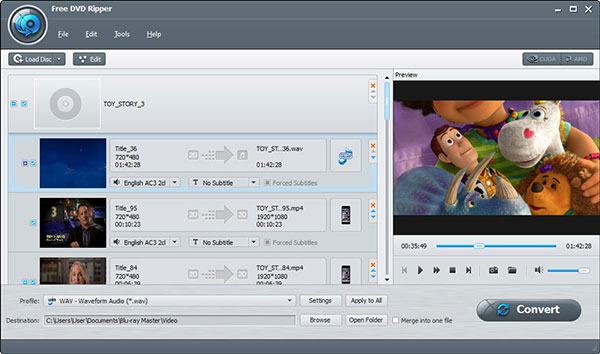
Vaihe 2.Muokkaa DVD-levyä useilla muokkausominaisuuksilla
Napsauta "Muokkaa" -painiketta avataksesi Muokkaa-ikkunan, voit rajata videokehyksen ja säätää videotehosteita muuttamalla videon kirkkautta, kylläisyyttä, sävyä ja kontrastia. Tai voit lisätä tekstin/kuvan vesileiman videoon.
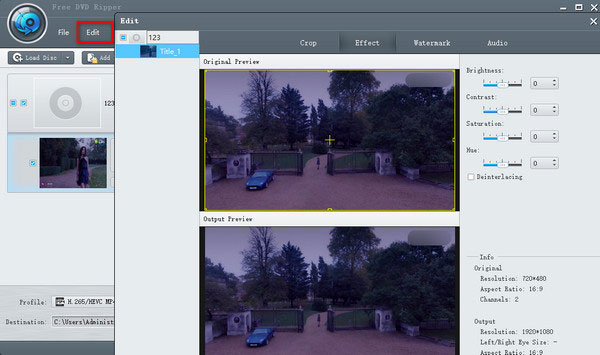
Vaihe 3.Aseta DVD-videon lähtömuoto
Kun määrität muunnetulle tiedostolle kaiken videoeditoinnin, tulostusmuodon valitseminen on viimeinen vaihe. Napsauta profiilin käänteistä kolmiota, niin voit määrittää kopioidun DVD-videon digitaalisen tiedostomuodon MP4:ksi. Tai voit määrittää sen toistolaitteesi, kuten Apple-laitteen, Android-laitteen, Samsung-laitteen jne., perusteella.

Vaihe 4.Aloita DVD-levyn muuntaminen videoksi
Viimeinen vaihe on napsauttaa "Muunna"-painiketta ripataksesi DVD:n valitsemaasi videomuotoon. Kopiointiprosessi valmistuu muutamassa minuutissa.

Mitä tulee siihen, miksi Free DVD Ripper on listan ykkönen. Verrattuna muihin DVD-rippausilmaisohjelmiin, Free DVD Ripper nauttii kaikista tarvittavista tekijöistä hyvin: eri muotojen yhteensopivuus, tuki 4K/8K-laadulle, nopea DVD-rippausnopeus CUDA-kiihdytystekniikalla, tehokkaat muokkaustyökalut ja paljon muuta. Aloittaminen on helppoa, olit sitten ammattilainen tai aloittelija.
Yläosa 2. Käsijarru
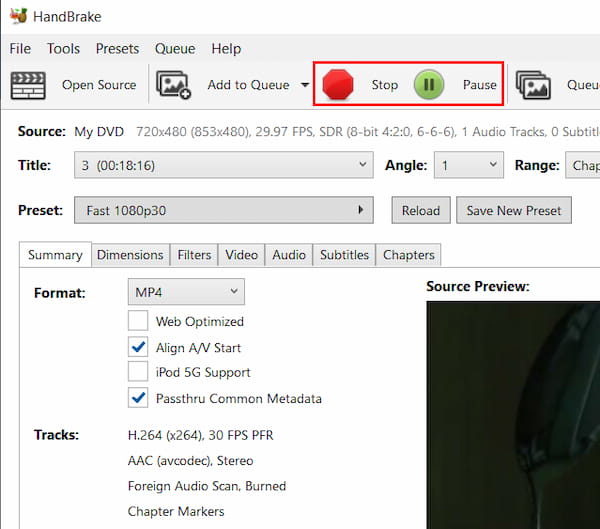
Ensinnäkin suosittelemamme ohjelmisto on Käsijarru. Se on kuuluisa DVD-MP4-ripperi saatavilla. Vaikka HandBrake on maksuton, siinä on paljon ominaisuuksia, joiden avulla voit kopioida DVD-levyn MP4-muotoon. Tässä ovat vaiheet.
Vaihe 1.Lataa HandBrake ilmaiseksi ja asenna se. Käynnistä sitten tämä ohjelma henkilökohtaisella tietokoneellasi.

Vaihe 2.Kun HandBrake-käyttöliittymä tulee näkyviin, napsauta vasemmassa yläkulmassa olevaa "Lähde"-painiketta ja valitse DVD, jonka haluat kopioida MP4-muotoon.
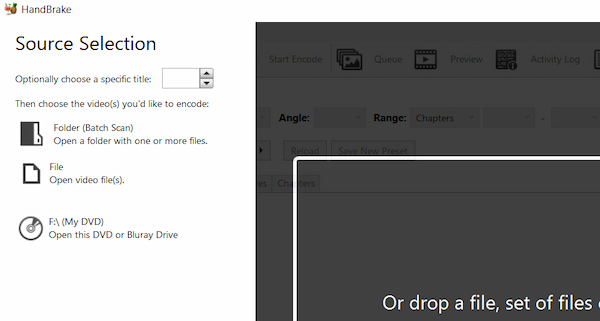
Vaihe 3.Valitse kohdekansio, johon haluat tallentaa muunnetun tiedoston, ja napsauta sitten "Lähtöasetukset" ja valitse MP4-muoto avattavasta luettelosta.
Huomautus: Voit valita tulostusmuodot kohdassa Yhteenveto > Muoto avattavat vaihtoehdot. Se tarjoaa MP4-, MKV- ja WebM-muodot.
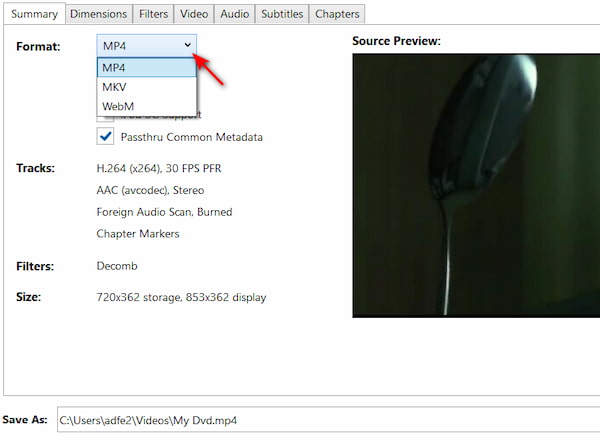
Vaihe 4.Kun olet suorittanut kaikki yllä olevat asetukset, viimeinen tehtäväsi on yksinkertaisesti napsauttaa "Käynnistä"-painiketta ja kopiointiprosessi alkaa.
Plussat
- Täysin ilmainen ja avoimen lähdekoodin ohjelma
- Tukee DVD-erän muuntamista
- Käyttäjäystävällinen käyttöliittymä
Haittoja
- Ei tukea suojatulle sisällölle
- Rajoitettuja tulostusmuotoja
- Ei sovellu pitkien DVD-videoiden kopioimiseen
Top 3. VLC
Osiossa jaetaan vain toinen DVD-kopiointi MP4-muotoon - VLC Media Player, jonka olet ehkä jo ladannut tietokoneellesi. VLC on ilmainen ohjelmisto ja sitä on helppo käyttää. Joten se on hyvä valinta DVD-levyn kopioimiseen MP4-muotoon. Tässä ovat vaiheet.
Vaihe 1.Jos sinulla ei ole VLC:tä, lataa se ja käynnistä se tietokoneellasi. Lataa sitten DVD, jonka haluat muuntaa.
Vaihe 2.Napsauta "Media" ja sitten "Muunna/Tallenna" avattavasta luettelosta. Sitten "Avaa media" -ikkuna tulee näkyviin, ja nyt sinun tulee napsauttaa "Levy".

Vaihe 3.Valitse "DVD"-ruutu ja valitse oikea DVD-asema "Levylaite"-ruudusta. Voit myös säätää muita asetuksia täällä. Napsauta sitten "Muunna/Tallenna"-painiketta.
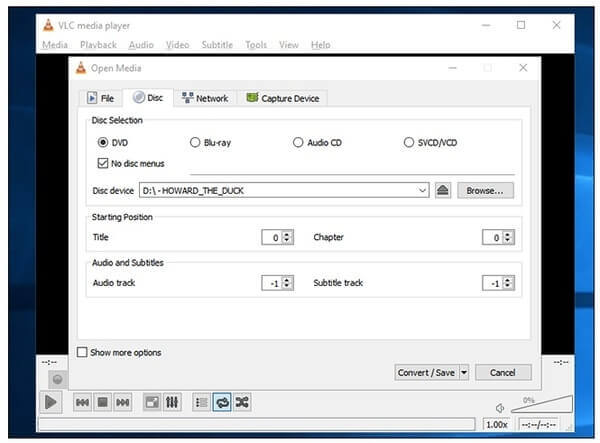
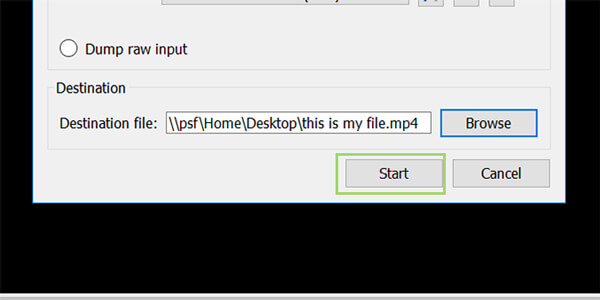
Vaihe 4.Valitse haluamasi koodekin ja säilön tyyppi tai säilytä oletusarvo. Napsauta sitten "Selaa" ja anna tiedostolle nimi, jonka pääte on .MP4, ja valitse tiedostolle kohde.

Vaihe 5.Lopuksi napsauta "Käynnistä"-painiketta aloittaaksesi DVD:n kopioinnin MP4-muotoon. Kun kopiointi on valmis, lopeta se napsauttamalla "Pysäytä".
Plussat
- Täysin ilmainen ja avoimen lähdekoodin ohjelma
- Kattavat toiminnot
- Tukee 3D-DVD-rippausta
Haittoja
- Monimutkainen DVD-rippausprosessi
- DVD-rippauksen laadun heikkeneminen
- Rajoitettuja tulostusmuotoja
Top 4. WinX DVD Ripper
WinX DVD Ripper on hyvä DVD-ripperi, joka pystyy muuntamaan DVD-levyjä digitaaliseksi korkealaatuisella videolla. Se voi ripata DVD-levyjä, kansioita ja ISO-tiedostoja MP4-, AVI-, WMV- ja muihin muotoihin. Lisäksi tehokkaan DVD-kopiosuojauksen poiston ansiosta se pystyy helposti käsittelemään kaikkia DVD-levyjä. WinX DVD Ripper on hyvä vaihtoehto sinulle. Katsotaanpa, miten ripata DVD-levyjä MP4-muotoon WinX DVD Ripperillä.
Vaihe 1.Lataa ja asenna WinX DVD Ripper ilmaiseksi ja käynnistä tämä ohjelma tietokoneellesi.

Vaihe 2.Kun näet WinX DVD Ripperin käyttöliittymän, napsauta "DVD-levy" -kuvaketta ja valitse DVD, jonka haluat kopioida MP4-muotoon. Napsauta sitten "OK".
Vaihe 3.Hetken kuluttua DVD-levyn nimi tarkistetaan automaattisesti ja myös Lähtöprofiili-ikkuna tulee näkyviin. Valitse "MP4-video" "Yleiset profiilit" -kategoriasta.
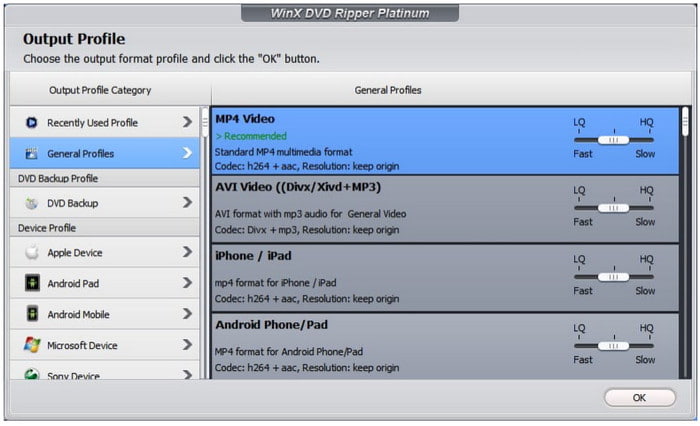
Vaihe 4.Napsauta alareunassa olevaa "Selaa" valitaksesi muunnetun videon kohdekansion ja napsauta lopuksi "Suorita" kopioidaksesi DVD:n MP4-muotoon.

Plussat
- Tukee laitteistokiihdytystä
- Tukee DVD-levyjen kopioimista matkapuhelimiin ja pelikonsoleihin
- Poistaa DRM:n
Haittoja
- Ei Blu-ray-rippausta
- Rajoitetut toiminnot ilmaisessa kokeiluversiossa
Top 5. Freemake Video Converter
Tässä on toinen ohjelmisto DVD-levyn kopioimiseksi MP4-muotoon, jota kutsutaan Freemake Video Converter. Freemake Video Converter on all-in-one-videomuunninohjelmisto. Se on myös ilmainen ja helppokäyttöinen. Tässä on tarkat vaiheet.
Vaihe 1.Ensin sinun on ladattava Freemake Video Converter, joka on täysin ilmainen. Käynnistä sitten tämä videomuunnin tietokoneellasi.
Vaihe 2.Napsauta Freemake Video Converterin käyttöliittymässä "+DVD"
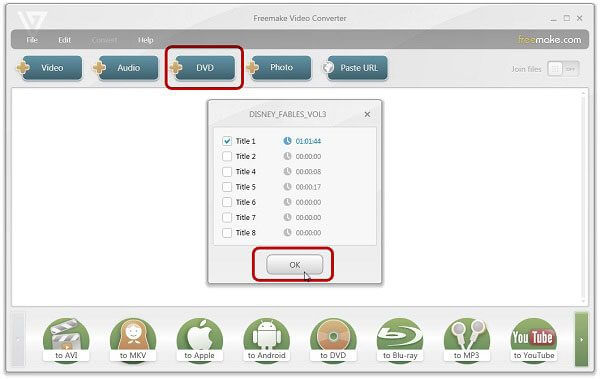
Vaihe 3.Videorivillä voit muuttaa videosi ääniraitaa ja tekstityksiä. Lisäksi voit upottaa videoosi lataamiasi tekstityksiä.
Vaihe 4.Valitse ripatun videon muodoksi MP4 ja valitse sitten DVD-laatu kohdasta "Esiasetukset". Lopuksi napsauta "Muunna" ripataksesi DVD:n MP4-muotoon.

Plussat
- Helppokäyttöinen käyttöliittymä
- Myös videon offline-koodaus ja muuntaminen on nopeaa
- Tukee DVD-videon koon pakkaamista
Haittoja
- Korkea prosessorin käyttö
- Rajoitetut toiminnot ilmaisessa kokeilussa
- Ilmainen versio kopioi DVD-levyn vesileimalla
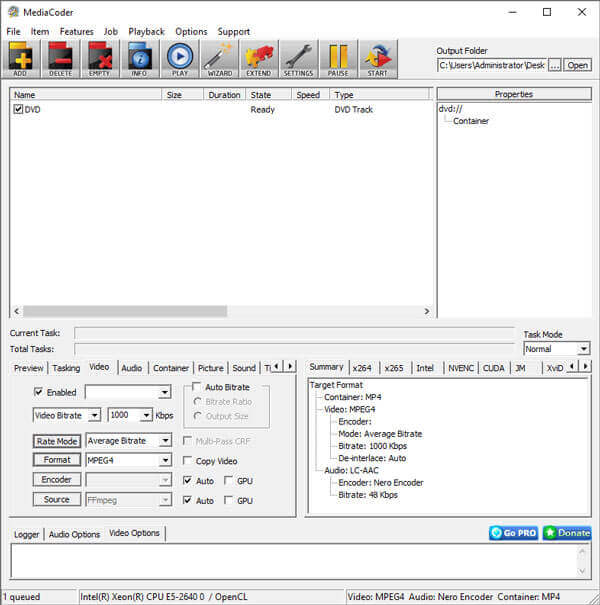
Kuusi parasta. MediaCoder
Vaihe 1.Hanki MediaCoder sen viralliselta verkkosivustolta. Aseta DVD-levy DVD-asemaan ja suorita MediaCoder tietokoneellasi. Valitse "Lisää kappale" -vaihtoehto "Tiedosto"-valikosta.
Vaihe 2.Valitse kappaletyypiksi DVD. Napsauta kolmen pisteen painiketta selataksesi VIDEO_TS-kansiota DVD-aseman alla. Valitse muunnettavat kappaleet ja luvut. Napsauta sen jälkeen Lisää-painiketta tuodaksesi DVD-levyn ohjelmaan.
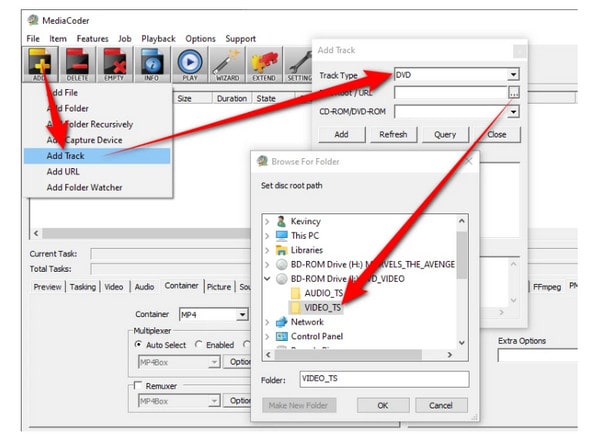
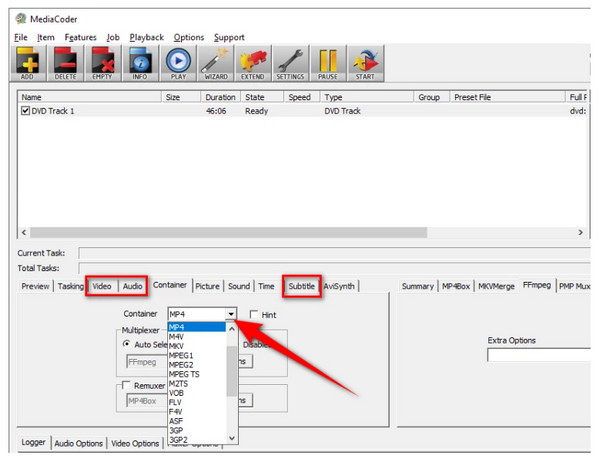
Vaihe 3.Napsauta ohjelman alareunassa olevaa Video-välilehteä. Voit valita videon bittinopeuden, formaatin, nopeustilan ja muita asetuksia. Sitten voit valita kohdekansion oikeasta yläkulmasta. Kun kaikki asetukset on tehty, napsauta KÄYNNISTÄ aloittaaksesi DVD:n muuttamisen MP4-muotoon.
Plussat
- Rajoittamaton ilmainen kokeilu
- Laitteistokiihdytetty muunnos
- Tuki erämuunnos
Haittoja
- Käyttöliittymä ei ole niin helppo ja intuitiivinen
- Kaatuu, kun suoritetaan erämuunnos
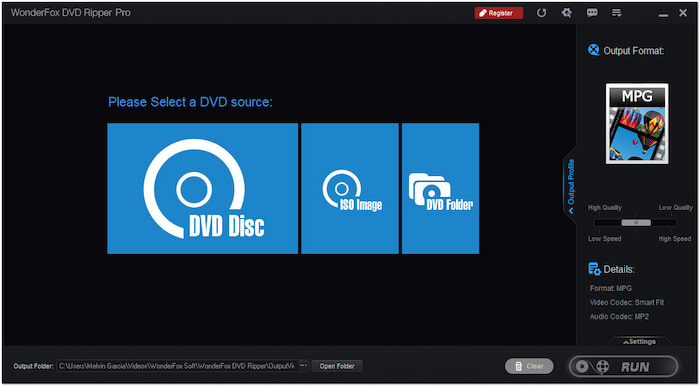
Top 7. WonderFox Ilmainen DVD-ripperi
WonderFox ilmainen DVD-rippaaja on ammattimainen DVD-ripperi, joka voi muuntaa DVD-levyn/ISO-kuvatiedoston tai -kansion videoksi ilmaiseksi. Sitä on helppo käyttää puhtaan ja intuitiivisen käyttöliittymän ansiosta. Se tarjoaa joustavia vaihtoehtoja muokata, leikata, rajata videoita, lisätä tehosteita ja tekstityksiä.
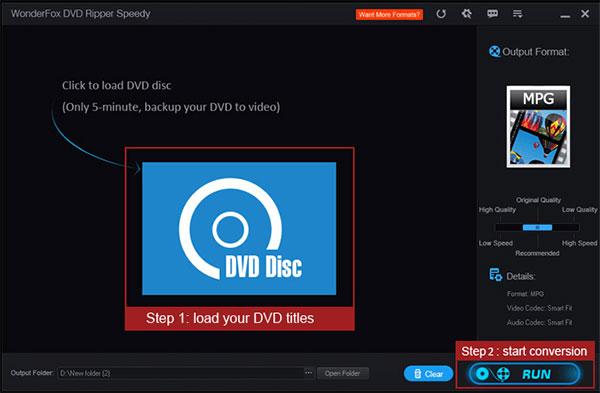
Vaihe 1.Suorita WonderFox Free DVD Ripper Windows-tietokoneellasi. Aseta DVD-levy DVD-asemaan. Lataa DVD-levy ohjelmaan napsauttamalla pääkäyttöliittymää.
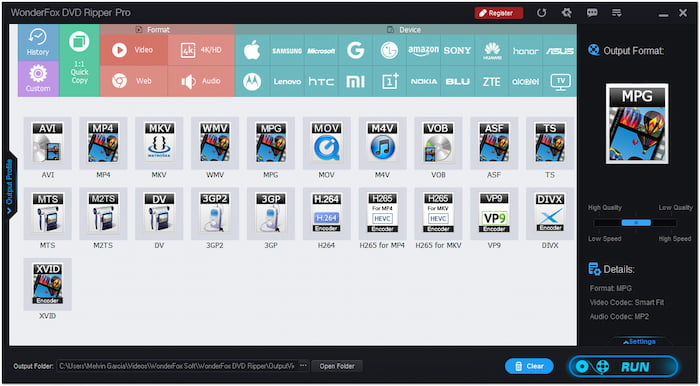
Vaihe 2.Voit säätää videoasetuksia eri laitteille. Valitse sitten kohdekansio, johon MP4-tiedosto tallennetaan. Aloita muuntaminen napsauttamalla "Käynnistä".
Plussat
- Useiden video-/ääniformaattien tuki
- Tukee äänen purkamista DVD:ltä
- Tukee salattuja DVD-levyjä
Haittoja
- Ei Mac-versiota
- Ei tue Blu-ray-rippausta
- Ohjelma jumiutuu, kun DVD-levy ladataan ulkoisen USB-DVD-aseman kautta
Top 8. DVD-salauksen purkuohjelma
Toinen loistava ohjelmisto DVD-levyjen muuntamiseen MP4-muotoon on DVD Decrypter. Voit käyttää sitä Windowsissa minkä tahansa DVD-levyn rippaamiseen MP4-, MKV-, AVI-, MP3- ja muihin muotoihin teräväpiirtona (HD). Ohjelmisto on tehokas DVD-levyjen rippaamisessa ja muuntamisessa.
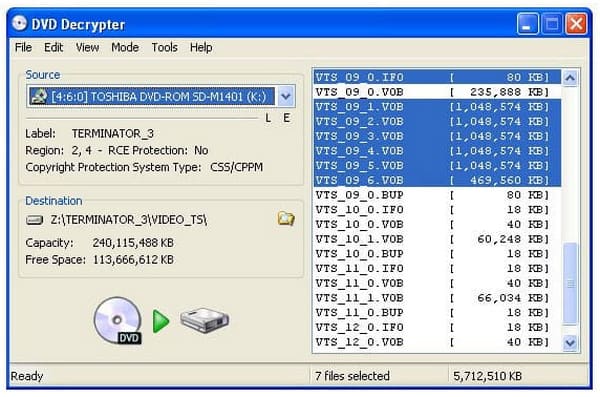
Vaihe 1.Lataa ja asenna DVD Decrypter tietokoneellesi. Asennuksen jälkeen käynnistä se. Aseta sitten DVD-levy, jonka haluat kopioida Maciin, ja varmista, että sinulla on tarpeeksi vapaata levytilaa.
Vaihe 2.Kun avaat ohjelman, valitse oikea DVD-asema "Lähde"-kentästä. Valitse "Kohde"-kohdasta kohde, johon haluat tallentaa ripatun tiedoston, napsauttamalla kansiokuvaketta.
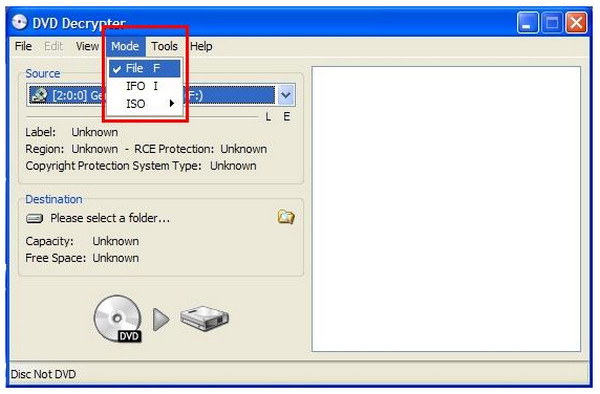
Vaihe 3.Valitse "Tila"-välilehdeltä "IFO".
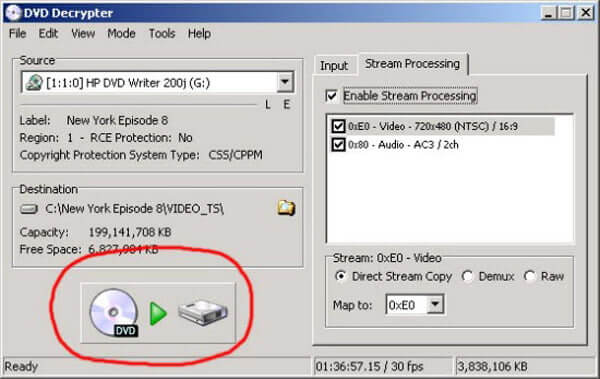
Vaihe 4.Lopuksi napsauta "DVD:ltä kiintolevylle" -painiketta aloittaaksesi DVD:n kopioinnin MP4-muotoon. Kun kopiointi on valmis, saat VOB-tiedoston.
Plussat
- Ilmainen
- Poistaa CSS:n, aluekoodin, Macrovision-sisällön suojauksen jne.
Haittoja
- Ei huoltoa 2018 jälkeen
- Kaatuu Windows 8:ssa
- Ei Mac-versiota
Osa 2. 3 tapaa kopioida DVD-levyjä MP4-muotoon Macilla
Top 1. MacX DVD Ripper
MacX DVD Ripper on toinen tehokas DVD-MP4-ripperi. Se pystyy kopioimaan DVD-levyjä kaikkiin suosittuihin videomuotoihin, mukaan lukien MP4, AVI, MOV, FLV jne.
Vaihe 1.Käynnistä ohjelma ja aseta sitten DVD.
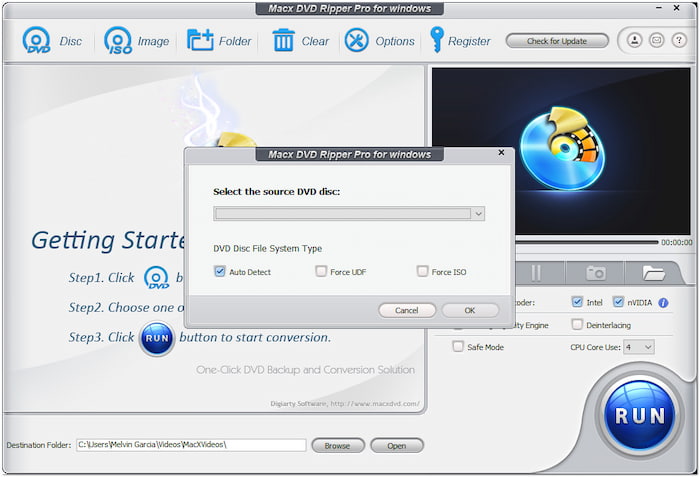
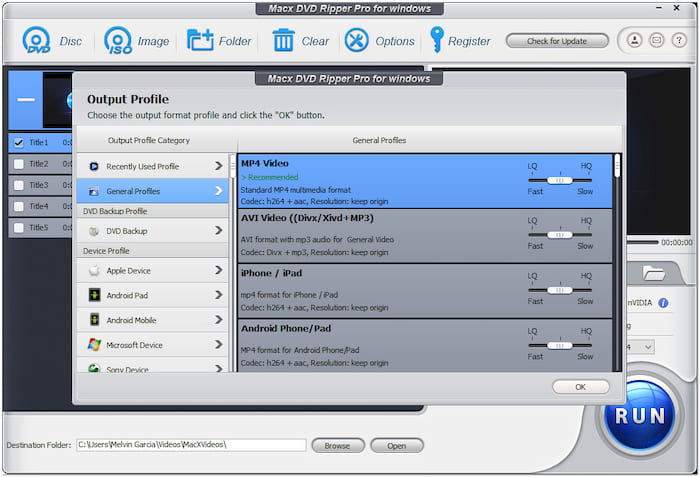
Vaihe 2.Valitse sitten MP4 tulostusmuodoksi kohdasta "Yleiset profiilit".
Huomautus: Se tarjoaa monia MP4-profiileja eri parametreilla, ja voit valita tarpeidesi mukaan.
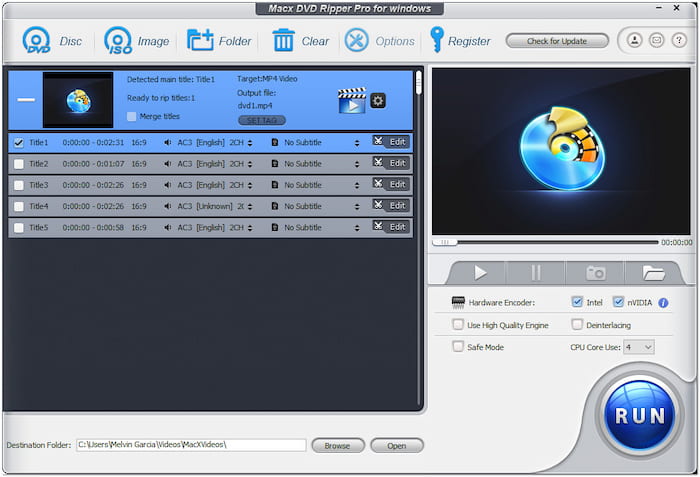
Vaihe 3.Valitse muunnetun tiedoston tallennuskansio napsauttamalla "Selaa"-painiketta.
Vaihe 4.Napsauta RUN-painiketta DVD-MP4-kopiointia varten.
Plussat
- Mukava asiakaspalvelu
- Välitön vastaus
- Helppo tekstitysprosessi
Haittoja
- Pitkä DVD-kopiointiaika
- 3D-toiminto on epävakaa
Top 2. Mikä tahansa DVD-muunnin
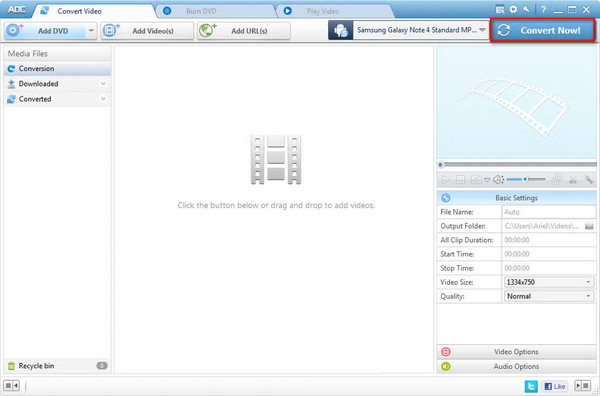
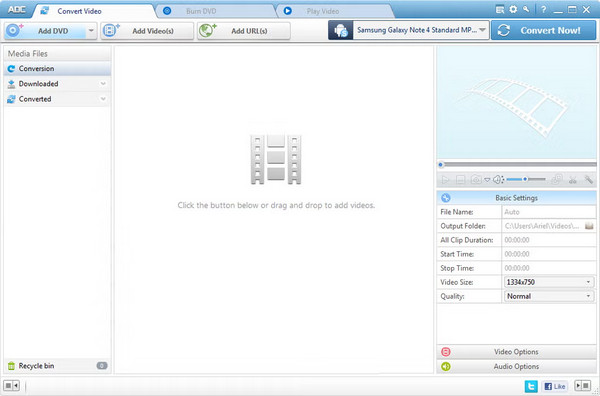
Any DVD Converter on toinen suosittu työkalu, jonka avulla voit kopioida DVD-levyjä Macilla. Se tarjoaa ilmaisen version, jolla voit muuntaa DVD-levyt MP4-muotoon. Toimi näin:
Vaihe 1.Asennuksen jälkeen aseta ripattava DVD-levy asemaan ja suorita ohjelma.
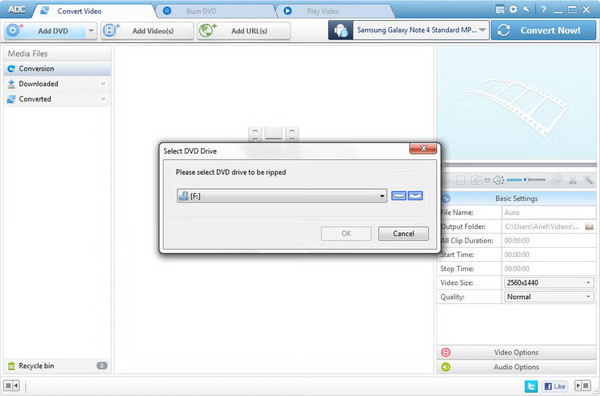
Vaihe 2.Napsauta "Lisää tiedosto(ja)" ja valitse muunnettava DVD.
Vaihe 3.Avaa "Profiili"-pudotusvalikko ja valitse haluamasi tulostusmuoto.
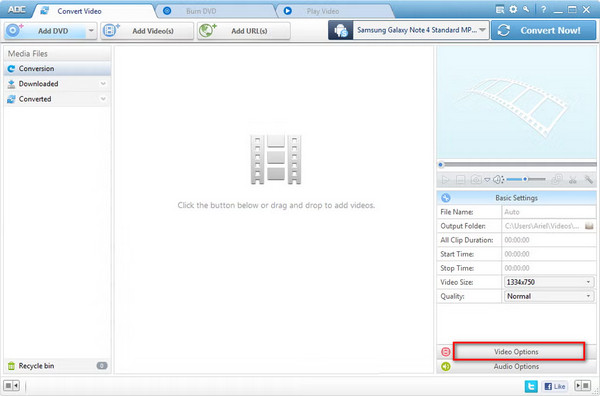
Vaihe 4.Valitse sitten kohde "Tulostussijainti" -kohdasta. Lopuksi napsauta "Muunna nyt" aloittaaksesi muuntamisen.
Plussat
- Tue videoiden lataamista suoraan URL-osoitteesta
- Tukee leikkeiden yhdistämistä yhdeksi
- Tuki erämuunnos
Haittoja
- Sisältää mukana tulevan lisäohjelmiston
- Suora lataus DVD ilman valintaa
Top 3. Xilisoft DVD Ripper
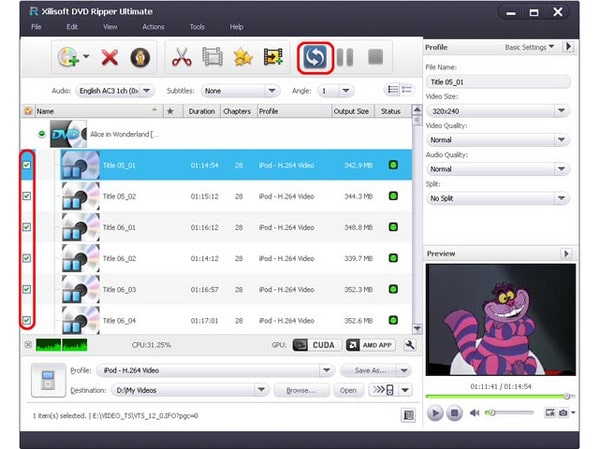
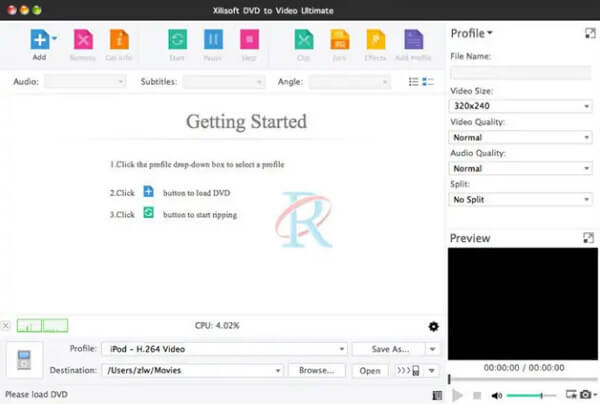
Xilisoft DVD Ripper tarjoaa ilmaisen version Mac-käyttäjille DVD-levyjen kopioimiseksi MP4-, MOV-, M4V-muotoon jne. Sen avulla voit myös muokata videoita, kuten rajata, säätää tehosteita, leikata, kiertää ja paljon muuta. Voit kopioida DVD-levyt MP4-muotoon noudattamalla alla olevia ohjeita.
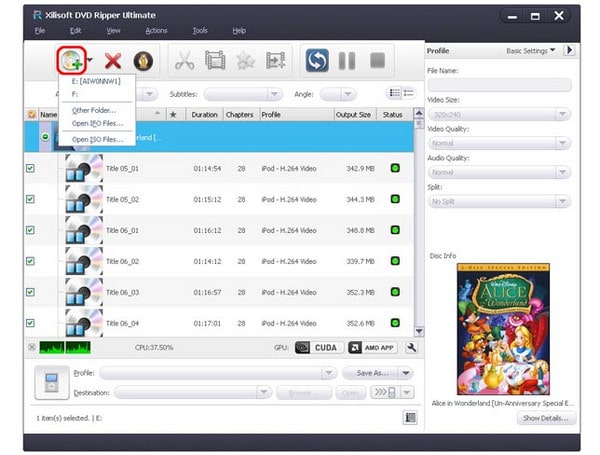
Vaihe 1.Avaa DVD-ripperi tietokoneellasi. Lataa DVD napsauttamalla "Lisää tiedostoja"
Vaihe 2.Valitse MP4 tulostusmuodoksi avattavasta luettelosta napsauttamalla "Profiili"-painiketta.
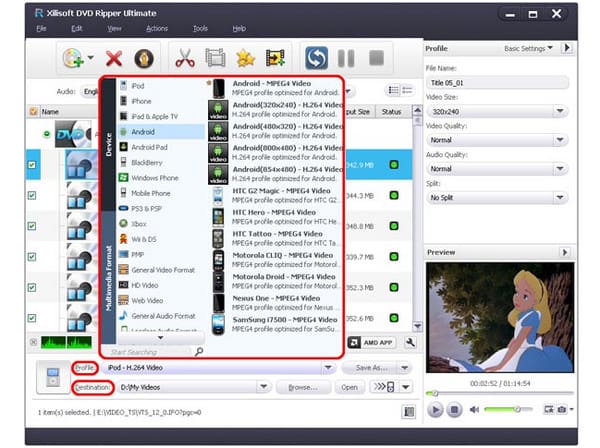
Vaihe 3.Kun olet valinnut tulostusmuodon, napsauta työkalupalkin "Kopioi tarkastetut kohteet" -painiketta tehtävän suorittamiseksi loppuun.
Plussat
- Tukee kotitekoista DVD-HD-videota
- Valitse tekstitykset ja ääniraidat
Haittoja
- Ei DVD-muunnoksia puhelimille tai tableteille vakioversiossa
- Hidas DVD-rippausnopeus
- Ei tukea tekijänoikeuksin suojatuille DVD-levyille
Osa 3. Usein kysytyt kysymykset DVD:stä MP4:ään
-
Pitäisikö minun kopioida tavallinen DVD MP4-muotoon 1080p-tarkkuudella?
Mitä resoluutiota sinun tulee käyttää, riippuu DVD-levystäsi. Muista kuitenkin, että video-DVD-levyjen enimmäisresoluutio on 720 × 576. Mikään muunnos ei tarjoa sinulle 1080p-videota DVD-levyltä. Käytä vain alkuperäistä resoluutiota äläkä skaalaa videota. Se heikentää laatuasi, koska koodaat uudelleen jo koodatun videon, kun kopioit sitä.
-
Voiko iTunes muuntaa DVD-levyn MP4:ksi?
Ei. Vaikka iTunesissa ei ole DVD-tuontivaihtoehtoa, voit käyttää DVD-ripperiä DVD-levyn kopioimiseen iTunesin tukemaan muotoon, kuten MP4- tai AVI-muotoon.
-
Voiko Nero muuntaa DVD:n MP4-muotoon
Joo. Nero on suosittu DVD-levyjen tekoon tarkoitettujen työkalujen ohjelmistopaketti. Vaikka useimmat Nero-sovellukset on tarkoitettu median julkaisemiseen DVD-levyille, Nero Recode kehitettiin median poimimiseen DVD-levyiltä. Ohjelma voi lukea levyjä ja koodata ne digitaalisesti videoksi.
Johtopäätös
Yhteenvetona, se on helppoa kopioi DVD-levyjä MP4-muotoonTarvitset vain kattavan ja tehokkaan DVD-MP4-muuntimen. Valitsimme tässä artikkelissa 11 parasta ilmaista DVD-MP4-ripperiä ja annoimme yksityiskohtaiset ohjeet. Nämä menetelmät eroavat toisistaan tulostuslaadun, salauksen purkukyvyn, formaatin yhteensopivuuden jne. suhteen. Yksi näistä, Blu-ray Master Free DVD Ripper, on ehdottomasti kokeilemisen arvoinen nopean rippausnopeuden ja täydellisten toimintojen ansiosta, jotka auttavat sinua nauttimaan muunnetuista DVD-levyistäsi paremmin. Lataa se ja kokeile!
Lisää Blu-ray Masterilta
Rippaa DVD-levyt digitaaliseen muotoon

Nopea ja ilmainen kopiointiohjelmisto kaikkien DVD-levyjen salauksen purkamiseen digitaaliseksi helposti tietokoneellasi.
100% Turvallinen. Ei viruksia
