

3. maaliskuuta 2025lähettänyt Kevin Miller kohtaan Kopioi DVD
Pelikonsoli tarjoaa yleensä vertaansa vailla olevan pelikokemuksen, kun siihen asetetaan optinen pelilevy. Mutta jossain vaiheessa, Xbox ei lue levyjä, ja se häiritsee sinua, kunnes saat selville, mikä virheen aiheuttaa. Jotkut ajattelevat, että heidän on annettava ammattilaisen katsoa pelikonsoliaan, mutta voit selvittää sen tämän oppaan avulla. Täällä opastetaan Xboxin ja lukulevyn virheiden korjaamiseen.
- Osa 1. Miksi Xbox ei lue levyä - Mahdollisia syitä
- Osa 2. Korjaukset Xboxin levyn lukematta jättämiseen
- Osa 3. Suosittele vinkkiä - Ilmainen DVD-levyn kopiointi videolle Xbox Onella toistamista varten
- Osa 4. Usein kysytyt kysymykset Xboxista, joka ei lue levyä
Osa 1. Miksi Xbox ei lue levyä - Mahdollisia syitä
On vain yleistä, että kun Xbox kieltäytyy tunnistamasta levyä, se tarkoittaa virhettä, mutta mikä on tärkein syy? No, yksi harvoista syistä, joita ei pidä unohtaa, ovat konsoliin liittyvät ongelmat. Tämä voi olla levyaseman toimintahäiriö, laservika, ohjelmistohäiriö tai -vika tai laitteisto. Toinen syy on käyttämäsi levy. DVD-levyllä voi olla pölyä, sormenjälkiä tai muita likahiukkasia, jotka estävät sen lukemisen. Tässä tapauksessa on parasta oppia kuinka puhdistaa DVD-levy. asianmukaisesti.
Suurimman osan ajasta ihmiset eivät ole tietoisia laitteidensa ja levyjensä ympäristötekijöistä. Äärimmäiset lämpötilat ja kosteus vaikuttavat valtavasti Xboxin ja levyjen suorituskykyyn ja yleiseen hyvinvointiin, koska ne voivat johtaa kosteuden kertymiseen konsoliin ja levyn fyysiseen osaan. Joten ympäristösi on elintärkeä ja se on mahdollinen syy, miksi Xbox ei lue levyä.
Osa 2. Korjauksia Xboxin levyn lukematta jättämiseen
Jos et ole vielä selvittänyt Xbox-virheiden todellista syytä, ammattilaisen puoleen ei ole kiirettä. Sen sijaan voit kokeilla näitä tehokkaita ratkaisuja selvittääksesi syyn ja korjataksesi ongelman. Katso alla olevat ratkaisut:
Tarkista levy ja pelikonsoli
On suositeltavaa tarkistaa Xbox ja levy ensin varmistaaksesi, että kaikki ovat oikeilla paikoillaan.
- Ensimmäinen asia on tarkistaa pelikonsolin kunto tai muuttaa sen suuntaa asettamalla se vaakasuoraan. Tämä johtuu siitä, että laite ei toimi kunnolla, jos se on asetettu pystysuoraan. Voit kokeilla toista levyä, kuten musiikin soittaminen Xbox Onella, jotta näet, onko laitteessa ongelma vai ei.
- Mitä tulee levyyn, tarkista, onko siinä roskia tai minkäänlaista likaa. Valmistele sitten mikrokuituliina tai pehmeä harja puhdistamaan se. Vaihtoehtoisesti voit kokeilla levyä videosoittimella tai toisella pelikonsolilla varmistaaksesi, että se toimii edelleen.
Vaihda virtatilaa
Voit myös vaihtaa Xboxin virtatilaa. Tämän menetelmän avulla konsoli tunnistaa levyn. Näin teet sen:
Vaihe 1. Paina ohjaussauvan Xbox-painiketta pitkään. Valitse Järjestelmä-valikosta Virta ja käynnistys. Valitse sen alta Energiansäästövaihtoehto.
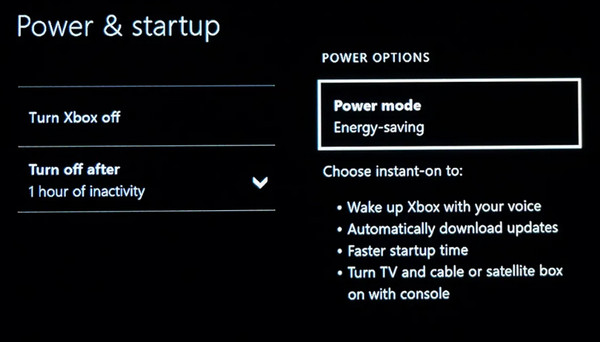
Vaihe 2. Tee pelikonsolin kova uudelleenkäynnistys. Yritä sitten asettaa levy uudelleen ja tarkistaa, lukeeko Xbox levyä.
Nollaa Xbox One -käyttöjärjestelmä
Jos aiemmat ratkaisut eivät edelleenkään tunnista levyjä Xboxissa, yritä nollata laitteen käyttöjärjestelmä. Saatat kuitenkin joutua poistamaan joitain pelejäsi ja sovelluksiasi varmistaaksesi ongelman korjaamisen. Jos olet valmis, tässä on yksityiskohtainen vaihe:
Vaihe 1. Avaa opas painamalla Xbox-painiketta aloitusnäytössä. Siirry kohtaan Asetukset ja etsi Kaikki asetukset -valikko. Siirry Järjestelmä-vaihtoehtoon.
Vaihe 2. Jatka avaamalla konsolin tiedot ja päivitykset. Napsauta sen jälkeen Nollaa konsoli -painiketta. Jos et pidä ajatuksesta poistaa pelejä ja sovelluksia, valitse Palauta ja Säilytä pelini ja sovellukseni vaihtoehto.
Tyhjennä pysyvä tallennustila
Välimuisti tekee pelikokemuksestasi sujuvamman, koska se tallentaa väliaikaisesti tiedostot, joita käytät usein. Keräystiedoilla on kuitenkin sivuvaikutus pelikonsoliin. Siksi sinun on tyhjennettävä tallennustila ja katsottava, korjaako se Xbox One ei lue levyä:
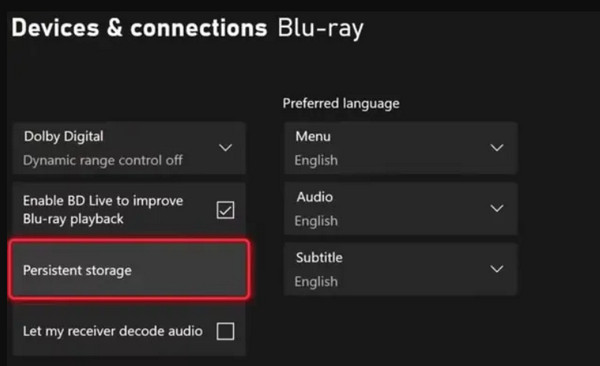
Vaihe 1. Avaa Järjestelmä ja siirry Devices & Streaming -valikkoon. Valitse sen alta Blu-ray.
Vaihe 2. Sitten näet Pysyvä tallennus vaihtoehto siellä. Napsauta sitä poistaaksesi välimuistin. On välttämätöntä käynnistää konsoli uudelleen ja asettaa levy uudelleen.
Vaihda laitteisto
Jos Xbox Onen optinen asema ei toimi tai löydät viallisia osia, jotka aiheuttavat ongelman, on vain oikea aika vaihtaa laitteisto. Voit korjata sen itse, mutta sinun on silti ostettava uusi levylukija, pyörivä moottori ja muut osat. Mutta suosittelemme, että luotat ammattiapuun varmistaaksesi, että pelikonsoli on hyvissä käsissä.
Osa 3. Suosittele vinkkiä - Ilmainen DVD-levyn kopiointi videolle Xbox Onella pelaamista varten
Jos levy on tärkein syy siihen, miksi Xbox ei toimi, suosittelemme sen käyttöä Ilmainen DVD Ripper poimimaan sisällön.
Ohjelmisto tarjoaa ilmaisen palvelun videoiden kopioimiseen DVD-9-, DVD-R-, DVD-RW- ja muun tyyppisiltä levyiltä. Sitten voit valita tulostusmuodon sen yli 200 tukitiedostotyypille, mukaan lukien FLV, MP4, HEVC ja muut.
Tietysti siinä on myös videoeditointityökalut, joten voit leikata tarpeettomia osia tai lisätä videotehosteita tarpeen mukaan. Paitsi, että tässä ohjelmistossa on GPU-kiihdytys, joten käsittelyaika leikataan puoleen ja ilman lisäviiveitä. Ilmainen DVD Ripper on paras ratkaisu, kun Xbox ei lue levyjäsi, joten hanki se Windows- tai Mac-käyttöjärjestelmään napsauttamalla Ilmainen lataus -painiketta.
- Tukee salattujen ja kotitekoisten DVD-levyjen kopioimista ilman rajoituksia.
- Paras DVD-levyjen kopioimiseen ja muuntamiseen korkeammilla resoluutioilla, mukaan lukien 4K ja 8K.
- Tarjoa esiasetukset yhteensopiville laitteille, kuten iOS, HTC, Samsung jne.
- Muokkaa ja määritä videon pituus ja lähtö parantaaksesi yleistä laatua.
Vaihe 1. Napsauta Ilmainen lataus -painiketta saadaksesi ilmaisen DVD-ripparin tietokoneellesi.
Ilmainen lataus
Windowsille
Suojattu lataus
Ilmainen lataus
macOS:lle
Suojattu lataus
Aseta levy optiseen asemaan ja suorita ohjelmisto. Napsauta Lataa levy -painiketta ja valitse otsikko, jonka haluat kopioida.

Vaihe 2. Kun video on ladattu, voit siirtyä kohtaan Muokata valikosta, jossa voit muuttaa dramaattisesti videon pituutta, tehostetta ja muuta. Avaa sitten Tulostusmuoto avattavasta valikosta ja valitse lähtöprofiili, kuten 4K MP4, MOV, MKV, WMV jne., yhteensopivalla laitteella tai alustalla.

Vaihe 3. Toisaalta, Mukautettu profiili Tulostusmuodon vieressä oleva painike mahdollistaa lisämäärityksiä. Voit valita ulostulovideokooderin, muodon, FPS:n, resoluution ja muut. Valitse sen jälkeen kohdekansio tietokoneeltasi ja napsauta sitten Kopioi kaikki painiketta kääriäksesi sen.

Vaihe 4. Kopioi ripatut DVD-videot USB-muistitikulle, joka on alustettu NTFS-muotoon (yli 4 Gt:n tiedostoille) tai FAT32-muotoon (pienemmille tiedostoille). Liitä se Xbox Onen USB-porttiin.
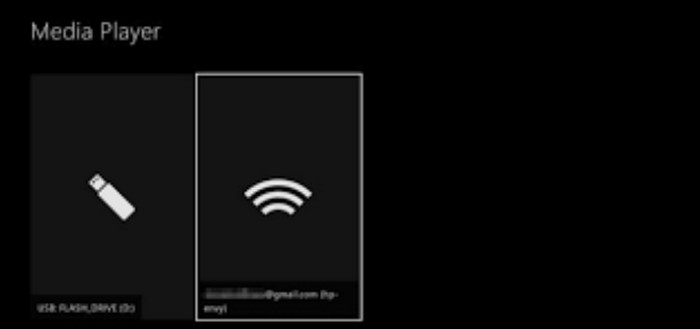
Vaihe 5. Asennuksen jälkeen Mediasoitin sovellus Microsoft Store Käynnistä se Xbox Onella, niin se skannaa automaattisesti asetetun USB-aseman. Avaa se toistaaksesi DVD-videoita Xbox Onella.
Ilmainen DVD Ripper on nopea ratkaisu, kun Xbox ei lue vioittunutta levyä. Ainakin pääset edelleen sisältöön digitaalisesti ilman vaivaa. Se tarjoaa myös uskomattomia ominaisuuksia videon edelleen parantamiseen, joten suosittelemme lataamaan sen työpöydällesi.
Osa 4. Usein kysytyt kysymykset Xbox ei lue levyä
-
Miksi levyni ei ilmesty Xboxille?
On monia syitä, miksi levysi ei tule ulos pelikonsolista. Ensimmäinen, levy on jumissa, koska sitä ei ole asetettu oikein. Toiseksi ohjelmistohäiriö esti levyä tulemasta ulos. Ja lopuksi itse Xbox on joko vaurioitunut tai viallinen, mikä aiheuttaa virheen.
-
Kuinka puhdistaa Xbox-levylukija?
Ensin sinun on irrotettava pelikonsoli. Etsi pehmeä ja kuiva liina pyyhkiäksesi lian pois levynlukijasta. Tärkeä ohje on muistaa, että älä paina liikaa tai käytä mitään nestemäistä puhdistusainetta levyn puhdistamiseen, koska se voi aiheuttaa enemmän vaurioita.
-
Kuinka paljon Xbox One -levyaseman korjaaminen maksaa?
Jos levyasema ei toimi Xbox Onessa, voit olettaa, että kustannukset ovat noin $50–$200, ja tämä johtuu siitä, että huomioon on otettava monia asioita, ei vain levyasema. Korjaus voi sisältää työmaksun, varaosat ja vakavan levyaseman vaurioitumisen.
Johtopäätös
Valitettavasti on monia tapoja korjata asia Xbox, joka ei lue DVD-levyjäJos pelikonsolissasi ei ole näkyviä vaurioita, on mahdollista, että virhe johtuu levystä. Sinun tarvitsee vain puhdistaa DVD-levy tai kokeilla muita annettuja ratkaisuja. Tästä huolimatta suosittelemme myös Blu-ray Masterin ilmaista DVD Ripperiä sisällön kopioimiseen vaurioituneelta DVD-levyltä. Se on suoraviivainen ja ammattimainen, ja se tarjoaa sinulle parhaan mahdollisen videonlaadun. Aloita tänään lataamalla tämä erinomainen ohjelmisto Windowsille tai Macille.
Lisää Blu-ray Masterilta
Rippaa DVD-levyt digitaaliseen muotoon

Nopea ja ilmainen kopiointiohjelmisto kaikkien DVD-levyjen salauksen purkamiseen digitaaliseksi helposti tietokoneellasi.
100% Turvallinen. Ei viruksia
