

知りたいというユーザーに出会ったことがあります DVDをアップスケールする方法最近の一般的なビデオとは異なり、DVD ビデオ、特に古いビデオはアップグレードがより困難です。これは、DVD ビデオに含まれる古いビデオ要素が、アップスケールしにくい原因となっています。アップスケールで最初に覚えておくべきことは、低解像度のビデオを高解像度に変換することです。これは、ビデオを必要なピクセルで埋める補間アルゴリズムが必要なため、そもそも簡単なプロセスではありません。しかし、この問題はもう心配する必要がないという朗報があります。なぜでしょうか。それは、DVD ホームビデオを 1080p などの最新の解像度にアップグレードする最も効果的な方法を見つけたからです。では、これ以上遅らせることなく、DVD を 1080p にアップスケールする方法に関するソリューションにすぐに進みましょう。

- パート1. DVDアップスケーリングとは
- パート2. Blu-ray Master Free DVD RipperでDVDをアップグレードする
- パート3. EaseFab DVDリッパーでDVDの品質を向上させる
- パート4. Leawo DVD RipperでDVDをアップグレードする
- パート5. 自作DVDの画質向上に関するFAQ
| 最適な用途 | |
| ブルーレイマスター無料DVDリッパー | 無料で初心者にも優しいDVDアップスケーリング |
| EaseFab DVDリッピング | 高度なカスタマイズによる高品質なアップスケーリング |
| Leawo DVDリッピング | フォーマットの多様性とデバイスの互換性 |
パート1。 DVDアップスケーリングとは
DVDアップスケーリングは、DVDの標準解像度(通常は480pまたは576p)のビデオの解像度を向上させる技術です。これにより、最新のHDテレビや4Kテレビでより美しく表示されます。現代の画面はDVDの設計よりもはるかに多くのピクセル数を備えているため、アップスケーリングにより、ビデオを画面に合わせて引き伸ばした際に、画像がぼやけたり、ブロック状に歪んだりするのを防ぐことができます。
DVDをアップスケールする簡単な方法の一つは、DVDリッピングツールを使用してDVDビデオを高品質のデジタルファイルに変換・アップスケールすることです。これにより、DVDコレクションを大画面のテレビで楽しむことができます。DVDビデオの画質を向上させる3つの簡単なツールの使い方を詳しくご紹介します。
パート2。 Blu-ray Master Free DVD RipperでDVDをアップグレード
ブルーレイマスター無料DVDリッパー は、DVDを高品質のデジタルファイルにアップスケールできる強力なDVDリッピングソフトウェアです。様々な種類のDVDを読み込み、維持したいDVDタイトルとオーディオトラックを選択できます。4K MP4、ロスレスMKVなど、幅広いビデオ出力プロファイルに対応しています。リッピング後もDVDの画質を効率的に維持します。搭載されているアクセラレーション技術により、リッピングと動作が高速です。さらに、AIを活用したDVDアップスケール処理により、瞬時に動画を美しく仕上げることができます。
主な特徴
• DVD をロスレスかつ高速にリッピングします。
• DVD 用のさまざまなビデオ出力をサポートします。
• フィルターや透かしなどの DVD ビデオ効果を調整するためのさまざまな編集ツール。
• 強力で高度なテクノロジーがビデオを処理します。
無料ダウンロード
Windowsの場合
安全なダウンロード
無料ダウンロード
macOS用
安全なダウンロード
ステップ1。Blu-ray Master Free DVD Ripperをダウンロード、インストールして起動します。 DVDをロードする タブをクリックします。次に、DVD ビデオをアップロードする方法を選択します。

ステップ2。DVDビデオをロードした後、 出力フォーマット オプションを選択し、 4K MP4 出力形式としてオプションを選択します。さらに、歯車アイコンを選択して、解像度などの出力パラメータをカスタマイズできます。

ステップ3。最後に、 すべてを破る インターフェイスの右下にあるオレンジ色のボタンをクリックすると、DVD アップスケーリング プロセスが開始されます。

パート3。 EaseFab DVDリッパーでDVDの品質を向上させる
注目すべきもう 1 つの素晴らしいソフトウェアは、この EaseFab DVD Ripper です。これは、強力でありながら使いやすいナビゲーションを備えた 2 番目のサードパーティ ソフトウェアです。さらに、MP4、AVI、HEVC、WMV などのさまざまな形式にすばやくリッピングした後、DVD 出力の品質を最大限に高めます。エッジと残留線を細かく細くするディープ エッジ リファインメント アルゴリズムで動作します。したがって、この DVD アップスケーリング PC ソフトウェアは知っておく価値があります。ただし、EaseFab DVD Ripper は、Video Converter Ultimate と比較すると機能とオプションが限られています。それでも、そのパワーを試してみたい場合は、以下の手順に従ってください。
ステップ1。ツールを起動し、「DVD のロード」ボタンをクリックして DVD ビデオ ファイルをインポートします。
ステップ2。その後、リッピングからの出力形式を選択します。これを行うには、「プロファイル」タブをクリックし、 共通ビデオ オプション。
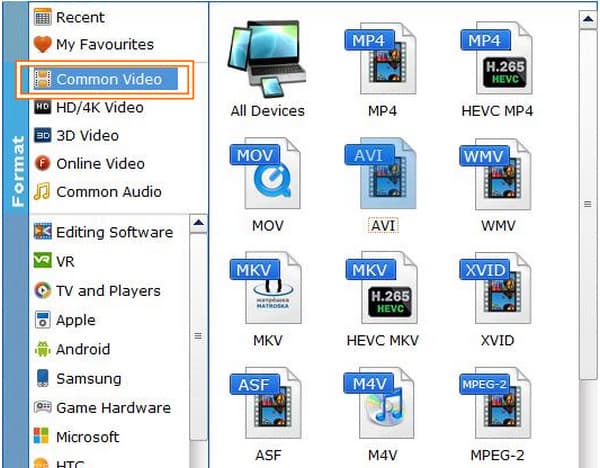
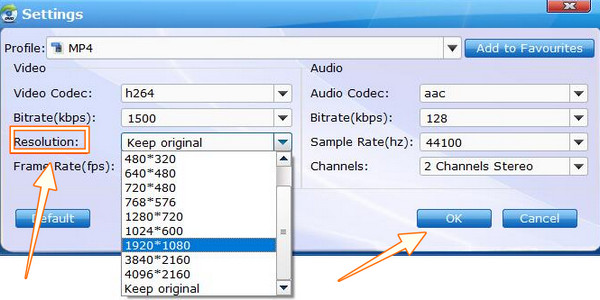
ステップ3。フォーマットを選択すると、アップスケール設定に進みます。ここで、 解決1920*1080オプションを選択し、 わかりました タブをクリックします。これにより、この DVD アップスケーリング ソフトウェアの結果が 1080p ビデオに出力されます。
ステップ4。最後に、 変換する メインインターフェイスのボタンをクリックし、プロセスが完了するまで待ちます。
パート4。 Leawo DVD RipperでDVDをアップグレード
最後にこれです Leawo DVDリッピングその名の通り、ビデオを効率的にアップスケールできるDVDリッピングソフトです。Leawo DVD RipperはVideo Converter Ultimateと同様にクロスプラットフォーム対応で、DVDリッピング以外にも、Blu-rayリッピングツールや、永久無料サービスを提供するビデオコンバーターも搭載しています。このソフトは、AVI、MKV、MP4、Android、iPhoneなど、様々な出力形式とデバイスに対応し、DVDビデオをHD画質に変換できます。ただし、DVDリッピングソフトであるため、ビデオのエンハンスメントや修正機能は限られています。そこで、このDVDアップスケールソフトがどのように機能するのか見ていきましょう。
ステップ1。ツールを開き、 DVDリッパー または 変換する DVD ファイルを読み込むボタン。
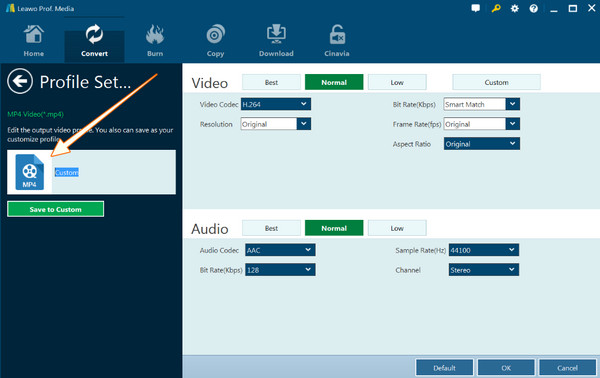
ステップ2。DVDファイルが入ったら、 フォーマット - HDビデオ セクションでHD MP4ビデオオプションを選択します。次に、 編集 タブを選択して 1080p 解決。
ステップ3。最後に、 変換する タブをクリックしてリッピングを開始します。
パート5。 自家製DVDをアップスケールする方法に関するFAQ
-
自作DVDをPS4でアップスケールできますか?
はい。PS4 は再生もサポートしているので、DVD のアップスケールを試すことができます。ただし、PS4 は DVD の分野ではないため、期待以上の結果を得ることはできません。
-
DVD ビデオが 4K テレビで見栄えが悪いのはなぜですか?
これは、解像度が低い古い DVD ビデオを再生していることが原因の可能性があります。4K テレビで良好な表示を実現するには、テレビ画面のアスペクト比に合った同等の解像度で再生する必要があります。
-
DVD をリッピングしてアップスケールするには時間がかかりますか?
いいえ、実用的な DVD リッピングおよびアップグレーダーを使用する場合は、Video Converter Ultimate だけを使用してください。
結論
DVD アップスケーリング この記事でご紹介する素晴らしいソフトウェアを使えば、問題は一切ありません。ご覧の通り、どれもこのタスクに最適で、私たちが求めていた効率性を発揮します。中でも、Blu-ray Master Free DVD Ripperは、ロスレス出力を実現していることで際立っています。
Blu-ray Masterのその他の情報
DVDをデジタルにリッピングする
