

29 mei 2025Gepost door Kevin Molenaar naar Speel dvd af
Waarom hopen veel mensen een dvd-speler op de tv aan te sluiten? Simpel gezegd, de redenen zijn onder andere een betere dvd-kijkervaring en speciale tv-afspeelfuncties. Weet u nog steeds niet hoe u dat moet doen? Deze complete gids helpt u op weg. sluit de dvd-speler aan op de tv op 3 haalbare manieren.

- Deel 1. Voorbereiding voordat u de dvd-speler op de tv aansluit
- Deel 2. Sluit de dvd-speler aan op de tv met HDMI
- Deel 3. Sluit de dvd-speler aan op de tv zonder HDMI
- Deel 4. Bonus: Eenvoudige manier om dvd's op tv te kijken
Deel 1. Voorbereiding voordat u de dvd-speler op de tv aansluit
Kun je een draagbare dvd-speler op de tv aansluiten? Het antwoord is ja. Voordat je begint met het aansluiten van de dvd-speler op de tv, moet je een aantal essentiële voorbereidingen treffen:
Verbindingsmethoden identificeren: Er zijn verschillende aansluitmethoden voor dvd-spelers en tv's, waaronder HDMI, componentkabel, AV-kabel, enz. Controleer de achterkant van zowel uw dvd-speler als uw tv om te zien welke aansluitmethoden beschikbaar zijn.
Kies de meest geschikte methode:
- Geef voorrang aan HDMI (indien beschikbaar) voor de beste kwaliteit.
- Gebruik componentkabels als HDMI op een van de kabels niet beschikbaar is.
- Gebruik de AV-kabels als de andere opties niet beschikbaar zijn.
Bereid de benodigde kabels voor: Nadat u het verbindingstype hebt bepaald, moet u de juiste kabels voorbereiden.
Maak de dvd-speler en tv klaar: Schakel de dvd-speler en tv uit om elektrische schokken te voorkomen en de apparaten te beschermen. Plaats de dvd-speler dicht bij de tv om de verbinding te vergemakkelijken.
Hierboven vindt u alle informatie over de voorbereiding. Vervolgens laten we u kennismaken met alle drie de manieren om de dvd-speler op de tv aan te sluiten. Lees verder.
Deel 2. Sluit de dvd-speler aan op de tv met HDMI
Het eerste type verbinding om de dvd-speler met de tv te verbinden is met een HDMI-kabel. Als u hiervoor beschikbaar bent, zal dit deel u helpen. Anders kunt u deel 3 en deel 4 lezen voor de andere methoden.
Stap 1.Sluit de twee uiteinden van de HDMI Sluit de kabel aan op de HDMI-aansluitingen van de dvd-speler en de tv.
Opmerking: Er zijn meerdere HDMI-aansluitingen op de tv, elk gemarkeerd als HDMI 1 of andere. Onthoud welke aansluiting u gebruikt, zodat u deze later kunt selecteren in de tv-instellingen.

Stap 2.Plaats één dvd in de dvd-speler. Zorg ervoor dat de HDMI-aansluiting stevig is, niet te strak of te los.

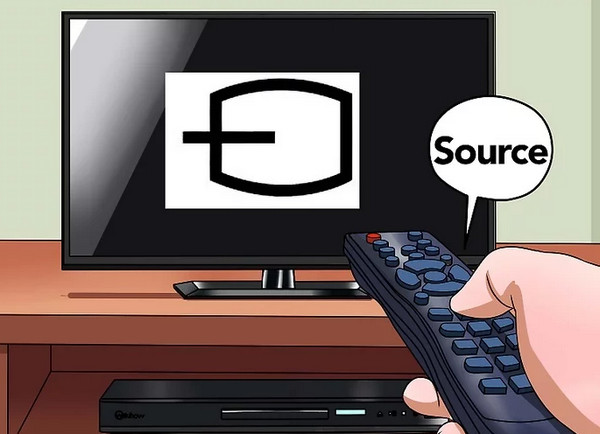
Stap 3.Zet de dvd-speler en tv aan en open ze. Zoek op het tv-scherm de bronknop en klik erop om naar de juiste bron te gaan. invoerDe knop, soms ook wel aangeduid als 'invoer'Hiermee kunt u de bron wijzigen van de audio- en videogegevens die uw tv ontvangt. De ingang van de tv moet dezelfde zijn als die u voor de kabels hebt gebruikt.
Deel 3. Sluit de dvd-speler aan op de tv met HDMI
Sommige mensen hebben mogelijk geen HDMI-poort om een dvd-speler op de tv aan te sluiten. De gedetailleerde handleiding voor het aansluiten van de dvd-speler op de tv vindt u hier.
Sluit de dvd-speler aan op de tv met een componentkabel
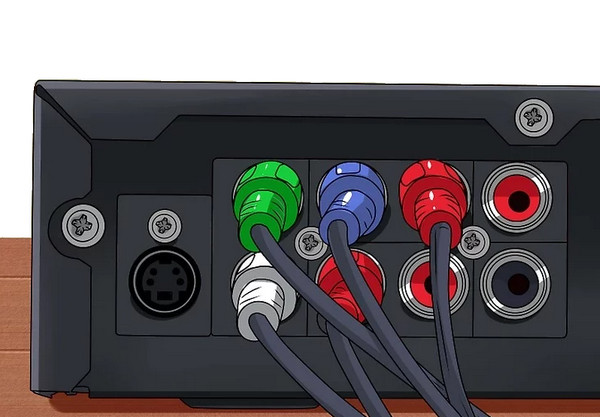
Stap 1.Nadat u de componentkabel hebt voorbereid, sluit u de uiteinden van de vijf kabels aan op de overeenkomstige aansluitingen van de dvd-speler en de tv.
Opmerking: Let op de kleuren van de kabels en sluit ze aan op de juiste poort: sluit de witte audiokabel aan op de witte ingangen en de rode videokabel op de rode ingangen.
Stap 2.Open de DVD-speler en plaats de DVD die u wilt bekijken in de speler.
Stap 3. Zet de televisie aan en druk op de afstandsbediening op de knop Source om de audio- en video-effecten van uw dvd te testen.
Tip: Als uw dvd-video en -audio correct zijn, betekent dit dat uw verbinding correct is. Anders moet u uw kabelverbinding controleren.
Sluit de dvd-speler met een A/V-kabel aan op de tv
Daarnaast beschrijft dit onderdeel hoe u de DVD-speler met een A/V-kabel op de TV aansluit.
Stap 1.Net als bij de twee bovenstaande methoden sluit je de twee uiteinden van de A/V-kabel aan op de aansluitingen van de dvd-speler en de tv. De aansluitingen zijn wit, geel en rood, en zorg ervoor dat de kleur van de kabel en de aansluiting hetzelfde zijn.

Stap 2.Zet de dvd-speler aan en start hem op. Plaats een dvd in de speler om de verbinding te testen.
Stap 3.Gebruik de bron knop om naar de juiste interface te gaan en te controleren of de video- en audio-effecten van dvd's correct zijn.
Deel 4. Bonus: Eenvoudige manier om dvd's op tv te kijken
Als u denkt dat de verbindingsmethoden te complex zijn en u de kabels niet wilt voorbereiden, kunt u de Blu-ray Master Gratis dvd-ripper DVD's rippen naar digitale formaten en de USB-stick gebruiken om de video's naar de tv te converteren voor eenvoudige weergave. Blu-ray Master Free DVD Ripper presteert goed bij het rippen van dvd's dankzij de rijke uitvoerformaten en uitstekende snelheid. Het kan dvd's snel laden en converteren naar MP4, MKV, MOV, FLV en andere formaten, zodat u de tv-compatibele formaten kunt kiezen. Bovendien biedt het ook aanpassingsmogelijkheden voor het instellen van de encoder, resolutie, bitsnelheid en andere parameters. Dankzij de nieuwste acceleratietechnologieën biedt het een 20× hogere ripsnelheid in vergelijking met andere riptools. Bovendien biedt het de volledige dvd-informatie op de interface en kunt u handmatig de titels, ondertitels en audiotracks selecteren die u wilt behouden. Klik nu op de onderstaande knoppen om deze software op uw computer te downloaden en volg de gedetailleerde stappen om dit proces te voltooien.
Gratis download
Voor ramen
Veilige download
Gratis download
voor macOS
Veilige download
Stap 1.Start de Blu-ray Master Free DVD Ripper en kies Schijf laden Om het dvd-bestand aan de software toe te voegen. Selecteer een laadmodus in het pop-upvenster.
Opmerking: Vergeet niet om een DVD-schijf in het optische station te plaatsen voordat u deze schijf plaatst.
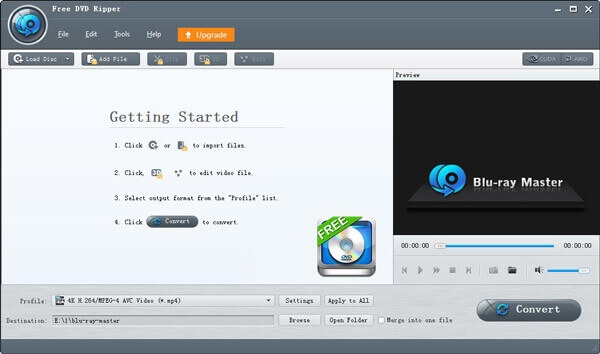
Stap 2.Klik Profiel Selecteer onderaan H.265 MP4 als uitvoerformaat. Het MP4-formaat is een populair en breed ondersteund formaat. U kunt desgewenst ook andere uitvoeropties kiezen.
Opmerking: Indien nodig kunt u op de ingebouwde bewerkingsbalk klikken om de video-effecten verder aan te passen, zoals

Stap 3.Sluit ten slotte de USB-stick aan op uw computer. Klik Blader naast de Bestemming om de geripte video's naar de USB-stick te verplaatsen. Selecteer vervolgens de Overzetten knop om het ripproces te starten.

Met de bovenstaande stappen heeft u de DVD naar de USB Vervolgens moet u de dvd-video's van de USB-stick naar de tv overbrengen.
Stap 4.Sluit de USB-stick aan op de USB-poort van de tv. Druk vervolgens op de Externe invoer knop op de afstandsbediening van de tv en kies USB-stick op het tv-scherm.

Stap 5.De laatste stap is het selecteren van de DVD-video's. Vervolgens kunnen de DVD-video's op de TV worden afgespeeld.

Afsluiten
Nu heb je geleerd hoe sluit je een dvd-speler aan op de tv Op twee manieren. Met de gedetailleerde tekst en illustraties kunt u dit eenvoudig doen. Verder introduceren we een alternatieve manier om dvd-bestanden op tv te bekijken en kunt u Blu-ray Master Free DVD Ripper gratis uitproberen. Als u soortgelijke problemen ondervindt, kunt u die gerust met ons delen!
Meer van Blu-ray Master
DVD-films afspelen

Speel eenvoudig Blu-rays, dvd's en diverse video-/audioformaten af met uitgebreide afspeelfuncties.
100% Veilig. Geen virussen.
