

11 juni 2025Gepost door Kevin Molenaar naar Speel dvd af
Het afspelen van dvd's op MX Linux is niet zo eenvoudig als je misschien denkt. Veel gebruikers ondervinden frustrerende problemen, zoals een volledig mislukte start van de schijf. Dergelijke problemen komen vaak voor bij commerciële dvd's, die voorzien zijn van encryptie en regioblokkering. De enige factor die deze uitdagingen veroorzaakt, zijn de ontbrekende codecs. Het doel van dit bericht is om een eenvoudige en actuele oplossing te bieden voor dvd's afspelen op MX Linux Hier bespreken we alles, van het installeren van codecs tot het instellen van de mediaspeler en zelfs het oplossen van problemen.
- Deel 1. Essentiële codec-installatie (de sleutel tot afspelen)
- Deel 2. VLC Media Player installeren (uw dvd-krachtpatser)
- Deel 3. Problemen met veelvoorkomende dvd-afspeelproblemen oplossen
- Deel 4. DVD rippen (uw collectie digitaliseren)
- Deel 5. Alternatieve mediaspelers (uw opties uitbreiden)
Deel 1. Essentiële codec-installatie (de sleutel tot afspelen)
CSS voorkomt ongeautoriseerd kopiëren en maakt het afspelen ingewikkelder op open-sourceplatforms zoals Linux. Libdvdcss2 is een bibliotheek waarmee mediaspelers gecodeerde schijven kunnen decoderen en afspelen. Zonder deze bibliotheek zullen uw afspeelpogingen fouten opleveren.
Zo speel je DVD af op MX Linux:
Stap 1.Typ MX Package Installer in het Whisker-menu en open het. Ga verder naar de MX-testrepository Om te bladeren door bijgewerkte en minder gangbare pakketten, waaronder libdvdcss2. Dit geeft toegang tot deze pakketten tijdens de installatie zonder de softwarebronnen van uw systeem te wijzigen.
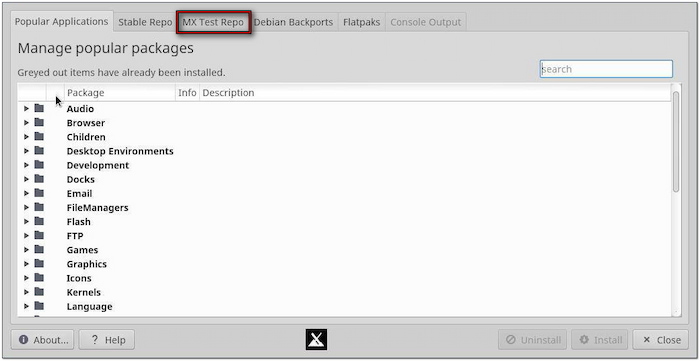
Stap 2.In het tabblad MX Test Repo. Gebruik de zoekbalk en typ libdvdcss2. Zodra dit verschijnt, vinkt u het vakje ernaast aan en klikt u op Installeren Klik op de onderstaande knop. Voer uw beheerderswachtwoord in en laat de installatie voltooien. Na de installatie is uw systeem klaar om commerciële dvd's te decoderen en af te spelen met compatibele mediaspelers.
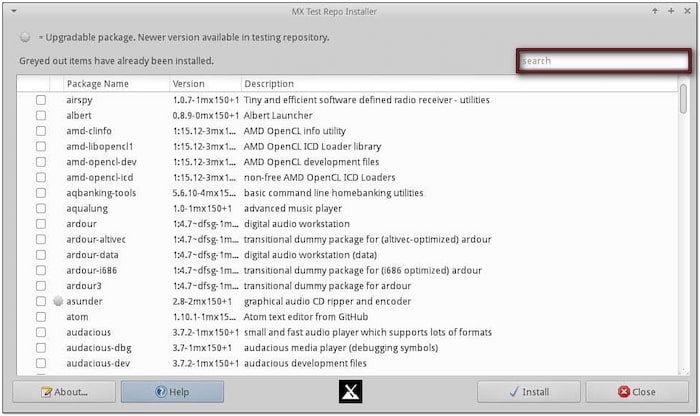
De MX Test Repo is essentieel voor toegang tot recent bijgewerkte software. Dit tabblad bevat pakketten die niet in de Stable Repo staan, zoals libdvdcss2. Door libdvdcss2 te installeren, kunt u bijna alle dvd's bekijken, ongeacht de encryptie.
Deel 2. VLC Media Player instellen (uw dvd-krachtpatser)
Nadat libdvdcss2 succesvol is geïnstalleerd, is de volgende stap het instellen van uw mediaspeler. VLC Media Speler behoort tot de beste mediaspelers op MX Linux voor het afspelen van dvd's. Het ondersteunt bijna elk multimediaformaat en kan gecodeerde dvd's verwerken, mits correct geconfigureerd.
Stap 1.Plaats de schijf in uw optische dvd-station en start VLC Media Player. Klik vervolgens op het tabblad Media en selecteer de Schijf openen Selecteer de optie uit het pulldownmenu. Ga naar het tabblad Schijf en selecteer DVD als schijfselectie. Klik op Bladeren om de schijf uit uw dvd-station te laden.

Belangrijke notitie: Zorg er vooraf voor dat VLC up-to-date is om compatibiliteitsproblemen te voorkomen. Als er een update beschikbaar is, open dan de MX Package Installer en ga naar het tabblad Stable Reo. Zoek naar VLC, vink het vakje ernaast aan en klik op Installeren.
Stap 2.Zodra de schijf is toegevoegd, klikt u op Toneelstuk om het afspelen van de dvd te starten. Als er tijdens het afspelen aanpassingen en configuraties nodig zijn, volgt u deze stappen:

• VLC-instellingen aanpassen: Druk op Ctrl + P en selecteer het tabblad Invoer/Codecs. Wijzig onder het gedeelte Codecs de optie Hardwareversnelde decodering naar Automatisch.
• DVD-menu en hoofdstuknavigatie: Blader door menu's met je muis of toetsen. Klik op Afspelen en selecteer Titel of Hoofdstuk om direct naar een titel of hoofdstuk te springen.
• Aanpassingen aan audio en ondertiteling: Ga naar het tabblad Audio en selecteer Audiotrack in het pulldownmenu. Hiermee kun je de audio wijzigen en een andere taal of track kiezen. Om de ondertiteling in te schakelen, klik je op Ondertitels en selecteer je Ondertiteltrack. Als je de ondertiteling wilt wijzigen, selecteer je Ondertitelbestand toevoegen om een extern ondertitelbestand te laden.
Uniek inzicht:
VLC Media Player biedt verschillende verborgen functies die u kunt gebruiken voor een verbeterde kijkervaring. Hier zijn enkele van de geavanceerde functies die u kunt gebruiken:
• Selecteer in het tabblad Afspelen de optie Aangepaste bladwijzers en klik op Beheren. Je kunt een scène of hoofdstuk markeren om er snel terug te keren; klik op Maken om je plek te bewaren.
• Als uw dvd er uitgerekt uitziet of zwarte balken heeft, kunt u de beeldverhouding wijzigen. Ga naar het tabblad Video, selecteer Beeldverhouding en kies 16:9 of 4:3.
• Om het dvd-geluid te verbeteren, navigeert u naar het tabblad Extra, selecteert u Effecten en filters en klikt u op Audio-effect. Gebruik de equalizer, compressor of spatializer om de helderheid te verbeteren.
Deel 3. Problemen met het afspelen van veelvoorkomende dvd's oplossen
Zelfs na het instellen van VLC en het installeren van libdvdcss2, kunt u nog steeds problemen ondervinden. Hieronder bespreken we enkele veelvoorkomende problemen met het afspelen van dvd's:
DVD niet herkend: hardwarecontroles en probleemoplossing
Als uw dvd niet wordt gedetecteerd, controleer dan of het dvd-station correct is aangesloten. Gebruik de opdracht lsblk of dmesg | grep sr om te controleren of het systeem het station herkent. Om er zeker van te zijn dat ondersteuning voor het UDF-bestandssysteem is geïnstalleerd, controleert u of de pakketten udftools of libudf0 aanwezig zijn.
Afspelen hapert of loopt vast: problemen met codec en hardwareversnelling
Zorg ervoor dat je libdvdcss2 en VLC installeert vanuit de MX Package Installer (MX Test Repo). Open vervolgens VLC en stel Hardware-accelerated decoding in op Automatic. Als dit instabiliteit veroorzaakt, schakel het dan uit om VLC softwaredecodering te laten gebruiken.
Regiocodefouten: ze begrijpen en aanpakken
De meeste commerciële dvd's zijn vergrendeld met specifieke regiocodes. Helaas ondersteunt Linux geen regio-ontgrendeling. Bovendien kan uw dvd-station weigeren een schijf met een andere regiocode te lezen. Gebruik de opdracht regionset /dev/sr0 om de regio van uw dvd-station te wijzigen.
Belangrijke notitie: Als u te vaak van regio verandert, kan uw station onbruikbaar worden voor commerciële dvd's. Als u ondersteuning voor meerdere regio's nodig hebt, overweeg dan een dvd-speler voor meerdere regio's .
Problemen met audio of ondertiteling: VLC en spelerspecifieke oplossingen
VLC biedt eenvoudig te volgen oplossingen voor audio- en ondertitelproblemen. Selecteer onder Audiotrack en Ondertiteltrack de juiste audio- en ondertiteltrack. Als ondertitels te laat verschijnen of de audio achterloopt op de video, ga dan naar Extra en selecteer Tracksynchronisatie om de vertraging aan te passen.
Fouten bij dvd-stations: wanneer u vervanging moet overwegen
Optische schijven hebben bewegende onderdelen en lasers die na verloop van tijd slijten. Als u regelmatig fouten ziet, probeer dan de schijf te reinigen met een dvd-lensreinigingsschijf. Als de problemen aanhouden, test de schijf dan op een ander besturingssysteem om problemen uit te sluiten. Schijven met een verouderde laser kunnen mogelijk nog wel cd's lezen, maar dvd's niet meer.
Deel 4. DVD rippen (uw collectie digitaliseren)
Blu-ray Master Gratis dvd-ripper is gratis software, ontwikkeld voor Windows en Mac. Hiermee kun je dvd's rippen en afspelen op elke mediaspeler zonder extra codecs te installeren. Het ondersteunt dvd's met encryptie en regiovergrendeling voor conversie naar meer dan 200 digitale profielen. Bovendien heeft het een ingebouwd voorbeeldvenster, waarmee je de inhoud kunt bekijken voordat je gaat rippen.
Stap 1.Download de Blu-ray Master Free DVD Ripper gratis op uw computer. Installeer de software voor dvd-naar-digitaal conversie en voltooi het installatieproces. Plaats de schijf vervolgens in uw externe dvd-station en start de software.
Gratis download
Voor ramen
Veilige download
Gratis download
voor macOS
Veilige download
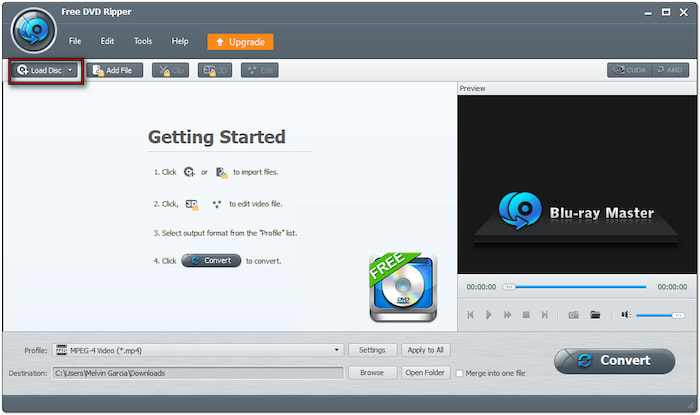
Stap 2.Klik Schijf laden om de dvd aan de software toe te voegen. U kunt ook op het pulldownmenu klikken om andere laadopties te openen en uw bron te importeren. Gebruik 'DVD-map laden' om de map VIDEO_TS te importeren of 'IFO-bestanden laden' voor IFO-bestanden. Selecteer vervolgens een dvd-laadmodus: DVD Navigator-modus of DVD Parser-modus.
Stap 3.Nadat u de dvd-inhoud hebt geladen, klikt u op het veld Profiel en selecteert u de categorie Algemene video. Selecteer MPEG-4-video (*.mp4), die compatibel is met de meeste platforms en afspeelapparaten. Voor optimale kwaliteit klikt u op Instellingen om de video- en audioparameters te configureren.
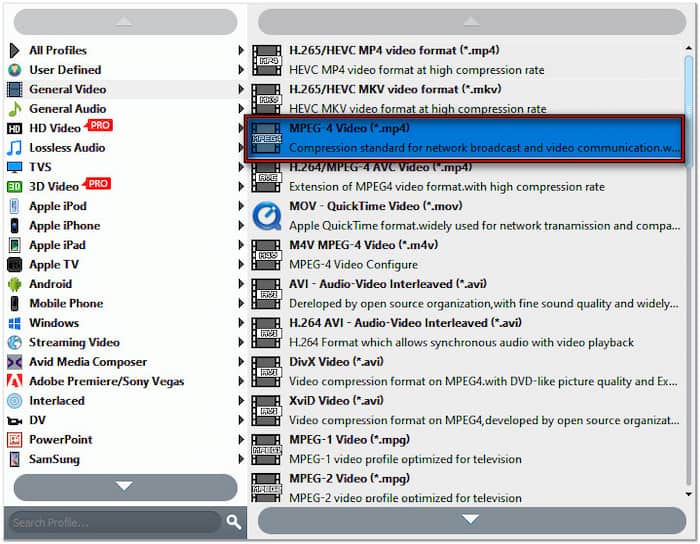
Stap 4.Klik in het veld Bestemming op Bladeren om uw uitvoermap op te geven. Nadat u de instellingen hebt voltooid, klikt u op Overzetten om de dvd-naar-digitaal-conversie te starten. De software extraheert en exporteert vervolgens de content op basis van de door u geselecteerde instellingen.

Blu-ray Master Free DVD Ripper biedt een effectieve en probleemloze oplossing voor het digitaliseren van uw dvd's. Ongeacht of uw dvd kopieerbeveiligd, gecodeerd of zelfs regiobeveiligd is, deze software kan deze beperkingen eenvoudig omzeilen.
Heeft je laptop een ingebouwde schijf? Leer hier hoe je... dvd's afspelen op een laptop zonder te scheuren.
Deel 5. Alternatieve mediaspelers (uw opties uitbreiden)
Blu-ray Master Gratis Blu-ray-speler is een multimediaspeler die verder gaat dan alleen Blu-ray afspelen. Hij kan digitale profielen en zelfs dvd's afspelen met kopieerbeveiliging, encryptie en regioblokkering. Bovendien kan hij dvd's, video's en audio van hoge kwaliteit afspelen. Naast de afspeelfunctionaliteit bevat hij ook extra handige functies, zoals het maken van afspeellijsten, het invoegen van externe ondertitels, schermopnames, continu afspelen, enzovoort.
Stap 1.Download eerst gratis de Blu-ray Master Free Blu-ray Player. Installeer de software voor de multimediaspeler en wacht tot het installatieproces is voltooid. Plaats na voltooiing de dvd in het schijfstation van de computer en open vervolgens de software.
Gratis download
Voor ramen
Veilige download
Gratis download
voor macOS
Veilige download
Stap 2.Klik Schijf laden Om de bron van de externe schijf te importeren. Gebruik de optie 'Open bestand' als u een ISO-bestand of VIDEO_TS-map hebt opgeslagen in uw lokale bestanden. Zodra de dvd is toegevoegd, start de mediaspeler automatisch met afspelen.
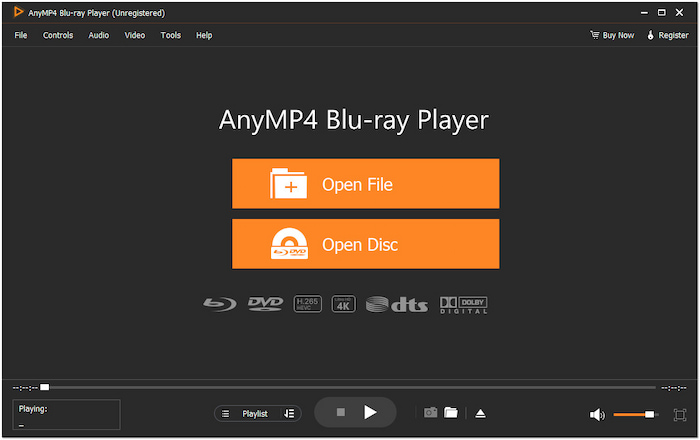
Blu-ray Master Free Blu-ray Player werkt als een Blu-ray en Dvd-speler voor Windows 11/10/8/7 en Mac OS X 10.9 of hoger. De software heeft een slim navigatiemenu waarmee je de video opnieuw kunt starten, pauzeren, stoppen, vooruit of achteruit kunt spoelen.
Afsluiten
Nu heb je de kennis om dvd's afspelen op MX Linux Correct. Door libdvdcss2 te installeren en VLC met de juiste instellingen te gebruiken, kunt u genieten van een soepele dvd-weergave. Voor flexibiliteit raden we Blu-ray Master Free DVD Ripper aan om uw dvd's te digitaliseren naar hoogwaardige MP4-bestanden. Overweeg ook Blu-ray Master Free Blu-ray Player als een krachtig alternatief voor mediaspelers die commerciële dvd's moeiteloos verwerken. Heeft u vragen, ondervindt u problemen of wilt u uw configuratie delen? Laat hieronder een reactie achter; we helpen u graag!
Meer van Blu-ray Master
DVD-films afspelen

Speel eenvoudig Blu-rays, dvd's en diverse video-/audioformaten af met uitgebreide afspeelfuncties.
100% Veilig. Geen virussen.
