

30 mei 2025Gepost door Kevin Molenaar naar DVD rippen
Apple TV is een microconsole en digitale mediaspeler van Apple Inc. Als mediaspeler heb je je waarschijnlijk wel eens afgevraagd hoe je een dvd kunt afspelen via Apple TV. Helaas heeft Apple TV geen schijfeenheid en kan het geen fysieke schijven verwerken. Er is echter een oplossing waarmee je dvd-inhoud op Apple TV kunt afspelen. Dit bericht laat zien hoe je een dvd kunt rippen. DVD naar Apple TV-compatibele formaten. Bovendien introduceren we twee methoden om dvd-inhoud af te spelen op een Apple TV. Zo heb je altijd toegang tot je films en kun je er op je Apple TV van genieten.

- Deel 1. Kan Apple TV dvd's afspelen?
- Deel 2. DVD's rippen naar een door Apple TV ondersteund formaat
- Deel 3. Geripte dvd's overzetten naar Apple TV
Deel 1. Kan Apple TV dvd's afspelen?
Wat betreft de vraag: kan Apple TV dvd's afspelen? Het antwoord is nee.
Apple TV kan geen dvd's of andere fysieke media lezen of afspelen omdat er geen schijfeenheid is. Bovendien is de Apple TV primair ontworpen om digitale media te streamen vanuit apps of clouddiensten. Er is echter een oplossing die u kunt proberen. U kunt dvd's rippen naar door Apple TV ondersteunde formaten. Na de conversie kunt u de geripte dvd naar uw Apple TV verplaatsen. U kunt hiervoor methoden gebruiken zoals de Apple TV-app of Thuisdeling. Op deze manier kunt u nog steeds van uw dvd-films genieten op uw Apple TV, maar niet rechtstreeks vanaf de schijf.
Deel 2. Rip dvd's naar een door Apple TV ondersteund formaat
Blu-ray Master Gratis dvd-ripper is een gratis tool die is ontworpen om dvd's naar Apple TV te converteren. Het is compatibel met Windows 11 (7 tot en met 10 inbegrepen) en macOS 10.12 of hoger. Het kan dvd-inhoud exporteren naar meerdere Apple TV-compatibele formaten, waaronder MP4, M4V, AVI en meer dan 500 andere. Met de professionele instellingen kunt u de profielinstellingen aanpassen voor optimale afspeelprestaties. Opties zijn onder andere video-/audio-encoder, resolutie, video-/audiobitsnelheid, framesnelheid, kanaal en samplefrequentie. Bovendien kunt u specifieke ondertitels en audiotracks selecteren voordat u gaat rippen.
Stap 1.Begin met het gratis downloaden van Blu-ray Master Free DVD Ripper. Installeer de dvd-ripsoftware op uw computer en voltooi het installatieproces. Plaats de dvd vervolgens in het externe schijfstation van uw computer en open de software.
Gratis download
Voor ramen
Veilige download
Gratis download
voor macOS
Veilige download
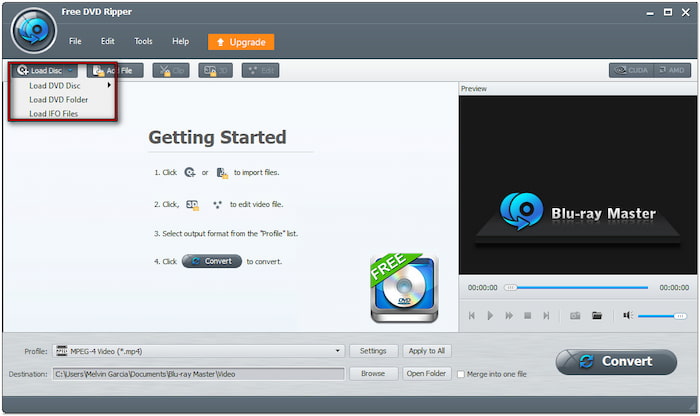
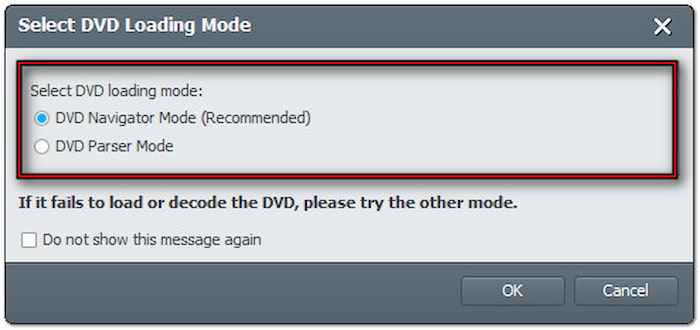
Stap 2.Klik Schijf laden om de dvd-bron van uw externe schijfstation te importeren. U kunt ook op het pulldownmenu klikken om andere bronnen te laden. Selecteer 'DVD-map laden' als u een VIDEO_TS-map hebt of 'IFO-bestanden laden' om IFO-bestanden rechtstreeks toe te voegen. Nadat u uw bron hebt gekozen, selecteert u een dvd-laadmodus in het pop-upvenster:
- DVD-navigatormodus: Deze modus behoudt de volledige dvd-structuur. Deze modus wordt aanbevolen voor het converteren van dvd's met meerdere titels.
- DVD-parsermodus: Deze modus laadt de hoofdtitel zonder aanvullende structuren. Ideaal als u alleen de hoofdtitel nodig hebt.
Stap 3.Zodra de dvd is geladen, selecteert u de titels die u wilt rippen. Ga naar het veld Profiel en selecteer de categorie Apple TV om toegang te krijgen tot de Apple TV-voorinstellingen. Kies MPEG-4-video (*.mp4), die standaardcompressie biedt met uitstekende videokwaliteit bij een kleinere bestandsgrootte.
Opmerking: Selecteer Apple TV 3 Dolby Digital Pass-through (*.m4v) voor de beste compatibiliteit met Apple TV 3. Kies de juiste voorinstelling in de lijst als u een ander model hebt.

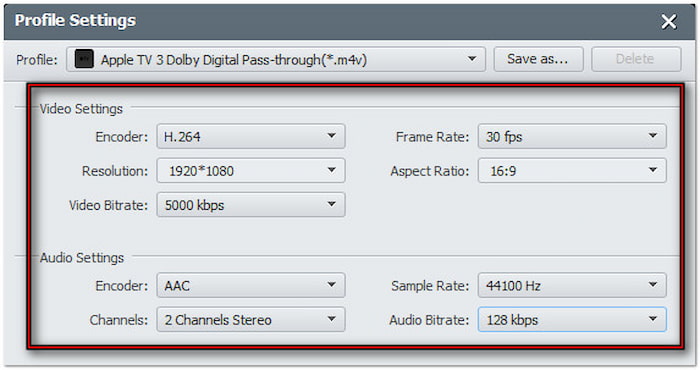
U kunt ook de profielinstellingen aanpassen om een export van hoge kwaliteit te garanderen. Klik op Instellingen naast het veld Profiel en pas het volgende aan:
Video-encoder: H.264
Oplossing: 1920×1080
Videobitsnelheid: 5000 kbps
Framesnelheid: 30 fps
Beeldverhouding: 16:9
Audio-encoder: ACC
Kanaal: 2-kanaals stereo
Steekproeffrequentie: 44100 Hz
Audiobitsnelheid: 128 kbps
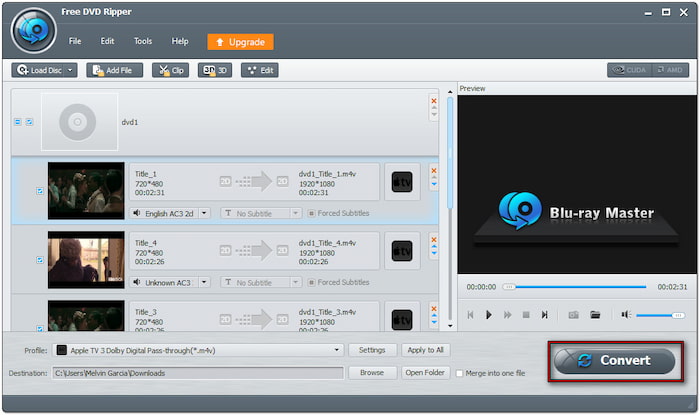
Stap 4.Ga naar het veld Bestemming en klik op Bladeren om een uitvoermap te selecteren. Nadat u alle instellingen hebt ingevoerd, klikt u op Overzetten om het rippen te starten. De inhoud wordt geëxtraheerd en geconverteerd naar het Apple TV-compatibele formaat op basis van de door u geselecteerde instellingen.
Blu-ray Master Free DVD Ripper is een betrouwbare metgezel voor dvd's gratis naar digitaal converterenHet kan ook dvd's uit alle regio's converteren, zelfs dvd's met encryptie en kopieerbeveiliging. Bovendien biedt het bewerkingstools om basiseffecten aan te passen en je films te perfectioneren.
Deel 3. Geripte dvd's overzetten naar Apple TV
Manier 1. De Apple TV-app gebruiken om geripte dvd's toe te voegen aan Apple TV
Met de Apple TV-app heb je eenvoudig toegang tot content vanaf je apparaten. Nadat je de dvd hebt geript, kun je deze eenvoudig toevoegen aan je Apple TV om af te spelen. Deze methode is ideaal om een lokale kopie van de content te bewaren voor offline kijken. Hieronder vind je een korte handleiding voor het kopiëren van dvd's naar je Apple TV:
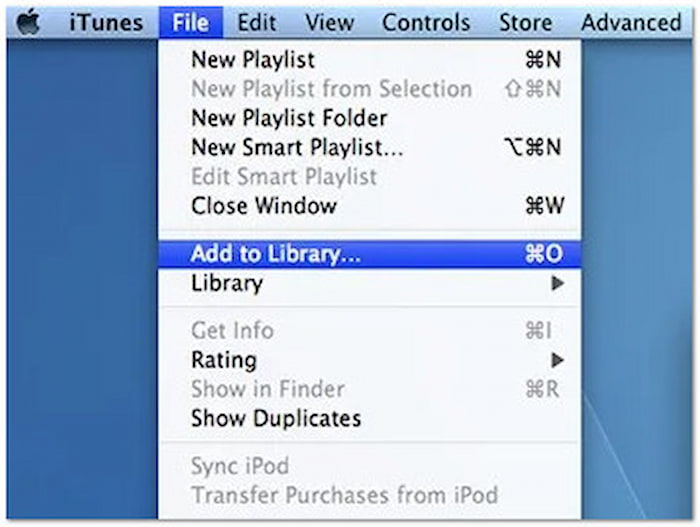
Stap 1.Klik in iTunes op Bestand en selecteer de Toevoegen aan bibliotheek Optie om de geripte dvd te laden. Selecteer het bestand en klik op Openen om het te importeren naar de sectie Films van de iTunes-bibliotheek. Wijzig de metagegevens van het bestand om uw bibliotheek overzichtelijk en aantrekkelijk te maken.
Stap 2.Open de Apple TV en ga naar de Apple TV-app (voor gesynchroniseerde content). Ga naar de bibliotheek sectie, waar de geripte dvd-film wordt vermeld. Selecteer deze om de film rechtstreeks vanaf je computer op je Apple TV af te spelen.
iTunes op Windows is een effectieve manier om dvd's te importeren naar de Apple TV-bibliotheek. Met deze methode kunt u genieten van uw collectie zonder dat u afhankelijk bent van fysieke schijven. Dit proces is van toepassing als u: speel MKV op Apple TV.
Manier 2. Thuisdeling gebruiken om dvd's te kijken op Apple TV
Met Thuisdeling kun je content delen tussen iDevices in hetzelfde netwerk. Het is een draadloze en eenvoudige methode om altijd en overal toegang te krijgen tot je geripte dvd-films. Als de opslagruimte op je apparaat beperkt is, is deze methode ideaal. Zo importeer je dvd's naar je Apple TV via Thuisdeling:
Stap 1.Ga in iTunes naar het gedeelte Bestand, klik op Thuisdeling en selecteer Schakel Home Sharing inMeld u aan met uw accountgegevens (Apple ID/wachtwoord) en klik op 'Thuisdeling inschakelen' om door te gaan. Zorg ervoor dat u dezelfde Apple ID gebruikt als op uw Apple TV.

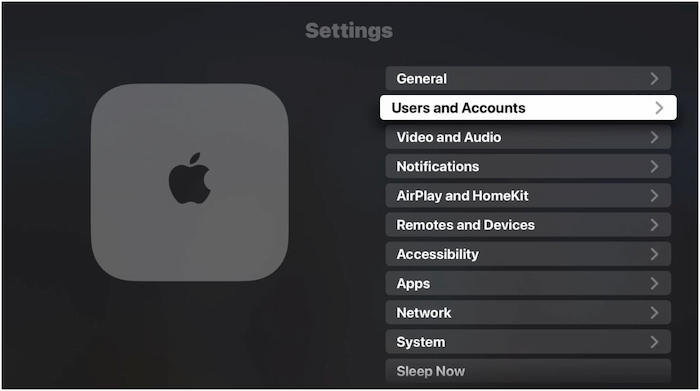
Stap 2.Ga in de instellingen van je Apple TV naar Gebruikers en accounts en selecteer Thuisdeling. Selecteer Thuisdeling inschakelen en log in met het account dat je op je computer hebt gebruikt. De Apple TV en computer moeten verbonden zijn met hetzelfde wifi-netwerk.
Stap 3.Houd iTunes op je computer open met Thuisdeling ingeschakeld. Schakel vervolgens terug naar het beginscherm van je Apple TV. Selecteer Computers, kies de gedeelde bibliotheek en zoek de geripte dvd in de bibliotheek. Selecteer de film en stream hem direct naar je Apple TV.
De Home Sharing-methode is uitstekend geschikt voor het streamen van geripte dvd's rechtstreeks vanaf uw computer. Het is handig als u een grote filmcollectie op uw computer hebt staan. Als uw computer echter in de slaapstand gaat of wordt afgesloten, werkt Home Sharing niet meer.
Afsluiten
Hoewel Apple TV geen dvd's rechtstreeks kan afspelen, is deze beperking eenvoudig te omzeilen. DVD naar Apple TV Met de conversie kunt u genieten van de volledige collectie zonder dat u een dvd-speler nodig hebt. Om het rippen snel en probleemloos te laten verlopen, raden we Blu-ray Master Free DVD Ripper aan. Met deze gratis tool kunt u dvd's converteren naar door Apple TV ondersteunde formaten met hoge kwaliteit. Bovendien ondersteunt de tool alle dvd-typen, inclusief kopieerbeveiliging, codering en regiocode.
Meer van Blu-ray Master
DVD naar apparaten

Snelle en gratis ripsoftware waarmee u al uw dvd's eenvoudig digitaal kunt decoderen op uw computer.
100% Veilig. Geen virussen.
