

29 de maio de 2025postado por Kevin Miller para Reproduzir DVD
Por que muitas pessoas desejam conectar o DVD player à TV? Simplificando, os motivos incluem uma melhor experiência de assistir DVDs e recursos especiais de reprodução de TV. Ainda está com dúvidas sobre como fazer isso? Este guia completo o guiará para conecte o DVD player à TV de 3 maneiras viáveis.

- Parte 1. Preparação antes de conectar o DVD player à TV
- Parte 2. Conecte o DVD Player à TV via HDMI
- Parte 3. Conecte o DVD Player à TV sem HDMI
- Parte 4. Bônus: Maneira fácil de assistir DVDs na TV
Parte 1. Preparação antes de conectar o DVD player à TV
É possível conectar um aparelho de DVD portátil à TV? A resposta é sim. Antes de iniciar o processo de conexão do aparelho de DVD à TV, você precisa fazer alguns preparativos essenciais:
Identificar métodos de conexão: Existem diferentes métodos de conexão para DVD players e TVs, incluindo HDMI, cabo componente, cabo AV, etc. Você precisa verificar a parte traseira do seu DVD player e da sua TV para descobrir os tipos de conexão disponíveis.
Escolha o método mais adequado:
- Priorize HDMI se disponível para obter a melhor qualidade.
- Use cabos componentes se o HDMI não estiver disponível em um deles.
- Use os cabos AV se as outras opções não estiverem disponíveis.
Prepare os cabos necessários: Depois de determinar o tipo de conexão, prepare os cabos adequados com antecedência.
Prepare o DVD player e a TV: Desligue o aparelho de DVD e a TV para evitar o risco de choques elétricos e proteger os dispositivos. Coloque o aparelho de DVD próximo à TV para facilitar o processo de conexão.
Acima estão as informações completas sobre a preparação. A seguir, apresentaremos as três maneiras de conectar o aparelho de DVD à TV. Continue lendo.
Parte 2. Conecte o DVD Player à TV via HDMI
O primeiro tipo de conexão para conectar o DVD player à TV é usar um cabo HDMI. Se você estiver disposto a usar esse método, esta parte ajudará. Caso contrário, você pode ler a parte 3 e a parte 4 para ver os outros métodos.
Passo 1.Conecte respectivamente as duas extremidades do HDMI cabo nas entradas HDMI do DVD player e da TV.
Observação: Há várias entradas HDMI na TV, cada uma delas identificada como HDMI 1 ou outras. Lembre-se da entrada que você usa e, posteriormente, você a escolherá nas configurações da TV.

Passo 2.Insira um disco de DVD no aparelho. Certifique-se de que a conexão HDMI esteja firme, nem muito apertada nem muito frouxa.

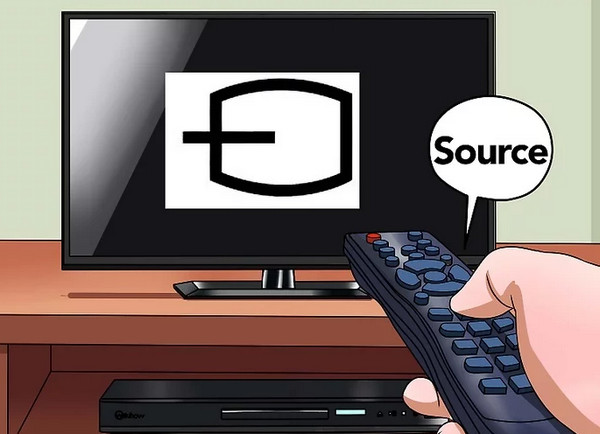
Etapa 3.Ligue e abra o DVD player e a TV. Na tela da TV, localize e clique no botão de fonte para ir para o correto entrada. O botão, às vezes chamado de 'entrada', permite alterar a fonte dos dados de som e vídeo que sua TV recebe. A entrada da TV deve ser a mesma que você usou para os cabos.
Parte 3. Conecte o DVD Player à TV via HDMI
Algumas pessoas podem não ter uma porta HDMI para conectar um aparelho de DVD à TV. Agora, o guia detalhado sobre como conectar o aparelho de DVD à TV está aqui para você consultar.
Conecte o DVD Player à TV com um cabo componente
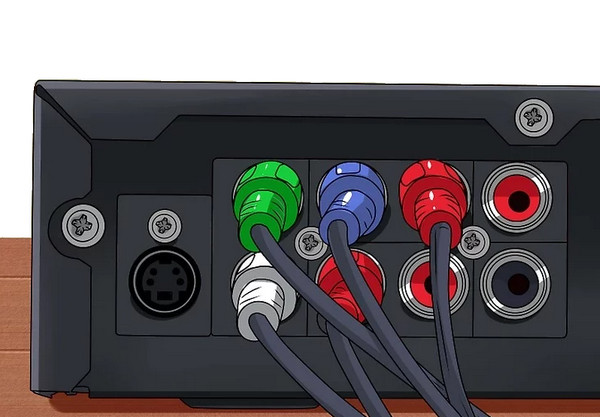
Passo 1.Depois de preparar o cabo componente, conecte as extremidades de cinco cabos nos soquetes correspondentes do DVD player e da TV.
Observação: Preste atenção nas cores dos cabos e conecte-os na porta correta: conecte o cabo de áudio branco nas entradas brancas e o cabo de vídeo vermelho nas entradas vermelhas.
Passo 2.Abra o DVD player e insira o disco de DVD que você deseja assistir.
Etapa 3. Ligue a TV e use o controle remoto para pressionar o botão Source para testar os efeitos de áudio e vídeo do seu DVD.
Dica: Se o vídeo e o áudio do seu DVD estiverem corretos, significa que a sua conexão está correta. Caso contrário, você precisa verificar a conexão do seu cabo.
Conecte o DVD Player à TV com um cabo A/V
Além disso, esta parte mostra o método de como conectar o DVD player à TV com um cabo A/V.
Passo 1.Assim como nos dois métodos anteriores, conecte as duas pontas do cabo A/V às entradas do DVD player e da TV. As entradas são coloridas de branco, amarelo e vermelho, e certifique-se de que a cor do cabo e da entrada sejam as mesmas.

Passo 2.Ligue o aparelho de DVD e ligue-o. Insira um disco de DVD no aparelho para testar a conexão.
Etapa 3.Use o fonte botão para entrar na interface correta, e você pode verificar se os efeitos de vídeo e áudio dos DVDs estão corretos.
Parte 4. Bônus: Maneira fácil de assistir DVDs na TV
Se você acha que os métodos de conexão são muito complexos e não quer preparar os cabos, você pode usar o Estripador de DVD gratuito Blu-ray Master para ripar DVDs para formatos digitais e usar a unidade USB para transformar os vídeos na TV para facilitar a reprodução. O Blu-ray Master Free DVD Ripper tem um bom desempenho no processo de ripagem de DVD devido aos seus formatos de saída ricos e excelente velocidade de ripagem de DVD. Ele pode carregar discos de DVD rapidamente e convertê-los para MP4, MKV, MOV, FLV e outros formatos, para que você possa escolher os formatos compatíveis com a TV. Além disso, ele também oferece configurações de personalização para você definir o codificador, a resolução, a taxa de bits e outros parâmetros. Com as tecnologias de aceleração mais recentes, ele apresenta uma velocidade de ripagem 20× mais rápida em comparação com outras ferramentas de ripagem. Além disso, ele oferece informações completas do DVD na interface, e você pode verificar manualmente os títulos, legendas e faixas de áudio que deseja manter. Agora, clique nos botões abaixo para baixar este software em seu computador e siga as etapas detalhadas para concluir este processo.
Download grátis
Para Windows
Download seguro
Download grátis
para macOS
Download seguro
Passo 1.Inicie o Blu-ray Master Free DVD Ripper e escolha Carregar disco para adicionar o arquivo de DVD ao software. Selecione um modo de carregamento na janela pop-up.
Observação: Lembre-se de inserir um disco DVD na unidade óptica antes de carregar este disco.
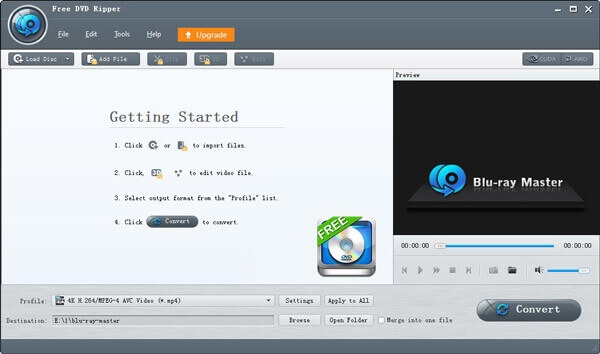
Passo 2.Clique Perfil Na linha inferior, escolha H.265 MP4 como formato de saída. O formato MP4 é popular e amplamente suportado. Se desejar, você também pode escolher outras opções de saída.
Observação: Se precisar, você pode clicar na barra de edição integrada para ajustar ainda mais os efeitos de vídeo, como

Etapa 3.Por fim, conecte o pendrive ao seu computador. Clique Navegar ao lado do Destino para definir os vídeos extraídos para a unidade USB. Em seguida, selecione o Converter botão para iniciar o processo de extração.

Com os passos acima, você transferiu o DVD para USB . Em seguida, você precisa transferir os vídeos em DVD da unidade USB para a TV.
Passo 4.Conecte a unidade USB na porta USB da TV. Em seguida, pressione o botão Entrada externa botão no controle remoto da TV e escolha Pen drive USB na tela da TV.

Etapa 5.O último passo é escolher os vídeos em DVD, e então eles poderão ser reproduzidos na TV.

Empacotando
Agora você aprendeu como conectar um DVD player à TV De duas maneiras. Com a explicação detalhada do texto e as ilustrações, você pode fazer isso facilmente. Além disso, apresentamos uma maneira alternativa de assistir a arquivos de DVD na TV, e você pode experimentar o Blu-ray Master Free DVD Ripper gratuitamente. Se você tiver outros problemas semelhantes, sinta-se à vontade para compartilhá-los conosco!
Mais do Blu-ray Master
Reproduzir filmes em DVD

Reproduza facilmente Blu-rays, DVDs e diversos formatos de vídeo/áudio com recursos de reprodução avançados.
100% Seguro. Sem vírus.
