

21 de julho de 2025postado por Kevin Miller para Extrair DVD
Você é fã de DVDs? Se você armazenar muitos DVDs, eles ocuparão muito espaço. Além disso, os DVDs inevitavelmente serão arranhados e danificados se não forem bem posicionados. Uma das soluções para resolver o problema é ripar seus DVDs para MP4, que pode ser totalmente compatível com praticamente todos os dispositivos. Então, como ripar DVDs para o formato de vídeo MP4? Neste artigo, testamos 11 maneiras fáceis para você copiar DVDs para MP4, e você pode escolher a maneira que preferir.

- Parte 1. 8 maneiras de copiar DVDs para MP4 no Windows
- Parte 2. 3 maneiras de copiar DVDs para MP4 no Mac
- Parte 3. Perguntas frequentes sobre como copiar DVD para MP4
| SO compatível | Fácil de usar | Formatos de saída suportados | Qualidade de vídeo | Velocidade de extração (um DVD de 2 GB) | |
| Estripador de DVD gratuito Blu-ray Master | Janelas 11/10/8/7 |
| Janelas 11/10/8/7 | 200+ | 35 minutos |
| Freio de mão | Janelas 11/10 |
| Janelas 11/10 | 10 | 63 minutos |
| Reprodutor de mídia VLC | Windows 11/10/8/7/XP |
| 15 |  | 77 minutos |
| Estripador de DVD WinX | Janelas 11/10/8/7 |
| 7 |  | 40 minutos |
| Conversor de Vídeo Freemake | Janelas 10/8/7 |
| 100+ | 4K | 55 minutos |
| MediaCoder | Janelas 11/10 |
| 40+ | | 57 minutos |
| Estripador de DVD gratuito WonderFox | Janelas 10/8/7 |
| 100+ | | 46 minutos |
| Descriptografador de DVD | Janelas 10/8/7 |
| 10 | | 72 minutos |
| Estripador de DVD MacX | Mac OS X 10.5 ou anterior |
| 20+ | | 39 minutos |
| Qualquer conversor de DVD | mac OS X 10.7 a 10.15 |
| 200+ | | 64 minutos |
| Xilisoft DVD Ripper | Todos MacOS |
| 160 | | 68 minutos |
Parte 1. 8 maneiras de copiar DVDs para MP4 no Windows
Topo 1. Melhor DVD Ripper Gratuito em geral
Mestre Blu-ray Estripador de DVD grátis é um software de extração de DVD totalmente gratuito e fácil de usar. Ele permite extrair qualquer disco/pasta/arquivo IFO de DVD para vídeos populares como MP4, AVI, MOV, MKV, M4V, WMV, FLV, MPEG e muito mais. Com esta ferramenta gratuita de extração de DVD, você pode ajustar o efeito de exibição alterando brilho, contraste, saturação e matiz. Habilite a marca d'água adicionando texto ou imagem. Após a conversão, você pode aproveitar seus vídeos de DVD extraídos gratuitamente em dispositivos digitais como iPhone, iPad, iPod, Samsung, HTC, LG, Huawei e outros dispositivos digitais.
Download grátis
Para Windows
Download seguro
Download grátis
para macOS
Download seguro
- Suporta a extração de DVD para mais de 200 formatos de vídeo/áudio.
- Suporta conversão de DVD para qualidade de imagem 1080p HD/4K/8K.
- Suporta aceleração de hardware para concluir a conversão em uma velocidade super rápida.
- Suporta extração e cópia de DVD na proporção de 1:1.
Agora, siga-nos para ver como copiar DVD para MP4.
Passo 1.Baixe e inicie o programa
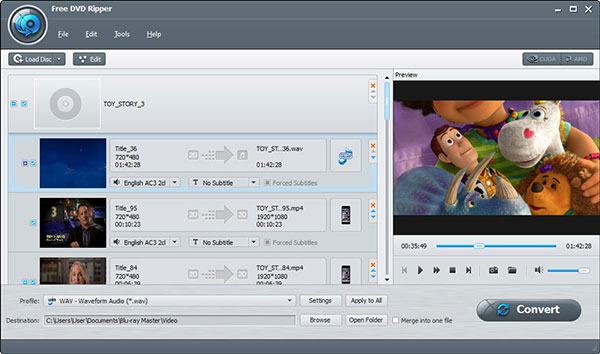
Em primeiro lugar, insira o disco DVD na unidade de DVD, baixe e instale o programa e, em seguida, inicie-o. Clique no botão “Carregar disco” para carregar o disco de DVD ou pasta que deseja copiar para a interface principal.
Passo 2.Edite DVD com vários recursos de edição
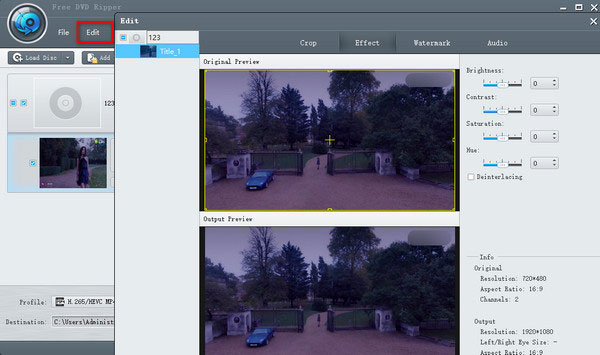
Clique no botão “Editar” para abrir a janela Editar, você pode cortar o quadro do vídeo e ajustar os efeitos do vídeo alterando o brilho, saturação, matiz e contraste do vídeo. Ou você pode adicionar uma marca d’água de texto/imagem ao vídeo.
Etapa 3.Defina um formato de vídeo de saída de DVD
Quando você configura toda a edição de vídeo para o arquivo convertido, selecionar um formato de saída é a última etapa. Clique no triângulo invertido de Perfil, você pode definir o formato de arquivo digital para o vídeo DVD copiado como MP4. Ou você pode configurá-lo com base no seu dispositivo de reprodução, como dispositivo Apple, dispositivo Android, dispositivo Samsung, etc.

Passo 4.Comece a converter DVD em vídeo
O último passo é clicar no botão "Converter" para ripar o DVD para o formato de vídeo selecionado. O processo de ripagem será concluído em poucos minutos.

Quanto ao motivo pelo qual o Free DVD Ripper ocupa o primeiro lugar nesta lista. Comparado com outros freewares de extração de DVD, o Free DVD Ripper desfruta bem de todos os fatores necessários: a compatibilidade de vários formatos, suporte para qualidade 4K/8K, velocidade rápida de extração de DVD com tecnologia de aceleração CUDA, ferramentas de edição poderosas e muito mais. É fácil começar, seja você um profissional ou um iniciante.
Parte superior 2. Freio de mão
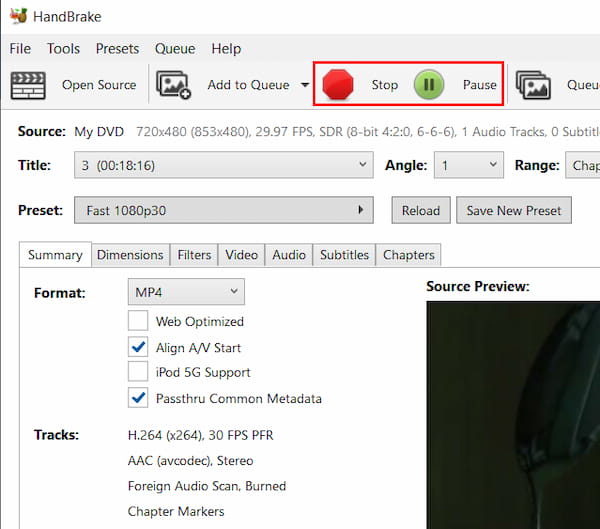
Em primeiro lugar, o software que recomendamos é Freio de mão. É um famoso ripador de DVD para MP4 disponível. Embora seja gratuito, o HandBrake possui muitos recursos para você copiar DVD para MP4. Aqui estão as etapas.
Passo 1.Baixe HandBrake gratuitamente e instale-o. Em seguida, execute este programa no seu computador pessoal.

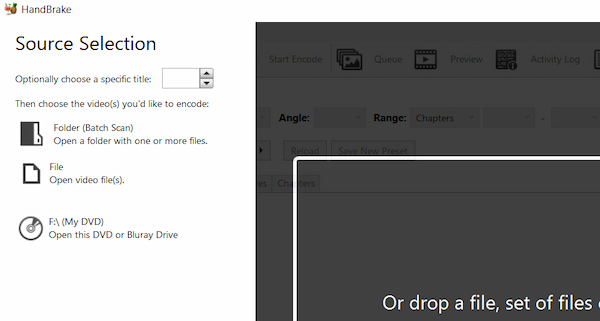
Passo 2.Quando a interface amigável do HandBrake aparecer, clique no botão "Fonte" no canto superior esquerdo e escolha o DVD que você deseja copiar para MP4.
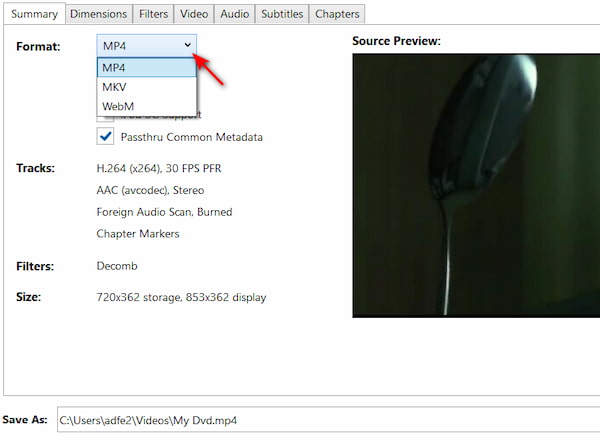
Etapa 3.Selecione uma pasta de destino para salvar o arquivo convertido, clique em "Configurações de saída" e escolha o formato MP4 na lista suspensa.
Observação: Você pode escolher os formatos de saída no Resumo > Formato opções suspensas. Oferece os formatos MP4, MKV e WebM.
Passo 4.Depois de concluir todas as configurações acima, a última coisa que você precisa fazer é clicar no botão "Iniciar" e o processo de extração começará.
Prós
- Programa totalmente gratuito e de código aberto
- Suporta conversão de DVD em lote
- Interface amigável
Contras
- Não há suporte para conteúdo protegido
- Formatos de saída limitados
- Não é bom para ripar vídeos longos de DVD
3 principais. VLC
A seção apenas compartilha outro ripador de DVD para MP4 - Reprodutor de mídia VLC, que você já pode ter baixado em seu computador. VLC é um software gratuito e fácil de operar. Portanto, é uma boa opção copiar DVD para MP4. Aqui estão as etapas.
Passo 1.Se você não tiver o VLC, baixe-o e execute-o no seu computador. Em seguida, carregue o DVD que deseja converter.
Passo 2.Clique em "Mídia" e em "Converter/Salvar" na lista suspensa. A janela "Abrir Mídia" será exibida e agora você deve clicar em "Disco".

Etapa 3.Marque a caixa "DVD" e escolha a unidade de DVD correta na caixa "Dispositivo de Disco". Você também pode ajustar outras configurações aqui. Em seguida, clique no botão "Converter/Salvar".
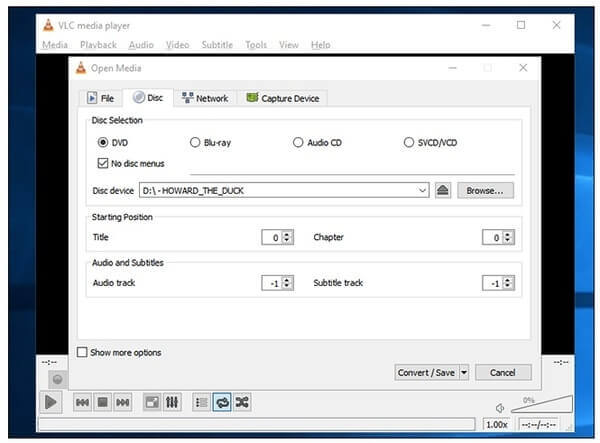
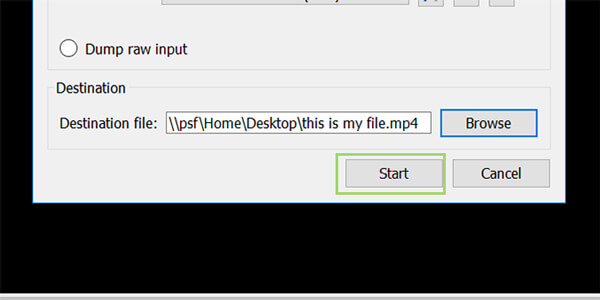
Passo 4.Escolha o tipo de codec e contêiner que deseja usar ou mantenha o padrão. Em seguida, clique em "Procurar" para criar um nome que termine com .MP4 e escolha o destino do seu arquivo.

Etapa 5.Por fim, clique no botão "Iniciar" para começar a ripar o DVD para MP4. Quando o processo de ripagem estiver concluído, clique em "Parar" para finalizar.
Prós
- Programa totalmente gratuito e de código aberto
- Funcionalidades abrangentes
- Suporta extração de DVD 3D
Contras
- Processo complicado de extração de DVD
- Perda de qualidade na extração de DVD
- Formatos de saída limitados
4 principais. WinX DVD Ripper
Estripador de DVD WinX é um bom ripador de DVD que pode converter DVDs para o formato digital com alta qualidade de vídeo. Ele pode ripar discos de DVD, pastas e arquivos ISO para MP4, AVI, WMV e muito mais. Além disso, com a poderosa remoção de proteção contra cópia de DVD, ele pode lidar facilmente com todos os DVDs. O WinX DVD Ripper é uma boa opção para você. Vamos ver como ripar DVDs para MP4 com o WinX DVD Ripper.
Passo 1.Baixe e instale WinX DVD Ripper gratuitamente e execute este programa em seu computador pessoal.

Passo 2.Quando você vir a interface do WinX DVD Ripper, clique no ícone "Disco DVD" e selecione o DVD que deseja copiar para MP4. Depois, clique em "OK".
Etapa 3.Após algum tempo, o título principal do DVD será verificado automaticamente e a janela Perfil de Saída também aparecerá. Selecione "Vídeo MP4" na categoria "Perfis Gerais".
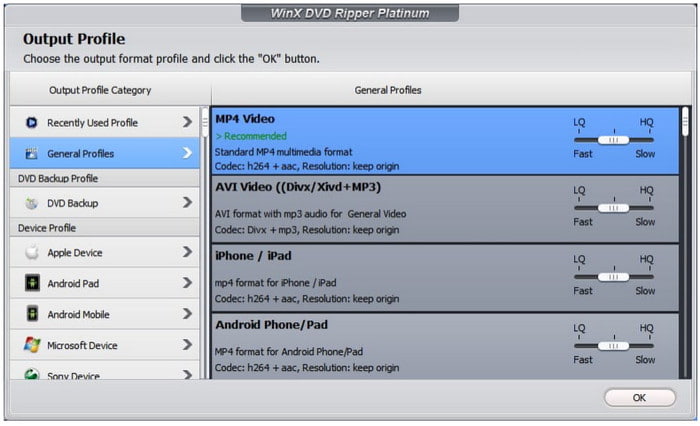
Passo 4.Clique em "Procurar" na parte inferior para escolher a pasta de destino para o seu vídeo convertido e, por fim, clique em "Executar" para copiar o DVD para MP4.

Prós
- Suporta aceleração de hardware
- Suporta extração de DVD para telefones celulares e consoles de jogos
- Remove DRM
Contras
- Sem extração de Blu-ray
- Funções limitadas no teste gratuito
5 principais. Conversor de vídeo Freemake
Aqui está outro software para copiar DVD para MP4, chamado Conversor de Vídeo Freemake. Freemake Video Converter é um software conversor de vídeo completo. Também é gratuito e simples de usar. Aqui estão as etapas específicas.
Passo 1.Primeiro você precisa baixar o Freemake Video Converter que é totalmente gratuito. E então inicie este conversor de vídeo no seu computador.
Passo 2.Na interface do Freemake Video Converter, clique em "+DVD"
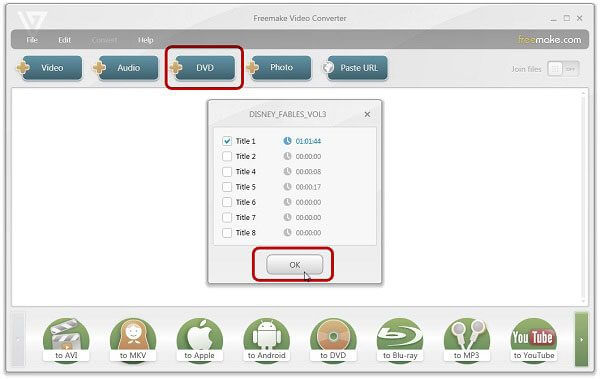
Etapa 3.Nas linhas do vídeo, você pode alterar a faixa de áudio e as legendas do seu vídeo. Além disso, você também pode incorporar legendas baixadas ao seu vídeo.
Passo 4.Selecione MP4 como formato do vídeo extraído e, em seguida, escolha a qualidade do DVD em "Predefinição". Por fim, clique em "Converter" para converter o DVD para MP4.

Prós
- Interface fácil de usar
- A codificação e conversão offline de vídeo também é rápida
- Suporta compactação do tamanho do vídeo DVD
Contras
- Alto uso de CPU
- Funções limitadas em testes gratuitos
- Versão gratuita copia DVD com marca d'água
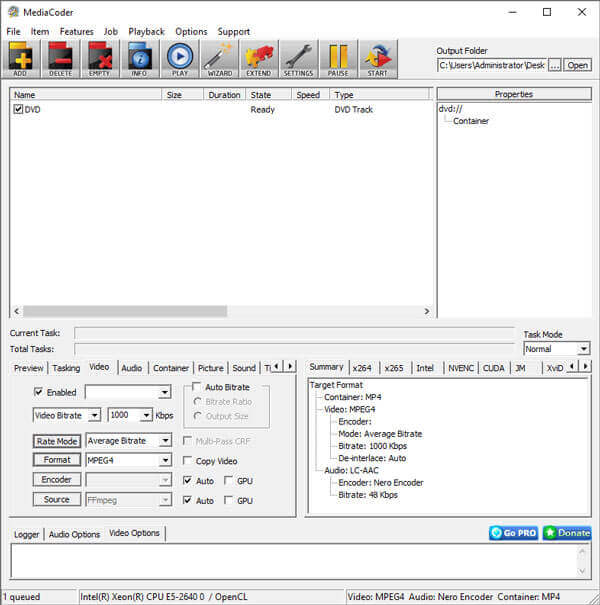
Top 6. MediaCoder
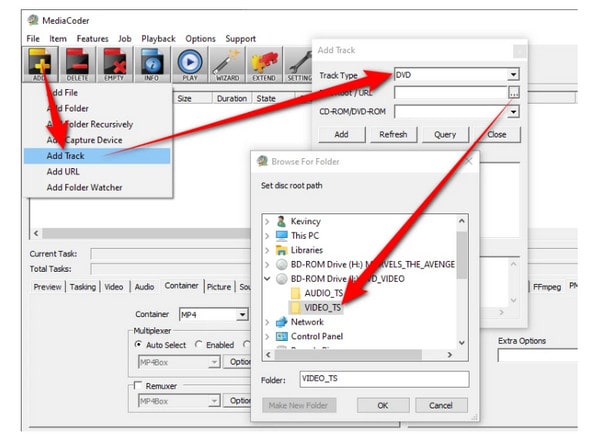
Passo 1.Baixe o MediaCoder no site oficial. Insira o disco de DVD na unidade de DVD e execute o MediaCoder no seu computador. Selecione a opção "Adicionar Faixa" no menu "Arquivo".
Passo 2.Selecione DVD como Tipo de Faixa. Clique no botão de três pontos para navegar até a pasta VIDEO_TS na unidade de DVD. Selecione as faixas e capítulos que deseja converter. Em seguida, clique no botão Adicionar para importar o DVD para o programa.
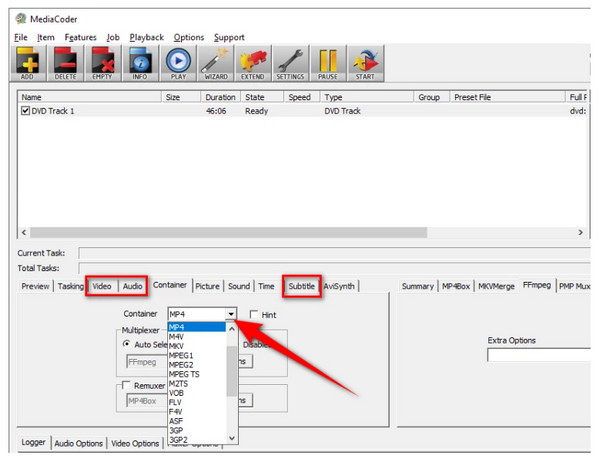
Etapa 3.Clique na aba Vídeo na parte inferior do programa. Você pode selecionar a taxa de bits do vídeo, o formato, o modo de taxa de bits e muito mais. Em seguida, você pode escolher a pasta de saída no canto superior direito. Após concluir todas as configurações, clique em INICIAR para começar a converter o DVD para o formato MP4.
Prós
- Teste gratuito ilimitado
- Conversão acelerada por hardware
- Suporta conversão em lote
Contras
- A interface não é tão fácil e intuitiva
- Falha ao realizar conversão em lote
Top 7. WonderFox Free DVD Ripper
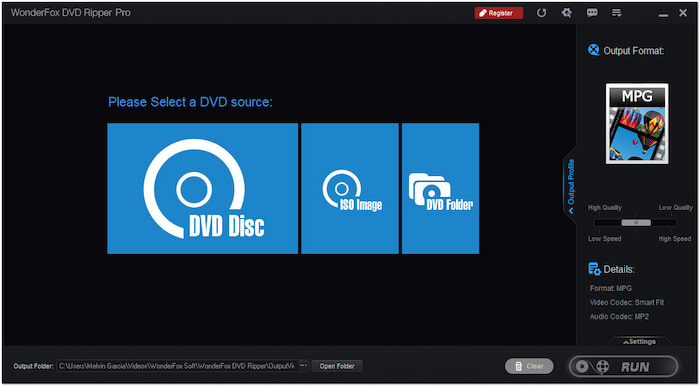
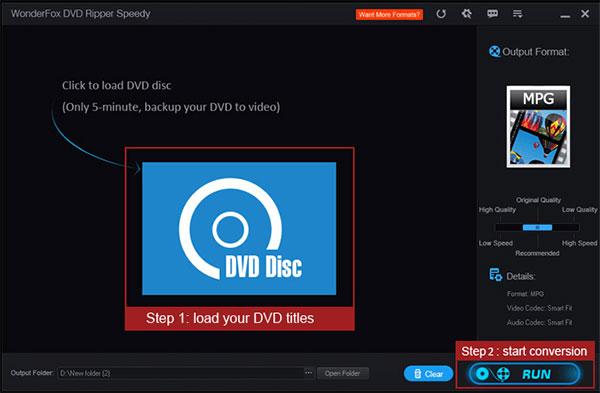
Estripador de DVD gratuito WonderFox é um ripador de DVD profissional que pode converter seu disco de DVD/arquivo de imagem ISO ou pasta em vídeo gratuitamente. É simples de usar, com uma interface de usuário limpa e intuitiva. Oferece opções flexíveis para editar, cortar, cortar vídeos, adicionar efeitos e legendas.
Passo 1.Execute o WonderFox Free DVD Ripper no seu computador Windows. Insira o disco de DVD na unidade de DVD. Clique na interface principal para carregar o disco de DVD no programa.
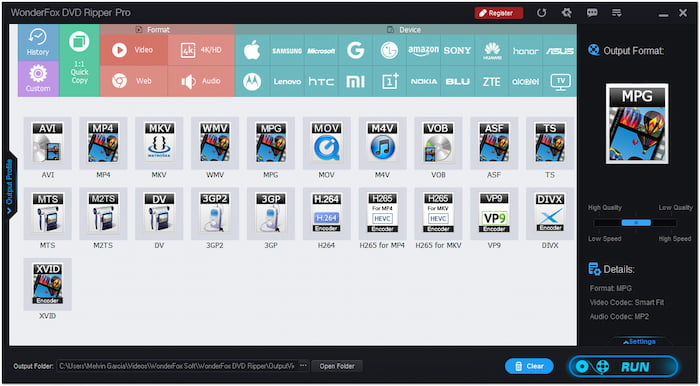
Passo 2.Você pode ajustar as configurações de vídeo para diferentes dispositivos. Em seguida, selecione a pasta de saída onde o arquivo MP4 será salvo. Clique em "Iniciar" para iniciar a conversão.
Prós
- Suporte a vários formatos de vídeo/áudio
- Suporte para extração de áudio de DVD
- Suporta DVDs criptografados
Contras
- Sem versão para Mac
- Não há suporte para extração de Blu-ray
- Congelamento do programa ao carregar um disco DVD através de uma unidade de DVD USB externa
Top 8. Descriptografador de DVD
Outro ótimo software para converter DVD para MP4 é o DVD Decrypter. Você pode usá-lo no Windows para ripar qualquer DVD para MP4, MKV, AVI, MP3 e muito mais em alta definição (HD). O software é poderoso para ripar e converter DVDs.
Passo 1.Baixe e instale o DVD Decrypter em seu computador. Após a instalação, inicie-o. Em seguida, insira o DVD que deseja copiar no seu Mac e certifique-se de ter espaço livre suficiente em disco.
Passo 2.Ao abrir o programa, selecione a unidade de DVD correta no campo "Origem". Em "Destino", escolha o destino onde deseja armazenar o arquivo extraído clicando no ícone da pasta.
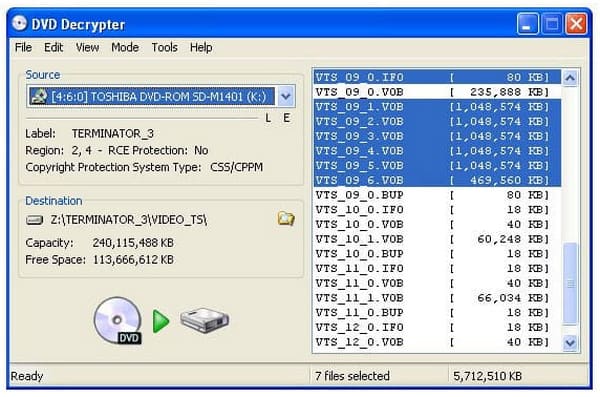
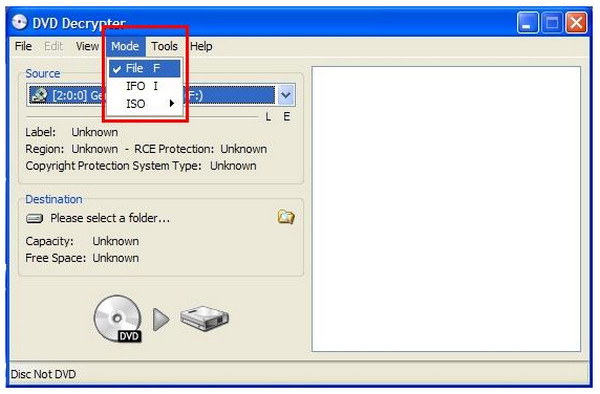
Etapa 3.Selecione "IFO" na aba "Modo".
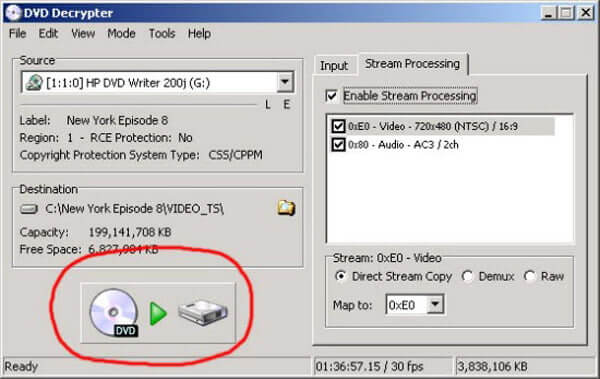
Passo 4.Por fim, clique no botão "DVD para Disco Rígido" para iniciar o processo de conversão do DVD para MP4. Quando a conversão estiver concluída, você obterá um arquivo VOB.
Prós
- Grátis
- Remove CSS, código de região, proteção de conteúdo Macrovision, etc.
Contras
- Sem manutenção desde 2018
- Falhas no Windows 8
- Sem versão para Mac
Parte 2. 3 maneiras de copiar DVDs para MP4 no Mac
Parte superior 1. Estripador de DVD MacX
MacX DVD Ripper é outro poderoso ripador de DVD para MP4. É capaz de copiar DVDs para todos os formatos de vídeo populares, incluindo MP4, AVI, MOV, FLV, etc.
Passo 1.Inicie o programa e insira o seu DVD.
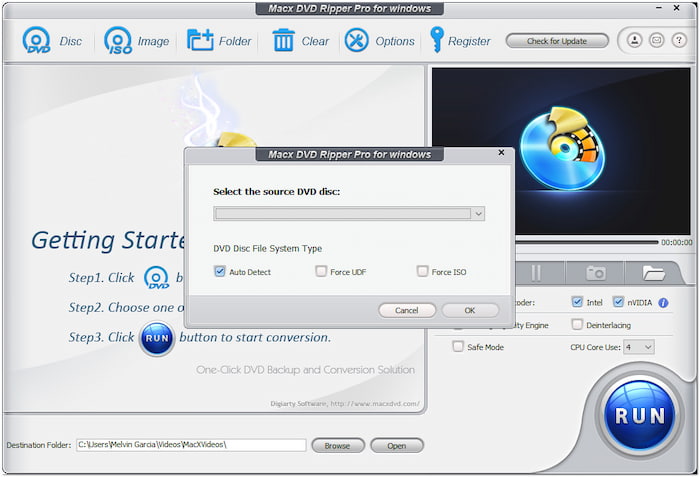
Passo 2.Em seguida, selecione MP4 como formato de saída em "Perfis gerais".
Observação: Ele fornece muitos perfis MP4 de diferentes parâmetros, e você pode escolher de acordo com suas necessidades.
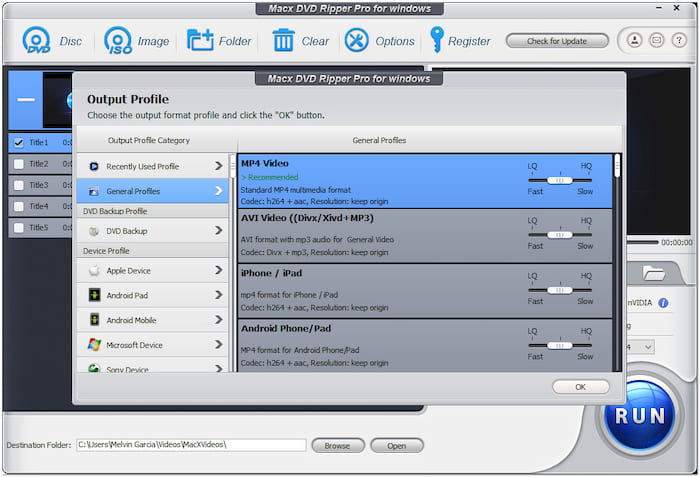
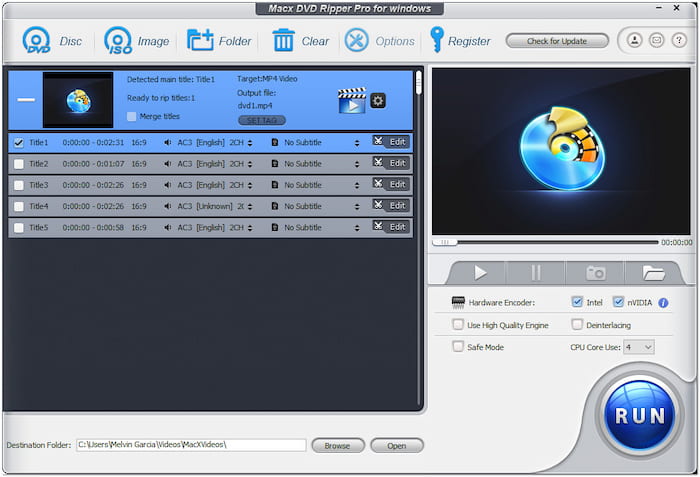
Etapa 3.Selecione a pasta de destino para salvar o arquivo convertido clicando em "Procurar"
Passo 4.Clique no botão RUN para extrair DVD para MP4.
Prós
- Bom atendimento ao cliente
- Resposta imediata
- Processo fácil de inclusão de legendas
Contras
- Longo tempo de extração de DVD
- A função 3D está instável
Topo 2. Qualquer conversor de DVD
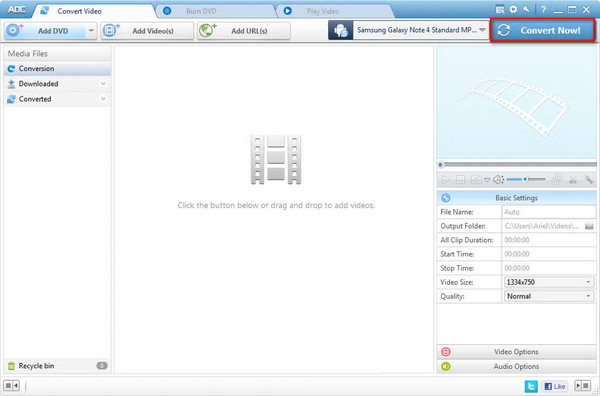
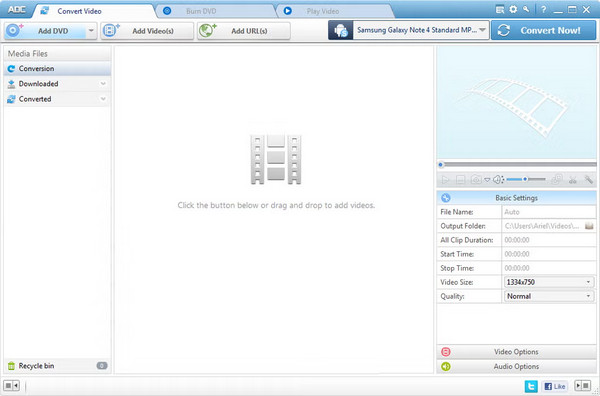
Any DVD Converter é outra ferramenta popular que ajuda você a ripar DVDs no Mac. Ele oferece uma versão gratuita para converter DVD para MP4. Veja como fazer:
Passo 1.Após a instalação do programa, insira o DVD que você deseja copiar e execute o programa.
Passo 2.Clique em "Adicionar arquivo(s)" e selecione o DVD para conversão.
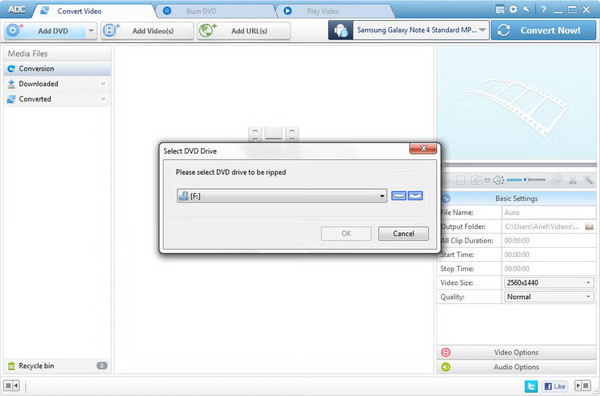
Etapa 3.Abra a lista suspensa "Perfil" e escolha o formato de saída preferido.
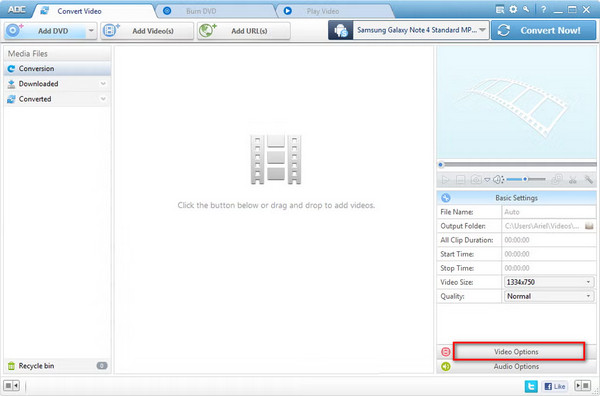
Passo 4.Em seguida, escolha o destino em "Local de saída". Por fim, clique em "Converter agora" para iniciar a conversão.
Prós
- Suporte para download de vídeos diretamente do URL
- Suporte para mesclar clipes em um
- Suporta conversão em lote
Contras
- Inclui software extra incluído
- Carregamento direto de DVD sem selecionar
3 principais. Xilisoft DVD Ripper
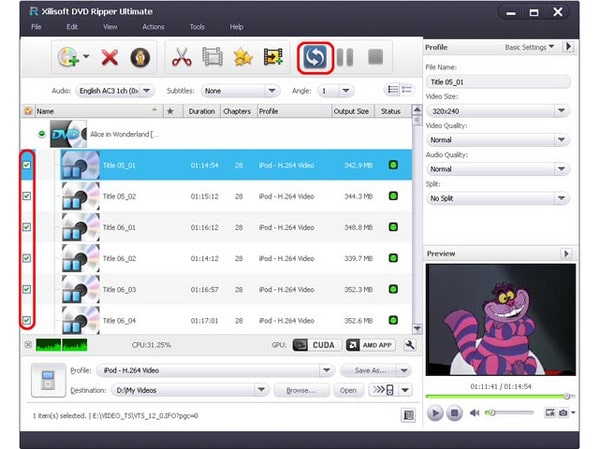
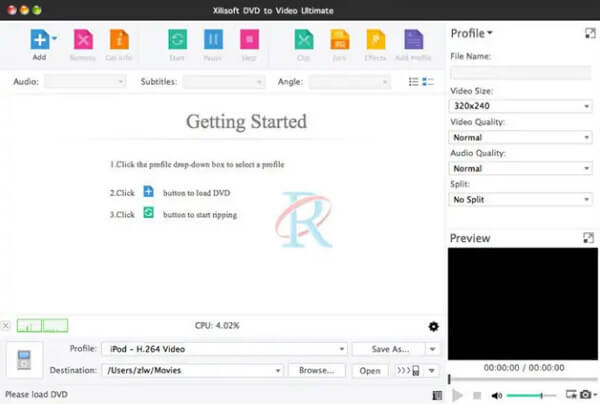
Xilisoft DVD Ripper oferece uma versão gratuita para usuários de Mac ripar DVD para MP4, MOV, M4V, etc. Ele também permite editar vídeos, como cortar, ajustar efeitos, recortar, girar e muito mais. Você pode seguir as etapas abaixo para copiar DVDs para MP4.
Passo 1.Abra o ripador de DVD no seu computador. Em seguida, clique em "Adicionar arquivo(s)" para carregar o seu DVD.
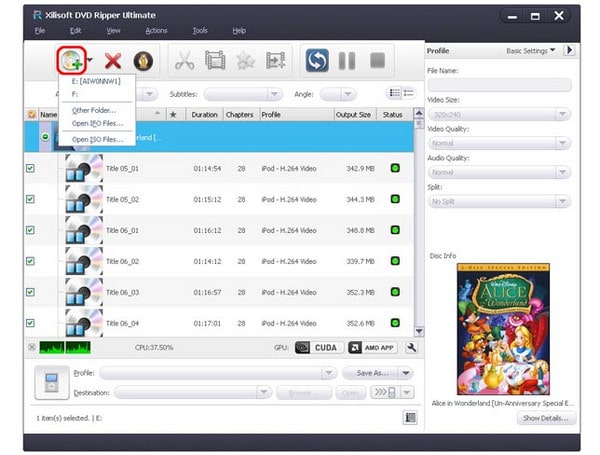
Passo 2.Selecione MP4 como formato de saída na lista suspensa clicando no botão "Perfil".
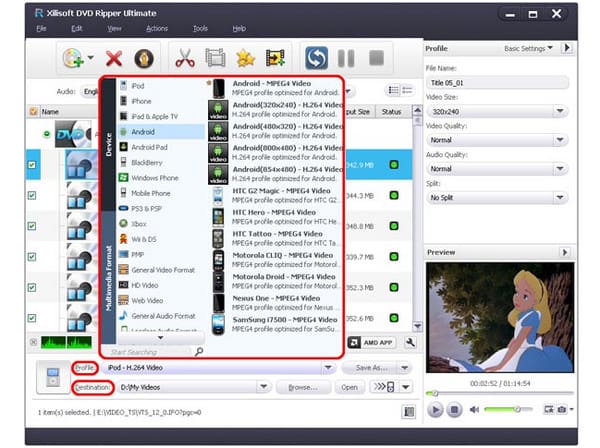
Etapa 3.Após selecionar o formato de saída, clique no botão "Copiar item(ns) verificado(s)" na barra de ferramentas para concluir a tarefa.
Prós
- Suporta DVD caseiro para vídeo HD
- Escolha legendas e faixas de áudio
Contras
- Sem conversão de DVD para telefones ou tablets na versão padrão
- Velocidade lenta de extração de DVD
- Não há suporte para DVD com direitos autorais
Parte 3. Perguntas frequentes sobre DVD para MP4
-
Devo copiar DVD padrão para MP4 em 1080p?
A resolução que você deve usar dependerá do seu DVD. Lembre-se, porém, de que os DVDs de vídeo oferecem uma resolução máxima de 720 × 576. Não há conversão que forneça um vídeo 1080p de um DVD. Basta usar a resolução nativa e não dimensionar o vídeo. Isso prejudicará sua qualidade, porque você está recodificando um vídeo já codificado ao copiá-lo.
-
O iTunes pode converter DVD para MP4?
Embora o iTunes não tenha uma opção de importação de DVD, você pode usar o DVD Ripper para copiar um DVD para o formato compatível com o iTunes, como MP4, AVI e muito mais.
-
O Nero pode converter DVD para MP4?
Sim. Nero é um popular pacote de software de ferramentas de autoria de DVD. Enquanto a maioria dos aplicativos do Nero se dedica à publicação de mídia em DVD, o Nero Recode foi desenvolvido para extrair mídia de DVDs. O programa pode ler discos e codificá-los digitalmente em vídeo.
Conclusão
Resumindo, é fácil copiar DVDs para MP4Tudo o que você precisa é de um conversor de DVD para MP4 completo e poderoso. Selecionamos os 11 melhores ripadores gratuitos de DVD para MP4 neste artigo para você e detalhamos os passos. Esses métodos diferem em qualidade de saída, capacidade de descriptografia, compatibilidade de formatos, etc. O Blu-ray Master Free DVD Ripper é imperdível devido à sua alta velocidade de extração e funcionalidades completas, que podem ajudá-lo a aproveitar melhor seus DVDs convertidos. Basta baixá-lo e experimentar!
Mais do Blu-ray Master
- Os 10 melhores softwares gratuitos de DVD Ripper para ripar DVD com facilidade
- Os 10 melhores softwares reprodutores de DVD gratuitos para Windows e Mac
- Análise dos 10 principais softwares de reprodutores de Blu-ray gratuitos e profissionais
- Os 10 melhores conversores WMV para MP4 para PCs Windows, Mac e online
Copie DVDs para o formato digital

Software de conversão rápido e gratuito para descriptografar todos os DVDs e convertê-los para formato digital facilmente no seu computador.
100% Seguro. Sem vírus.
