

11 de junho de 2025postado por Kevin Miller para Reproduzir DVD
Reproduzir DVDs no MX Linux não é tão simples quanto você imagina. Muitos usuários encontram problemas frustrantes, como a falha completa na inicialização do disco. Esses problemas são comuns ao lidar com DVDs comerciais, que vêm com criptografia e bloqueios de região. Bem, o único fator que contribui para esses desafios são os codecs ausentes. O objetivo deste post é fornecer uma solução simples e atualizada para reproduzir DVDs no MX Linux . Aqui, abordaremos tudo, desde a instalação do codec até a configuração do media player e até mesmo a solução de problemas.
- Parte 1. Instalação Essencial de Codecs (A Chave para a Reprodução)
- Parte 2. Configurando o VLC Media Player (seu reprodutor de DVD)
- Parte 3. Solução de problemas comuns de reprodução de DVD
- Parte 4. Extração de DVD (Digitalizando sua coleção)
- Parte 5. Players de mídia alternativos (expandindo suas opções)
Parte 1. Instalação Essencial de Codecs (A Chave para a Reprodução)
O CSS impede cópias não autorizadas e torna a reprodução mais complexa em plataformas de código aberto como o Linux. Libdvdcss2 é uma biblioteca que permite que reprodutores de mídia decodifiquem e reproduzam discos criptografados. Sem ela, suas tentativas de reprodução resultarão em erros.
Veja como reproduzir DVD no MX Linux:
Passo 1.No menu Whisker, digite MX Package Installer e abra-o. Prossiga para o Repositório de teste MX para navegar por pacotes atualizados e menos comuns, incluindo libdvdcss2. Ele permite o acesso a esses pacotes durante a instalação sem modificar as fontes de software do seu sistema.
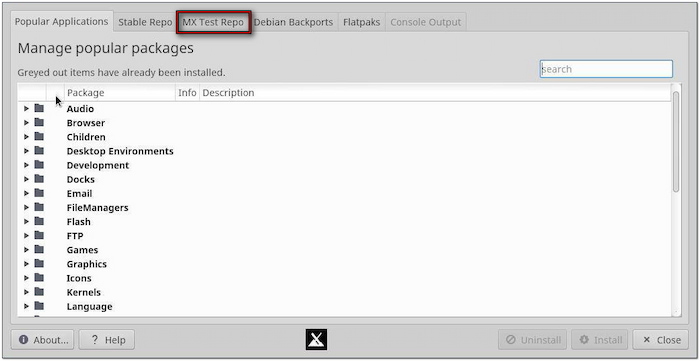
Passo 2.Na aba MX Test Repo, use a barra de pesquisa e digite libdvdcss2. Assim que aparecer, marque a caixa ao lado e clique em Instalar botão abaixo. Digite sua senha de administrador e aguarde a conclusão da instalação. Após a instalação, seu sistema estará pronto para decodificar e reproduzir DVDs comerciais usando reprodutores de mídia compatíveis.
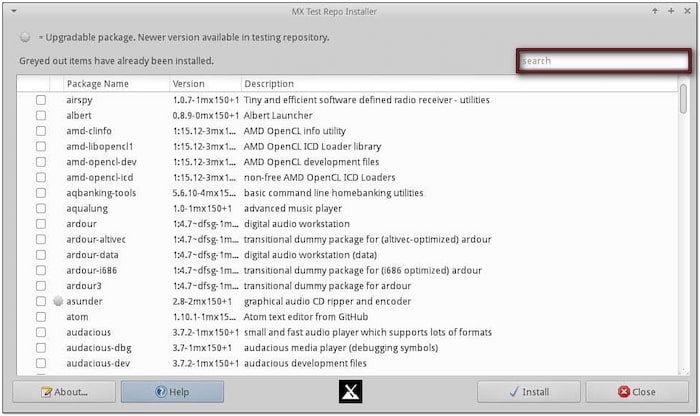
O Repositório de Teste MX é essencial para acessar softwares atualizados recentemente. Esta aba contém pacotes não encontrados no Repositório Estável, como libdvdcss2. Instalar o libdvdcss2 garante que você possa assistir a quase todos os DVDs, independentemente da criptografia.
Parte 2. Configurando o VLC Media Player (seu poderoso reprodutor de DVD)
Após instalar o libdvdcss2 com sucesso, o próximo passo é configurar seu media player. Reprodutor de mídia VLC está entre os melhores reprodutores de mídia no MX Linux para reproduzir DVDs. Suporta quase todos os formatos multimídia e lida com DVDs criptografados quando configurado corretamente.
Passo 1.Insira o disco na unidade óptica de DVD e execute o VLC Media Player. Em seguida, clique na aba Mídia e selecione Abrir disco opção no menu suspenso. Acesse a aba Disco e selecione DVD como sua seleção de disco. Clique em Procurar para carregar o disco da sua unidade de DVD.

Nota importante: Antes, certifique-se de que o VLC esteja atualizado para evitar problemas de compatibilidade. Se houver uma atualização disponível, abra o Instalador de Pacotes MX e vá para a aba "Restauração Estável". Procure por VLC, marque a caixa ao lado e clique em Instalar.
Passo 2.Depois que o disco for adicionado, clique em Jogar para iniciar a reprodução do DVD. Caso sejam necessários ajustes e configurações durante a reprodução, siga estas instruções:

• Ajustar a configuração do VLC: Pressione Ctrl + P e selecione a aba Entrada/Codecs. Na seção Codecs, altere a Decodificação acelerada por hardware para Automática.
• Menu do DVD e navegação por capítulos: Navegue pelos menus usando o mouse ou as teclas. Clique em Reprodução e selecione Título ou Capítulo para ir diretamente para um título ou capítulo.
• Ajustes de áudio e legendas: Acesse a aba Áudio e selecione Faixa de Áudio no menu suspenso. Isso permite alterar o áudio e escolher um idioma ou faixa diferente. Para ativar as legendas, clique em Legendas e selecione Faixa de Legenda. Se desejar alternar entre as legendas, selecione Adicionar Arquivo de Legenda para carregar um arquivo de legenda externo.
Visão única:
O VLC Media Player oferece vários recursos ocultos que você pode usar para melhorar a visualização. Aqui estão alguns dos recursos avançados que você pode acessar:
• Na aba Reprodução, selecione Favoritos Personalizados e clique em Gerenciar. Você pode marcar uma cena ou capítulo para um retorno rápido; clique em Criar para salvar seu lugar.
• Se o seu DVD parecer esticado ou tiver barras pretas, você pode alterar a proporção da tela. Acesse a aba Vídeo, selecione Proporção da Tela e escolha 16:9 ou 4:3.
• Para melhorar o som do DVD, navegue até a aba Ferramentas, selecione Efeitos e Filtros e clique em Efeito de Áudio. Use o equalizador, o compressor ou o espacializador para aumentar a clareza.
Parte 3. Solução de problemas comuns de reprodução de DVD
Mesmo depois de configurar o VLC e instalar o libdvdcss2, você ainda pode encontrar problemas. A seguir, abordaremos alguns dos problemas comuns de reprodução de DVD:
DVD não reconhecido: verificações de hardware e solução de problemas
Se o seu DVD não for detectado, verifique se a unidade de DVD está conectada corretamente. Use o comando lsblk ou dmesg | grep sr para verificar se o sistema reconhece a unidade. Para garantir que o suporte ao sistema de arquivos UDF esteja instalado, verifique se os pacotes udftools ou libudf0 estão presentes.
Gagueira ou congelamento na reprodução: problemas de codec e aceleração de hardware
Certifique-se de instalar o libdvdcss2 e o VLC a partir do Instalador de Pacotes MX (Repositório de Testes MX). Em seguida, abra o VLC e defina a Decodificação acelerada por hardware como Automática. Se a ativação causar instabilidade, desative a opção para permitir que o VLC utilize a decodificação por software.
Erros de código de região: entendendo e resolvendo-os
A maioria dos DVDs comerciais é bloqueada por códigos de região específicos. Infelizmente, o Linux não permite o desbloqueio de regiões. Além disso, sua unidade de DVD pode se recusar a ler um disco com um código de região diferente. Use o comando regionset /dev/sr0 para tentar alterar a região da sua unidade de DVD.
Nota importante: Alterar regiões com muita frequência pode tornar sua unidade inutilizável para DVDs comerciais. Se precisar de suporte multirregional, considere usar um DVD player multirregional .
Problemas de áudio ou legendas: soluções específicas do VLC e do player
O VLC oferece soluções fáceis de seguir para corrigir problemas de áudio e legendas. Em "Faixa de Áudio" e "Faixa de Legenda", selecione a faixa de áudio e legenda correta. Se as legendas aparecerem atrasadas ou o áudio estiver atrasado em relação ao vídeo, acesse Ferramentas e selecione "Sincronização de Trilhas" para ajustar os valores de atraso.
Erros na unidade de DVD: quando considerar a substituição
Unidades ópticas possuem peças móveis e lasers que se desgastam com o tempo. Se você estiver vendo erros com frequência, tente limpar a unidade com um disco de limpeza de lentes de DVD. Se os problemas persistirem, teste a unidade em outro sistema operacional para descartar possíveis problemas. Unidades com laser antigo podem ainda ler CDs, mas apresentar falhas em DVDs.
Parte 4. Extração de DVD (digitalizando sua coleção)
Estripador de DVD gratuito Blu-ray Master é um software gratuito desenvolvido para Windows e Mac. Ele permite ripar DVDs para reprodução em qualquer reprodutor de mídia sem instalar codecs adicionais. Ele suporta DVDs com criptografia e bloqueios de região para conversão para mais de 200 perfis digitais. Além disso, possui uma janela de pré-visualização integrada, que permite verificar o conteúdo antes da extração.
Passo 1.Baixe o Blu-ray Master Free DVD Ripper gratuitamente no seu computador. Instale o software de conversão de DVD para digital e aguarde a conclusão do processo. Após a conclusão, insira o disco na unidade de DVD externa e execute o software.
Download grátis
Para Windows
Download seguro
Download grátis
para macOS
Download seguro
Passo 2.Clique Carregar disco para adicionar o DVD ao software. Como alternativa, clique no menu suspenso para acessar outras opções de carregamento para importar sua fonte. Use "Carregar Pasta de DVD" para importar a pasta VIDEO_TS ou "Carregar Arquivos IFO" para arquivos IFO. Em seguida, selecione um modo de carregamento de DVD: Modo Navegador de DVD ou Modo Analisador de DVD.
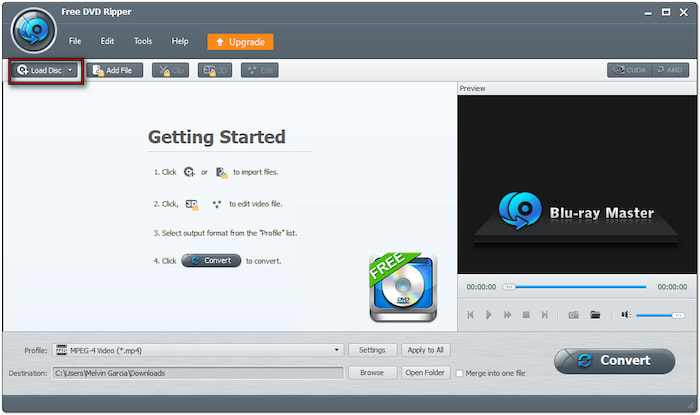
Etapa 3.Após carregar o conteúdo do DVD, clique no campo Perfil e selecione a categoria Vídeo Geral. Selecione Vídeo MPEG-4 (*.mp4), compatível com a maioria das plataformas e dispositivos de reprodução. Para obter a qualidade ideal, clique em Configurações para configurar os parâmetros de vídeo e áudio.
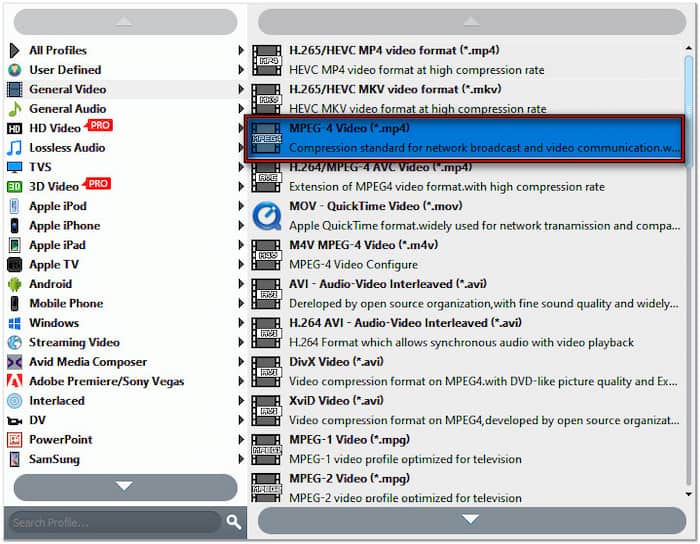
Passo 4.No campo Destino, clique em Procurar para especificar o diretório de saída. Após finalizar as configurações, clique em Converter para iniciar a conversão de DVD para digital. O software então extrairá e exportará o conteúdo com base nas configurações selecionadas.

O Blu-ray Master Free DVD Ripper oferece uma solução eficaz e descomplicada para digitalizar seus DVDs. Independentemente de o seu DVD estar protegido contra cópia, criptografado ou bloqueado em uma determinada região, este software pode facilmente contornar essas restrições.
O seu laptop tem uma unidade integrada? Aprenda aqui como reproduzir DVDs em um laptop sem rasgar.
Parte 5. Players de mídia alternativos (expandindo suas opções)
Blu-ray Master Leitor de Blu-ray gratuito é um reprodutor multimídia que vai além da reprodução de Blu-ray. Ele pode reproduzir perfis digitais e até DVDs com proteção contra cópia, criptografia e bloqueio de região. Além disso, oferece reprodução de DVD, vídeo e áudio de alta qualidade. Além da funcionalidade de reprodução, inclui recursos úteis adicionais, como criação de playlists, inserção de legendas externas, captura de tela, reprodução contínua, etc.
Passo 1.Antes de tudo, baixe gratuitamente o Blu-ray Master Free Blu-ray Player. Instale o software do reprodutor multimídia e aguarde a conclusão do processo. Após a conclusão, insira o DVD na unidade de disco do computador e abra o software.
Download grátis
Para Windows
Download seguro
Download grátis
para macOS
Download seguro
Passo 2.Clique Carregar disco para importar a fonte do drive de disco externo. Use a opção de carregamento "Abrir Arquivo" se você tiver um arquivo ISO ou a pasta VIDEO_TS salvos em seus arquivos locais. Assim que o DVD for adicionado, o reprodutor de mídia iniciará a reprodução automaticamente.
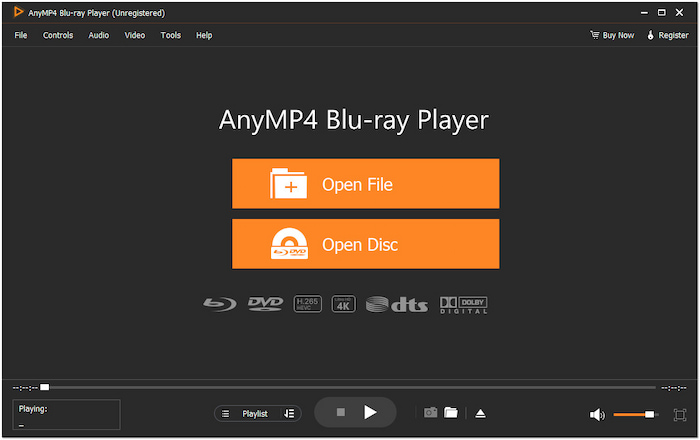
Blu-ray Master Free Blu-ray Player funciona como um Blu-ray e Leitor de DVD para Windows 11/10/8/7 e Mac OS X 10.9 ou superior. O software possui um menu de navegação inteligente que permite reiniciar, pausar, parar, avançar ou retroceder o vídeo.
Empacotando
Agora você tem o conhecimento para reproduzir DVDs no MX Linux corretamente. Instalando o libdvdcss2 e usando o VLC com as configurações corretas, você poderá desfrutar de uma reprodução de DVD sem problemas. Para maior flexibilidade, recomendamos o Blu-ray Master Free DVD Ripper para digitalizar seus DVDs em arquivos MP4 de alta qualidade. Além disso, considere o Blu-ray Master Free Blu-ray Player como um poderoso reprodutor de mídia alternativo que reproduz DVDs comerciais com facilidade. Tem dúvidas, problemas ou deseja compartilhar sua configuração? Deixe um comentário abaixo; estamos aqui para ajudar!
Mais do Blu-ray Master
- Melhor DVD Player para Laptop em 2025 com Hardware e Software
- 8 maneiras de reproduzir filmes em DVD no PC com Windows 10/11 e macOS
- Os 3 melhores reprodutores de DVD gratuitos para Windows 10/11 (Analisados em 2026)
- Os 10 melhores reprodutores de DVD para Windows 11 e 10 (gratuitos e pagos) em 2026
Reproduzir filmes em DVD

Reproduza facilmente Blu-rays, DVDs e diversos formatos de vídeo/áudio com recursos de reprodução avançados.
100% Seguro. Sem vírus.
