

30 мая 2025 г.Сообщение от Кевин Миллер к Копировать DVD
DVD и VHS-кассеты принадлежат к совершенно разным технологическим эпохам. Тем не менее, многие пользователи стремятся перенести DVD на VHS по разным причинам. Некоторые делают это из ностальгии, дорожа классическим ощущением просмотра фильмов на видеомагнитофонах. Другие хотят архивировать цифровой контент на физической ленте, которую можно хранить долгое время. Какова бы ни была причина, мы здесь, чтобы помочь вам перенести ваши коллекции DVD на кассеты VHS. Таким образом, вы можете поделиться своими коллекциями с друзьями и членами семьи, у которых есть только видеомагнитофон. Несмотря на то, что это старомодно, это остается значимым процессом для тех, кто все еще полагается на аналоговую технологию.

- Часть 1. Подготовка перед конвертацией DVD в VHS
- Часть 2. Конвертация DVD в VHS
- Часть 3. Бонус: конвертация DVD в цифровой формат для резервного копирования
Часть 1. Подготовка перед конвертацией DVD в VHS
Прежде всего, важно подготовить правильное оборудование для переноса DVD на кассету VHS. Каждое устройство и инструмент необходимы для обеспечения правильной записи видео и звука. Ниже приведено оборудование, которое вам понадобится для успешного преобразования DVD в VHS:
- DVD-плеер: Необходимо считывать и воспроизводить содержимое DVD. Он служит исходным устройством в настройке «диск-VHS». DVD-плеер будет записывать видео- и аудиосигналы на видеомагнитофон.
- Видеомагнитофон (кассетный видеомагнитофон): Он записывает видео- и аудиосигналы с DVD-плеера на пустую кассету VHS. Вам понадобится работающий видеомагнитофон, принимающий входы RCA. Он также должен поддерживать режимы записи Standard Play или Extended Play.
- Кабели RCA (аудио и видео): Эти традиционные кабели соединяют DVD-плеер с видеомагнитофоном. Кабель RCA состоит из трех штекеров: желтого, белого и красного. Эти кабели передают видео- и аудиосигнал от проигрывателя к видеомагнитофону для записи.
- Чистая видеокассета VHS: Здесь вы будете записывать содержимое с DVD. Для обеспечения высокого качества записи рекомендуется использовать совершенно новые или высококачественные неиспользованные кассеты VHS. Если вы повторно используете старые кассеты, убедитесь, что они полностью перемотаны.
Часть 2. Конвертировать DVD в VHS
Блю-рей проигрыватель , выбранный Blu-ray Master, является очень гибким программным обеспечением, которое вы можете использовать совместно с VCR для записи DVD. Помимо воспроизведения дисков Blu-ray, он может воспроизводить DVD, папки VIDEO_TS, файлы IFO и ISO. Этот медиаплеер может эффективно снимать любые региональные блокировки и защиту от копирования, встроенные в DVD. Это означает, что вы можете воспроизводить DVD из любого региона, не думая о шифровании.
Вот как конвертировать DVD в VHS-кассету:
Шаг 1.Загрузите Blu-ray Player, рекомендованный Blu-ray Master, бесплатно. Установите программное обеспечение медиаплеера и дождитесь завершения процесса установки. После завершения вставьте диск в лоток DVD компьютера и запустите программное обеспечение.
Шаг 2.Нажмите кнопку Открытый диск кнопку для загрузки источника в программное обеспечение. Или нажмите «Открыть файл», чтобы импортировать папку VIDEO_TS или файл DVD ISO. Программное обеспечение автоматически начнет воспроизведение после распознавания диска.
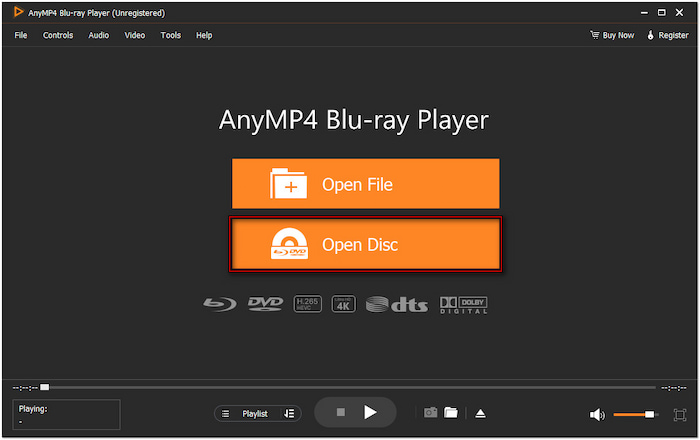
Шаг 3. Вставьте пустую кассету VHS в видеомагнитофон и установите его на правильный входной канал. Таким образом, он будет получать сигнал с компьютера. Поставьте видеомагнитофон на паузу, чтобы он был готов начать запись. Вернитесь в программное обеспечение и щелкните Играть для начала воспроизведения. Одновременно нажмите кнопку Record на видеомагнитофоне и дайте DVD полностью проиграться во время записи.

Шаг 4.Используйте меню интеллектуальной навигации, чтобы задать точку, с которой вы хотите начать запись. Когда вы достигнете точки остановки, нажмите Stop на видеомагнитофоне. В противном случае нажмите Останавливаться в интеллектуальном меню навигации программного обеспечения, чтобы завершить воспроизведение.

Blu-ray Player, одобренный Blu-ray Master, гарантирует, что вы сможете конвертировать DVD в VHS без усилий. Что в нем лучше всего, так это добавление DVD-субтитры во время воспроизведения и записи. Кроме того, он оснащен инструментом Snapshot, позволяющим вам запечатлеть важные моменты видео.
Часть 3. Бонус: конвертация DVD в цифровую форму для резервного копирования
Blu-ray Master Бесплатный DVD Ripper — еще одно надежное программное обеспечение для конвертации DVD в цифровые форматы для резервного копирования. Совместимо с macOS 10.12 или выше и Windows 11/10/8/7. Этот бесплатный инструмент позволяет копировать DVD в более чем 200 цифровых форматов, включая видео, аудио и предустановленные устройства. Он может работать с DVD из регионов (от 1 до 6) и даже с защитой от копирования и шифрованием. После копирования DVD вы можете задать определенный выходной каталог, чтобы легко найти ваши скопированные видео.
Вот как конвертировать DVD в VHS для резервного копирования:
Шаг 1.Начните с бесплатной загрузки Blu-ray Master Free DVD Ripper. Установите программное обеспечение для копирования DVD на свой компьютер и дождитесь завершения процесса установки. После завершения вставьте DVD во внешний дисковод и запустите программное обеспечение.
Бесплатная загрузка
Для Windows
Безопасная загрузка
Бесплатная загрузка
для MacOS
Безопасная загрузка
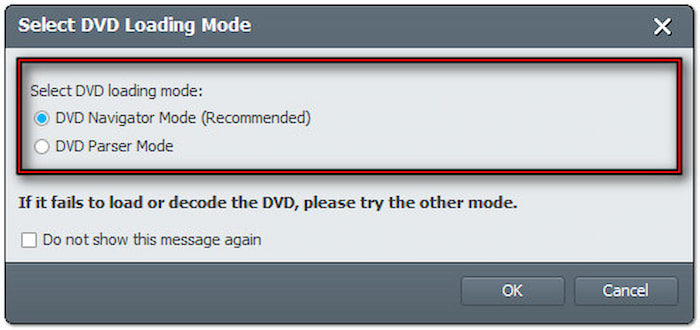
Шаг 2.Нажмите Загрузить диск для импорта источника, вставленного с DVD-привода. Если файлы DVD хранятся локально, выберите другие параметры загрузки с помощью выпадающего меню. Выберите Load DVD Folder, чтобы добавить папку VIDEO_TS, или Load IFO Files, чтобы вставить файлы IFO. После загрузки источника программа попросит вас выбрать режим загрузки:
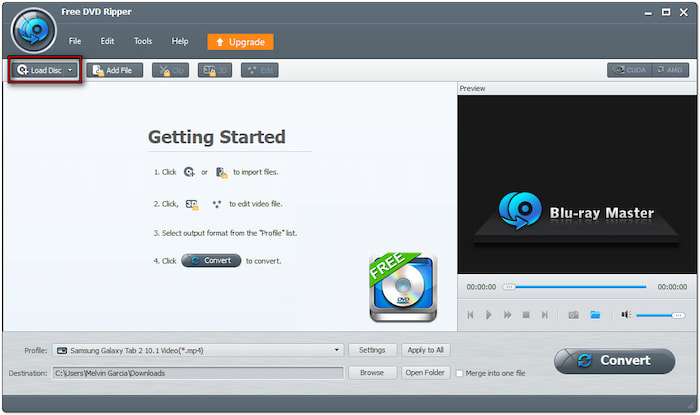
- Режим DVD-навигатора: Этот режим загружает полную структуру DVD точно так, как она отображается на диске. Лучше всего использовать его, когда вы копируете несколько заголовков с DVD.
- Режим парсера DVD: Этот режим быстро сканирует и обнаруживает основной заголовок. Он лучше всего подходит, если вам нужен только основной заголовок без дополнительных материалов.
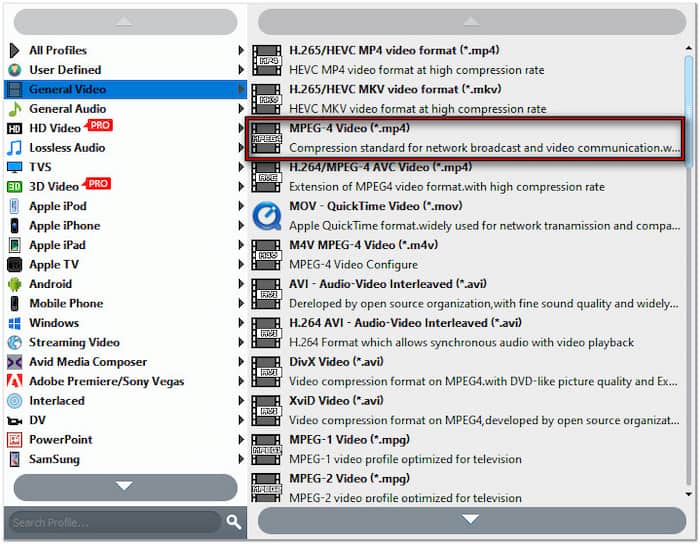
Шаг 3.После анализа диска отметьте заголовки, которые вы хотите скопировать из списка. Перейдите в поле Профиль и выберите категорию Общее видео для выбора формата. Выберите Видео MPEG-4 (*.mp4), который обеспечивает отличное качество видео с хорошим сжатием.
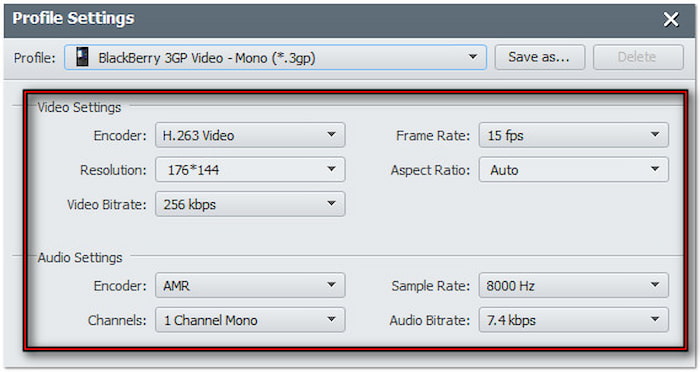
Важная заметка: Настройте параметры профиля для высококачественного экспорта. Нажмите «Настройки» рядом с полем «Профиль» и настройте следующие параметры профиля:
Видеокодер: MPEG4
Разрешение: 1280×720
Битрейт видео: 2500 кбит/с
Частота кадров: 30 кадров в секунду
Соотношение сторон: 16:9
Аудиокодер: АСС
Канал: 2-канальный стерео
Частота дискретизации: 44100 Гц
Битрейт аудио: 128 кбит/с
Шаг 4.Нажмите Browse рядом с полем Destination, чтобы указать путь назначения. После установки выходного каталога нажмите Конвертировать чтобы начать процесс копирования. После завершения у вас будет высококачественная цифровая копия вашего DVD в формате MP4.

Бесплатный DVD-риппер Blu-ray Master — это лучший бесплатный DVD-риппер для преобразования DVD в VHS. Он поддерживает высококачественное преобразование DVD в цифру без потери важных деталей, что делает их воспроизводимыми на всех устройствах. Лучше всего то, что он может эффективно обходить региональные коды и защищенные от копирования DVD.
Подведение итогов
Передача DVD на VHS соединяет две разные эпохи технологий. Это ценно для тех, кто хочет испытать ностальгическое очарование видеокассет VHS. При надлежащей подготовке процесс становится простым. Blu-ray Player, одобренный Blu-ray Master, — это надежное программное обеспечение, которое вы можете использовать совместно с видеомагнитофонами. Оно позволяет вам воспроизводить вашу коллекцию DVD с высококачественными записями. Между тем, если вам нужно сделать резервную копию видео, конвертация DVD в VHS — это разумный способ. Blu-ray Master Free DVD Ripper сохраняет ваши любимые моменты живыми в неподвластном времени формате.
Другие материалы от Blu-ray Master
Копирование DVD в цифровую форму

Быстрое и бесплатное программное обеспечение для конвертации всех DVD-дисков в цифровой формат на вашем компьютере.
100% Безопасно. Без вирусов.
