

21 Июл, 2025Сообщение от Кевин Миллер к Копировать DVD
Когда вы получаете отличные DVD-диски на иностранном языке, как конвертировать их в нужное видео с нужными субтитрами и звуковой дорожкой? Файл MKV — наиболее подходящий формат файла, который содержит видео, аудио, субтитры и другие метаданные в одном файле. Что касается этого случая, то преобразование DVD в MKV должно быть лучшим способом сохранить или включить нужные файлы.

Как бесплатно скопировать DVD в MKV-видео к зарубежному фильму? Если нужные субтитры и звуковые дорожки доступны, вы можете конвертировать DVD в MKV для сохранения файлов. Если файлы недоступны, вы можете извлечь MKV с DVD, а затем добавить файлы в файлы MKV. Просто узнайте больше о лучших бесплатных решениях из этой статьи прямо сейчас.
- Часть 1. Зачем вам нужно конвертировать DVD в MKV
- Часть 2. Лучший способ рипнуть DVD в MKV с внешними субтитрами
- Часть 3. Как скопировать DVD в MKV с помощью HandBrake
- Часть 4. Как скопировать DVD в MKV с помощью MakeMKV
- Часть 5. Часто задаваемые вопросы о бесплатной конвертации DVD в MKV
| Поддерживаемые форматы вывода | CUDA-ускорение | Сохраняйте внешние субтитры/аудиодорожки | Качество вывода | Цены | Blu-ray Master Бесплатный DVD Ripper | 200+ | ✔ | ✔ | Качество с нулевыми потерями | Бесплатно |
| Ручной тормоз | 10 | ❌ | ✔ | Значительная потеря детализации | Бесплатно |
| СделатьMKV | Только выход MKV | ❌ | ❌ | Исходное качество только с выходом MKV. | Бесплатная пробная версия на 30 дней |
Часть 1. Зачем вам нужно конвертировать DVD в MKV
Сначала, МКВ — это особый формат-контейнер по сравнению с другими распространёнными форматами, такими как MP4 или AVI. MKV инкапсулирует различную информацию, такую как несколько видео, главы/названия видео, аудиодорожки, многоязычные субтитры, вложения и метаданные. Однако при таком объёме информации размер файла невелик. Вы также можете добавлять внешние файлы к файлам MKV для улучшения качества аудиовизуального восприятия. Более того, MKV обладает высокой совместимостью с различными платформами и проигрывателями. Поэтому MKV удобно сохранять и распространять.
Когда вы скопируете DVD в MKV, вы получите файл размером в сотни МБ, но с небольшой потерей качества.
В заключение отметим, что MKV — это формат, который позволяет относительно хорошо сбалансировать информацию о файле и его размер.
Часть 2. Лучший способ скопировать DVD в MKV с внешними субтитрами
Мастер Blu-ray Бесплатный DVD-риппер — это высококлассный инструмент для конвертации DVD-дисков в формат MKV с внешними субтитрами и звуковыми дорожками. Он обладает простым и понятным интерфейсом, благодаря которому вы легко научитесь конвертировать DVD в формат MKV. Благодаря функциям настройки вы можете даже настроить параметры выходного MKV-файла, такие как разрешение, кодер и т. д. Более того, вы можете легко извлечь MKV-видео высочайшего качества из DVD с сохранением исходного качества.
- Копируйте DVD в MKV, MP4, AVI и более 200 файлов на сверхбыстрой скорости.
- Добавьте внешнюю звуковую дорожку и субтитры в выходные файлы MKV.
- Настройте MKV с помощью видеокодека, частоты кадров, битрейта и других параметров.
- Гибкие настройки редактирования для украшения и настройки ваших видеоэффектов.
Бесплатная загрузка
Для Windows
Безопасная загрузка
Бесплатная загрузка
для MacOS
Безопасная загрузка
Шаг 1.Загрузить и установить
Скачайте и установите Free DVD Ripper на свой компьютер. Затем вставьте DVD-диск в оптический привод и запустите программу с рабочего стола. После этого нажмите кнопку «Загрузить диск», все DVD-фильмы будут импортированы. Работает как с DVD, так и с зашифрованными коммерческими дисками.
Примечание: После загрузки файла DVD вам будет предложено выбрать один из режимов загрузки DVD Режим DVD-навигатора и Режим парсера DVD.

Шаг 2.Установите MKV в качестве выходного формата.
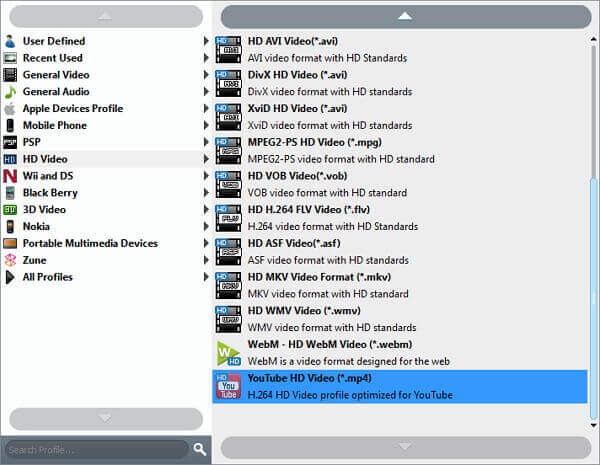
Выберите видео в библиотеке и нажмите значок «Воспроизвести» под медиаплеером, чтобы просмотреть фильмы перед конвертацией. Перейдите в нижнюю часть и выберите «МКВ«из «Профиль” раскрывающегося списка. Кроме того, вы можете напрямую конвертировать DVD в формат MKV для устройств, совместимых с DVD.
Примечание: Если вы не удовлетворены предоставленным профилем MKV, вы также можете нажать кнопку Настройки опция рядом с профилем для настройки разрешения MKV, кодера, битрейта и т. д.
Шаг 3.Добавить внешнюю звуковую дорожку и субтитры
Если вы хотите установить аудиодорожки и дорожки субтитров, найдите Звуковая дорожка и субтитры Параметры доступны под каждым видео. Кроме того, вы можете добавить внешние аудиодорожки и субтитры, нажав на значок «плюс». В данном случае их можно добавить в выходные MKV-файлы.

Шаг 4.Конвертируйте DVD в MKV с внешними файлами
Далее нажмите кнопку «ПросматриватьНажмите кнопку "", чтобы выбрать папку для сохранения фильмов MKV. Убедитесь, что отмечены все DVD-видео, которые вы хотите конвертировать, и нажмите кнопку "Конвертировать» в правом нижнем углу, чтобы начать копирование DVD в MKV с нужными звуковыми дорожками и субтитрами.

Часть 3.Как скопировать DVD в MKV с помощью HandBrake
Ручной тормоз — популярный риппер DVD в MKV, способный конвертировать DVD в популярные видеоформаты, включая MP4, MKV и другие предустановленные форматы устройств Apple. Благодаря богатым настройкам вы можете задать множество параметров, таких как разрешение, видео, аудио, субтитры и т. д. Всего за несколько кликов вы можете загрузить свои DVD-файлы и конвертировать их в MKV. Он позволяет бесплатно конвертировать несколько DVD в MKV. Кроме того, для копирования коммерческих DVD необходимо установить дополнения.
Шаг 1.Скачайте и установите HandBrake на Windows или Mac. Затем запустите программу на компьютере. Убедитесь, что DVD-диск уже вставлен в DVD-привод. Теперь нажмите кнопку «Источник» и выберите «Открыть файл», чтобы загрузить DVD в программу.

Шаг 2.Перейти к «Настройки вывода» меню и выберите МКВ из выпадающего списка. После этого вы можете выбрать наиболее подходящие параметры «Изображение», «Фильтры», «Видео», «Субтитры», «Главы» и другие «Дополнительные» параметры, которые помогут вам получить желаемый результат.

Шаг 3.Когда вы нажимаете кнопку «Субтитры», вы можете нажать кнопку «Источник», чтобы загрузить предпочитаемые субтитры из выпадающего списка. После этого вы можете выполнить аналогичную процедуру для добавления нужной звуковой дорожки. Необходимые файлы будут включены в файлы MKV.
Шаг 4.Укажите конкретную папку для хранения фильмов на DVD, нажав кнопку «Просматриватькнопку " и нажав кнопку "НачинатьНажмите кнопку « » на верхней ленте, чтобы бесплатно конвертировать DVD в MKV. Теперь вы можете добавить нужные субтитры и аудиодорожки в файлы MKV.

Часть 4.Как скопировать DVD в MKV с помощью MakeMKV
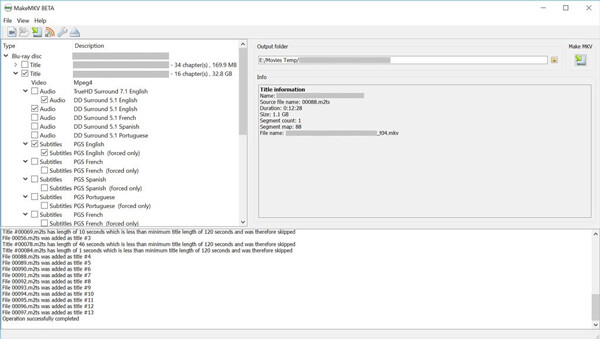
В отличие от HandBrake, MakeMKV позволяет конвертировать DVD-диски только в видео формата MKV. Это бесплатный риппер с открытым исходным кодом, который обеспечивает отличное качество видео. Программа поддерживает работу с DVD-дисками, зашифрованными с помощью CSS, и позволяет копировать их в формат MKV. В интерфейсе программы можно выбрать, какие титры, аудиодорожки и субтитры следует сохранить.
Шаг 1.Загрузите и установите MakeMKV на свой компьютер. Вставьте DVD-диск в оптический привод и запустите MakeMKV. Выберите DVD-привод из раскрывающегося списка в разделе «Источник» раздел и нажмите большую кнопку «Сканировать" кнопка.

Шаг 2.Загрузив DVD в программу, вы также сможете найти обнаруженные субтитры и звуковые дорожки. Просто выберите нужный, чтобы скопировать DVD в файлы MKV. Также проверьте главы или заголовки, которые вы хотите конвертировать.

Шаг 3.Установите целевой каталог в «Выходная папка", нажав кнопку "Папка". Если вы готовы, нажмите кнопку "Сделать MKV», чтобы начать бесплатное преобразование DVD в MKV.
Часть 5. Часто задаваемые вопросы о бесплатном конвертировании DVD в MKV
-
Как скопировать DVD в файлы .vob, а затем в MKV?
Нет необходимости копировать DVD в VOB, а затем конвертировать в MKV. Вы можете использовать Free DVD Ripper для прямого конвертирования DVD в MKV. Шаг 1. Запустите бесплатный DVD Ripper на своем компьютере. Шаг 2. Нажмите «Загрузить диск», чтобы импортировать DVD-диск. Шаг 3. Выберите MKV в раскрывающемся списке «Профиль». Шаг 4. Нажмите «Конвертировать», чтобы начать копирование DVD в MKV напрямую.
-
Можете ли вы записать файлы MKV на DVD?
Да, ты можешь. Для конвертации MKV в DVD вам понадобится программа записи DVD AnyMP4 DVD Creator. Шаг 1. Бесплатно загрузите AnyMP4 DVD Creator на компьютер и выберите DVD-диск. Шаг 2. Нажмите кнопку «Добавить медиафайлы», чтобы добавить файлы MKV. Шаг 3. Нажмите «Далее», чтобы начать редактирование меню DVD (заголовков, разделов, кнопок и т. д.). Шаг 4. Нажмите «Создать», чтобы начать помещать файлы MKV на DVD. Прочтите подробное руководство по записать MKV на DVD здесь.
-
Как мне конвертировать ISO в MKV?
Для конвертации ISO в MKV вам понадобится программа DVD Ripper Free DVD Ripper. Шаг 1. Бесплатно загрузите конвертер ISO на компьютер. Шаг 2. Нажмите «Загрузить диск», чтобы выбрать файлы ISO. Шаг 3. Выберите MKV из раскрывающегося списка профиля. Шаг 4. Нажмите «Конвертировать», чтобы начать преобразование ISO в MKV.
-
Может ли HandBrake копировать или копировать защищенные DVD-диски?
Нет, HandBrake может копировать любые источники DVD или Blu-ray, не имеющие какой-либо защиты от копирования. Для копирования или копирования защищенных DVD-дисков вам понадобится Бесплатное обновление DVD Ripper.
Подведение итогов
В статье представлены 3 различных метода конвертации DVD в MKV видео для бесплатно С аудиодорожками и субтитрами или без них. Независимо от того, нужно ли вам сохранить исходные файлы с DVD или добавить внешние файлы, вы всегда можете найти подходящее решение для бесплатной конвертации DVD в MKV. Чтобы получить другие видеоформаты, рип DVD в MKV с помощью MakeMKV не должен вызвать затруднений. Free DVD Ripper — это универсальный бесплатный конвертер DVD в MKV, который стоит рассмотреть. Если у вас возникнут какие-либо вопросы по конвертации DVD в MKV с субтитрами и аудиодорожками, поделитесь информацией в комментариях.
Больше чтения
Копирование DVD в цифровую форму

Быстрое и бесплатное программное обеспечение для конвертации всех DVD-дисков в цифровой формат на вашем компьютере.
100% Безопасно. Без вирусов.
