

15 augusti 2025Postat av Kevin Miller till Skapa DVD
Enligt Wikipedia är en ISO-fil en diskavbildning av en optisk skiva. Det är också en arkivfil som innehåller allt som rippats från din DVD-skiva. Du kan skapa en startbar DVD från en ISO-fil, eftersom den skapar fysiskt startbart media, tillhandahåller en pålitlig metod för långsiktig dataarkivering och säkerställer kompatibilitet för offlinedistribution och äldre system. Med andra ord måste du montera och bränna ISO-filer till en DVD för att kunna spela ISO-filer på en Mac.
Den här artikeln presenterar olika sätt att bränna en skivavbildning på en Mac. Du kan använda den inbyggda funktionen för att bränna ISO till DVD eller en DVD-brännare från tredje part för att Bränn ISO-filer till DVD på en MacVilket är det bästa sättet att bränna ISO på Mac? Vi kommer att diskutera det senare.

- Del 1. Hur man bränner ISO till DVD på Mac utan kvalitetsförlust
- Del 2. Hur man bränner ISO till DVD på Mac med Finder
- Del 3. Hur man bränner ISO till DVD på Mac med Terminal
- Del 4. Hur man bränner ISO till DVD på Mac med Disk Utility
- Del 5. Vanliga frågor om att bränna ISO till DVD på Mac
| Blu-ray Master DVD Creator | Upphittare | Terminal | Diskverktyg | |
| Enkel användning | Lätt | Lätt | Svår | Lätt |
| Enkel användning | Fullständig kopia, huvudfilm och anpassning | Grundläggande | Grundläggande | Grundläggande |
| Enkel användning | Snabb | Medium | Medium | Långsam |
| Utmatningsformat | DVD-5, DVD-9 | dvd | dvd | dvd |
| Andra inställningar | Välj manuellt de titlar du vill bränna. |  | | |
Del 1. Hur man bränner ISO till DVD på Mac utan kvalitetsförlust
Du kan skapa en DVD-skiva med ISO-filer genom att använda DVD Copy för Mac med 100% originalkvalitet. Eftersom du är utrustad med den avancerade tekniken kan du bränna en DVD ISO-bildfil till en tom DVD med den snabbaste hastigheten och bästa utskriftskvaliteten. Alla DVD-skivor, DVD-spelare och brännare stöds. Du kan välja mellan 3 DVD-kopieringslägen för att bränna DVD på Mac med vilket innehåll du vill. Dessutom kan du redigera och definiera utdatafilerna fritt. Med ett ord, DVD Copy för Mac kan göra en ISO-fil startbar med enkla steg.

DVD-kopia
- Bränn en ISO-fil till en DVD+R, DVD-R, DVD+RW, DVD-RW, DVD RAM och andra DVD-skivor, såväl som de flesta DVD-spelare och brännare.
- Kopiera DVD ISO-bildfil till DVD-skiva utan kvalitetsförlust och snabb brännhastighet.
- Kopiera hela filmen, huvudfilmen eller specialanpassat kapitel efter dina behov.
- Välj ljudspåret, lägg till/ta bort undertexter, ta bort/hoppa över menyn och definiera uteffekterna som du vill.
- Bränn ISO på Mac Mojave, High Sierra och andra OS X 10.6 eller högre (macOS Sonoma ingår).
Gratis nedladdning
För Windows
Säker nedladdning
Gratis nedladdning
för macOS
Säker nedladdning
Steg 1. Ladda ner och installera programvaran ISO till DVD-brännare för Mac. Sätt i en tom DVD-skiva i din optiska enhet. Vänd skivetiketten mot dig.
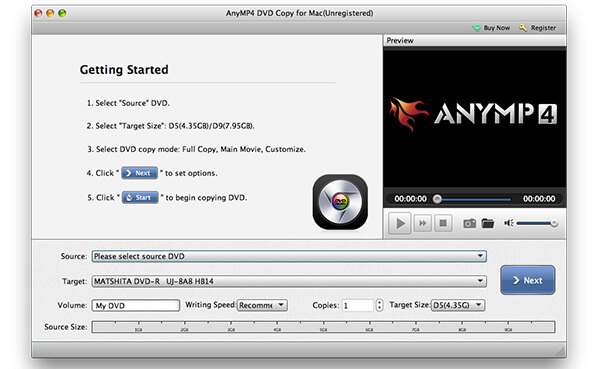
Steg 2. Klick I källan sektion, bläddra och importera din ISO-fil. Du kan klicka på den lilla mappikonen bredvid. Se till att det finns tillräckligt med ledigt utrymme för att bränna en ISO-fil till DVD på Mac. DVD Copy för Mac kan känna igen din ISO-fil och spela upp den i Förhandsvisning fönster. Välj senare din insatta DVD-skiva från Mål lista.
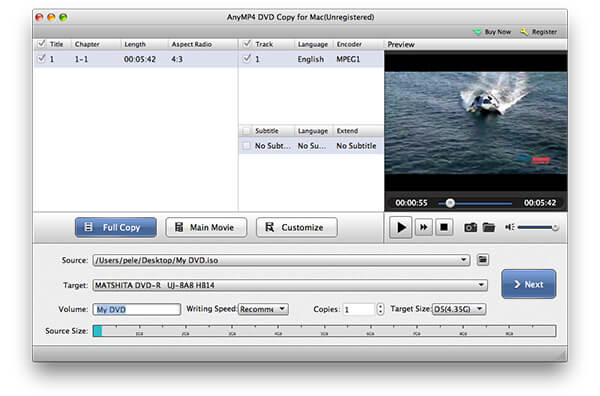
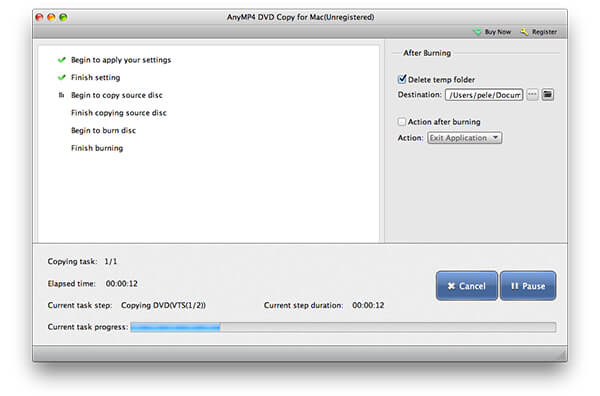
Steg 3. Välj DVD-kopieringsläge från Fullständig kopia, Huvudfilm och Anpassa. Du kan också justera Volym, Skrivhastighet, Kopior och Målstorlek nära botten. Äntligen, klicka Nästa för att bränna ISO till DVD på Mac.
Fördelar
- Den erbjuder 3 kopieringslägen att välja mellan.
- Den har ett användarvänligt gränssnitt.
- Den använder GPU-acceleration för att förbättra bränningshastigheten.
Nackdelar
- Det är en betald programvara.
- Gratisversionen är begränsad.
Del 2. Hur man bränner ISO till DVD på Mac med Finder
Finder är standardprogrammet för användare av äldre macOS-versioner (t.ex. före El Capitan) för att bränna ISO-bilder till DVD-skivor. Denna DVD-bränningsfunktion är dock inte tillgänglig i macOS 10.11 El Capitan och senare versioner.
Steg 1. Öppen Upphittare. Navigera och välj din ISO-bildfil.
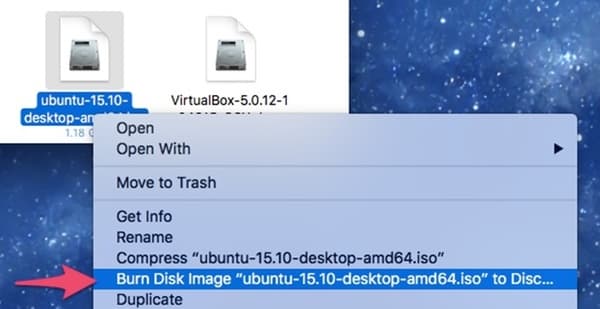
Steg 2. Välj Bränn diskbild ** till skiva från Fil rullgardinsmenyn. Du kan också få samma skivavbild till DVD-bränningsalternativ från högerklicksmenyn.
Steg 3. Sätt i en tom DVD-skiva i den optiska enheten.
Steg 4. Klick Bränna för att börja skapa en startbar DVD från ISO-fil med Finder på Mac.
Steg 5. Vänta tills ISO till DVD-bränningsprocessen slutar. Du kommer att se ett meddelande när det är klart.
Fördelar
- Det är gratis för dig att använda.
- Det är en inbyggd programvara för Mac som du inte behöver ladda ner något extra verktyg för.
- Dess användning är enkel och intuitiv.
Nackdelar
- Dess funktioner är begränsade.
- Dess brinnhastighet är långsam.
Del 3. Hur man bränner ISO till DVD på Mac med Terminal
Om du är bekant med Terminal kan du bränna .iso till DVD på Mac med kommandorader också. Var medveten om att Terminal automatiskt börjar bränna ISO till den isatta DVD-skivan efter att ha kört kommandot. Om det inte är skivan du vill bränna med ISO-filer måste du ta bort den från den optiska enheten.
Steg 1. Ladda ner en ISO-fil från Internet. Eller så kan du flytta ISO-filen till skrivbordet från någon annanstans.
Steg 2. Sätt i en tom skiva i din Mac-dator.
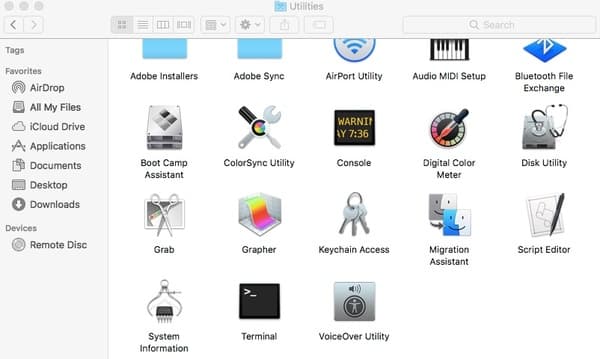
Steg 3. Springa Upphittare. Välja Ansökningar. Dubbelklicka på Terminal i Verktyg mapp.
Steg 4. Kopiera och klistra in hdiutil burn ~/Path/To/DiskImageFile.iso i terminalfönstret. Kom ihåg att ersätta DiskImageFile med det riktiga namnet på din DVD ISO-fil.
Steg 5. Efter att ha tryckt på Stiga på nyckel, kan du upptäcka att den bränner ISO-avbildningen till DVD direkt.
Efter det kan du spela upp DVD-filerna med DVD-spelare på Mac bekvämt.
Fördelar
- Terminalkommandot är ett lågnivåverktyg som ger exakt kontroll över bränningsprocessen.
- Terminalkommandon kan effektivt bränna ISO-filer till DVD-skivor.
- Terminalen ger detaljerad information om bränningsprocessen, inklusive felmeddelanden, vilket kan hjälpa till att felsöka bränningsprocessen.
Nackdelar
- Det är komplext för de flesta användare.
- Den här metoden är inte lämplig för moderna Mac-datorer.
Del 4. Hur man bränner ISO till DVD på Mac med Disk Utility
Om du kör Mac OS X 10.10 eller tidigare operativsystem kan du få ytterligare ett verktyg för att bränna en ISO-bildfil på Mac. Ingen ISO-brännare från tredje part krävs. Du kan bränna ISO till DVD med Skivverktyg på Mac gratis. Men på macOS 10.11 El Capitan och senare togs den dedikerade bränningsknappen och menyalternativet bort från Skivverktyg.
Steg 1. Sätt i en tom DVD-skiva i den optiska enheten. Välj i popup-fönstret Handling följd av Öppna Diskverktyg. Klicka sedan OK gå vidare. Du kan också hitta Diskverktyg i Verktyg mapp. Bara spring Upphittare och öppna mappen Applications först.
Steg 2. Du kan lägga din ISO-fil på skrivbordet. Dra och släpp ISO-filen senare i den vänstra rutan. Du kan se andra hårddiskar i samma lista.
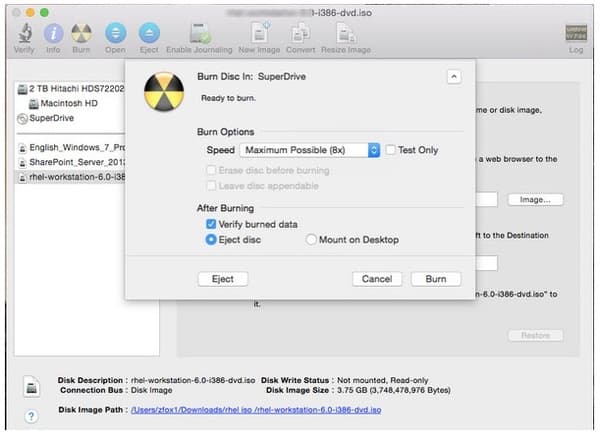
Steg 3. Klick Bränna på det övre verktygsfältet. De Bränn skiva dialogrutan kommer att aktiveras.
Steg 4. Gå till Efter bränning sektion. Markera innan Verifiera brända data. Klick Mata ut skivan för att mata ut din startbara DVD-skiva på ett säkert sätt.
Steg 5. Klick Bränna för att spara ändringar och stänga fönstret. Lämna bara din dator ifred för att slutföra ISO till DVD-bränningsprocessen.
Gratis nedladdning
För Windows
Säker nedladdning
Gratis nedladdning
för macOS
Säker nedladdning
Fördelar
- Det är pålitligt för att bränna okrypterade ISO-filer till DVD.
- Det är ett inbyggt verktyg och är gratis att använda.
- Det är enkelt för dig att bränna ISO-filer till DVD-skivor.
Nackdelar
- Det är ett grundläggande verktyg som inte har några avancerade funktioner.
- I macOS 10.11 och senare togs bränningsfunktionen bort från Diskverktyg.
Del 5. Vanliga frågor om att bränna ISO till DVD på Mac
-
Vilket är det bästa DVD-bränningsprogram för Mac?
Vi har plockat upp 4 DVD-bränningsprogram på Mac och visar de detaljerade stegen för att skapa till DVD. Hur plockar man upp den bästa? Vilken är den bästa programvaran för DVD-bränning? Hitta svaret i detta inlägg: Bästa gratis DVD-bränning recension.
-
Hur får jag min Mac att känna igen min externa DVD-enhet?
Det finns några grundläggande regler som du bör följa för att ansluta DVD-enheten till Mac när du bränner ISO till DVD. Först bör du slå på din Mac-dator, sedan ansluta USB-kabeln till Mac-datorn och till enheten. Använd sedan inte hubben – anslut enheten direkt till din Mac-port, och slutligen slå på den externa enheten när USB-kabeln är ansluten.
-
Hur kan jag få en Mac-säkerhetskopia av en DVD till ISO-format?
Mac erbjuder faktiskt de inbyggda verktygen, som låter dig säkerhetskopiera DVD till ISO och lagrar filerna på din Mac säkert. För de detaljerade stegen för säkerhetskopiera DVD till ISO på Mac, du kan kolla det här.
-
Hur kan jag spela upp en DVD på min MacBook Pro?
Om din Mac har en inbyggd DVD-enhet, sätter du bara in DVD-skivan i enheten och DVD-spelaren öppnas automatiskt. Dessutom kan du koppla in en extern DVD-spelare som Apple USB SuperDrive till MacBook Pro för DVD-uppspelning. Dessutom kan du använda Programvara för DVD-spelare för att öppna DVD-filerna direkt.
-
Hur kontrollerar jag om min Mac känner igen hårddisken?
Gå till Apple-meny > Om den här Mac-datorn > Systemrapport > USB (eller SkivbränningDin externa hårddisk bör finnas med i listan där. Om den inte gör det kan det vara ett ström- eller anslutningsproblem.
-
Varför misslyckades min skivbränning?
Vanliga orsaker är att man använder en tom skiva av låg kvalitet, ställer in TV-standarden felaktigt (NTSC vs. PAL) eller har ett hårdvaruproblem med själva DVD-enheten.
-
Vad betyder "ISO-fil skadad eller ogiltig"?
Det här meddelandet indikerar att ISO-filen du försöker bränna är skadad eller ofullständig. Detta kan inträffa om det uppstod problem med att skapa filen eller om en dålig internetanslutning förhindrade att den laddades ner korrekt.
-
Är låg bränningshastighet en dålig sak?
Det rekommenderas faktiskt oftast att bränna långsammare. Fel kan vara mer troliga vid bränning i hög hastighet, särskilt när man använder media av lägre kvalitet. En mer konsekvent och lyckad bränning uppnås vid en lägre hastighet.
Avslutar
Beroende på filstorleken på ISO-filen kan DVD-bränningsprocessen ta flera timmar. Om du vill få den supersnabba brinnhastigheten bör du inte missa DVD Copy för Mac. ISO-brännarprogramvaran kan bränna ISO-filer till DVD i batch snabbt och förlustfritt. Den har förmågan att skapa DVD-skivor med ISO-bildfiler i perfekt 1:1-förhållande. Du kan också få anpassningsbara alternativ för att bestämma om du vill bränna DVD helt eller flexibelt. Förresten, du kan säkerhetskopiera DVD-skivor till DVD-mapp eller ISO-filer på Mac inom programmet med klick också.
Det var allt för hur man bränner ISO till DVD på Mac Catalina, Mojave och andra versioner. Om du har några andra professionella eller gratis ISO-brännare på Mac kan du dela med dig av dem i kommentarerna nedan. Du är också välkommen att dela med dig av dina erfarenheter av att bränna ISO-filer med Diskverktyg, Terminal, Finder och DVD Copy för Mac.
Mer från Blu-ray Master
Digitalt till DVD
