

29 maj 2025Postat av Kevin Miller till Rippa DVD
Har du någonsin frågat dig själv hur jag lägger till undertexter på en DVD? Du är bara en av många filmfantaster som letar efter svar på... lägga till undertexter till en DVDI själva verket är den här processen enkel, förutsatt att du använder rätt verktyg. Många vill lägga till undertexter för att kunna njuta av innehållet, främst filmer med starka accenter. Det här inlägget visar två olika men effektiva metoder för att infoga en undertext i din DVD. Vi kommer också att gå igenom de saker du behöver förbereda innan du lägger till en undertext. På så sätt synkroniseras dina undertexter perfekt och du undviker problem under videouppspelningen.

- Förberedelser innan du lägger till undertexter på DVD
- Sätt 1. Lägg till undertexter till en DVD medan du rippar DVD
- Metod 2. Lägg till undertexter till en DVD under DVD-uppspelning
Förberedelse Innan du lägger till undertexter på DVD
Kan man lägga till undertexter på en DVD? Ja, men ordentlig förberedelse är viktig innan du ens lägger till en undertext. Detta säkerställer smidig bearbetning, felfri insättning av undertexter och högkvalitativa resultat. Här är de viktigaste åtgärderna du bör vidta innan du gör något annat:
Förbered undertextfilen i förväg:
Börja med att skapa eller ladda ner den undertextfil du vill lägga till. Se till att undertextfilerna är i standardformat som stöds av de flesta spelare, som SRT, SUB, SSA, etc. Det är också viktigt att kontrollera att undertexternas timing matchar videoinnehållet.
Välj rätt programvara:
Välj en pålitlig DVD-ripper eller mediaspelare som stöder tillägg av undertexter. Välj en programvara som låter dig importera externa undertexter och antingen hårdkoda dem i videon eller lägga till dem som mjuka undertexter. Detta val är viktigt eftersom inte all programvara erbjuder integrering av undertexter.
Kontrollera DVD-kompatibilitet och regionkod:
Kontrollera att DVD-skivan du arbetar med är kompatibel med din programvara och ditt datorsystem. Det är också viktigt att kontrollera eventuella regionala begränsningar och kopieringsskydd för DVD-skivor. De flesta DVD-skivor är krypterade för att fungera i specifika regioner, vilket kan hindra dig från att komma åt dem.
Testa undertextfilen med DVD:n:
Det är klokt att testa din undertextfil med DVD-innehållet med en mediaspelare. Ladda DVD:n och lägg manuellt till undertextfilen för att kontrollera dess synkronisering och läsbarhet. Denna åtgärd är viktig eftersom den hjälper dig att upptäcka och korrigera eventuella fel.
Sätt 1. Lägg till undertexter till en DVD medan du ripper DVD
De DVD Ripper , rekommenderad av Blu-ray Master, är en premiumprogramvara för att rippa DVD-skivor. Den är helt kompatibel med Windows 11/10/8/7 och macOS 10.12 eller senare. Med den kan du konvertera DVD-skivor till MP4, MKV, AVI och över 500 digitala format. Beträffande DVD-skivor som stöds kan den hantera regionala och kopieringsskyddade skivor. Förutom DVD-rippningsfunktionerna låter den dig lägga till undertexter innan konverteringsprocessen påbörjas.
Så här lägger du till undertexter på en DVD innan du bränner:
Steg 1.Börja ladda ner DVD Ripper, utvald av Blu-ray Master, gratis. Installera DVD-rippningsprogramvaran och slutför installationsprocessen. När installationen är klar, placera DVD:n i din skivenhet och starta programvaran.
Gratis nedladdning
För Windows
Säker nedladdning
Gratis nedladdning
för macOS
Säker nedladdning
Steg 2.När du öppnar programvaran kommer du som standard till fliken Ripper. Klicka på Ladda DVD knappen för att lägga till DVD-källan till programvaran. Förutom fysiska skivor kan du även ladda en DVD ISO-fil och en VIDEO_TS-mapp.
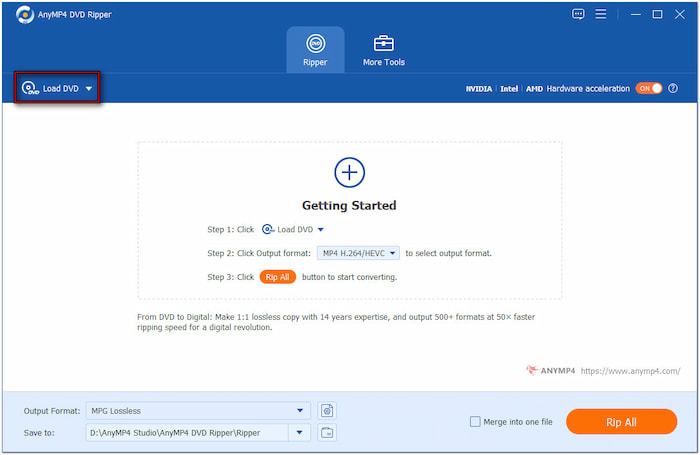
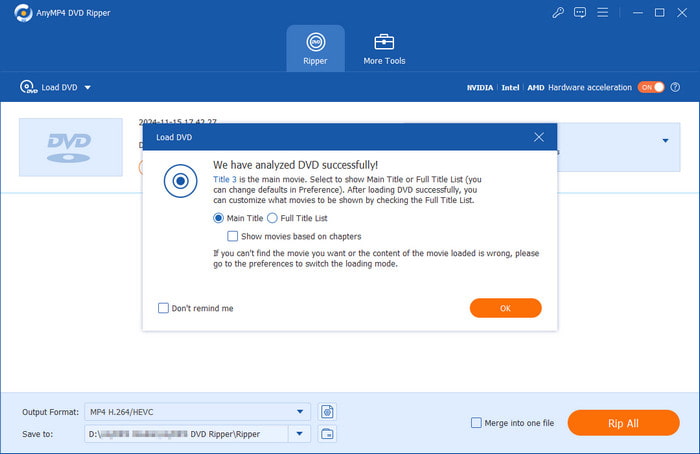
När skivan har identifierats kan du välja mellan laddningslägena Huvudtitel och Fullständig titellista. Välj läget Huvudtitel för att ladda huvudfilmen eller -funktionen på DVD:n. Genom att välja läget Fullständig titellista kan du rippa en eller flera titlar.
Steg 3.Klicka på rullgardinsmenyn Undertexter och välj alternativet Bädda in undertexter. Klicka sedan på +Lägg till undertext för att infoga undertexten du vill bädda in i videon. Nu, ett litet meddelande: Välj Behåll textspår för att behålla originalspåret i utdatafilen.
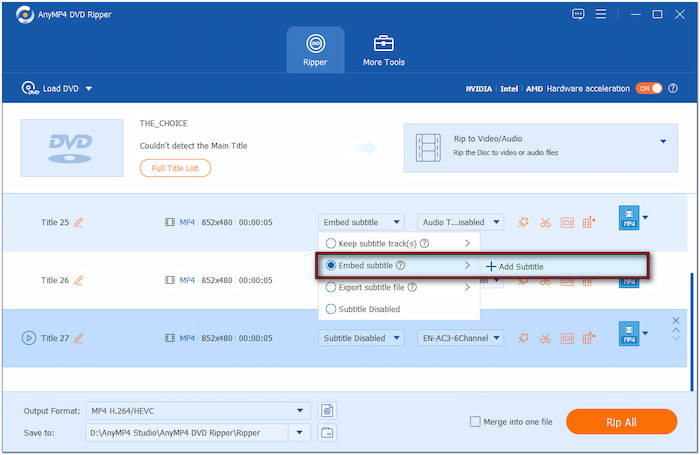
Viktig notering: Innan du lägger till undertexterna, se till att de inte är i ett förlustfritt format. En förlustfri rippning är avsedd att vara en exakt kopia av den ursprungliga DVD-titeln. Eftersom det är en direktkopia kan du inte lägga till eller ta bort något, inklusive undertexter.
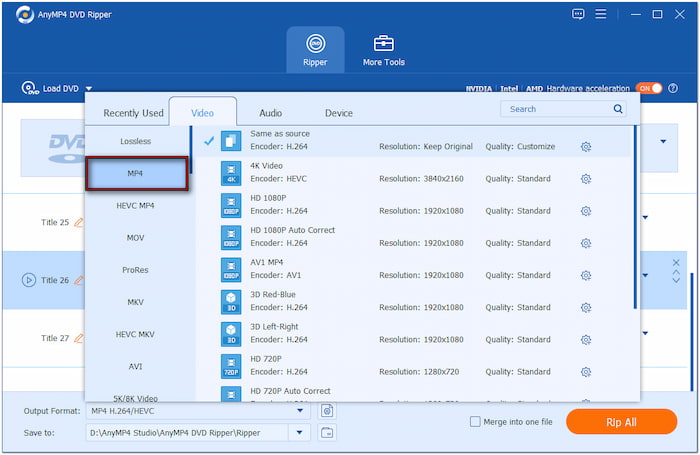
Steg 4.Gå till fältet Utdataformat och välj kategorin Video. Välj en utdataprofil i den vänstra panelen och välj en förinställd kvalitet i den högra panelen. Vi väljer MP4 H.264/HEVC (Samma som källa) för att bibehålla kvaliteten även efter konverteringen.
Steg 5.Växla till fältet Spara till och välj Bläddra och välj mapp för att ange utdatakatalogen. Aktivera sedan hårdvaruacceleration i det övre högra hörnet för 120× snabbare förlustfri konvertering. När allt är konfigurerat klickar du på Rippa alla för att lägga till undertexter till DVD:n.
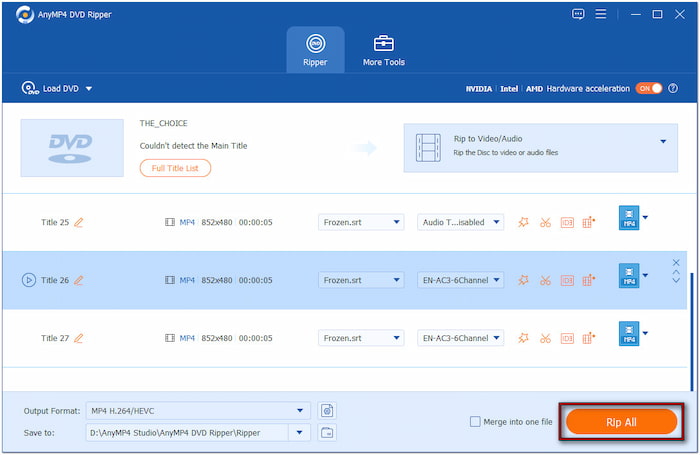
DVD Ripper, som rekommenderas av Blu-ray Master, är bland de bästa gratis DVD-rippare De bästa gratis DVD-ripparna som finns. Den låter dig rippa DVD-skivor och konvertera dem till över 500+ digitala format. Förutom dess primära funktion kan du också använda den här programvaran för att infoga undertexter till DVD-skivor för bättre visning.
Sätt 2. Lägg till undertexter till en DVD under DVD-uppspelning
Blu-ray spelare, rekommenderad av Blu-ray Master, är en flexibel mediaspelare. Även om namnet antyder något annat kan den spela upp andra medietyper, inklusive DVD-skivor. Det betyder att du kan spela nästan alla mediefiler av enastående kvalitet. Det som skiljer den från den vanliga mediaspelaren är att du kan bädda in en undertextfil under uppspelning. Den låter dig lägga till undertexter till en DVD utan att rippa skivan.
Så här lägger du till undertexter till en DVD-film:
Steg 1.Ladda först ner Blu-ray-spelaren, vald av Blu-ray Master, gratis. Installera mediaspelarprogramvaran och vänta tills installationsprocessen är klar. När installationen är klar sätter du i skivan i datorns DVD-fack och kör programvaran.
Gratis nedladdning
För Windows
Säker nedladdning
Gratis nedladdning
för macOS
Säker nedladdning
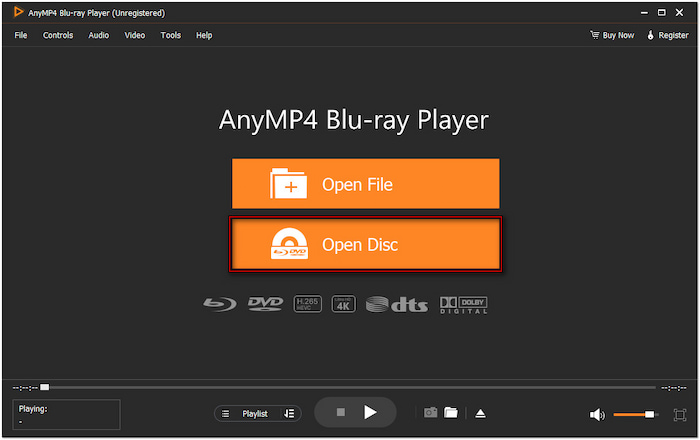
Steg 2.Klicka på Öppna skiva för att ladda källkoden till programvaran. Annars klickar du på Öppna fil för att importera en DVD ISO-fil eller VIDEO_TS-mapp för uppspelning. DVD:n startar uppspelningen automatiskt så snart DVD:n läggs till.
Steg 3.I den översta menyn klickar du på Video och väljer alternativet Textningsspår för att importera undertexter. Leta reda på textningsfilen på din lokala hårddisk och se till att den är i SRT-format. Klicka sedan på knappen Öppna för att lägga externa undertexter över ditt DVD-innehåll.
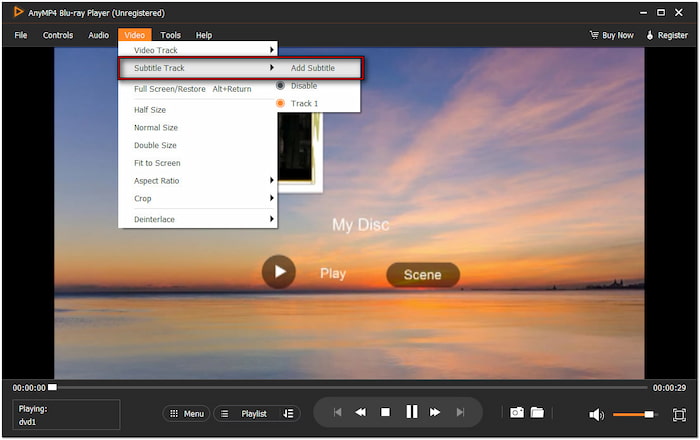
Steg 4.När undertextfilen har lagts till synkroniseras undertexten automatiskt med DVD-videon. Använd den smarta navigeringsmenyn för att börja om, pausa, stoppa, spola framåt eller bakåt i videon. Om du vill spela upp andra titlar klickar du på knappen Spellista för att utforska tillgängliga titlar.

Blu-ray-spelaren, godkänd av Blu-ray Master, erbjuder en bekväm lösning för att lägga till DVD-undertexter Den låter dig lägga till undertexter eller använda en anpassad SRT-fil medan du tittar på utländska filmer. En annan funktion som erbjuds är Snapshot-verktyget, som låter dig fånga viktiga videohöjdpunkter.
Avslutar
Att infoga undertexter på en DVD är ett utmärkt sätt att förbättra förståelsen och göra innehållet mer begripligt. Men innan dess krävs det att man förbereder de saker som behövs för att göra processen effektiv och givande. För att underlätta processen rekommenderar vi starkt DVD Ripper och Blu-ray Player, båda utvalda av Blu-ray Master. DVD Ripper låter dig enkelt... lägga till undertexter till en DVD och konvertera dem till olika format. Samtidigt kan du med Blu-ray-spelaren lägga till undertexter under uppspelning.
Mer från Blu-ray Master
Rippa DVD-skivor till digitalt format

Snabb och gratis rippningsprogramvara för att enkelt dekryptera alla DVD-skivor till digitalt format på din dator.
100% Säker. Inget virus.
