

3 sep 2026Postat av Kevin Miller till Rippa DVD
Att rippa DVD-skivor är enklare när du väljer ett bra verktyg för att extrahera innehållet från din dator. Att hitta DVD-rippare kan dock vara utmanande, särskilt på Linux. Det är ett bra operativsystem eftersom det erbjuder hög anpassningsbarhet för övergripande prestanda och systeminställningar. Ändå bygger operativsystemet fortfarande upp sitt mjukvaruekosystem, så det kan vara svårt att hitta det bästa. Linux DVD-rippare nuförtiden. Det du kan göra är att läsa den här artikeln, där vi recenserar de bästa verktygen som hjälper dig att enkelt rippa DVD-skivor på Linux.

Innehållsförteckning
- Del 1. Hur vi testade dessa Linux DVD Ripper-omvandlare
- Del 2. Snabb jämförelse: Topp 3 Linux DVD-rippare i korthet
- Topp 1. HandBrake - Bäst för nybörjare
- Topp 2. VLC - Bäst för engångsrippning
- Topp 3. MakeMKV - Bäst för förlustfri rippning
- Del 6. Bonus: Blu-ray Master Gratis DVD-ripper - När du behöver mer
- Del 7. Vanliga frågor om Linux DVD Ripper
Del 1. Hur vi testade dessa Linux DVD Ripper-omvandlare
För att ge objektiva resultat för de program vi granskar i den här artikeln testade vi dem mot specifika kriterier som är viktiga för DVD-rippning på Linux. Baserat på autentiska användarrecensioner och erfarenheter identifierade vi prestanda, kringgående DVD-skydd och tillgänglighet som de primära faktorerna för användare att välja DVD-rippare.
Med dessa faktorer i åtanke har vi dragit slutsatsen att följande mätningar är de mest optimala jämförelsealternativen för att testa prestandan hos våra utvalda Linux DVD-ripper-konverterare:
- Konverteringshastighet
- Bibehållande av video-/ljudkvalitet
- Dekrypteringskapacitet
- Formatstöd
- Enkel användning
Del 2. Snabb jämförelse: Topp 3 Linux DVD-rippare i korthet
För en snabb överblick över programmens funktioner innan du fortsätter med våra recensioner, läs vår snabba jämförelse av de Linux DVD-rippare som vi har presenterat i den här artikeln. Vi hoppas att dessa faktorer ger dig rätt intryck baserat på vad du letar efter.
| Linux DVD Ripper | Bästa användningsområden | Prissättning | Plattformar | Utdataformat | Dekryptering | Vattenstämpel |
| Handbroms | Bäst för nybörjare på DVD som letar efter en öppen källkodslösning. | Gratis (öppen källkod) | Linux, Windows, macOS | MP4, MKV | Begränsat. (Kräver ett plugin för att kringgå DVD-skyddet). | Nej |
| VLC | Grundläggande DVD-kopiering och enkel DVD-till-video-konvertering. | Gratis (öppen källkod) | Linux, Windows, macOS | MP4, TS, WebM, OGG, MP3, FLAC, AAC och mer. | Begränsat. (Kräver ett plugin för att kringgå DVD-skyddet). | Nej |
| Gör MKV | Skapa digitala säkerhetskopior av DVD-skivor samtidigt som videokvalitet och kapitel bibehålls. | Fri | Linux, Windows, macOS | MKV | Utmärkt (Kringgår avancerade kopieringsskydd). | Nej |
| Blu-ray Master Gratis DVD-ripper (Redaktörens val) | Nybörjare som letar efter en DVD-ripper med ett grafiskt gränssnitt, obegränsade utdataformat och viktiga videoredigeringsverktyg. | Fri | Windows, macOS | MP4, MKV, AVI, MOV, WMV, FLV, MP3, AAC, FLAC, WAV och över 200 format. | Bra (Kringgår grundläggande kopieringsskydd). | Nej |
Topp 1. Handbroms - Bäst för nybörjare
Detta är ett välkänt verktyg för videotranskodning, och det är en populär DVD-ripper för Linux, Windows och Mac.Handbroms erbjuder en gratis rippningsprocess för DVD-5, DVD-9, DVD-ROM och andra typer, som du kan konvertera till olika utdataformat, inklusive MP4, MKV, HEVC, etc. Den låter dig också kontrollera bearbetningshastighet och kvalitet med inbyggda förinställningar. Dessutom erbjuder den avancerade inställningar för att säkerställa att filer exporteras med önskad upplösning, FPS, codec med mera.
Fördelar
- Professionell anpassning av utdatainställningar.
- Anpassa ljud, undertexter och andra element.
Nackdelar
- Det kan vara för komplicerat att avkoda flera filer.
Viktiga funktioner i korthet
- Konverterar DVD-skivor via rippning till vanliga videoformat som MP4, MKV och WebM.
- Stöder kodning av videor i moderna codecs som H.264, H.265, AV1, MPEG-4, VP8 och VP9.
- Praktiska videoförinställningar för specifik videokvalitet, enhet och webbvideor.
Hur man använder HandBrake som en Linux DVD-ripper
Steg 1. Öppna terminalen i Linux och skriv kommandot sudo apt install handbrake. Din dator kommer automatiskt att installera programvaran. Medan du väntar, sätt i skivan i den optiska enheten.
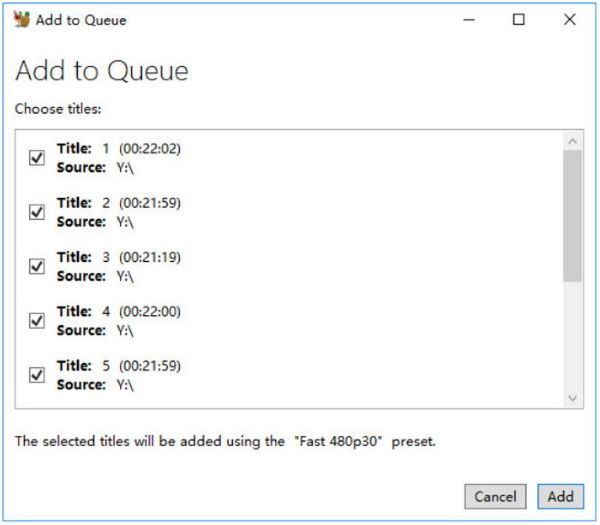
Steg 2. När skivan har identifierats öppnar du DVD-enheten och väljer den titel du vill rippa. Välj sedan utdataformat och hastighetsförinställning från rullgardinsmenyn.
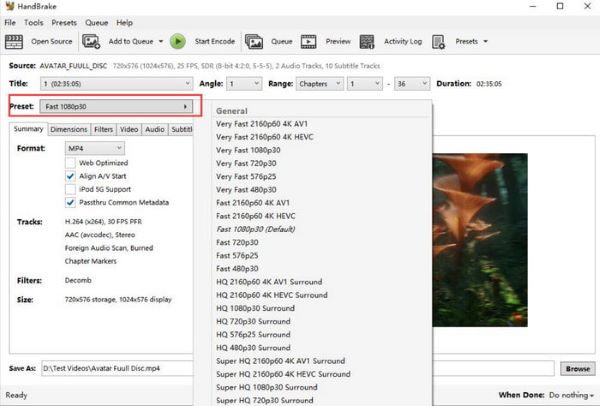
Steg 3. Klicka på knappen Bläddra och välj en målmapp på din enhet. Klicka på Starta kodning för att rippa DVD:n i Linux.
HandBrake är den perfekta DVD-rippern för Linux, särskilt eftersom du kan integrera den i din dator utan problem. Men för att fullt ut utnyttja dess funktioner kan du behöva lägga ner en hel del tid på att bekanta dig med den.
Topp 2. VLC - Bäst för engångsrippning
VLC är en mediaspelare som är mycket populär för att stödja nästan alla mediefiler. Men utöver det är det också ett bra verktyg för att rippa DVD-skivor på Linux. Dess dolda funktion är kapabel att rippa eller säkerhetskopiera filer från skivor. Den är också användarvänlig, vilket gör att du kan bearbeta utan att behöva tillägg och tillägg. Dessutom kan du rippa alla DVD-typer med detta alternativ, särskilt vanliga DVD-R, DVD+R, etc. Därefter är VLC den perfekta mediaspelaren för att spela upp de rippade filerna på din Linux.
Fördelar
- Allt-i-ett mediaspelare med en ripper.
- Konverterar skivor till MP4 och AVI.
Nackdelar
- Utskriftskvaliteten är inte garanterad bra.
- Det tar för mycket tid att bearbeta.
Viktiga funktioner i korthet
- Plattformsoberoende multimediaspelare för olika enheter och operativsystem.
- Utrustad med ett grundläggande men funktionellt DVD-ripperverktyg tillgängligt i dess avancerade inställningar.
- Kringgår DVD-skydd med hjälp av plugin-programmet ”libdvdcss”.
Hur man använder HandBrake som en Linux DVD-ripper
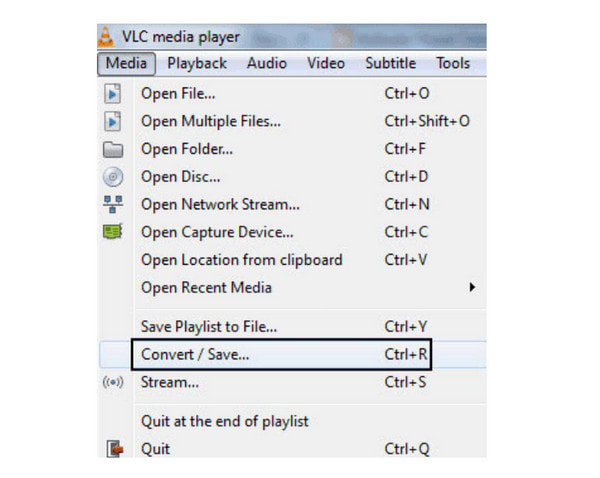
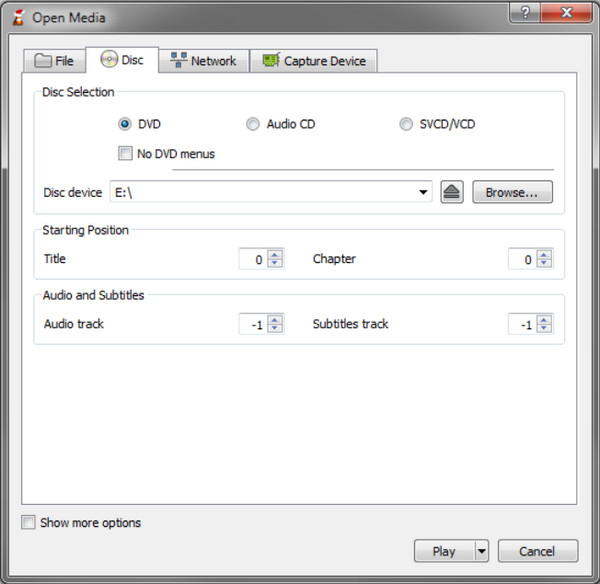
Steg 1. Ladda ner och installera VLC på din dator. Sätt i skivan och starta verktyget. Öppna rullgardinsmenyn Media och välj alternativet Konvertera/Spara. Navigera till fliken Skiva och bläddra efter Skiva på enhetsmenyn Skiva.
Steg 2.Välj önskat utdataformat. Det rekommenderas att använda MP4-formatet för att få bästa möjliga kvalitet. När du är klar klickar du på Start-knappen.
Detta alternativ är idealiskt för att rippa DVD-skivor på Linux. Observera dock att VLC saknar rätt verktyg för rippning, så kvaliteten kanske inte blir så bra som du förväntar dig.
Topp 3. MakeMKV - Bäst för förlustfri rippning
Ett sätt att bevara innehållet i dina DVD-samlingar är att använda Gör MKVDet är en gratis och pålitlig DVD-rippningsprogramvara för Linux, Windows och Mac. Dess huvudsakliga uppgift är att bevara alla kapitel och titlar från en DVD- eller Blu-ray-skiva, främst genom att konvertera dem till MKV, ett format som kan hantera all video- och ljuddata i originalkvalitet. Inte bara det, MakeMKV är utformad för att läsa alla typer av skivor, även om de har det senaste skyddet med AACS och BD+. Den lovar också snabb konvertering för filbatcher.
Fördelar
- Ingen ytterligare programvara för att dekryptera skyddade skivor.
- Bevara HD-video och ljud samtidigt.
Nackdelar
- Endast MakeMKV BETA-versionen är gratis.
- Konvertera endast videor till MKV.
Viktiga funktioner i korthet
- Rippade DVD-media sparas i ett förlustfritt MKV-format.
- Bevara original videokvalitet, ljud, kapitel och undertexter.
- Inbyggt kopieringsskyddat dekrypteringssystem.
Hur man använder HandBrake som en Linux DVD-ripper
Steg 1. Ladda ner DVD Ripper för Linux från den officiella webbplatsen. Starta den och förbered skivan.
Steg 2. När MakeMKV känner igen skivan visar den alla titlar som du kan välja för konverteringen. Ange en mapp där du vill spara filerna och starta sedan konverteringen genom att klicka på knappen Skapa MKV.
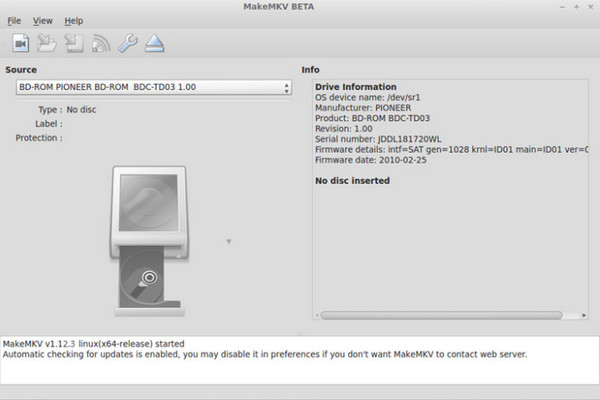
Du kan använda MakeMKV för att säkerställa videons hastighet och kvalitet. Även om det är gratis för Linux och andra plattformar som stöds, kräver den senaste versionen en betalning för att användas. Du kan dock se det som en investering för bättre rippning.
Del 6. Bonus: Blu-ray Master Gratis DVD-ripper – När du behöver mer
Det finns ytterligare en robust DVD-ripper som du behöver för att extrahera DVD-skivor utan kvalitetsförlust på Windows och Mac. Gratis DVD-ripper av Blu-ray Master är utformad för att extrahera videor från DVD-9, DVD-5, DVD-RAM och andra typer. Den har ett alternativ att rippa hela innehållet eller individuellt spara delar av de titlar du vill rippa. Den har också en fantastisk uppsättning verktyg som du kan använda för att klippa ut oönskade delar eller förbättra kvaliteten. Naturligtvis kan du välja önskade utdatainställningar för videorna, eftersom denna ripper inkluderar justerade inställningar för videokodek, format, upplösning, bitrate och mycket mer. Utöver dessa enastående fördelar tar bearbetningen bara några minuter, eftersom Free DVD Ripper använder avancerad GPU-acceleration för att förkorta längden.
- Rippa olika typer av DVD-skivor och exportera dem upp till 4K-upplösning.
- Tillhandahåll förinställningar med enhetskompatibilitet, format som stöds etc.
- Effektiva redigeringsverktyg för att trimma, sammanfoga, dela, klippa och mer.
- Inbyggd förhandsgranskning där du kan titta på de rippade och konverterade filerna.
Steg 1. Klicka på knappen Gratis nedladdning och installera Free DVD Ripper.
Gratis nedladdning
För Windows
Säker nedladdning
Gratis nedladdning
för macOS
Säker nedladdning
Sätt i skivan i den optiska enheten och klicka på Ladda DVD knappen från programmets gränssnitt och välj Ladda DVD-skiva.

Steg 2. När DVD:n har laddats, välj antingen att rippa Huvudtitel eller visa Fullständig titellista för att manuellt välja vilka kapitel som ska rippas.

När du har valt hur du vill rippa ditt DVD-innehåll väljer du Utmatningsformat och välj det videoformat du vill spara ditt rippade DVD-innehåll i. I den här artikeln valde vi MP4 för att maximera videokompatibiliteten.

Steg 3. Med utdataformatet nu inställt på den videofiltyp du vill använda, fortsätt till Ripper-menyn och välj Rippa alla för att påbörja processen.

Tyvärr, du har hittat en mer kraftfull DVD-ripper för alla DVD-typer. Den har enkel navigering med massor av funktioner att erbjuda gratis. Dessutom kan du uppgradera till Pro-versionen för att låsa upp fler fantastiska funktioner.
Del 7. Vanliga frågor om Linux DVD Ripper
-
Vilka är de bästa utdataformaten när du använder en Linux DVD-ripper?
Populära format som MP4, MKV och AVI stöds på Linux OS. Du kan använda dessa som utdataformat när du ripper DVD-skivor.
-
Kan jag rippa kopieringsskyddade DVD-skivor på Linux?
Det är möjligt att rippa kopieringsskyddade och krypterade DVD-skivor på Linux. Du behöver bara ett verktyg som kan kringgå skyddet och extrahera innehållet utan krångel. Observera att inte alla DVD-rippare som finns tillgängliga just nu har denna funktion, så du måste hitta rätt.
-
Varför har Linux bara ett fåtal applikationer för DVD-rippning?
En anledning är filosofin med öppen källkod. Operativsystemet har denna fördel men begränsar ofta kommersiella applikationer, särskilt DVD-rippare. Programvaruföretag har ännu inte investerat i Linux med verktyg som stöder dess filosofi.
-
Vilken är den bästa DVD-rippern för Linux?
HandBrake är ett säkert val om du letar efter en bra DVD-ripper. Den är både gratis att använda och kräver lite övning för att förstå hur den fungerar. Det krävs dock fortfarande flera repetitioner för att lära sig att använda den effektivt.
-
Kan jag konvertera Linux DVD-ripper gratis?
Ja, det kan du. Alla program vi har tagit upp i den här artikeln är gratis att använda. Bland dem rekommenderar vi att du använder MakeMKV för Linux och Blu-ray Master Free DVD Ripper för Mac och Windows.
-
Stöder HandBrake krypterade skivor?
Nej, det gör det inte som standard. Det kan dock göra det när du har installerat plugin-programmet libdvdcss. Detta plugin krävs också i VLC för att komma åt krypterade DVD-skivor.
-
Vilken Linux DVD-ripper har den högsta kvaliteten på utskrifter?
Enbart baserat på kvalitet är MakeMKV bäst. Det här programmet rippar DVD-innehåll till rå MKV-video med förlustfri kvalitet. Detta gör att programmet kan rippa en praktiskt taget identisk digital video.
-
Finns det ett förlustfritt DVD-ripperalternativ för Linux?
Ja, det finns det. MakeMKV är en bra lösning. Det här programmet är allmänt känt för att rippa rå DVD-data till förlustfria MKV-filer.
Slutsats
Vad är bäst Linux DVD-ripper för dig? Populära verktyg som HandBrake, VLC, MakeMKV, etc., stöds definitivt på Linux. Dessutom har du lärt dig om Blu-ray Master Free DVD Ripper, ett kraftfullt rippningsverktyg för Windows och Mac. Du kan välja ett av dessa verktyg för att rippa DVD-skivor på Linux, och du är välkommen att dela din användarupplevelse med oss!
Mer från Blu-ray Master
Rippa DVD-skivor till digitalt format

Snabb och gratis rippningsprogramvara för att enkelt dekryptera alla DVD-skivor till digitalt format på din dator.
100% Säker. Inget virus.
