

25 Temmuz 2025tarafından gönderildi Brittany Garcia ile DVD'yi kopyala
Bir DVD'nin fiziksel kopyası, videolar, ses, belgeler ve diğerleri gibi verileri depolamak için harika bir yoldur. Ancak, içeriğe erişmenizi engelleyecek olası çizikler de dahil olmak üzere dezavantajları da vardır. Bunun da ötesinde, taşınabilir oynatıcılar günümüzde nadirdir, bu nedenle verileri dijital olarak depolamak daha iyidir. Nasıl yapılacağına aşina değilseniz DVD'leri bilgisayarınıza kopyalayın, bu yazı tam size göre.

İçindekiler
- DVD'yi Bilgisayara Kopyalamanız Neden Gereklidir?
- Yöntem 1. Ücretsiz DVD Kopyalama ile DVD'yi Bilgisayara Kopyalayın
- Yöntem 2. HandBrake ile DVD'yi Bilgisayara Yedekleyin
- Yöntem 3. VLC Media Player ile DVD'yi Bilgisayara Kopyalayın
- Yöntem 4. MakeMKV ile DVD'yi Bilgisayara Kaydedin
- Yöntem 5. Yazılım Olmadan DVD'yi Bilgisayara Kopyalama
- SSS
| platformu | Kullanım kolaylığı | İçin en iyisi | Çıktı Formatları | Şifreli DVD'leri yönetir | İşlem Hızı | Kalitenin Korunması | |
| Blu-ray Master DVD Kopyası | Windows 11/10/8, Mac OS X 10.9 veya üzeri | Kolay, yüksek kaliteli kopyalama işlemi. | DVD diski/klasörü/ISO |  | Hızlı | Kayıpsız | |
| El freni | Windows 11/10, macOS 10.14 veya üzeri | Gelişmiş kod dönüştürme, geniş format desteği. | MP4, MKV, WebM |  | Ilıman | İyi | |
| VLC | Windows 11/10, macOS 10.7.5 veya üzeri | Temel kopyalama, medya oynatma. | MP4, MKV, AVI vb. | | Düşük | Düşük | |
| MakeMKV | Windows 11/10 | Kayıpsız MKV yedekleme, disk ayrıntılarını korur. | MKV | | Hızlı | İyi | |
| Yerleşik | Yerleşik | Şifrelenmemiş/ev yapımı DVD'ler için basit bir kopya. | VIDEO_TS | | Düşük | Düşük |
Neden DVD'yi Bilgisayara Kopyalamanız Gerekiyor mu?
DVD'leri bilgisayarınıza kopyalamak size birçok avantaj sağlar. İşte buna neden ihtiyacınız olacağının birkaç nedeni:
- Bir DVD'nin içindeki içerik fiziksel çizikler ve eskime nedeniyle hasar görebilir. Bu nedenle, verileri dijital olarak depolamak, risksiz arşivlemeye yardımcı olduğu için harika bir alternatif olacaktır.
- Verilere DVD oynatıcıya ihtiyaç duymadan erişilebilir. Sadece bir bilgisayardan değil, telefon ve tablet gibi çeşitli cihazlardan da erişilebilir.
- DVD'deki verileri düzenlemenize ve özelleştirmenize, altyazı ve video efektleri eklemenize ve çıktı ayarlarını yapılandırmanıza olanak tanır.
- DVD'nin bir kopyasını daha oluşturup arkadaşlarınıza veya ailenize göndermek yerine, onu çevrimiçi platformlar aracılığıyla dijital olarak göndermeniz en iyisi olacaktır.
- DVD formatlarını MP4, MOV veya MKV gibi yaygın formatlara dönüştürebilir, böylece videoların programlar ve cihazlarla uyumlu olmasını sağlayabilirsiniz.
Yöntem 1. Ücretsiz DVD Kopyalama ile DVD'yi Bilgisayara Kopyalayın
Blu-ray Master DVD Copy ile DVD'lerinizi hızlıca kopyalayıp yedekleyebilirsiniz. DVD'leri DVD diske, klasöre ve ISO imajına birebir kopyalamaya odaklanan bir masaüstü yazılımıdır. Gelişmiş şifre çözme teknolojisiyle, DVD bölge kodlarını atlayarak tüm bölge DVD'lerini ve DVD kopyalama korumasına sahip DVD'leri yedekleyebilir. Farklı kopyalama ihtiyaçlarınızı karşılayabilecek Tam Kopyalama, Ana Film ve Özel olmak üzere üç kopyalama modu sunar. Ayrıca, orijinal DVD+R, DVD-R, DVD+RW, DVD-14, DVD-18 vb. dosyalarınızı tek katman veya çift katman olarak yüksek kaliteli DVD-9 ve DVD-5 disklerine sıkıştırarak bilgisayarınızda yer açabilir.
- Kolay ve sezgisel arayüz.
- Orijinal kaliteyi korumak için gelişmiş kalite bakım teknolojisi.
- DVD-9, DVD-5, ISO ve diğer DVD türlerini destekler.
- Hızlı ve güvenilir işlem hızı, DVD'leri anında bilgisayara kopyalama.
Ücretsiz indirin
Pencereler için
Güvenli indirme
Ücretsiz indirin
macOS için
Güvenli indirme
Şimdi DVD'leri bilgisayara yedeklemenin detaylı adımlarını görmek için bizi takip edin.
Aşama 1. İndirin ve yükleyin Blu-ray Master DVD Kopyası Bilgisayarınızda. Yazılım simgesine çift tıklayarak açın.
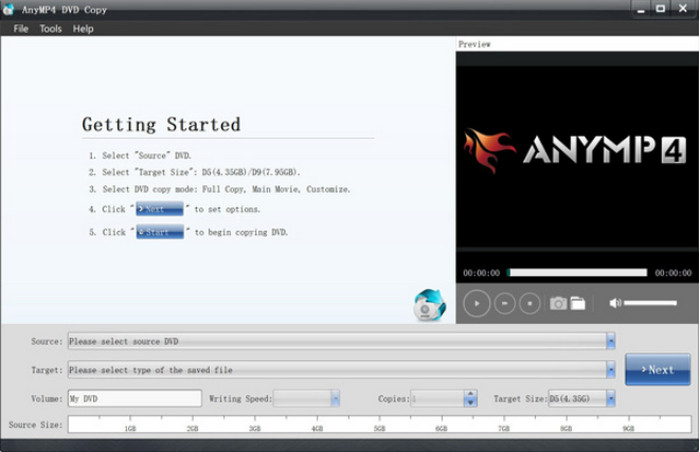
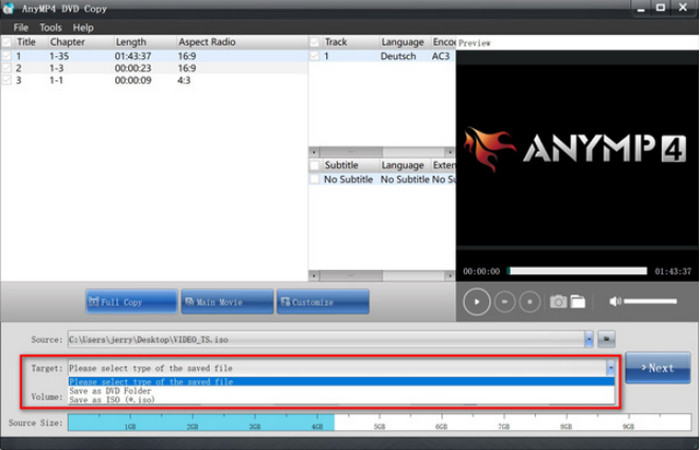
Adım 2. Bilgisayarınıza bir DVD diski takın. Yazılım, DVD disk bilgilerinizi otomatik olarak yükleyebilir. Ardından, şuraya gidin: Kaynak DVD'yi disk, klasör veya ISO olarak kaydetmek için açılır seçenekler.
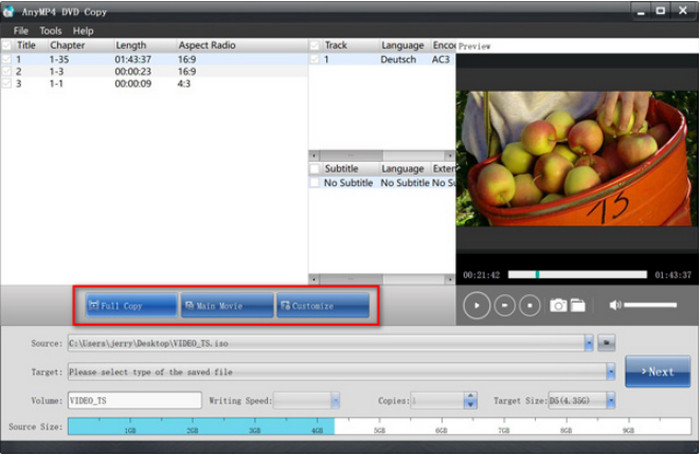
Aşama 3. Tam Kopyalama, Ana Film ve Özelleştirme seçeneklerinden istediğiniz kopyalama modunu seçin. Son olarak, Sonraki kopyalama arayüzüne girmek ve seçmek için Başlangıç Yedekleme işlemini başlatmak için.
Free DVD Ripper, DVD'leri Windows ve Mac gibi bilgisayarlara kopyalamak için sağlam bir çözümdür. Ücretsizdir, kullanıcı dostudur ve en önemlisi, videoları korunan kalitede kopyalamada profesyoneldir. Free Download düğmesine tıklayarak denemelisiniz.
Yöntem 2. HandBrake ile DVD'yi Bilgisayara Yedekleme
El freni dijital dosyaların kod çevriminde mükemmeldir. Elbette, özellikle Windows, Mac ve Linux'ta ücretsiz olarak sunulduğu için DVD'leri bilgisayara kopyalamak için de harika bir alternatiftir. Sadece bu değil, aynı zamanda çok çeşitli giriş ve çıkışları destekleyerek farklı DVD türlerini MKV, MP4, VOB, AVI ve daha fazlasına dönüştürmenize olanak tanır.
Aşama 1. HandBrake yazılımına libdvdcss'yi indirmeniz ve yüklemeniz gerekecektir. Bunu yapmak için şuraya gidin: http://download.videolan.org/pub/videolan/libdvdcss/ ve cihazınızın işletim sistemine uygun olan libdvdcss'yi indirin.
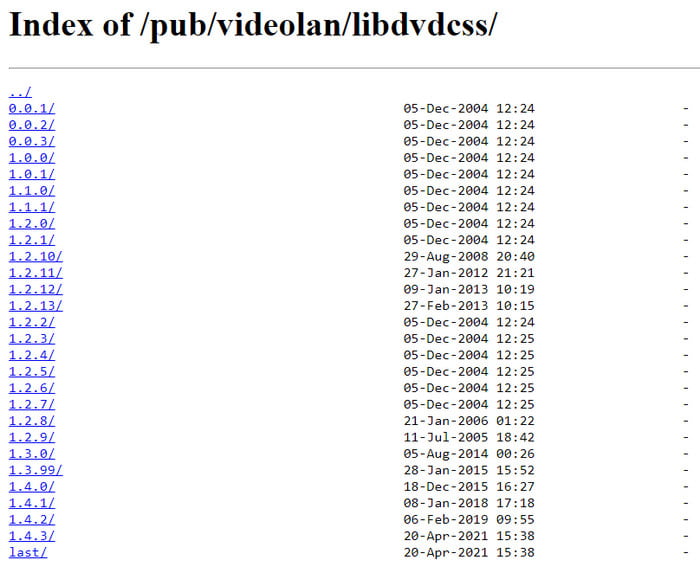
Adım 2. Bitirmek için, indirilen libdvdcss'yi HandBrake'in kurulum dizinine taşımanız yeterlidir. Ardından, HandBrake'i açın ve diski sürücüye yerleştirin. Bir kenar çubuğu göründüğünde, DVD sürücüsünü seçin. Yazılımın diski okuması biraz zaman alacaktır.
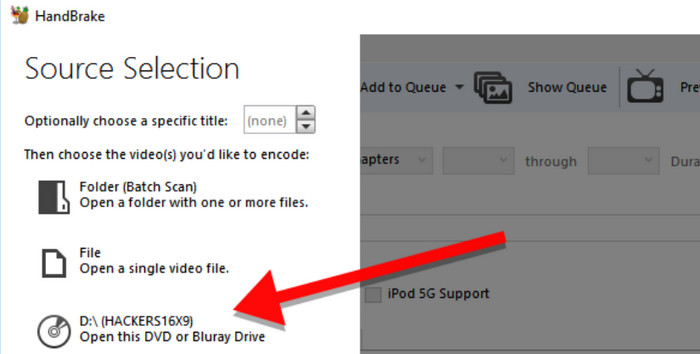
Aşama 3. İşiniz bittiğinde, Başlık menüsünü açın ve kopyalamak istediğiniz başlığı seçin. Ardından, yeni bir çıktı kalitesi, cihaz uyumluluğu vb. ile bir ön ayar seçebilirsiniz. Bundan sonra, bir hedef klasör belirleyin ve Kodlamayı Başlat işlemek için düğmeye basın.
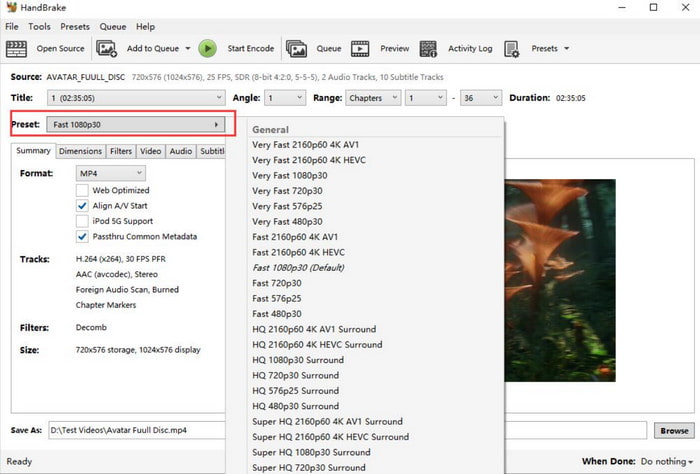
HandBrake, bilgisayarlarda DVD kopyalama konusunda cömert özellikleri nedeniyle popülerdir. Ayrıca birçok platformda ücretsizdir ve erişilebilirdir, format engelleri olmadan çeşitli DVD türlerini kodlar. Öte yandan, gezinmesi zor olabilir ve kaynak gücü açısından çok talepkar olabilir.
Artıları
- DVD dönüştürme için zengin ön ayarlar sağlar.
- Filtreler, altyazılar ve daha birçok özelleştirme ayarına sahiptir.
Eksileri
- Tasarımı biraz eski.
- DVD kopya korumasını kendi başına halledemez.
Yöntem 3. VLC Media Player ile DVD'yi Bilgisayara Kopyalama
Başka bir ücretsiz seçenek için, VLC medya oynatıcı DVD'leri bilgisayarınıza kopyalamak için kullanılabilir. Video akışında uzmanlaşmış olsa da temel DVD kopyalama işlevleri de sunar. Ancak, VLC'nin DVD kopyalama için uygun ekipmana sahip olmadığını ve bu nedenle kalitenin sabit olmasının garanti edilmediğini unutmayın. Aşağıdaki adımları izleyerek bilgisayarınızda yine de deneyebilirsiniz:
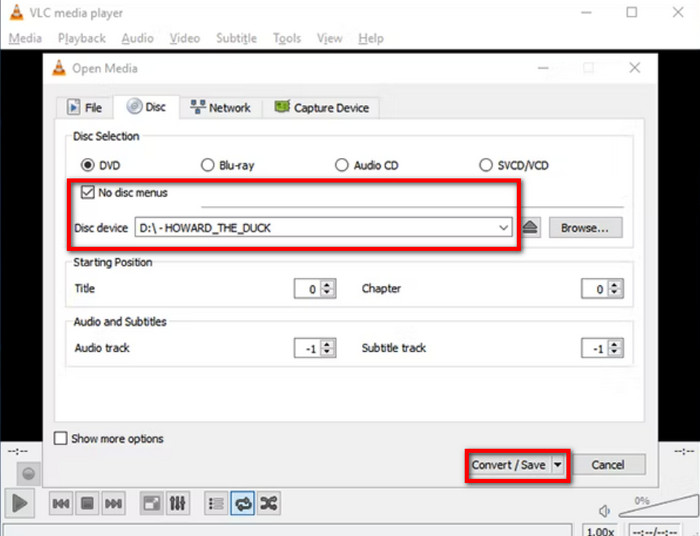
Aşama 1. VLC'yi başlatın ve diski sürücüye takın. Medya sekmesine gidin ve Dönüştür/Kaydet seçeneğini seçin. Açılan pencereden, VLC'nin diski düzgün bir şekilde okuduğundan emin olmak için Disk sekmesine gidin.

Adım 2. İşaretle Disk menüleri yok VLC yalnızca menüleri kopyalayıp başlıkları bırakacağı için onay kutusunu işaretleyin. Ardından, başlıkları veya bölümleri seçmek için Başlangıç Konumunu ayarlamaya devam edin. Bundan sonra, Dönüştür/Kaydet düğmesine basın DVD'leri bilgisayarınıza kopyalayın.
Doğal olarak, VLC DVD'ler için bile akış hizmetleri sağlayabilir. Temel video düzenleme için de harika bir alternatiftir, ancak ne yazık ki profesyonel bir DVD kopyalayıcı değildir. Dahası, işleme süresi özel bir DVD kopyalayıcının yapabileceğinden daha uzundur, bu nedenle bu bir dezavantajdır.
Artıları
- Ücretsiz ve açık kaynaklı bir araçtır.
- DVD'leri kopyalamak için başlangıç bölümünü seçmenize olanak tanır.
Eksileri
- Profesyonel bir DVD kopyalama aracı değildir.
- DVD kopya koruması olan DVD'leri kopyalayamaz.
Yöntem 4. MakeMKV ile DVD'yi Bilgisayara Kaydetme
DVD'leri kopyalamanız ve dönüştürmeniz gerekiyorsa, MakemKV dikkate alınması gereken iyi bir seçenektir. Beta sürümü ücretsizdir ve bölümler, ses parçaları vb. gibi tüm disk ayrıntılarını korumayı garanti eder. Ayrıca, DVD'leri bilgisayarınıza kopyalamak için ek uzantılara gerek kalmadan yalnızca bir yazılıma ihtiyacınız vardır.
Aşama 1. MakeMKV'yi bilgisayara yükleyin ve diski takın. Dosya menüsünü açın ve dijital olarak kopyalamak istediğiniz başlıkları veya bölümleri seçmek için Diski Aç seçeneğini seçin.
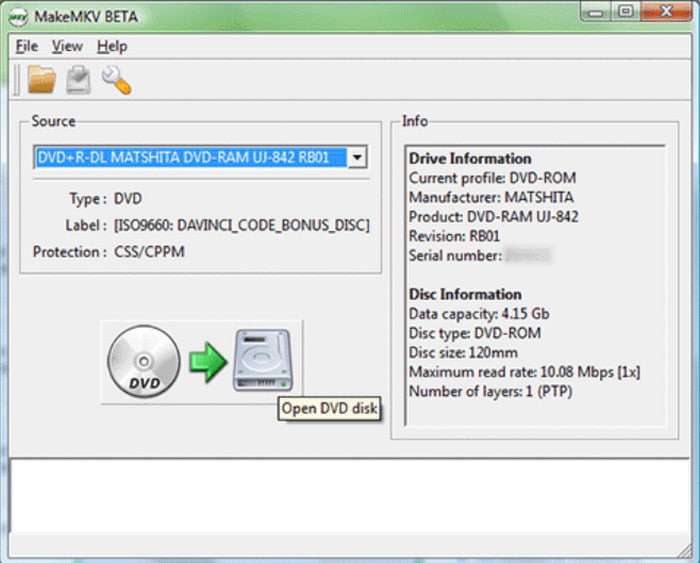
Adım 2. Make MKV butonuna tıklayarak işleme başlayabilirsiniz. İşlem biraz zaman alacaktır ve buna dikkat etmeniz önerilir.
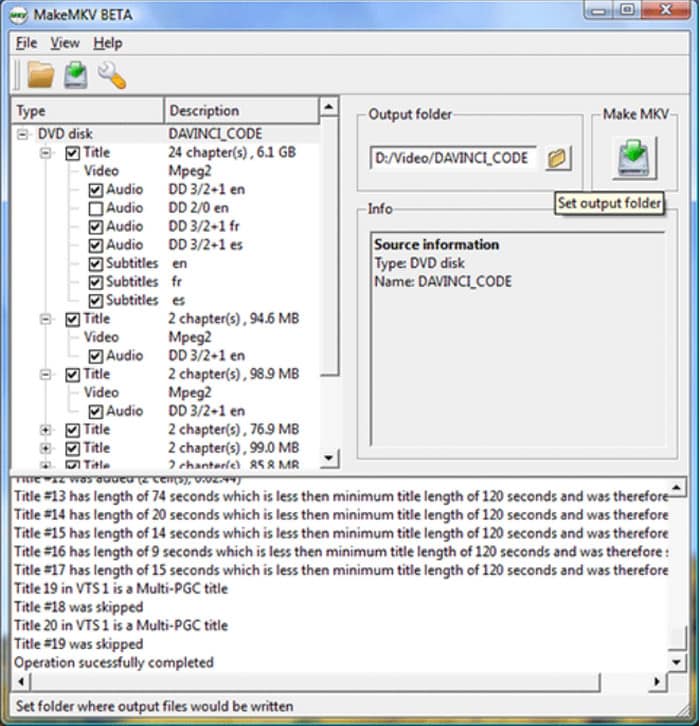
MakeMKV, DVD ve Blu-ray kopyalama için tek tıklamalı dönüştürme özelliğiyle övünür. Ancak, beta sürümü yalnızca MKV'yi dönüştürebilir. Dahası, çıktıyı düzenlemek veya istenmeyen kısımları kesmek için diğer temel araçları sunmaz.
Artıları
- DVD kopya korumasını kaldırarak yedekleme yapabilirsiniz.
- DVD koleksiyonunuzu yedeklemek için hızlı bir kopyalama hızına sahiptir.
- Ücretsizdir ve basit bir arayüze sahiptir.
Eksileri
- Ücretsizdir ve basit bir arayüze sahiptir.
- Gelişmiş DVD kopyalama özellikleri bulunmuyor.
Yöntem 5. Yazılım Olmadan DVD'yi Bilgisayara Kopyalama
Windows ve Mac'te yerleşik bir DVD kopyalayıcısı vardır ve bunu ek uzantılar olmadan bilgisayarınızda kullanabilirsiniz. Ancak, DVD dosyalarını yalnızca yerel medya oynatıcısında oynatılabilen ortak bir biçime dönüştürme, şifreli DVD'ler için çalışmama ve daha fazlası gibi özel DVD kopyalama yazılımlarına göre çok fazla dezavantajı vardır. Bununla birlikte, aşağıdaki adımları izleyerek bunu yine de cihazınızda deneyebilirsiniz:
Aşama 1. Diski sürücüye yerleştirin ve tamamen tanınana kadar bekleyin. Ardından, Windows'ta Dosya Gezgini'ne veya Mac'te Finder'a gidin. Cihazınızın dosya yönetimi uygulamasına gidin.
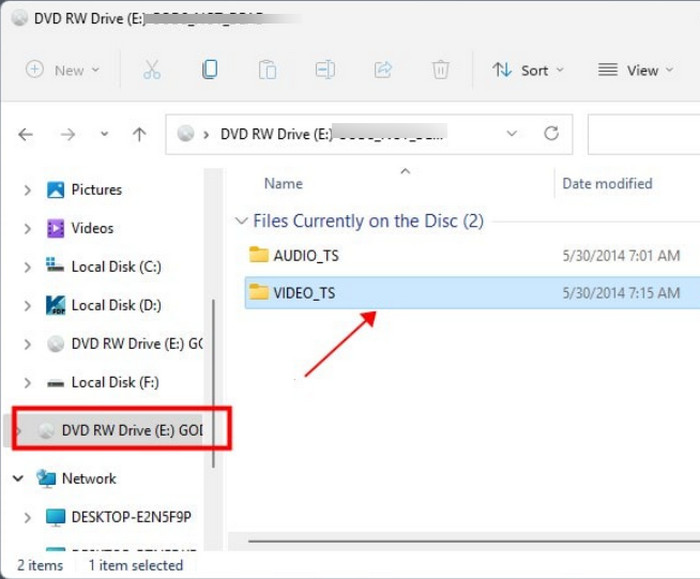
Adım 2. DVD sürücüsünü gördüğünüzde, açın ve kopyalamak istediğiniz tüm klasörleri veya dosyaları seçin. Seçili dosyalara sağ tıklayın ve Kopyala düğmesi. Kopyalanan tüm DVD'lerin dışarı aktarılacağı yeni bir klasör oluşturun.
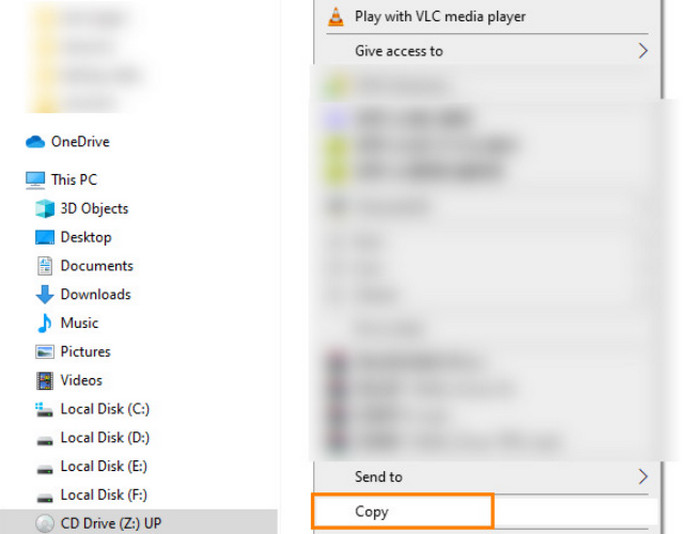
Neyse ki, Windows ve Mac bilgisayarlarda DVD'leri kopyalamanın yerleşik bir yolu var ve dosyaları bilgisayarınıza aktarmak yeterince kolay. Ancak bu yöntemin ev yapımı DVD'lerle sınırlı olduğunu ve videoları ilgili işletim sistemleri tarafından desteklenen yaygın biçimlere dönüştüreceğini unutmayın.
Artıları
- DVD'leri herhangi bir ekstra yazılıma ihtiyaç duymadan kopyalayabilirsiniz.
Eksileri
- Kopyalama korumalı DVD'leri bu şekilde kullanamazsınız.
SSS
-
DVD'leri sabit diske kopyalayabilir misiniz?
Evet, DVD'leri sabit diske kopyalama veya yedekleme yapabilirsiniz. Bunu, disklerden sabit disklere veri kopyalama veya kopyalamayı destekleyen özel bir yazılım kullanarak yapmak mümkündür.
-
DVD'yi bilgisayarıma kopyalamak yasal mıdır?
DVD'leri şifresini çözmenin bir yolunu bulursanız, içeriği başkalarıyla paylaşmadığınız sürece kopyalamak yasaldır. Ancak bazı bölgesel yasalara göre hala yasadışıdır. Alternatif olarak, bir bölge bağımsız DVD oynatıcı Diski kopyalamadan içeriğe erişmek için.
-
Walmart DVD kopyalıyor mu?
Evet. Walmart ev yapımı DVD'leri bir bilgisayar hesabına kopyalayabilir veya aktarabilir. Ancak mağaza ticari DVD'leri kopyalamaz; bunun yerine bunları resmi olarak satar.
Kapanıyor
Artık, DVD'leri çok fazla uğraşmadan bir Mac veya Windows bilgisayara kopyalamak için farklı çözümleriniz var. Ancak ücretsiz kopyalama araçlarının dezavantajları olduğu göz önüne alındığında, yüksek kaliteli kopyalama ve sonuçlar sağlamak için Blu-ray Free DVD Ripper'ı denemenizi öneririz. Zahmetsiz hale getirmek için Ücretsiz İndirme düğmesine tıklayın DVD'yi MP4'e kopyala, MOV ve diğer formatlar!
Blu-ray Master'dan daha fazlası
- DVD'leri ISO'ya Dönüştürme: Windows, Mac ve Linux'ta 5 Yöntem
- [Tamamen Ücretsiz]DVD'leri 11 Yöntemle MP4'e Dönüştürün: Windows ve Mac
- DVD'yi DivX veya Xvid Formatına Dönüştürme: 3 Kolay Yöntem
- DVD'yi Windows ve Mac'te WMV'ye Ücretsiz Dönüştürmenin 3 En İyi Yolu
- En İyi 5 Ücretsiz DVD'den MP3'e Dönüştürücü (Çevrimiçi ve Çevrimdışı)
- DVD'yi H.264'e Dönüştürme: 3 Kolay Anlaşılır Yöntem
