

您是 DVD 爱好者吗?如果您存放大量 DVD,会占用太多空间。此外,如果 DVD 摆放不当,难免会被刮伤和损坏。解决这个问题的方法之一是将 DVD 翻录成 MP4 格式,这种格式几乎可以兼容所有设备。那么,如何将 DVD 翻录成 MP4 视频格式呢?在本文中,我们测试了 11 种简单的方法,帮助您 DVD 转 MP4,您可以选择任何您喜欢的方式。

- 第 1 部分:在 Windows 上将 DVD 翻录为 MP4 的 8 种方法
- 第 2 部分。在 Mac 上将 DVD 翻录为 MP4 的 3 种方法
- 第 3 部分。有关将 DVD 翻录为 MP4 的常见问题解答
| 支持的操作系统 | 使用方便 | 支持的输出格式 | 视频质量 | 翻录速度(2GB DVD) | |
| Blu-ray Master 免费 DVD 翻录器 | Windows 11/10/8/7 |
| Windows 11/10/8/7 | 200+ | 35分钟 |
| 手刹 | Windows 11/10 |
| Windows 11/10 | 10 | 63分钟 |
| VLC 媒体播放器 | Windows 11/10/8/7/XP |
| 15 |  | 77分钟 |
| WinX DVD翻录器 | Windows 11/10/8/7 |
| 7 |  | 40分钟 |
| Freemake 视频转换器 | Windows 10/8/7 |
| 100+ | 4K | 55 分钟 |
| 媒体编码器 | Windows 11/10 |
| 40+ | | 57分钟 |
| WonderFox 免费 DVD 翻录器 | Windows 10/8/7 |
| 100+ | | 46分钟 |
| DVD解密器 | Windows 10/8/7 |
| 10 | | 72分钟 |
| MacX DVD翻录器 | mac OS X 10.5 或更早版本 |
| 20+ | | 39分钟 |
| 任何 DVD 转换器 | mac OS X 10.7 至 10.15 |
| 200+ | | 64分钟 |
| Xilisoft DVD翻录器 | 所有 macOS |
| 160 | | 68分钟 |
第1部分。 在 Windows 上将 DVD 翻录为 MP4 的 8 种方法
排名第一。总体而言最佳的免费 DVD 翻录器
蓝光母版 免费 DVD 翻录器 是一款完全免费且易于使用的免费 DVD 翻录软件。它能够将任何 DVD 光盘/文件夹/IFO 文件翻录成 MP4、AVI、MOV、MKV、M4V、WMV、FLV、MPEG 等热门视频格式。使用这款免费的 DVD 翻录工具,您可以通过调整亮度、对比度、饱和度和色相来调整显示效果。还可以添加文字或图片来启用水印。转换完成后,您可以在 iPhone、iPad、iPod、三星、HTC、LG、华为等数字设备上免费观看翻录的 DVD 视频。
免费下载
对于 Windows
安全下载
免费下载
对于 macOS
安全下载
- 支持将 DVD 翻录为 200 多种视频/音频格式。
- 支持将 DVD 转换为 1080p HD/4K/8K 图像质量。
- 支持硬件加速,以超快的速度完成转换。
- 支持以 1:1 的比例翻录和复制 DVD。
现在,跟随我们了解如何将 DVD 翻录为 MP4。
步骤1。下载并启动程序
首先,将 DVD 光盘插入 DVD 驱动器,下载并安装程序,然后启动程序。单击“加载光盘”按钮将要翻录的 DVD 光盘或文件夹加载到主界面。
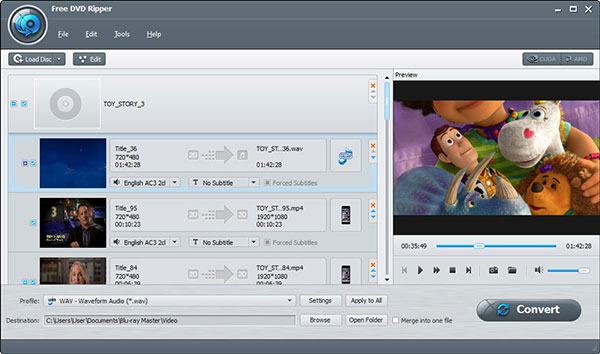
第2步。使用多种编辑功能编辑 DVD
点击“编辑”按钮打开编辑窗口,您可以裁剪视频帧,并通过更改视频亮度、饱和度、色调和对比度来调整视频效果。或者您可以在视频中添加文本/图像水印。
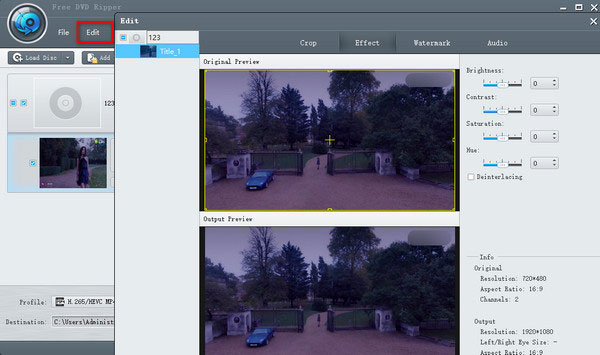
步骤3.设置 DVD 的输出视频格式
当您为转换后的文件设置好所有视频编辑后,选择输出格式是最后一步。单击配置文件的倒三角形,您可以将翻录的 DVD 视频的数字文件格式设置为 MP4。或者您可以根据您的播放设备(如 Apple 设备、Android 设备、三星设备等)进行设置。

步骤4。开始将 DVD 转换为视频
最后一步是点击“转换”按钮,将DVD翻录成您选择的视频格式。翻录过程将在几分钟内完成。

至于为什么 Free DVD Ripper 在该列表中排名第一。与其他 DVD 翻录免费软件相比,Free DVD Ripper 拥有所有必要的因素:各种格式兼容性、支持 4K/8K 质量、采用 CUDA 加速技术的快速 DVD 翻录速度、强大的编辑工具等等。无论您是专业人士还是初学者,都很容易上手。
排名前 2. HandBrake
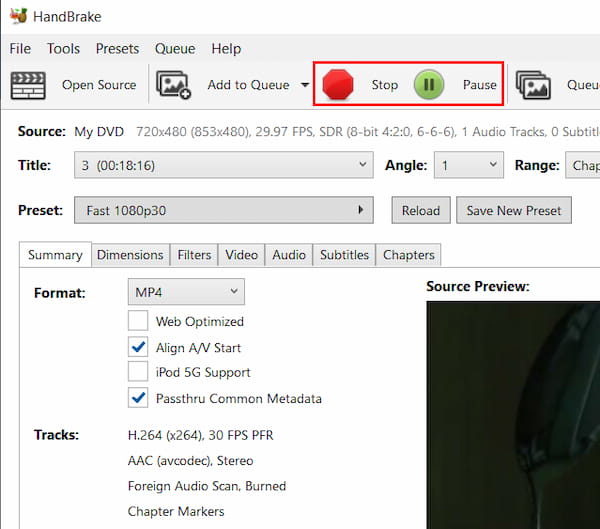
首先我们推荐的软件是 手刹。这是一款著名的 DVD 转 MP4 翻录器。尽管它是免费的,但 HandBrake 有很多功能可供您将 DVD 翻录为 MP4。以下是步骤。
步骤1。免费下载并安装 HandBrake。然后在您的个人电脑上启动此程序。

第2步。当 HandBrake 的友好界面出现时,单击左上角的“源”按钮并选择要翻录为 MP4 的 DVD。
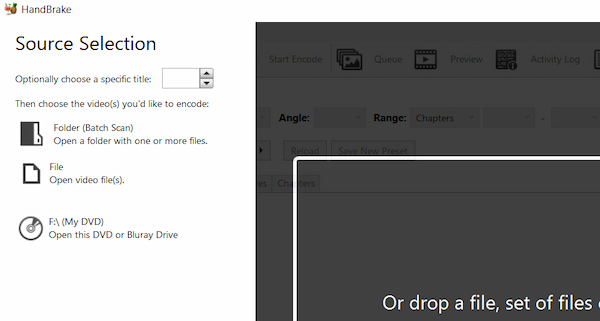
步骤3.选择目标文件夹来保存转换后的文件,然后单击“输出设置”并在下拉列表中选择 MP4 格式。
笔记: 您可以在 摘要 > 格式 下拉选项。它提供 MP4、MKV 和 WebM 格式。
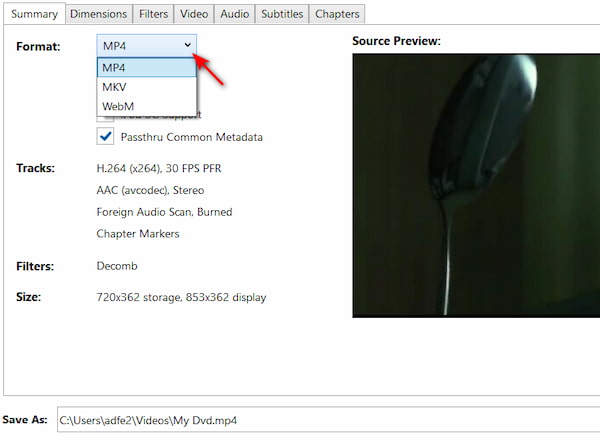
步骤4。完成上述所有设置后,您只需单击“开始”按钮即可开始翻录过程。
优点
- 完全免费且开源的程序
- 支持批量 DVD 转换
- 用户友好界面
缺点
- 不支持受保护的内容
- 输出格式有限
- 不适合翻录较长的 DVD 视频
前 3 名。VLC
该部分仅分享另一个 DVD 到 MP4 翻录器 - VLC 媒体播放器,您可能已将其下载到您的计算机中。 VLC 是免费软件,操作简单。因此,它是将 DVD 翻录成 MP4 的不错选择。以下是步骤。
步骤1。如果您没有 VLC,请下载并在计算机上启动它。然后加载您要转换的 DVD。
第2步。点击“媒体”,然后在下拉列表中点击“转换/保存”。然后会弹出“打开媒体”窗口,点击“光盘”。

步骤3.勾选“DVD”框,并在“光盘设备”框中选择正确的DVD驱动器。您还可以在此处调整其他设置。接下来,点击“转换/保存”按钮。
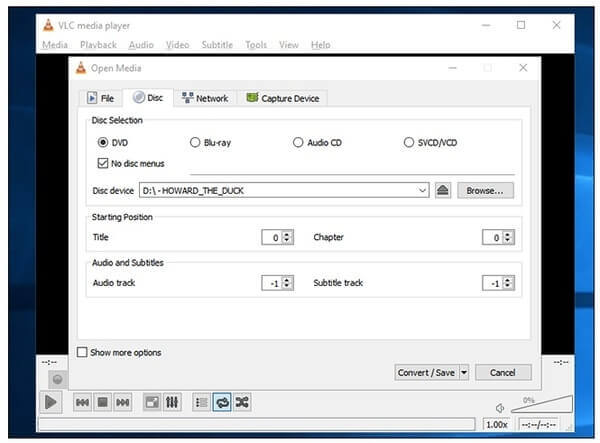
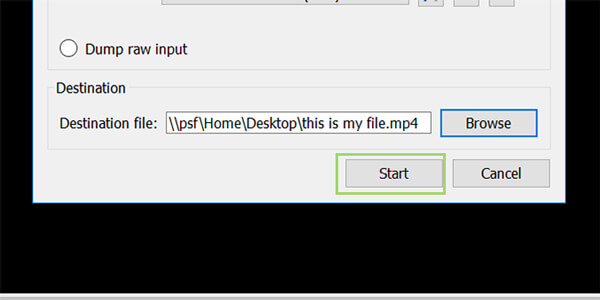
步骤4。选择您想要使用的编解码器和容器类型,或者保留默认设置。然后点击“浏览”创建一个以 .MP4 结尾的名称,并选择文件的目标位置。

步骤5.最后,单击“开始”按钮开始将DVD翻录为MP4。翻录过程完成后,单击“停止”即可完成。
优点
- 完全免费且开源的程序
- 全面的功能
- 支持 3D DVD 翻录
缺点
- 复杂的 DVD 翻录过程
- DVD 翻录质量损失
- 输出格式有限
4. WinX DVD 翻录器
WinX DVD翻录器 是一款优秀的 DVD 翻录器,可以将 DVD 转换为高质量的数字格式。它可以将 DVD 光盘、文件夹和 ISO 文件翻录为 MP4、AVI、WMV 等格式。此外,它还具备强大的 DVD 复制保护移除功能,可以轻松处理所有 DVD 格式。WinX DVD Ripper 是您的理想之选。让我们来看看如何使用 WinX DVD Ripper 将 DVD 翻录为 MP4。
步骤1。免费下载并安装 WinX DVD Ripper,然后在您的个人计算机上启动该程序。

第2步。当您看到 WinX DVD Ripper 的界面时,单击“DVD 光盘”图标并选择要翻录为 MP4 的 DVD。然后单击“确定”。
步骤3.片刻之后,系统将自动检查 DVD 主标题,并出现“输出配置文件”窗口。在“常规配置文件”类别下选择“MP4 视频”。
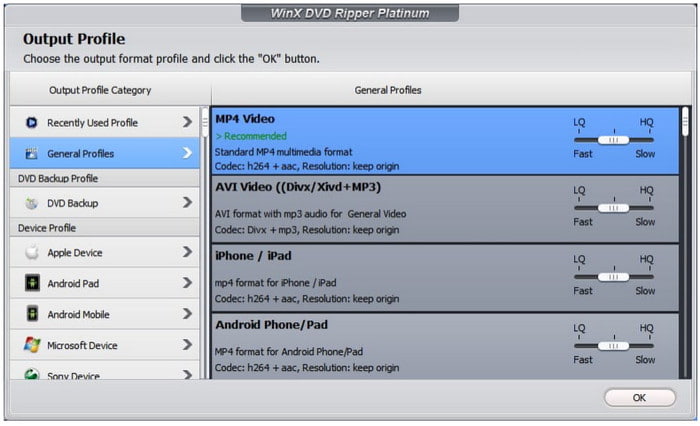
步骤4。单击底部的“浏览”选择转换后视频的目标文件夹,最后单击“运行”将 DVD 翻录为 MP4。

优点
- 支持硬件加速
- 支持将 DVD 翻录到手机和游戏机
- 删除DRM
缺点
- 禁止翻录蓝光
- 免费试用功能有限
前 5 名。Freemake 视频转换器
这是另一个将 DVD 翻录成 MP4 的软件,称为 Freemake 视频转换器。Freemake Video Converter 是一款一体化视频转换软件。它也是免费的,使用起来也很简单。以下是具体步骤。
步骤1。首先,您需要下载完全免费的 Freemake Video Converter。然后在您的计算机上启动此视频转换器。
第2步。在Freemake Video Converter界面,点击“+DVD”
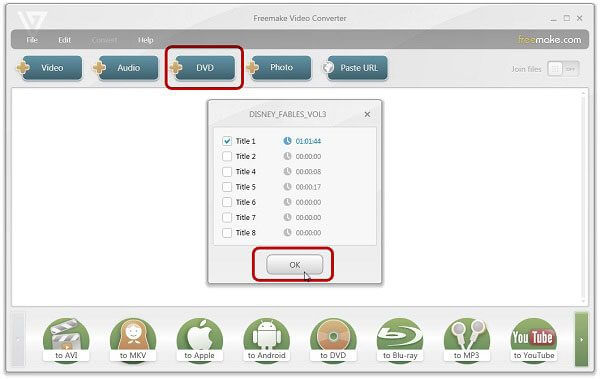
步骤3.在视频行中,您可以更改视频的音轨和字幕。此外,您还可以将下载的字幕嵌入到视频中。
步骤4。选择MP4作为翻录视频的格式,然后在“预设”下选择DVD质量。最后,单击“转换”将DVD翻录为MP4。

优点
- 易于使用的界面
- 离线编码和视频转换也很快
- 支持压缩DVD视频大小
缺点
- CPU 使用率过高
- 免费试用版功能有限
- 免费版本可翻录带有水印的 DVD
前6名:MediaCoder
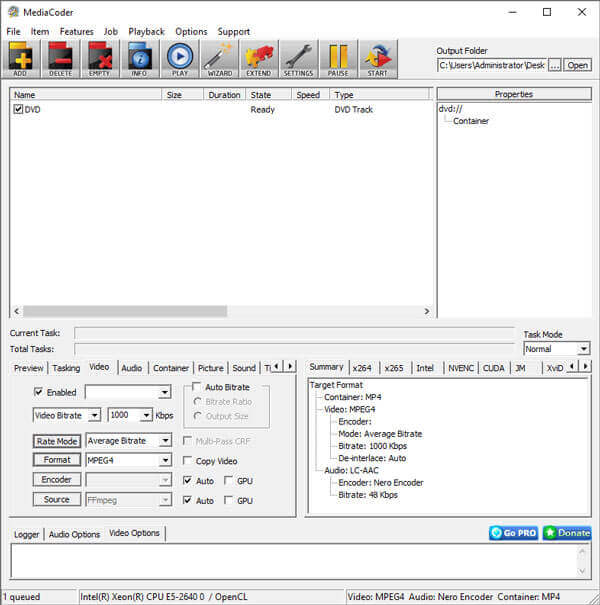
步骤1。从官方网站获取 MediaCoder。将 DVD 光盘插入 DVD 驱动器,然后在电脑上运行 MediaCoder。从“文件”菜单中选择“添加轨道”选项。
第2步。选择“轨道类型”为“DVD”。点击三个点按钮,浏览 DVD 驱动器下的 VIDEO_TS 文件夹。选择要转换的曲目和章节。之后,点击“添加”按钮将 DVD 导入到程序中。
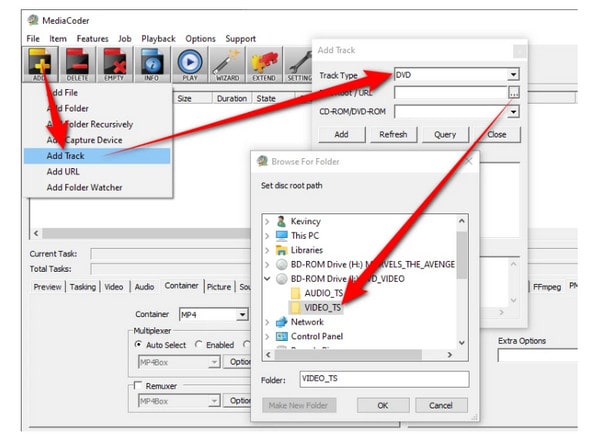
步骤3.点击程序底部的“视频”选项卡。您可以选择视频比特率、格式、码率模式等。然后,您可以在右上角选择输出文件夹。完成所有设置后,点击“开始”即可开始将 DVD 转换为 MP4 格式。
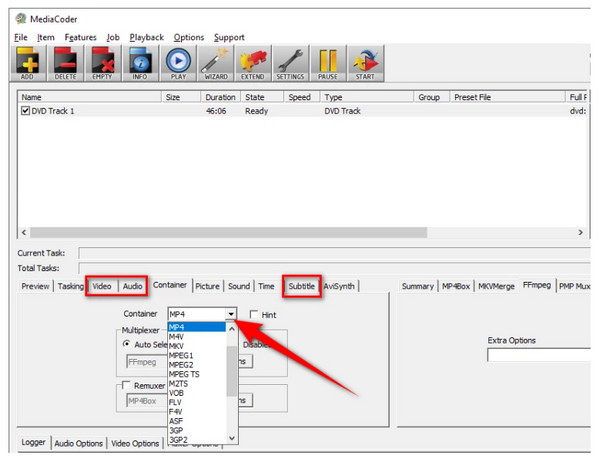
优点
- 无限免费试用
- 硬件加速转换
- 支持批量转换
缺点
- 界面不太简单和直观
- 进行批量转换时崩溃
7. WonderFox 免费 DVD 翻录器
WonderFox 免费 DVD 翻录器 是一款专业的 DVD 翻录器,可以免费将您的 DVD 光盘/ISO 映像文件或文件夹转换为视频。它使用简单,用户界面简洁直观。它提供灵活的选项来编辑、修剪、裁剪视频、添加效果和字幕。
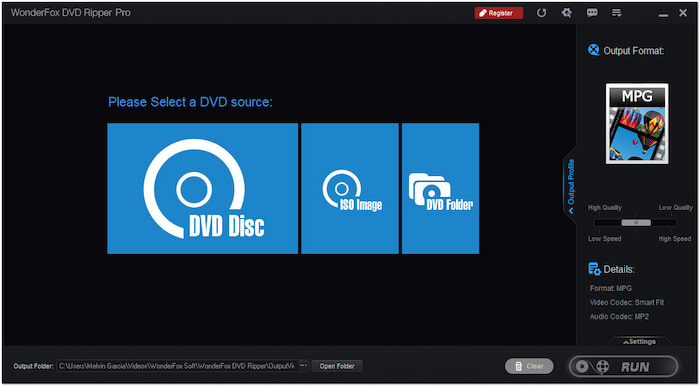
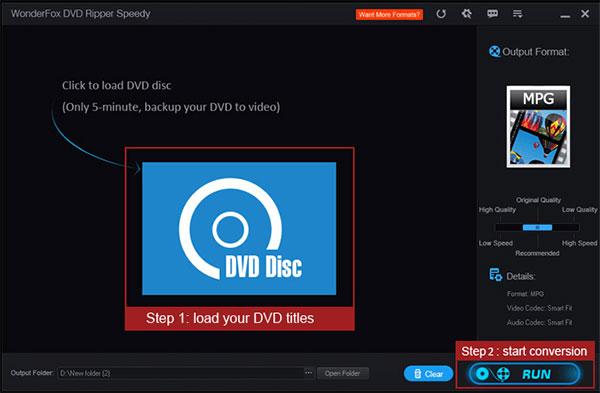
步骤1。在 Windows 电脑上运行 WonderFox Free DVD Ripper。将 DVD 光盘插入 DVD 驱动器。单击主界面,将 DVD 光盘加载到程序中。
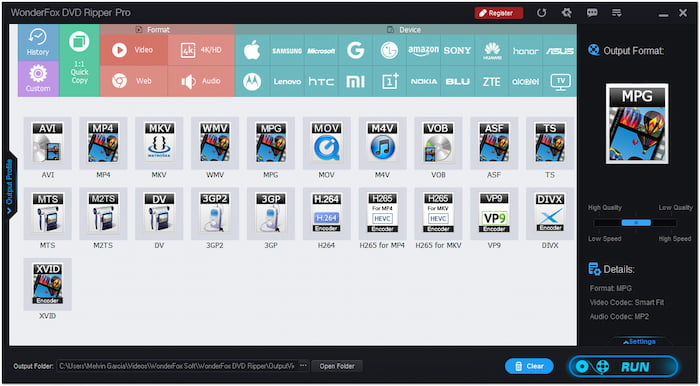
第2步。您可以根据不同的设备调整视频设置。然后,选择要保存 MP4 文件的输出文件夹。单击“开始”即可开始转换。
优点
- 支持多种视频/音频格式
- 支持从 DVD 提取音频
- 支持加密 DVD
缺点
- 没有Mac版本
- 不支持蓝光翻录
- 通过外部 USB DVD 驱动器加载 DVD 光盘时程序冻结
8. DVD 解密器
另一款出色的 DVD 转 MP4 软件是 DVD Decrypter。您可以在 Windows 系统中使用它,将任何 DVD 翻录成高清 (HD) 的 MP4、MKV、AVI、MP3 等格式。这款软件在翻录和转换 DVD 方面功能强大。
步骤1。在计算机上下载并安装 DVD Decrypter。安装后,启动它。然后,将要翻录的 DVD 插入 Mac,并确保有足够的可用磁盘空间。
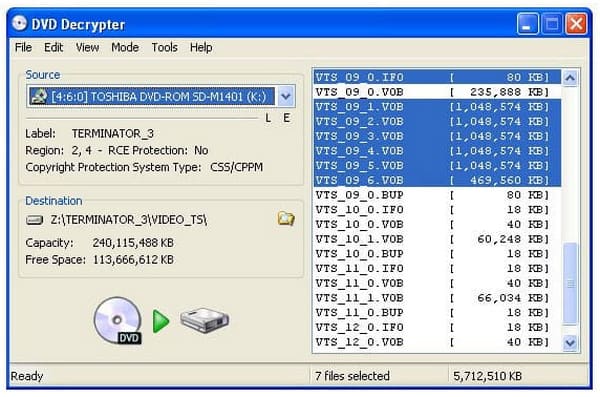
第2步。打开程序后,在“源”字段中选择正确的DVD驱动器。在“目标”下,点击文件夹图标,选择要存储翻录文件的目标位置。
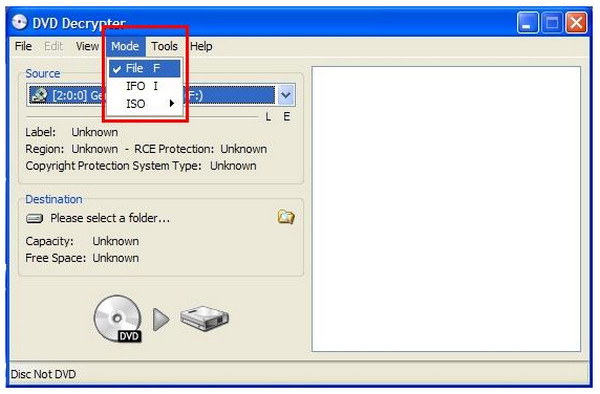
步骤3.在“模式”选项卡下选择“IFO”。
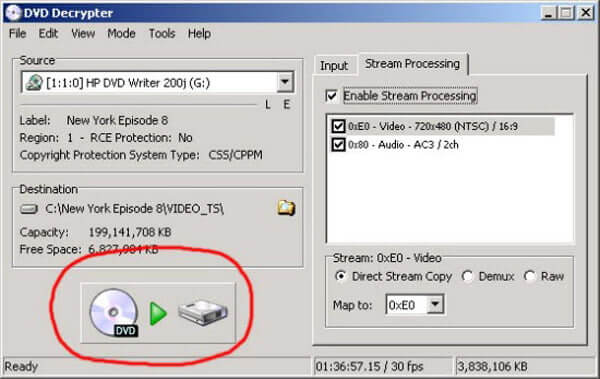
步骤4。最后,点击“DVD 到硬盘”按钮,开始 DVD 到 MP4 的翻录过程。翻录完成后,您将获得一个 VOB 文件。
优点
- 免费
- 删除 CSS、区域代码、Macrovision 内容保护等。
缺点
- 自 2018 年起无需维护
- 在 Windows 8 上崩溃
- 没有Mac版本
第2部分。 在 Mac 上将 DVD 翻录为 MP4 的 3 种方法
排名第一:MacX DVD 翻录器
MacX DVD Ripper 是另一款功能强大的 DVD 转 MP4 翻录器。它能够将 DVD 翻录为所有流行的视频格式,包括 MP4、AVI、MOV、FLV 等。
步骤1。启动该程序,然后插入您的 DVD。
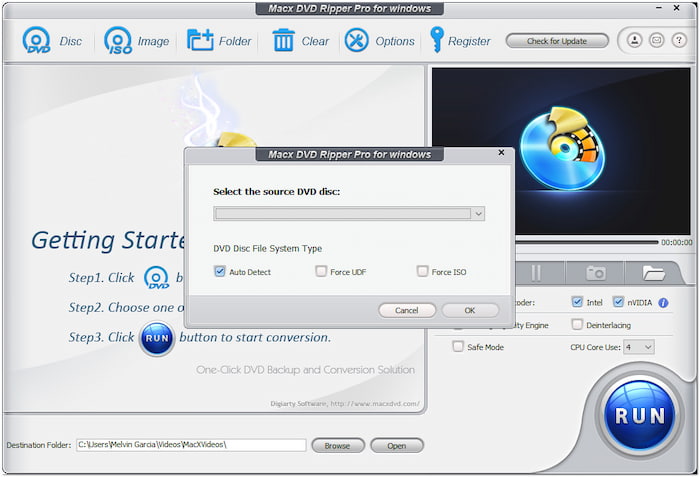
第2步。然后,从“常规配置文件”中选择 MP4 作为输出格式。
笔记: 它提供了许多不同参数的MP4配置文件,您可以根据需要进行选择。
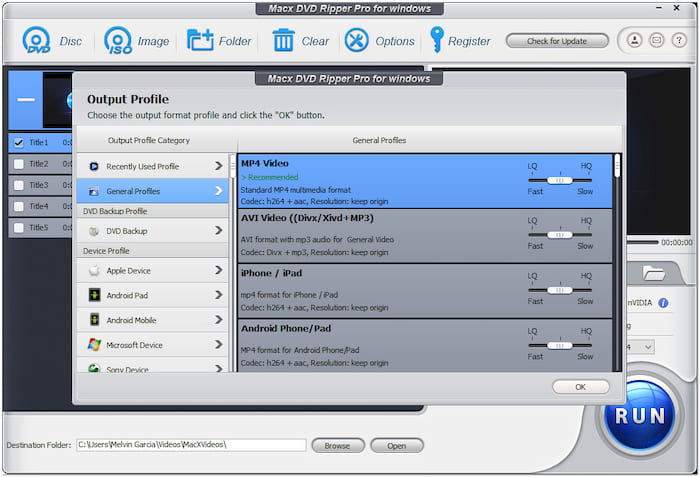
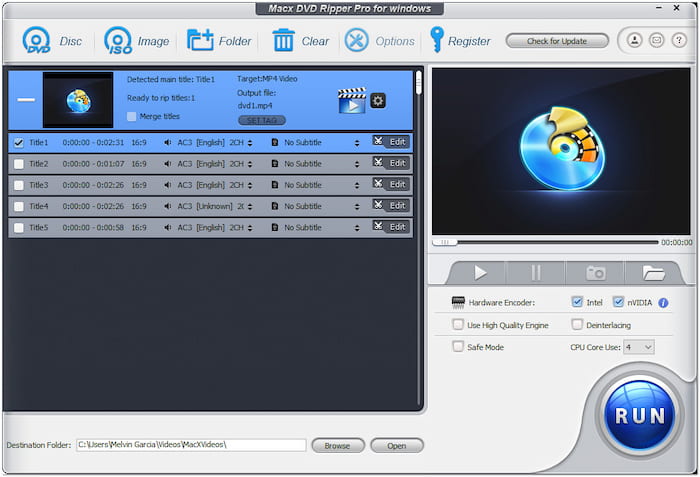
步骤3.单击“浏览”选择保存转换后文件的目标文件夹
步骤4。单击“运行”按钮,将 DVD 翻录为 MP4。
优点
- 良好的客户服务
- 即时响应
- 简单的字幕添加过程
缺点
- DVD 翻录时间较长
- 3D功能不稳定
2. 任何 DVD 转换器
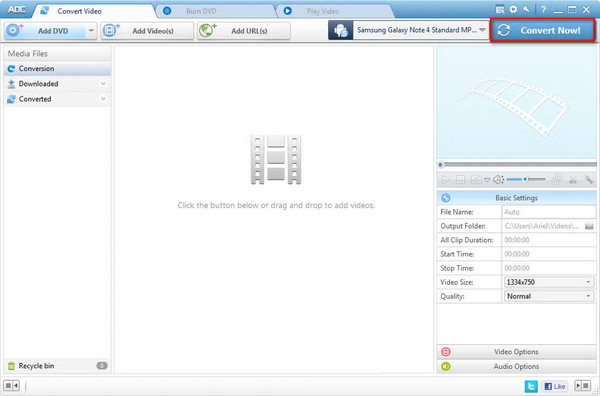
Any DVD Converter 是另一款流行的工具,可帮助您在 Mac 上翻录 DVD。它提供免费版本,可让您将 DVD 转换为 MP4。操作方法如下:
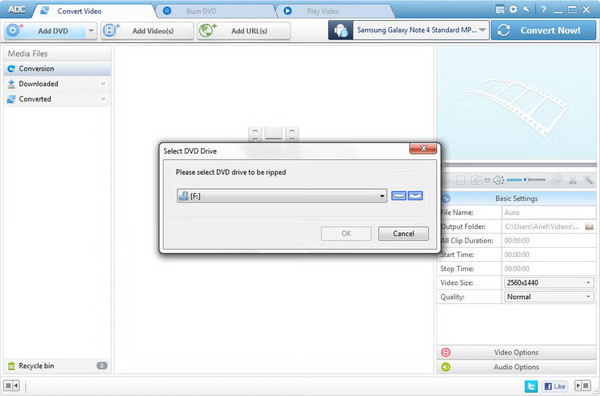
步骤1。安装程序后,插入您想要翻录的 DVD,然后运行该程序。
第2步。单击“添加文件”并选择要转换的 DVD。
步骤3.打开“配置文件”下拉列表并选择首选的输出格式。
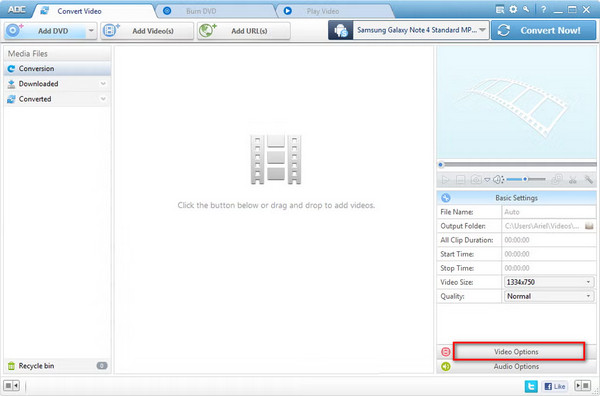
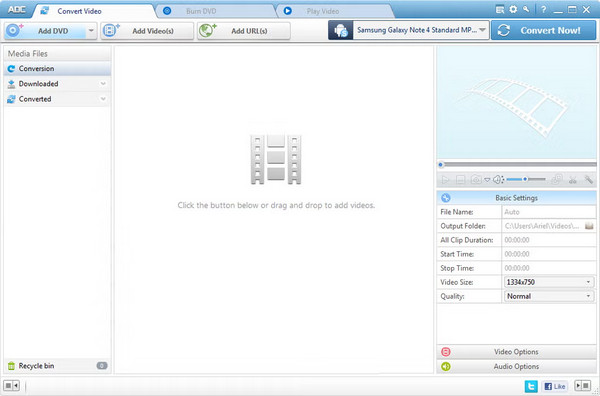
步骤4。然后,从“输出位置”中选择目标位置。最后,点击“立即转换”开始转换。
优点
- 支持直接从 URL 下载视频
- 支持将剪辑合并为一个
- 支持批量转换
缺点
- 包含捆绑的额外软件
- 直接加载DVD无需选择
前 3 名. Xilisoft DVD Ripper
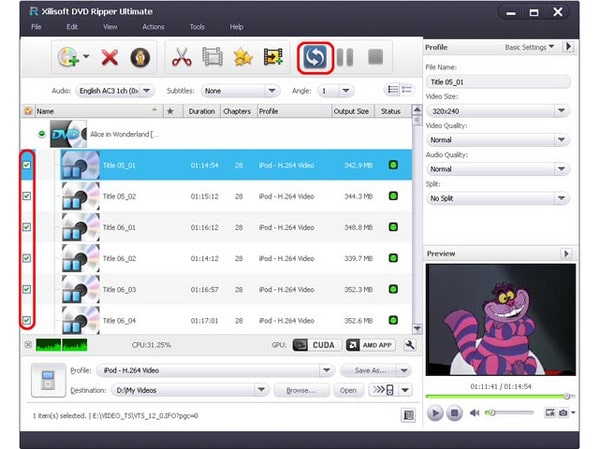
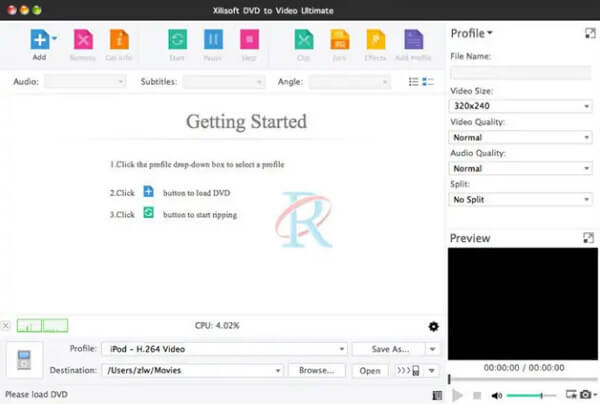
Xilisoft DVD Ripper 为 Mac 用户提供免费版本,可将 DVD 翻录为 MP4、MOV、M4V 等。它还允许您编辑视频,例如裁剪、调整效果、剪辑、旋转等。您可以按照以下步骤将 DVD 翻录为 MP4。
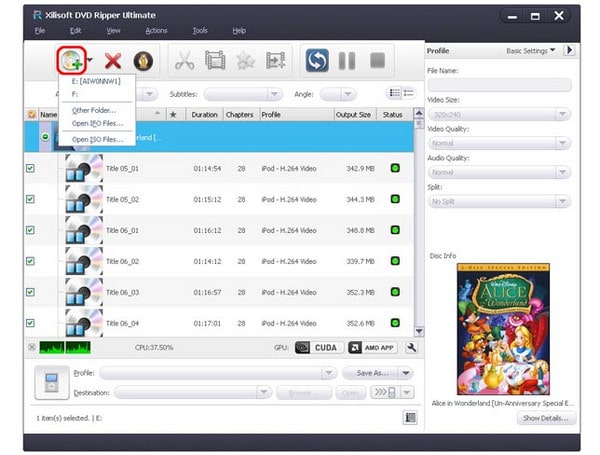
步骤1。在电脑上打开 DVD 翻录程序。然后点击“添加文件”加载 DVD
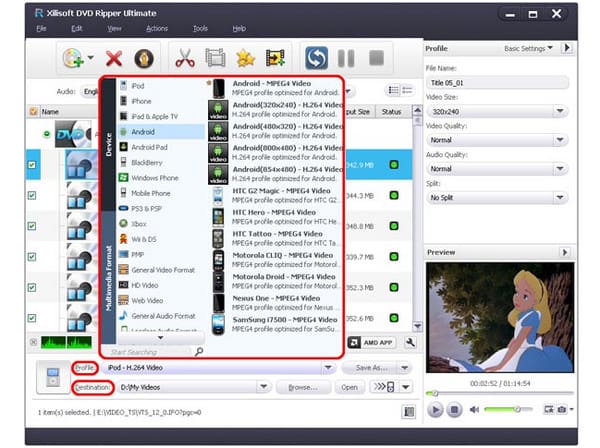
第2步。单击“配置文件”按钮从下拉列表中选择 MP4 作为输出格式。
步骤3.选择输出格式后,单击工具栏上的“翻录已检查项目”按钮即可完成任务。
优点
- 支持自制DVD转高清视频
- 选择字幕和音轨
缺点
- 标准版本不支持手机或平板电脑的 DVD 转换
- DVD 翻录速度慢
- 不支持有版权的 DVD
第 3 部分。 有关 DVD 转 MP4 的常见问题解答
-
我应该将标准 DVD 翻录为 1080p 的 MP4 吗?
您应该使用哪种分辨率取决于您的 DVD。但请记住,视频 DVD 提供的最大分辨率为 720 × 576。没有转换可以让您从 DVD 获得 1080p 视频。只需使用原始分辨率,不要缩放视频。这会损害您的质量,因为您在翻录时会重新编码已编码的视频。
-
iTunes 可以将 DVD 转换为 MP4 吗?
不。虽然 iTunes 没有导入 DVD 选项,但您可以使用 DVD 翻录程序将 DVD 翻录为 iTunes 支持的格式,如 MP4、AVI 等。
-
Nero 可以将 DVD 转换为 MP4 吗
是的。 尼禄 是一款流行的 DVD 制作工具软件套件。虽然大多数 Nero 应用程序都致力于将媒体发布到 DVD 上,但 Nero Recode 的开发目的是从 DVD 中提取媒体。该程序可以读取光盘并将其数字编码为视频。
结论
总结一下,很容易 DVD 转 MP4您需要的是一款功能全面、功能强大的 DVD 转 MP4 转换器。本文为您精选了 11 款最佳的免费 DVD 转 MP4 转换器,并提供了详细的操作步骤。这些转换器在输出质量、解密能力、格式兼容性等方面各有不同。Blu-ray Master Free DVD Ripper 绝对不容错过,它拥有快速的翻录速度和完善的功能,可以帮助您更好地欣赏转换后的 DVD。快来下载试用吧!
Blu-ray Master 的更多内容
将 DVD 翻录成数字格式

