

遊戲機通常透過插入遊戲光碟來提供無與倫比的遊戲體驗。但在某個時刻, Xbox 無法讀取光碟,它會困擾您,直到您了解導致錯誤的原因為止。有些人認為他們必須讓專業人士查看他們的遊戲機,但您可以透過本指南找到答案。在這裡,我們將指導您如何修復 Xbox 和讀取光碟錯誤。

- 第一部分:Xbox 無法讀取光碟的原因 - 可能的原因
- 第二部分:解決 Xbox 無法讀取光碟問題的解決方法
- 第三部分:推薦技巧 - 免費將 DVD 翻錄成視頻,以便在 Xbox One 上播放
- 第 4 部分:有關 Xbox 無法讀取光碟的常見問題解答
第1部分。 Xbox 無法讀取光碟的原因 - 可能的原因
常見的情況是,當 Xbox 拒絕識別光碟時,表示有錯誤,但主要原因是什麼?好吧,不應忽視的少數原因之一是與控制台相關的問題。這可能是光碟機故障、雷射故障、軟體故障或錯誤或硬體。另一個原因是您使用的光碟。 DVD 上可能有灰塵、指紋或其他污垢顆粒,導致無法讀取。在這種情況下,最好學習一下 如何清潔 DVD 光碟。適當地。
大多數時候,人們不知道他們的設備和光碟的環境因素。極端的溫度和濕度會對 Xbox 和光碟的效能和整體狀況產生巨大影響,因為這些可能會導致主機和光碟的實體組件積聚水分。因此,您的環境至關重要,這可能是 Xbox 無法讀取光碟的原因。
第2部分。 解決 Xbox 無法讀取光碟問題的修復方法
如果您尚未找出 Xbox 錯誤的真正原因,則不必急於尋求專業人士的幫助。相反,您可以嘗試這些有效的解決方案來找出原因並解決問題。請參閱以下解決方案:
檢查光碟和遊戲機
建議先檢查您的 Xbox 和光碟,以確保一切都在正確的位置。
- 首先要做的是檢查遊戲機的狀況,或透過水平放置來改變其方向。這是因為如果垂直放置,設備將無法正常運作。您可以嘗試另一張光碟,例如 在 Xbox One 上播放音樂,查看設備是否有問題。
- 對於光碟,請檢查其是否有碎片或任何類型的污垢。然後,準備一塊超細纖維布或軟刷將其清除。或者,也可以在視訊播放器或其他遊戲機上嘗試該光碟,以確保它仍然可以工作。
更改電源模式
您也可以變更 Xbox 的電源模式。此方法允許控制台識別光碟。操作方法如下:
步驟1。 長按操縱桿上的 Xbox 按鈕。從系統選單中,選擇電源和啟動選項。在其下,選擇節能選項。
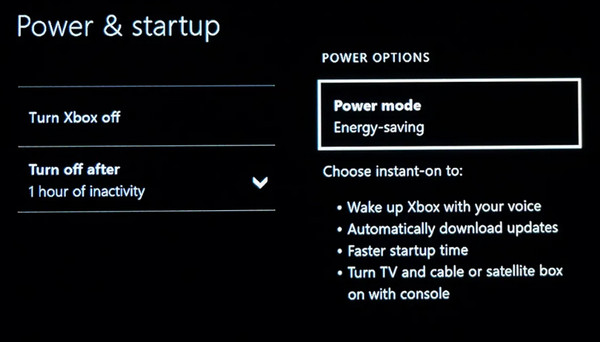
第2步。 對遊戲機進行硬重啟。然後,嘗試再次插入光碟以檢查您的 Xbox 是否可以讀取光碟。
重置 Xbox One 作業系統
如果先前的解決方案仍然無法識別 Xbox 上的光碟,您應該嘗試重置裝置的作業系統。但是,您可能需要刪除一些遊戲和應用程式才能確保問題已修復。如果您願意的話,詳細步驟如下:
步驟1。 從主畫面按 Xbox 按鈕開啟指南。前往“設定”並找到“所有設定”選單。繼續進入系統選項。
第2步。 繼續開啟控制台資訊和更新。之後,點擊 重置控制台 按鈕。如果您不喜歡刪除遊戲和應用程序,請選擇重置並 保留我的遊戲和應用程式 選項。
清除持久性存儲
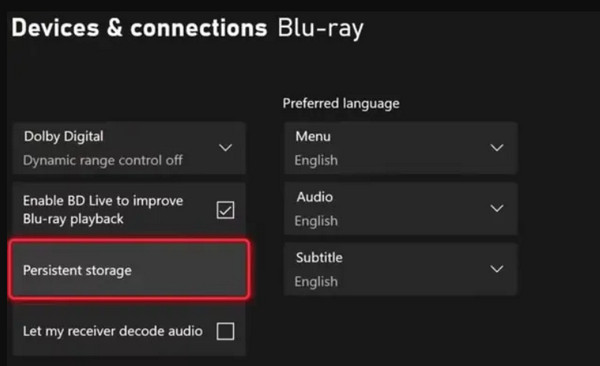
快取可以暫時儲存您經常存取的文件,讓您的遊戲體驗更加流暢。然而,累積數據對遊戲機有副作用。因此,您需要清除儲存空間並查看是否可以修復 Xbox One 無法讀取光碟的問題:
步驟1。 打開系統並進入裝置和串流媒體選單。在其下,選擇藍光。
第2步。 然後,您將看到 持久性儲存 那裡的選項。單擊它可以刪除快取。必須重新啟動控制台並再次插入光碟。
更換硬體
如果 Xbox One 的光碟機無法運作或您發現導致問題的損壞組件,那麼現在正是更換硬體的最佳時機。您可以自行修復,但仍需要購買新的磁碟讀取器、旋轉馬達和其他零件。但我們建議您依靠專業協助來確保遊戲機得到妥善保管。
第 3 部分。 推薦技巧 - 免費將 DVD 翻錄成視頻,以便在 Xbox One 上播放
如果光碟是 Xbox 無法運作的主要原因,我們建議使用 免費DVD轉檔 來提取內容。
該軟體提供免費服務,可從 DVD-9、DVD-R、DVD-RW 和其他類型翻錄影片。然後,您可以選擇輸出格式以支援 200 多種檔案類型,包括 FLV、MP4、HEVC 等。
當然,它還具有視訊編輯工具,因此您可以根據需要剪切不需要的部分或添加視訊效果。不僅如此,該軟體還具有 GPU 加速功能,因此處理時間減少了一半,並且沒有進一步的延遲。當 Xbox 無法讀取光碟時,免費 DVD Ripper 是終極解決方案,因此您應該透過點擊「免費下載」按鈕在 Windows 或 Mac 上取得它。
- 支援無限制翻錄加密和自製 DVD。
- 最適合以更高解析度(包括 4K 和 8K)翻錄和轉換 DVD。
- 提供iOS、HTC、三星等相容設備的預設。
- 編輯和配置視訊長度和輸出以提高整體品質。
步驟1。 點擊“免費下載”按鈕以在您的電腦上獲取免費 DVD Ripper。
免費下載
對於 Windows
安全下載
免費下載
對於 macOS
安全下載
將光碟插入光碟機,然後執行軟體。點選 載入光碟 按鈕並選擇您要翻錄的標題。

第2步。 影片上傳後,您可以前往 編輯 選單,您可以在其中對影片長度、效果等進行大幅更改。然後,打開 輸出格式 從下拉式選單中選擇輸出配置文件,例如 4K MP4、MOV、MKV、WMV 等,並選擇相容的設備或平台。

步驟 3. 另一方面, 自訂設定檔 輸出格式旁邊的按鈕可讓您進一步配置。您可以選擇輸出視訊編碼器、格式、FPS、解析度等。之後,選擇電腦上的目標資料夾,然後按一下 全部轉檔 按鈕將其結束。

步驟4。 將翻錄的DVD影片複製到格式化為NTFS(適用於大於4GB的檔案)或FAT32(適用於較小檔案)的USB中。然後將U盤插入Xbox One的USB連接埠之一。
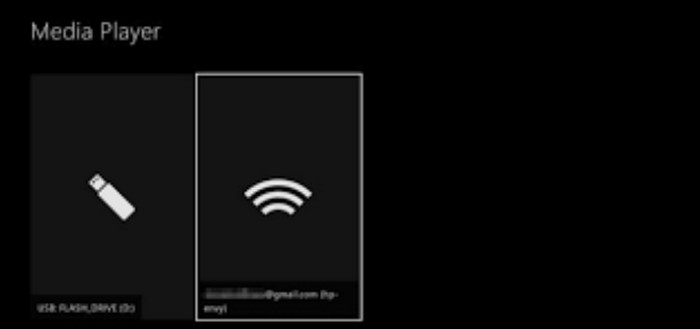
步驟 5。 安裝後 媒體播放器 來自應用程式 微軟商店 在 Xbox One 上啟動該程序,它會自動掃描插入的 USB 驅動器。打開它即可在 Xbox One 上播放 DVD 影片。
當 Xbox 不讀取損壞的光碟時,免費 DVD Ripper 是一個快速解決方案。至少您仍然可以輕鬆地以數位方式存取內容。此外,它還提供了進一步增強影片的驚人功能,因此我們建議您將其下載到桌面上。
第 4 部分。 有關 Xbox 無法讀取光碟的常見問題解答
-
為什麼我的光碟沒有在 Xbox 上發布?
光碟無法從遊戲機中取出的原因有很多。一、光碟卡住是因為沒有正確插入。其次,軟體故障導致光碟無法取出。最後,Xbox 本身損壞或故障,從而導致該錯誤。
-
如何清潔 Xbox 光碟閱讀器?
首先,您需要拔掉遊戲機的插頭。找一塊柔軟的乾布擦掉光碟讀取器上的污垢。要記住的一個重要提示是不要施加太大壓力或使用任何液體清潔劑來清潔光碟,因為這可能會造成更多損壞。
-
修理 Xbox One 光碟機要多少錢?
如果光碟機在 Xbox One 上無法運作,預計成本約為 $50 到 $200,這是因為需要考慮很多事情,而不僅僅是光碟機。維修可能包括人工費、更換零件以及對磁碟機的嚴重損壞。
結論
唉,有很多方法可以解決你的問題。 無法讀取DVD的Xbox如果您的遊戲機沒有明顯損壞,那麼問題很可能出在光碟上。在這種情況下,您只需清潔DVD光碟或嘗試其他解決方案即可。此外,我們也推薦使用Blu-ray Master的Free DVD Ripper軟體來翻錄損壞的DVD光碟內容。它操作簡便、專業可靠,能夠提供最高的影片品質。立即下載這款適用於Windows或Mac系統的優秀軟體,開始體驗吧!
藍光大師的更多內容
將 DVD 翻錄成數位格式

