

Čvc 21, 2025Autor: Kevin Miller na Kopírovat DVD
Jste milovníkem DVD? Pokud ukládáte velké množství DVD, zaberou vám příliš mnoho místa. Kromě toho se DVD nevyhnutelně poškrábou a poškodí, pokud nebudou dostatečně dobře uložena. Jedním z řešení tohoto problému je ripování DVD do formátu MP4, který je plně kompatibilní s prakticky všemi zařízeními. Jak tedy ripujete DVD do video formátu MP4? V tomto článku jsme pro vás vyzkoušeli 11 snadných způsobů, jak... ripování DVD do MP4a můžete si vybrat, jakýkoli způsob chcete.

- Část 1. 8 způsobů, jak ripovat DVD do MP4 ve Windows
- Část 2. 3 způsoby, jak ripovat DVD do MP4 na Macu
- Část 3. Časté dotazy o kopírování DVD do MP4
| Podporovaný OS | Snadnost použití | Podporované výstupní formáty | Kvalita videa | Rychlost ripování (DVD o velikosti 2 GB) | |
| Blu-ray Master Free DVD Ripper | Windows 11/10/8/7 |
| Windows 11/10/8/7 | 200+ | 35 minut |
| Ruční brzda | Windows 11/10 |
| Windows 11/10 | 10 | 63 minut |
| VLC Media Player | Windows 11/10/8/7/XP |
| 15 |  | 77 minut |
| WinX DVD Ripper | Windows 11/10/8/7 |
| 7 |  | 40 minut |
| Freemake Video Converter | Windows 10/8/7 |
| 100+ | 4K | 55 minut |
| MediaCoder | Windows 11/10 |
| 40+ | | 57 minut |
| WonderFox Free DVD Ripper | Windows 10/8/7 |
| 100+ | | 46 minut |
| DVD Decrypter | Windows 10/8/7 |
| 10 | | 72 minut |
| MacX DVD Ripper | macOS 10.5 nebo starší |
| 20+ | | 39 minut |
| Jakýkoli DVD konvertor | mac OS X 10.7 až 10.15 |
| 200+ | | 64 minut |
| Xilisoft DVD Ripper | Všechny mac OS |
| 160 | | 68 minut |
Část 1. 8 způsobů, jak ripovat DVD do MP4 ve Windows
Top 1. Nejlepší zdarma DVD Ripper celkově
Blu-ray Master Zdarma DVD Ripper je zcela bezplatný a poměrně snadno použitelný software pro ripování DVD. Dokáže ripovat libovolné DVD disky/složky/IFO soubory do populárních videí, jako jsou MP4, AVI, MOV, MKV, M4V, WMV, FLV, MPEG a další. S tímto bezplatným nástrojem pro ripování DVD můžete upravit efekt zobrazení změnou jasu, kontrastu, sytosti a odstínu. Povolit vodoznak přidáním textu nebo obrázku. Po převodu si můžete svá ripovaná DVD videa zdarma vychutnat na digitálních zařízeních, jako je iPhone, iPad, iPod, Samsung, HTC, LG, Huawei a další digitální zařízení.
Stažení zdarma
Pro Windows
Bezpečné stahování
Stažení zdarma
pro macOS
Bezpečné stahování
- Podpora ripování DVD do více než 200+ video/audio formátů.
- Podpora převodu DVD na kvalitu obrazu 1080p HD/4K/8K.
- Podporujte hardwarovou akceleraci pro dokončení převodu superrychlou rychlostí.
- Podpora ripování a kopírování DVD v poměru 1:1.
Nyní se s námi podívejte, jak ripovat DVD do MP4.
Krok 1.Stáhněte a spusťte program
Nejprve vložte disk DVD do jednotky DVD, stáhněte a nainstalujte program a poté program spusťte. Klepnutím na tlačítko „Načíst disk“ načtete disk DVD nebo složku, kterou chcete zkopírovat do hlavního rozhraní.
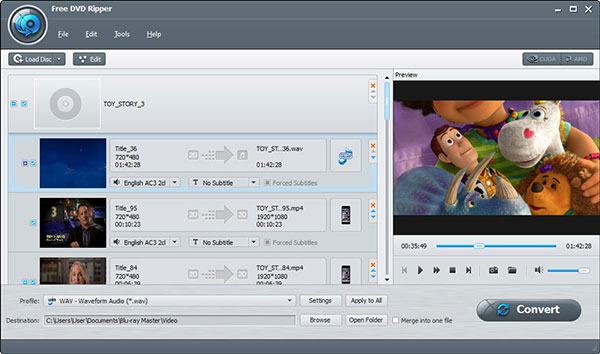
Krok 2.Úpravy DVD s několika funkcemi úprav
Klepnutím na tlačítko „Upravit“ otevřete okno Upravit, můžete oříznout snímek videa a upravit efekty videa změnou jasu, sytosti, odstínu a kontrastu videa. Nebo můžete do videa přidat textový/obrázkový vodoznak.
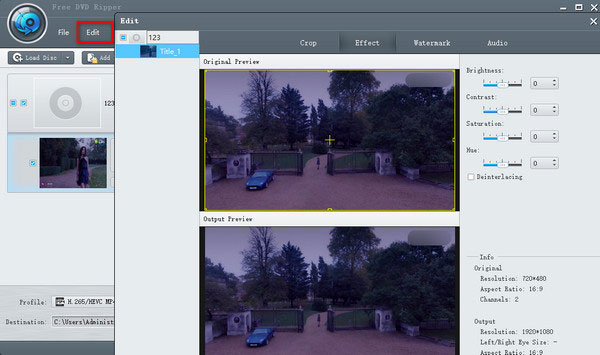
Krok 3Nastavte výstupní formát videa DVD
Když nastavíte všechny úpravy videa pro převedený soubor, je výběr výstupního formátu posledním krokem. Kliknutím na obrácený trojúhelník Profile můžete nastavit formát digitálního souboru pro kopírované DVD video jako MP4. Nebo jej můžete nastavit na základě vašeho přehrávacího zařízení, jako je zařízení Apple, zařízení Android, zařízení Samsung atd.

Krok 4.Začněte převádět DVD na video
Posledním krokem, který musíte udělat, je kliknout na tlačítko „Převést“ a zkopírovat DVD do vybraného video formátu. Proces kopírování bude dokončen během několika minut.

Pokud jde o to, proč se Free DVD Ripper řadí na první místo v tomto seznamu. Ve srovnání s jiným freewarem pro ripování DVD má Free DVD Ripper dobře všechny potřebné faktory: kompatibilitu různých formátů, podporu kvality 4K/8K, vysokou rychlost ripování DVD s technologií akcelerace CUDA, výkonné editační nástroje a další. Začít je snadné, ať už jste profesionál nebo začátečník.
Nahoru 2. Ruční brzda
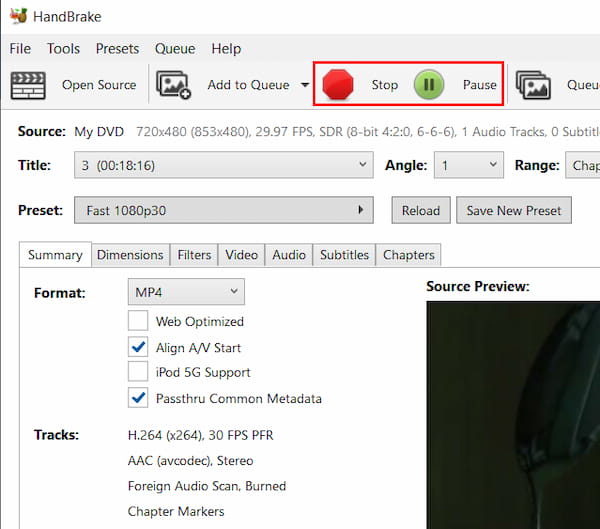
Za prvé, software, který doporučujeme, je Ruční brzda. Je to slavný DVD-to-MP4 ripper k dispozici. Ačkoli je to zdarma, HandBrake má spoustu funkcí pro ripování DVD do MP4. Zde jsou kroky.
Krok 1.Stáhněte si zdarma HandBrake a nainstalujte jej. Poté spusťte tento program na svém osobním počítači.

Krok 2.Když se zobrazí uživatelsky přívětivé rozhraní HandBrake, klikněte na tlačítko „Zdroj“ v levém horním rohu a vyberte DVD, které chcete ripovat do MP4.
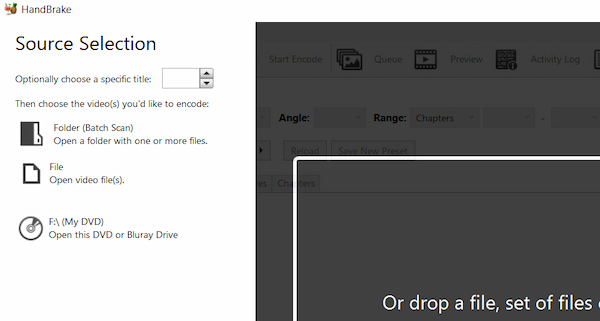
Krok 3Vyberte cílovou složku pro uložení převedeného souboru, poté klikněte na „Nastavení výstupu“ a v rozevíracím seznamu vyberte formát MP4.
Poznámka: Výstupní formáty si můžete vybrat v Souhrn > Formát rozbalovací nabídky. Nabízí formáty MP4, MKV a WebM.
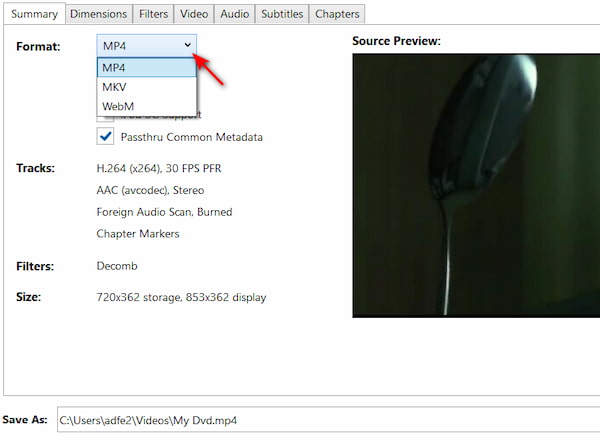
Krok 4.Po dokončení všech výše uvedených nastavení stačí kliknout na tlačítko „Start“ a proces ripování začne.
Klady
- Zcela zdarma a open-source program
- Podporuje dávkovou konverzi DVD
- Uživatelsky přívětivé rozhraní
Nevýhody
- Žádná podpora pro chráněný obsah
- Omezené výstupní formáty
- Není dobré pro dlouhé ripování DVD videa
Top 3. VLC
Tato sekce se právě podělila o další program na ripování DVD do MP4 - VLC Media Player, kterou jste si již možná stáhli do svého počítače. VLC je bezplatný software a snadno se ovládá. Takže je pro vás dobrou volbou ripovat DVD do MP4. Zde jsou kroky.
Krok 1.Pokud nemáte VLC, stáhněte si ho a spusťte v počítači. Poté vložte DVD, které chcete převést.
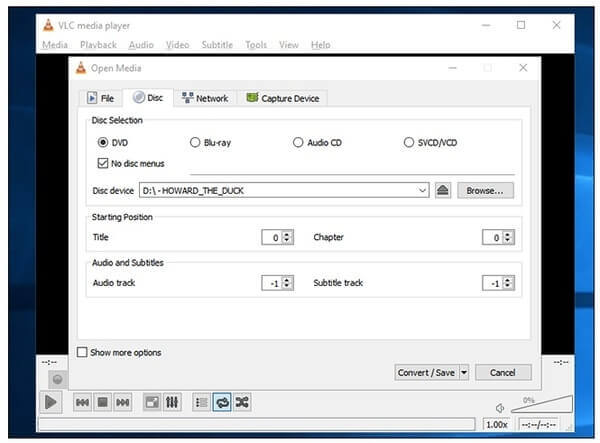
Krok 2.Klikněte na „Média“ a v rozbalovacím seznamu klikněte na „Převést/Uložit“. Zobrazí se okno „Otevřít médium“ a nyní byste měli kliknout na „Disk“.

Krok 3Zaškrtněte políčko „DVD“ a v poli „Diskové zařízení“ vyberte správnou jednotku DVD. Zde můžete také upravit další nastavení. Poté klikněte na tlačítko „Převést/Uložit“.
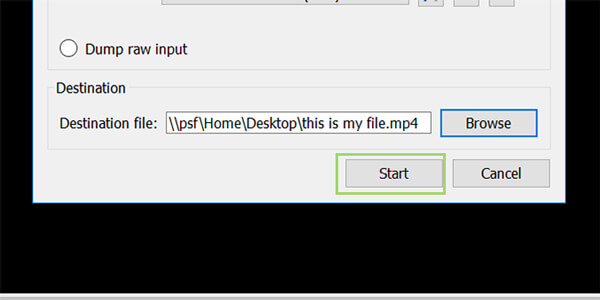
Krok 4.Vyberte typ kodeku a kontejneru, který chcete použít, nebo ponechte výchozí nastavení. Poté klikněte na „Procházet“, zadejte název s koncovkou .MP4 a vyberte cílové umístění souboru.

Krok 5.Nakonec klikněte na tlačítko „Start“ pro spuštění ripování DVD do MP4. Po dokončení procesu ripování klikněte na „Stop“ pro jeho dokončení.
Klady
- Zcela zdarma a open-source program
- Komplexní funkce
- Podporuje 3D ripování DVD
Nevýhody
- Složitý proces ripování DVD
- Ztráta kvality ripování DVD
- Omezené výstupní formáty
Top 4. WinX DVD Ripper
WinX DVD Ripper je dobrý DVD ripper, který dokáže převést DVD do digitální podoby s vysokou kvalitou videa. Dokáže ripovat DVD disky, složky a ISO soubory do MP4, AVI, WMV a dalších formátů. Navíc díky výkonné ochraně proti kopírování DVD si snadno poradí se všemi DVD. WinX DVD Ripper je pro vás dobrou volbou. Podívejme se, jak ripovat DVD do MP4 pomocí WinX DVD Ripperu.
Krok 1.Stáhněte si a nainstalujte si zdarma WinX DVD Ripper a spusťte tento program na svém osobním počítači.

Krok 2.Jakmile se zobrazí rozhraní WinX DVD Ripper, klikněte na ikonu „DVD disk“ a vyberte DVD, které chcete ripovat do MP4. Poté klikněte na „OK“.
Krok 3Po chvíli se hlavní titul DVD automaticky zkontroluje a zobrazí se také okno Výstupní profil. V kategorii „Obecné profily“ vyberte „MP4 Video“.
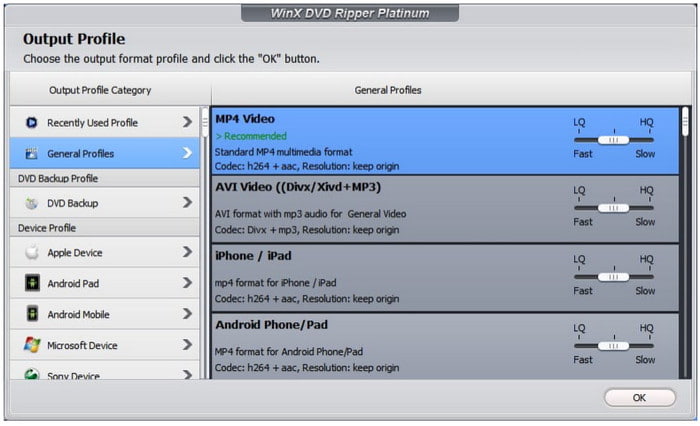
Krok 4.Klikněte na „Procházet“ dole a vyberte cílovou složku pro převedené video. Nakonec klikněte na „Spustit“ pro ripování DVD do MP4.

Klady
- Podpora hardwarové akcelerace
- Podpora ripování DVD do mobilních telefonů a herních konzolí
- Odstraňuje DRM
Nevýhody
- Žádné ripování Blu-ray
- Omezené funkce ve zkušební verzi zdarma
Top 5. Freemake Video Converter
Zde je další software pro ripování DVD do MP4, který se nazývá Freemake Video Converter. Freemake Video Converter je software pro převod videa vše v jednom. Je také zdarma a snadno se používá. Zde jsou konkrétní kroky.
Krok 1.Nejprve si musíte stáhnout Freemake Video Converter, který je zcela zdarma. A pak spusťte tento video konvertor na vašem počítači.
Krok 2.V rozhraní Freemake Video Converter klikněte na „+DVD“
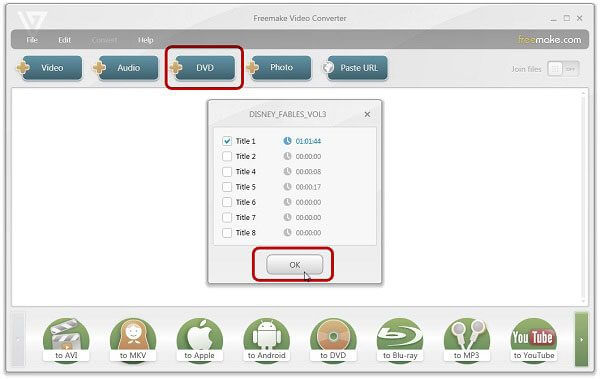
Krok 3V řádcích videa můžete změnit zvukovou stopu a titulky videa. Navíc můžete do videa vložit i titulky, které jste si stáhli.
Krok 4.Vyberte MP4 jako formát ripovaného videa a poté v části „Předvolba“ vyberte kvalitu DVD. Nakonec klikněte na „Převést“ pro ripování DVD do MP4.

Klady
- Snadno použitelné rozhraní
- Offline kódování a převod videa je také rychlý
- Podpora komprese velikosti DVD videa
Nevýhody
- Vysoké využití procesoru
- Omezené funkce v bezplatné zkušební verzi
- Bezplatná verze ripuje DVD s vodoznakem
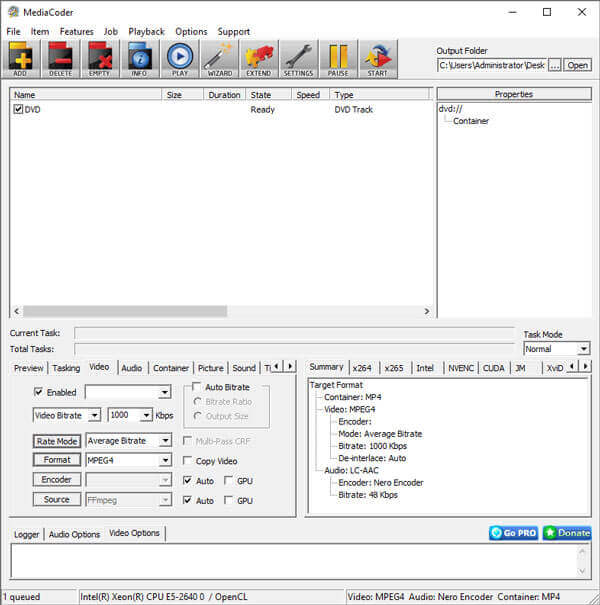
Top 6. MediaCoder
Krok 1.Stáhněte si MediaCoder z oficiálních webových stránek. Vložte DVD disk do DVD mechaniky a spusťte MediaCoder v počítači. V nabídce „Soubor“ vyberte možnost „Přidat skladbu“.
Krok 2.Jako typ stopy vyberte DVD. Kliknutím na tlačítko se třemi tečkami vyhledejte složku VIDEO_TS v mechanice DVD. Vyberte stopy a kapitoly, které chcete převést. Poté klikněte na tlačítko Přidat pro import DVD do programu.
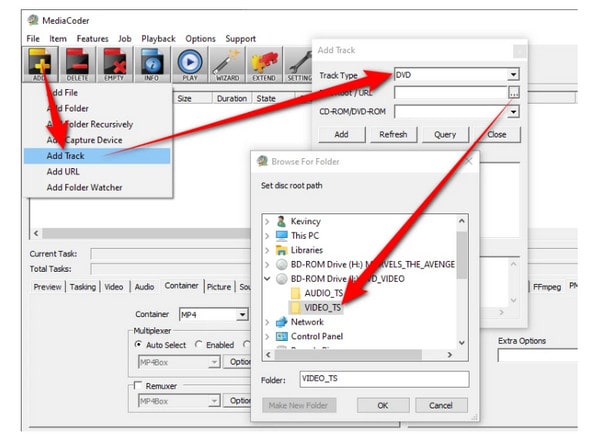
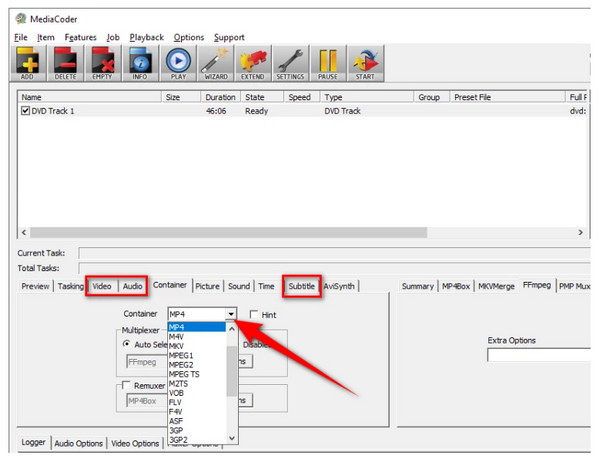
Krok 3Klikněte na záložku Video v dolní části programu. Můžete si vybrat datový tok videa, formát, režim přenosu a další. Poté si můžete v pravém horním rohu vybrat výstupní složku. Po dokončení všech nastavení klikněte na START a spusťte konverzi DVD do formátu MP4.
Klady
- Neomezená bezplatná zkušební verze
- Hardwarově akcelerovaná konverze
- Podpora dávkové konverze
Nevýhody
- Rozhraní není tak snadné a intuitivní
- Selhání při provádění dávkové konverze
Top 7. WonderFox – bezplatný DVD Ripper
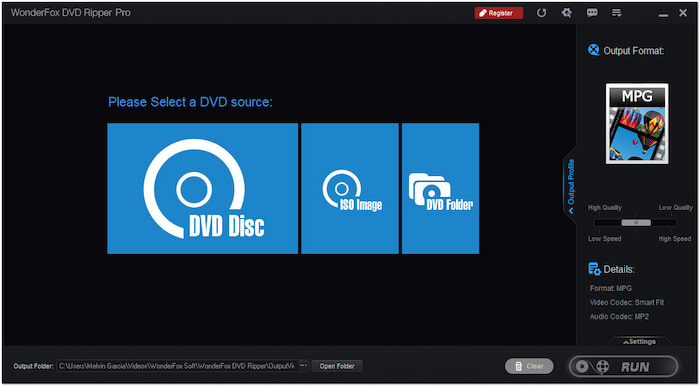
WonderFox Free DVD Ripper je profesionální DVD ripper, který dokáže zdarma převést váš disk DVD/obrazový soubor ISO nebo složku na video. Snadno se používá s čistým a intuitivním uživatelským rozhraním. Nabízí flexibilní možnosti úprav, oříznutí, oříznutí videí, přidání efektů a titulků.
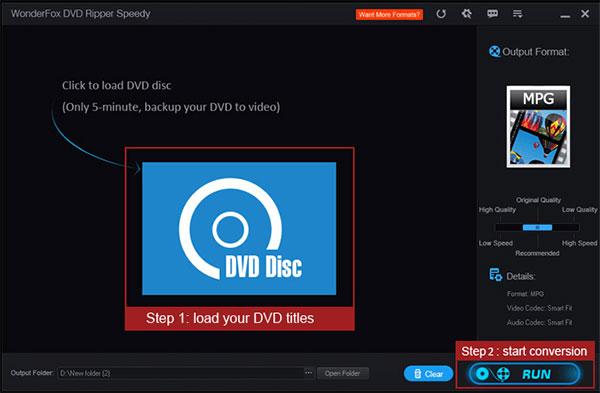
Krok 1.Spusťte WonderFox Free DVD Ripper na počítači se systémem Windows. Vložte DVD disk do DVD mechaniky. Klikněte na hlavní rozhraní pro načtení DVD disku do programu.
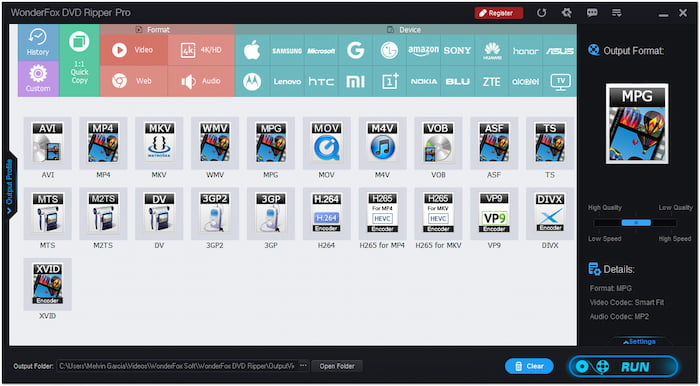
Krok 2.Nastavení videa můžete upravit pro různá zařízení. Poté vyberte výstupní složku, kam bude soubor MP4 uložen. Kliknutím na tlačítko „Start“ spusťte převod.
Klady
- Podpora více video/audio formátů
- Podpora extrahování zvuku z DVD
- Podpora šifrovaných DVD
Nevýhody
- Žádná verze pro Mac
- Žádná podpora ripování Blu-ray
- Program zmrazení při načítání disku DVD prostřednictvím externí jednotky USB DVD
Top 8. Dešifrovač DVD
Dalším skvělým softwarem pro převod DVD do MP4 je DVD Decrypter. Můžete ho použít ve Windows k ripování jakéhokoli DVD do MP4, MKV, AVI, MP3 a dalších ve vysokém rozlišení (HD). Tento software je výkonný při ripování a převodu DVD.
Krok 1.Stáhněte a nainstalujte DVD Decrypter do počítače. Po instalaci jej spusťte. Poté vložte DVD, které chcete ripovat, do Macu a ujistěte se, že máte na disku dostatek volného místa.
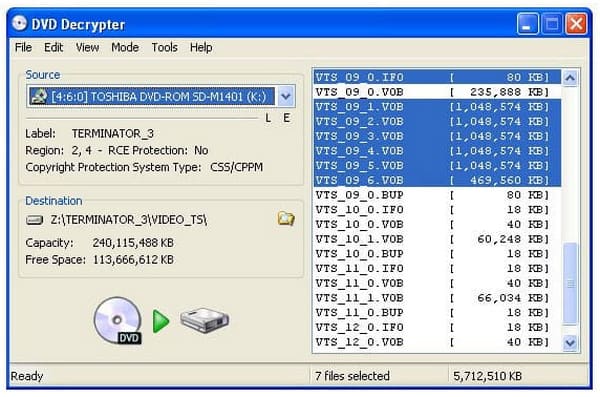
Krok 2.Po otevření programu vyberte v poli „Zdroj“ správnou DVD mechaniku. V části „Cíl“ vyberte kliknutím na ikonu složky cíl, kam chcete uložit zkopírovaný soubor.
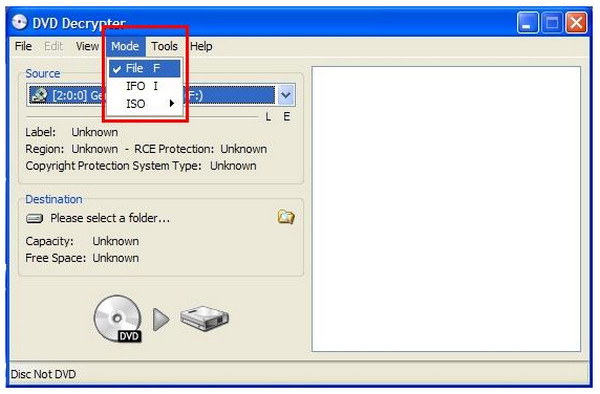
Krok 3Na kartě „Režim“ vyberte „IFO“.
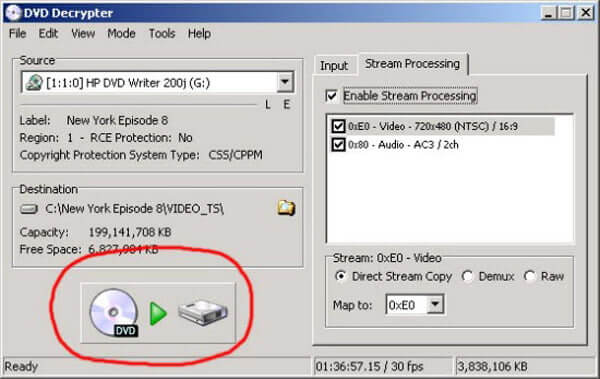
Krok 4.Nakonec klikněte na tlačítko „DVD na pevný disk“ a spusťte proces ripování DVD do MP4. Po dokončení ripování získáte soubor VOB.
Klady
- Zdarma
- Odstraňuje CSS, kód regionu, ochranu obsahu Macrovision atd.
Nevýhody
- Bez údržby od roku 2018
- Selhání ve Windows 8
- Žádná verze pro Mac
Část 2. 3 způsoby, jak ripovat DVD do MP4 na Macu
Nahoru 1. MacX DVD Ripper
MacX DVD Ripper je další výkonný nástroj pro ripování DVD do MP4. Je schopen ripovat DVD do všech populárních video formátů, včetně MP4, AVI, MOV, FLV atd.
Krok 1.Spusťte program a vložte DVD.
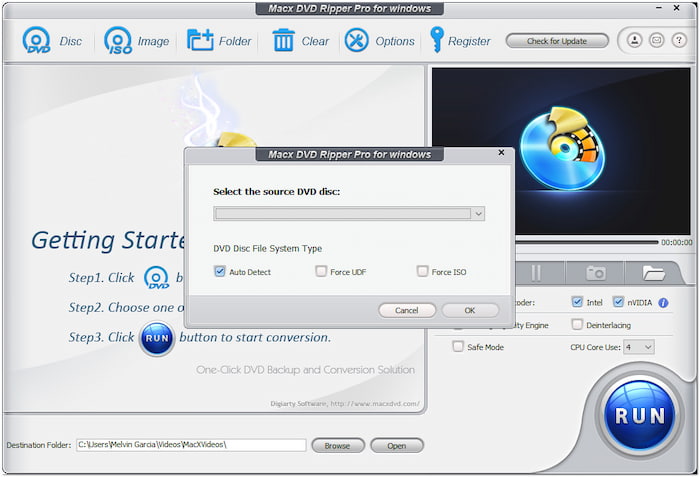
Krok 2.Poté v části „Obecné profily“ vyberte jako výstupní formát MP4.
Poznámka: Nabízí mnoho MP4 profilů s různými parametry a můžete si vybrat podle svých potřeb.
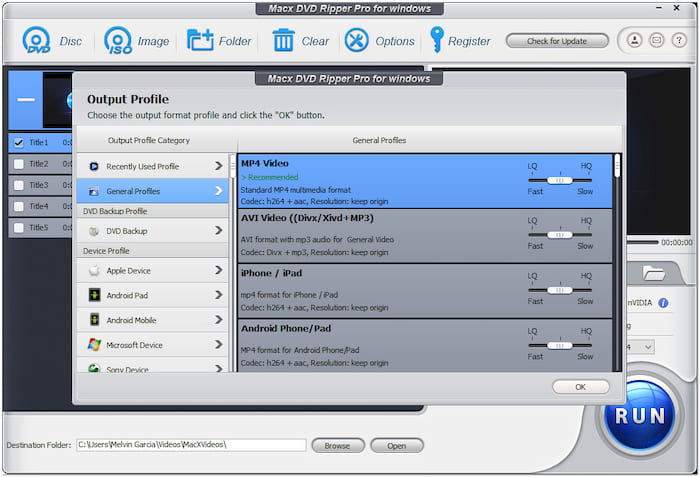
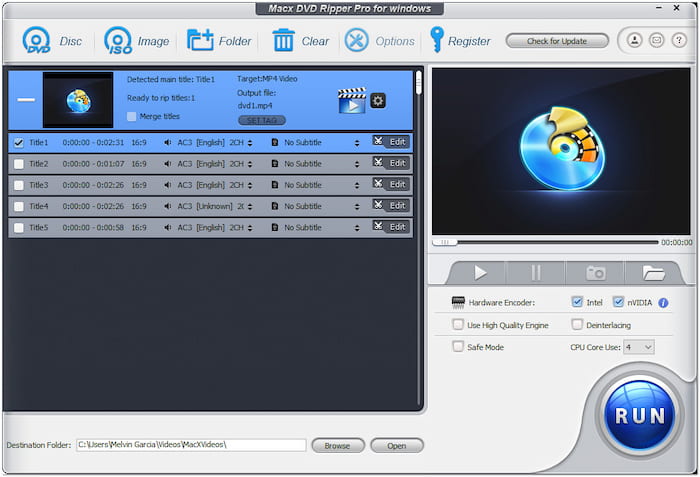
Krok 3Vyberte cílovou složku pro uložení převedeného souboru kliknutím na tlačítko „Procházet“.
Krok 4.Klikněte na tlačítko RUN pro ripování DVD do MP4.
Klady
- Pěkný zákaznický servis
- Okamžitá odezva
- Snadný proces vkládání titulků
Nevýhody
- Dlouhá doba ripování DVD
- Funkce 3D je nestabilní
Nahoru 2. Jakýkoli DVD konvertor
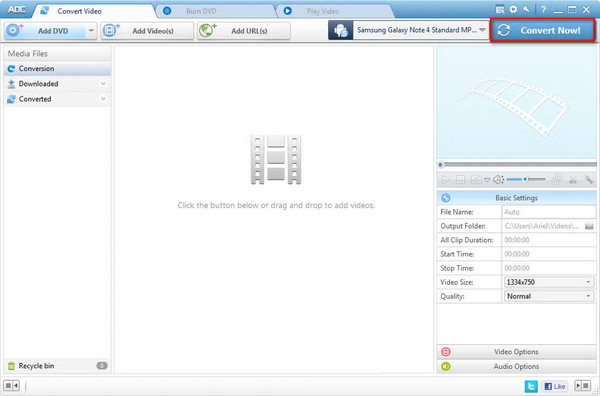
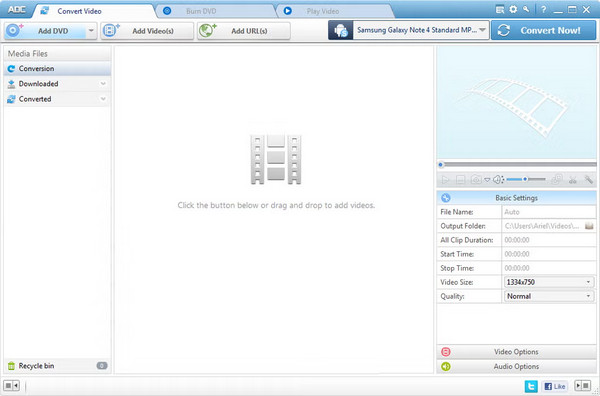
Any DVD Converter je další populární nástroj, který vám pomůže ripovat DVD na Macu. Nabízí bezplatnou verzi, která vám umožní převést DVD do MP4. Zde je návod, jak na to:
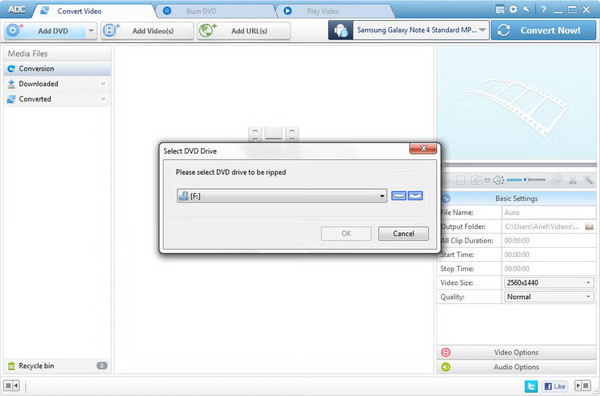
Krok 1.Po instalaci programu vložte DVD, které chcete ripovat, a poté program spusťte.
Krok 2.Klikněte na „Přidat soubor(y)“ a vyberte DVD pro konverzi.
Krok 3Otevřete rozbalovací seznam „Profil“ a vyberte preferovaný výstupní formát.
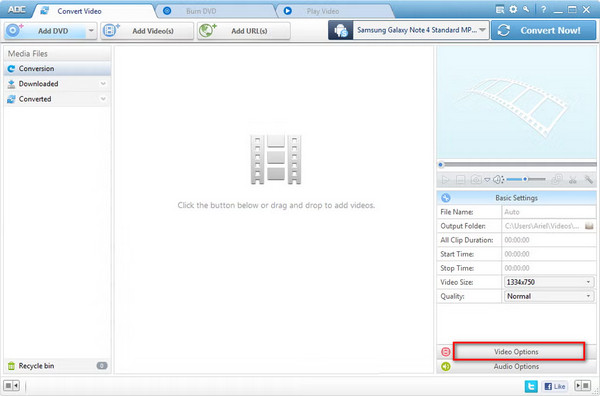
Krok 4.Poté vyberte cíl z nabídky „Výstupní umístění“. Nakonec klikněte na „Převést nyní“ pro zahájení převodu.
Klady
- Podpora stahování videí přímo z URL
- Podporujte slučování klipů do jednoho
- Podpora dávkové konverze
Nevýhody
- Zahrnuje přibalený extra software
- Přímé načítání DVD bez výběru
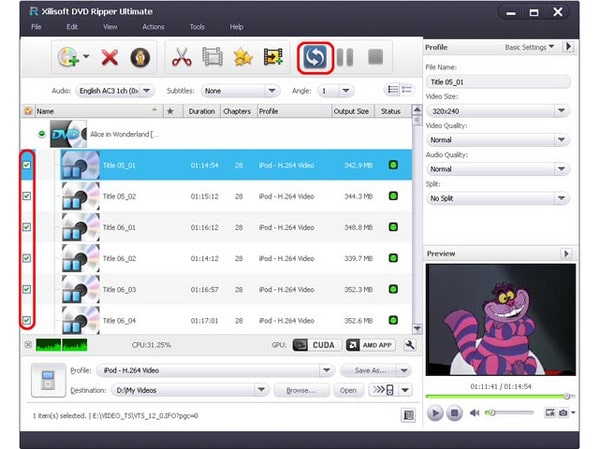
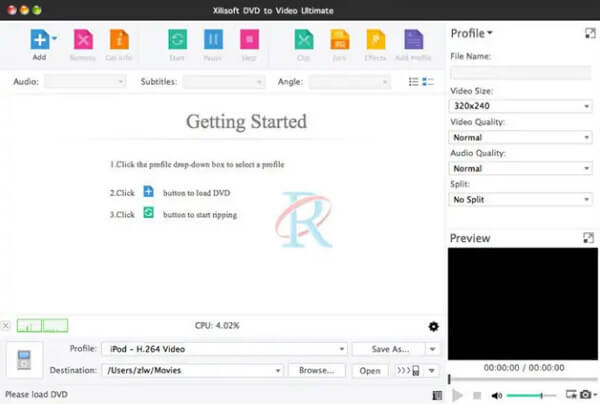
Top 3. Xilisoft DVD Ripper
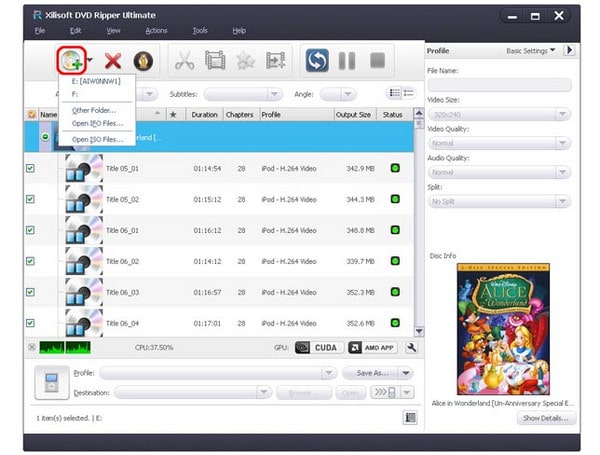
Xilisoft DVD Ripper nabízí bezplatnou verzi pro uživatele Mac pro ripování DVD do MP4, MOV, M4V atd. Umožňuje také upravovat videa, jako je ořezávání, úprava efektů, ořezávání, otáčení a další. Při kopírování disků DVD do formátu MP4 můžete postupovat podle níže uvedených kroků.
Krok 1.Otevřete v počítači program pro ripování DVD. Poté klikněte na „Přidat soubor(y)“ pro načtení DVD.
Krok 2.Vyberte MP4 jako výstupní formát z rozbalovacího seznamu kliknutím na tlačítko „Profil“.
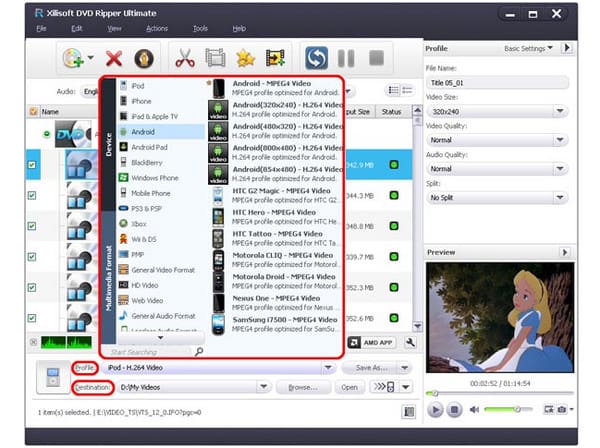
Krok 3Po výběru výstupního formátu klikněte na tlačítko „Kopírovat zaškrtnuté položky“ na panelu nástrojů pro dokončení úlohy.
Klady
- Podpora domácího videa z DVD do HD
- Vyberte si titulky a zvukové stopy
Nevýhody
- Žádná konverze DVD pro telefony nebo tablety ve standardní verzi
- Pomalá rychlost ripování DVD
- Žádná podpora pro DVD s autorskými právy
Část 3. Časté dotazy o DVD do MP4
-
Mám ripovat standardní DVD do MP4 v rozlišení 1080p?
Jaké rozlišení byste měli použít, bude záviset na vašem DVD. Pamatujte však, že video DVD nabízí maximální rozlišení 720 × 576. Neexistuje žádná konverze, která by vám poskytla video v rozlišení 1080p z DVD. Stačí použít nativní rozlišení a neškálovat video. Poškodí to vaši kvalitu, protože při ripování znovu kódujete již zakódované video.
-
Může iTunes převést DVD na MP4?
Ne. I když iTunes nemají možnost importu DVD, můžete použít DVD ripper pro ripování DVD do formátu podporovaného iTunes, jako je MP4, AVI a další.
-
Může Nero převést DVD do MP4?
Ano. Nero je populární softwarová sada nástrojů pro tvorbu DVD. Zatímco většina aplikací Nero je určena pro publikování médií na DVD, Nero Recode byl vyvinut pro extrahování médií z DVD. Program dokáže číst disky a digitálně je kódovat do videa.
Závěr
Abych to shrnul, je to snadné ripování DVD do MP4Vše, co potřebujete, je komplexní a výkonný převodník DVD do MP4. V tomto článku jsme pro vás vybrali 11 nejlepších bezplatných ripperů DVD do MP4 a uvedli podrobné kroky. Tyto metody se liší kvalitou výstupu, schopností dešifrování, kompatibilitou formátů atd. Ten jeden, Blu-ray Master Free DVD Ripper, si nesmíte nechat ujít kvůli vysoké rychlosti ripování a kompletní funkcionalitě, která vám pomůže lépe si vychutnat převedené DVD. Stačí si ho stáhnout a vyzkoušet!
Více od Blu-ray Master
Ripování DVD do digitální podoby

Rychlý a bezplatný software pro ripování, který snadno dešifruje všechna DVD do digitální podoby na vašem počítači.
100% Bezpečné. Bez virů.
