

4. listopadu 2025Autor: Kevin Miller na Upravit video
Narazili jsme na uživatele, kteří to chtějí vědět jak upscalovat DVDNa rozdíl od dnešních běžných videí jsou DVD videa, zejména ta stará, náročnější na upgrade. Právě kvůli starším video prvkům, které obsahují, jsou při upgrade křehčí. První věc, kterou je třeba při upscalingu pamatovat, je transformace videí s nízkým rozlišením na videa s vyšším. V první řadě to není snadný proces, protože vyžaduje interpolační algoritmus, který video vyplní požadovanými pixely. Máme pro vás ale dobrou zprávu, protože tento problém už není důvodem k obavám. Proč? Protože jsme našli nejúčinnější způsoby, jak upgradovat vaše domácí DVD videa na nejnovější rozlišení, které si nyní užíváte, například 1080p. Takže to už déle neodkládejme a rovnou se pustíme do řešení, jak upgradovat DVD na 1080p níže.

- Část 1. Co je to převod DVD na vyšší rozlišení
- Část 2. Vylepšení DVD pomocí Blu-ray Master Free DVD Ripper
- Část 3. Zlepšete kvalitu DVD pomocí EaseFab DVD Ripper
- Část 4. Vylepšení DVD pomocí Leawo DVD Ripperu
- Část 5. Nejčastější dotazy k tomu, jak upscale domácích DVD
| Nejlepší pro | |
| Blu-ray Master Free DVD Ripper | Bezplatné a pro začátečníky vhodné převzorkování DVD |
| EaseFab DVD Ripper | Vysoce kvalitní upscaling s pokročilým přizpůsobením |
| Leawo DVD Ripper | Všestrannost formátů a kompatibilita zařízení |
Část 1. Co je to převod DVD na vyšší rozlišení
Zvětšení rozlišení DVD je technika používaná ke zlepšení rozlišení videa ve standardním rozlišení z DVD, obvykle 480p nebo 576p, aby lépe vypadalo na moderních HD nebo 4K televizorech. Vzhledem k tomu, že dnešní obrazovky mají mnohem více pixelů, než pro kolik byla DVD navržena, pomáhá zvětšení rozlišení zabránit rozmazanému nebo blokovému obrazu při roztažení videa.
Pro zvýšení rozlišení DVD je jednou z jednoduchých metod použití nástrojů pro ripování DVD, které převádějí a zvyšují rozlišení DVD videí na vysoce kvalitní digitální soubory, což vám umožní vychutnat si vaše DVD kolekce na velkých televizních obrazovkách. Čtěte dále a dozvíte se, jak pomocí 3 jednoduchých nástrojů podrobně vylepšit kvalitu vašeho DVD videa.
Část 2. Vylepšení DVD pomocí Blu-ray Master Free DVD Ripper
Blu-ray Master Free DVD Ripper je výkonný software pro ripování DVD, který vám umožní převést DVD na vysoce kvalitní digitální soubory. Můžete načíst různé typy DVD a vybrat tituly DVD a zvukové stopy, které chcete zachovat. Nabízí širokou škálu profilů video výstupu, jako je 4K MP4, Lossless MKV a další. Efektivně pracuje na zachování kvality vašich DVD i po procesu ripování. Díky technologii akcelerace, kterou disponuje, ripuje a pracuje rychle. Navíc vám umožňuje využívat proces upscalingu vašich DVD s využitím umělé inteligence, který dokáže vylepšit vaše videa během chvilky!
Klíčové vlastnosti
• Bezeztrátově a rychle ripujte DVD.
• Podpora mnoha video výstupů pro vaše DVD.
• Různé editační nástroje pro úpravu efektů DVD videa, jako jsou filtry, vodoznaky atd.
• Výkonné pokročilé technologie zpracují vaše videa.
Stažení zdarma
Pro Windows
Bezpečné stahování
Stažení zdarma
pro macOS
Bezpečné stahování
Krok 1.Stáhněte si, nainstalujte a spusťte program Blu-ray Master Free DVD Ripper. Klikněte na Vložte DVD tab. Poté vyberte, jak nahrajete své DVD video.

Krok 2.Po načtení DVD videa přejděte na Výstupní formát možnost a vyberte si 4K MP4 možnost jako výstupní formát. Kromě toho si můžete pomocí ikony ozubeného kola přizpůsobit výstupní parametry, včetně rozlišení.

Krok 3Nakonec klikněte na Rip All oranžové tlačítko v pravé dolní části rozhraní spusťte proces převodu DVD na vyšší rozlišení.

Část 3. Vylepšete kvalitu DVD pomocí programu EaseFab DVD Ripper
Dalším úžasným softwarem, na který si musíte dávat pozor, je tento EaseFab DVD Ripper. Jedná se o sekundární software třetí strany, který obsahuje výkonnou a přitom snadno použitelnou navigaci. Kromě toho maximalizuje kvalitu vašeho výstupu DVD po rychlém ripování do různých formátů, jako je MP4, AVI, HEVC, WMV atd. Pracuje s algoritmem zpřesnění hlubokých okrajů, díky kterému jsou okraje a zbytkové čáry jemné a tenké. Proto je tento software pro PC upscaling DVD něco, co si zaslouží vědět. EaseFab DVD Ripper má však ve srovnání s Video Converter Ultimate omezené funkce a možnosti. Přesto, pokud chcete jeho sílu vyzkoušet, postupujte podle níže uvedených pokynů.
Krok 1.Spusťte nástroj a kliknutím na tlačítko Načíst DVD importujte video soubor DVD.
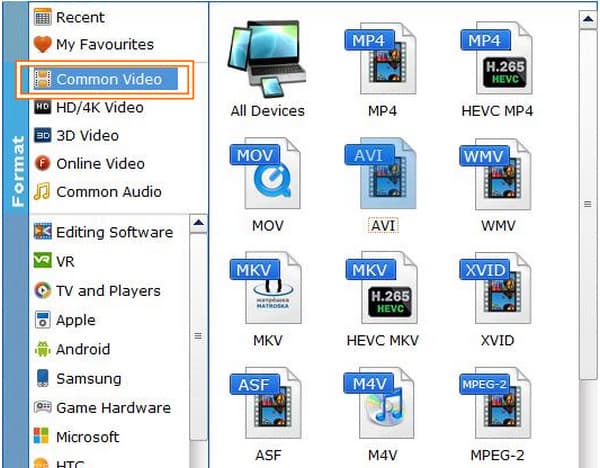
Krok 2.Poté vyberte výstupní formát z ripování. Chcete-li tak učinit, klikněte na kartu Profil a vyberte si z možností formátu v Společné video volba.
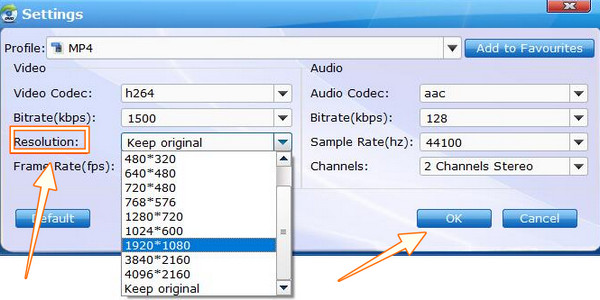
Krok 3Po výběru formátu vás přesměruje na nastavení upscale. Zde musíte kliknout na Rozlišení, vyberte možnost 1920*1080 a poté stiskněte OK tab. To poskytne výsledek tohoto softwaru pro převzorkování DVD na video 1080p.
Krok 4.Nakonec klepněte na Konvertovat na hlavním rozhraní a počkejte na dokončení procesu.
Část 4. Vylepšení DVD pomocí Leawo DVD Ripperu
Konečně tohle máme Leawo DVD RipperJak název napovídá, jedná se o další software pro ripování DVD, který dokáže efektivně upscalingovat vaše video. Leawo DVD Ripper je multiplatformní software podobný Video Converter Ultimate a kromě ripování DVD nabízí také nástroje pro ripování Blu-ray disků a video převodník, který slibuje doživotní bezplatnou službu. Tento software dokáže převést vaše DVD videa do HD s různými výstupními formáty a zařízeními, včetně AVI, MKV, MP4, Androidu a iPhonu. Protože se však jedná o DVD ripper, jeho schopnost vylepšovat a opravovat videa je omezená. Podívejme se tedy, jak tento software pro upscaling DVD v tomto případě funguje.
Krok 1.Otevřete nástroj a klepněte na DVD ripper nebo Konvertovat tlačítko pro načtení souboru DVD.
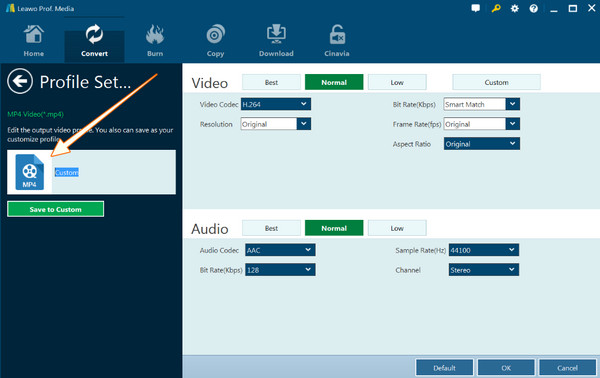
Krok 2.Jakmile je soubor DVD vložen, přejděte na Formát - HD video a vyberte možnost HD MP4 Video. Poté klikněte na Upravit kartu a vyberte 1080p rozlišení.
Krok 3Nakonec klepněte na Konvertovat kartu pro zahájení ripování.
Část 5. Nejčastější dotazy k tomu, jak upscale domácích DVD
-
Mohu upgradovat svá domácí DVD na mém PS4?
Ano. Můžete zkusit upscaling vašeho DVD pomocí vašeho PS4, protože také podporuje přehrávání. Nemůže vám však poskytnout lepší výsledek, než si přejete, protože to není jeho čára pole.
-
Proč moje DVD video vypadá špatně na 4K TV?
Může to být způsobeno tím, že přehráváte staré DVD video s nižším rozlišením. Pokud chcete mít na svém 4K televizoru dobrý displej, musíte hrát v ekvivalentním rozlišení, které odpovídá poměru stran televizní obrazovky.
-
Bude trvat ripování a upscale DVD?
Ne, pokud používáte praktický DVD ripper a upgrader, stačí Video Converter Ultimate.
Závěr
DVD Upscaling Pokud použijete úžasný software z tohoto článku, nikdy to nebude problém. Jak vidíte, všechny jsou pro daný úkol perfektní a vykazují efektivitu, kterou jsme hledali. Mezi nimi Blu-ray Master Free DVD Ripper vyniká svým bezztrátovým výstupem.
Více od Blu-ray Master
Ripování DVD do digitální podoby
