

Čvc 11, 2025Autor: Kevin Miller na Kopírovat DVD
Možná zjistíte, že vestavěné jednotky DVD byly z většiny nově vydaných počítačů a notebooků odstraněny. Je pravda, že filmy na DVD můžete sledovat pomocí přenosných DVD přehrávačů a dalších produktů. Ale pokud si chcete užít svou sbírku DVD kdykoli a kdekoli chcete, měli jste lepší převod DVD do AVI zdarma.
Pak přichází otázka, proč nepřevést DVD na MP4? No, AVI je kontejnerový formát vyvinutý pro multimediální framework Windows. Videa AVI můžete přehrávat přímo v systému Windows a některých samostatných přehrávačích DVD. Navíc formát AVI dokáže komprimovat video do menší velikosti souboru s vyšší vizuální kvalitou. To je důvod, proč potřebujete ripovat DVD do AVI pro offline přehrávání.

Obsah
- Část 1. Která metoda je nejlepší
- Část 2. Nejlepší způsob, jak zdarma převést DVD do AVI v systému Windows 10
- Část 3. Převod DVD do AVI pomocí WinX DVD Ripper
- Část 4. Převod DVD do AVI pomocí HandBrake
- Část 5. Převod DVD do AVI pomocí VLC Media Player
- Část 6. Převod DVD do AVI pomocí Freemake Video Converter
- Část 7. Často kladené otázky o převodu DVD do AVI zdarma
Část 1. Která metoda je nejlepší
Abychom vám pomohli zjistit rozdíly mezi doporučenými převodníky, uvádíme srovnávací tabulku na základě více parametrů. Díky tomu si je můžete vybrat podle svých potřeb.
| Blu-ray Master Free DVD Ripper | WinX DVD Ripper | Ruční brzda | VLC | Freemake Video Converter | |
| Podporovaný OS | Okna | Windows/Mac | Windows/Mac | Windows/Mac | Windows/Mac |
| Placené/zdarma |  | | (open source) | (open source) | |
| Převést DVD chráněné proti kopírování do AVI | | |  | | |
| Editace videa | | | | | |
| Rychlost ripování DVD | Super rychlý | Rychle | Rychle | Slušný | Slušný |
| Výstupní kvalita videa | Bezztrátová kvalita | Vysoká kvalita | Vysoká kvalita | Slušný | Slušný |
| Uživatelsky přívětivý | | | | | |
| Klady | Ripujte DVD s 99 tituly | Opravte chyby přehrávání automaticky | Ripujte DVD v dávce | Mít vestavěný ekvalizér | Sloučí video soubory |
| Nevýhody | Zastaralé rozhraní | Přehrávejte HEVC MP4 pouze v placené verzi | Nelze ripovat chráněná DVD | Žádné editační funkce | Získejte výstup bez vodoznaku v placené verzi |
Z výše uvedené tabulky je snadné zjistit, že software pro konverzi open source DVD do AVI nemůže ripovat disky DVD s ochranou proti kopírování. V běžných scénářích můžete ripovat DVD pomocí VLC na Macu. Ale pokud chcete ripovat DVD chráněná proti kopírování do AVI videí s vysokou rychlostí a vysokou kvalitou, neměli byste minout Free DVD Ripper. Je to bezplatný konvertor DVD do AVI 100% pro všechny uživatele Windows. Můžete snadno převést DVD do AVI souboru pro zálohování nebo přehrávání na jakémkoli digitálním zařízení.
Část 2. Nejlepší způsob, jak zdarma převést DVD do AVI v systému Windows 10
Pokud hledáte nejlepší bezplatný software pro převod DVD do AVI, Blu-ray Master Free DVD Ripper může být vaší chytrou volbou. Můžete dávkově převést DVD do AVI, MP4, MKV, WMV a více než 200 video formátů s kvalitou bez ztráty. Pokud je ve vašem DVD filmu několik zvukových stop a titulků, můžete je získat i po převodu DVD do AVI. Díky pokročilé technologii udržování kvality a akcelerace můžete rychle převést DVD do AVI zdarma v původní kvalitě.
Kromě toho můžete DVD video upravovat pomocí výkonných nástrojů před ripováním DVD na PC. Můžete snadno oříznout velikost oblasti videa, upravit efekt zobrazení, přidat vodoznak, regulovat hlasitost zvuku a přizpůsobit nastavení profilu. Jedním slovem, je to váš nejlepší bezplatný software pro ripování DVD, který dokáže snadno a bezeztrátově převést chráněné DVD do AVI a dalších formátů.
Co dělá Free DVD Ripper nejlepším DVD do AVI freeware
- Převeďte zdarma DVD do AVI s optimalizovanou předvolbou pro téměř všechna přenosná zařízení a přehrávače.
- Rip a komerční DVD disky do AVI se zachováním všech detailů.
- Přizpůsobte si DVD videa pomocí flexibilních nastavení úprav před převodem do AVI a dalších 200 formátů médií.
- Převádějte videa z DVD na soubory AVI v dávce se super vysokou rychlostí.
- Vysoká rychlost ripování DVD a vysoká kvalita obrazu.
- Převodník videa z DVD do AVI funguje s Windows 10/8/7/XP/Vista.
Stažení zdarma
Pro Windows
Bezpečné stahování
Stažení zdarma
pro macOS
Bezpečné stahování
Jak převést DVD do AVI zdarma bez ztráty kvality
Krok 1.Stáhněte si a nainstalujte bezplatný převodník DVD do AVI. Vložte disk DVD do jednotky DVD. Po instalaci spusťte Free DVD Ripper.

Krok 2.Kliknutím na „Načíst disk“ načtete disk DVD nebo složku. Označte před videem DVD, které chcete převést. Vyberte „AVI“ ze seznamu „Profil“. Kromě toho můžete nastavit vlastní zvukovou stopu a titulky před převodem DVD na AVI zdarma.

Krok 3Prohlédněte si obsah videa z okna rychlého náhledu v pravém podokně. Kliknutím na „Upravit“ na horním panelu nástrojů upravíte vybrané video. Video efekty můžete aplikovat jednotlivě nebo současně.
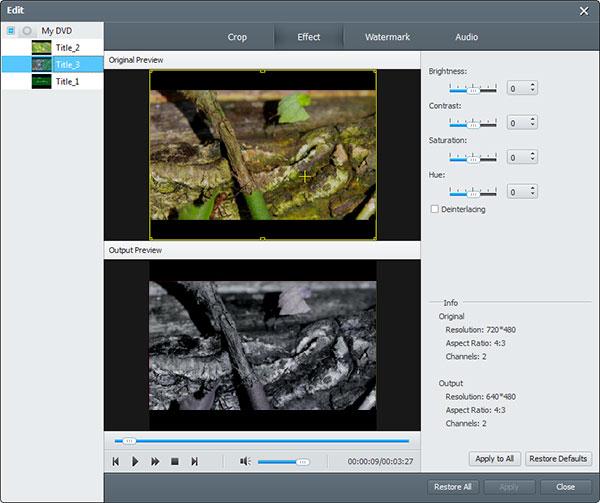
Krok 4.Chcete-li upravit nastavení profilu, klikněte na „Nastavení“ vedle „Profil“. Můžete nastavit video kodek, datový tok, snímkovou frekvenci, zvukový kanál a další. Nakonec klikněte na „Převést“ a převeďte DVD do AVI zdarma bez vodoznaku.
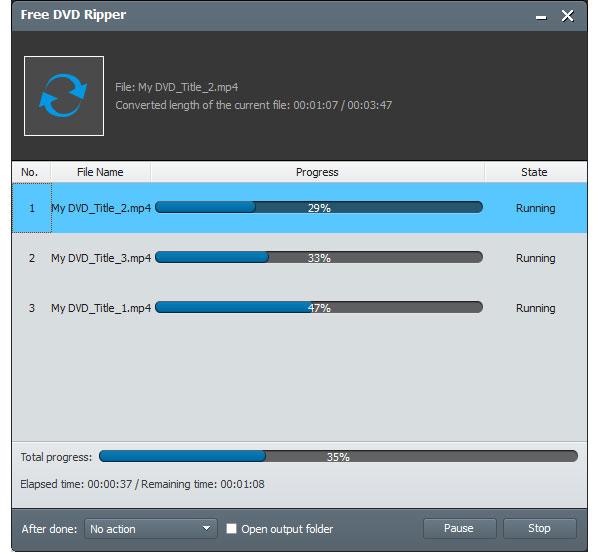
Tento bezplatný program pro ripování DVD do AVI je poměrně výkonný a poskytuje vám perfektní výkon při ripování DVD. Díky bohatým funkcím přizpůsobení splní všechny vaše specifické požadavky. A co je nejdůležitější, jeho rychlost ripování je také vynikající ve srovnání s většinou nástrojů pro ripování DVD.
Část 3. Převod DVD do AVI pomocí WinX DVD Ripper
WinX DVD Ripper zdarma je bezplatný software pro ripování DVD na video pro uživatele Windows. Umožňuje dokonce ripovat komerční, poškozené/cvičební DVD disky, složky DVD a ISO soubory.
Klíčové vlastnosti:
- Ripujte DVD na běžný video kodek i HD H.264/HEVC.
- Umět upravovat svá videa, jako je stříhání, ořezávání a otáčení a tak dále.
Chcete-li se dozvědět, jak kopírovat DVD do AVI pomocí WinX DVD Ripper, přečtěte si níže uvedené kroky.
Krok 1.Po připojení jednotky DVD k počítači klikněte na tlačítko Disk vlevo nahoře a nahrajte disky DVD.
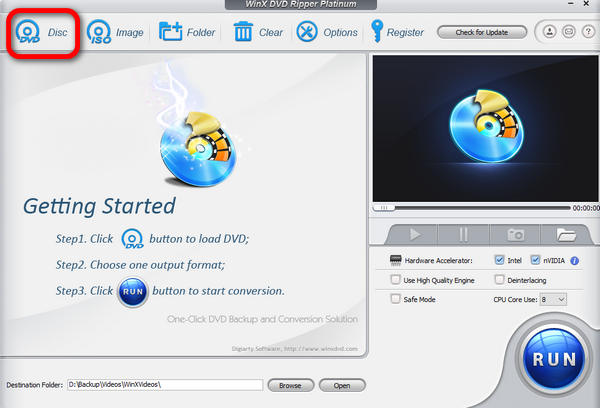
Krok 2.V okně Output Profile vyberte výstupní formát jako AVI.
Krok 3Kliknutím na tlačítko Procházet vyberte cílovou složku a kliknutím na tlačítko RUN zahajte kopírování.
Díky přehlednému rozhraní vám WinX DVD Ripper snadno a zdarma pomůže převést DVD do formátu AVI. Můžete také upravit název, titulky a dokonce i video pro lepší video efekty. Lze jej pochválit jako efektivní řešení pro digitalizaci vaší sbírky DVD do široce kompatibilního formátu AVI.
Část 4. Převod DVD do AVI pomocí HandBrake
HandBrake je open-source program pro ripování DVD, který vám může pomoci ripovat DVD na digitální video. Tento bezplatný DVD ripper má také schopnost ripování disků Blu-ray. Umožňuje také ripovat téměř všechny disky DVD chráněné proti kopírování, které jste si zakoupili v místním obchodě. Takže když máte potřebu ripovat DVD, měli byste to zkusit.
Klíčové vlastnosti:
- Ripujte DVD na videa v populárních video formátech, jako jsou MP4 a MKV.
- Máte povoleno kopírovat určité tituly, kapitoly nebo celý obsah DVD.
- Funguje dobře na Windows, MacOS a Linux.
Zde jsou kroky, jak převést DVD do AVI pomocí HandBrake.
Krok 1.Po připojení jednotky DVD k počítači můžete na levé straně ruční brzdy vidět soubor DVD.
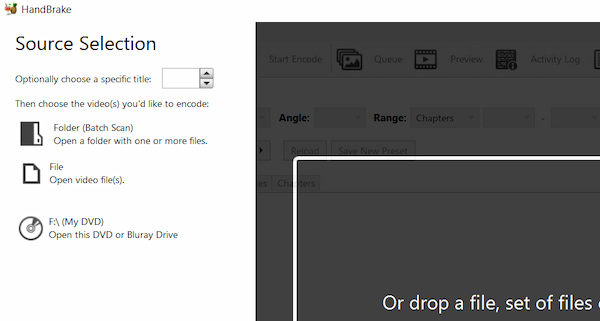
Krok 2.Otevřete tento soubor DVD a kliknutím na rozevírací seznam Formát vyberte jako výstupní formát AVI.
Krok 3Klepnutím na tlačítko Procházet vyberte cílovou složku a kliknutím na tlačítko Spustit kódování zkopírujte disk DVD.
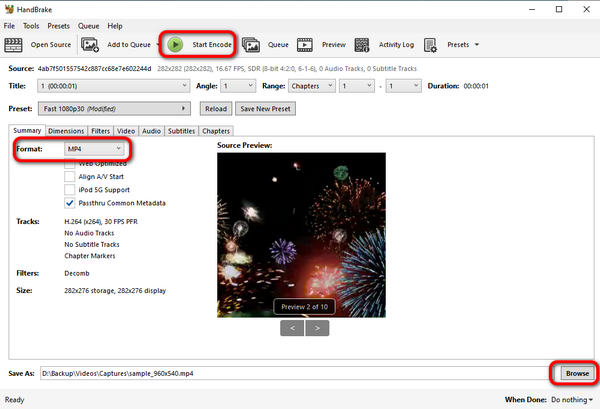
HandBrake je poměrně známá volba pro převod DVD do formátu AVI. Je bezplatný a s otevřeným zdrojovým kódem, takže jej můžete používat neomezeně. Přestože se jedná o bezplatný nástroj, nabízí bohaté předvolby pro profesionály, kteří si mohou přizpůsobit převod DVD, jako jsou filtry, rozměry, zvuk atd. Chybí mu schopnost dešifrovat DVD s pokročilou ochranou proti kopírování. Pokud DVD převádíte jen občas, můžete to vyzkoušet.
Část 5. Převod DVD do AVI pomocí VLC Media Player
VLC Media Player je jedním z nejpopulárnějších programů pro přehrávání médií, který vám pomůže převést DVD na digitální video. Pokud se vám do počítače nelíbí instalovat jakýkoli nový software pro ripování DVD třetích stran, můžete zkusit VLC.
Klíčové vlastnosti:
- Zkopírujte si disk DVD a uložte jej jako digitální video.
- Nabídněte přímočarý způsob přehrávání disků DVD na vašem počítači.
Chcete-li zkopírovat vaše DVD do AVI pomocí VLC Media Player, můžete postupovat podle následujících kroků.
Krok 1.Připojte jednotku DVD k počítači a spusťte VLC Media Player.
Krok 2.Klikněte na nabídku Média a vyberte Převést/Uložit.
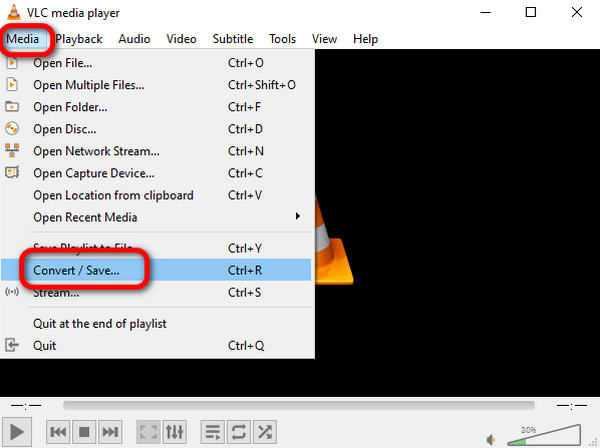
Krok 3V nabídce Disk klikněte na Procházet a odešlete DVD a kliknutím na Převést/Uložit upravte nastavení ripování.
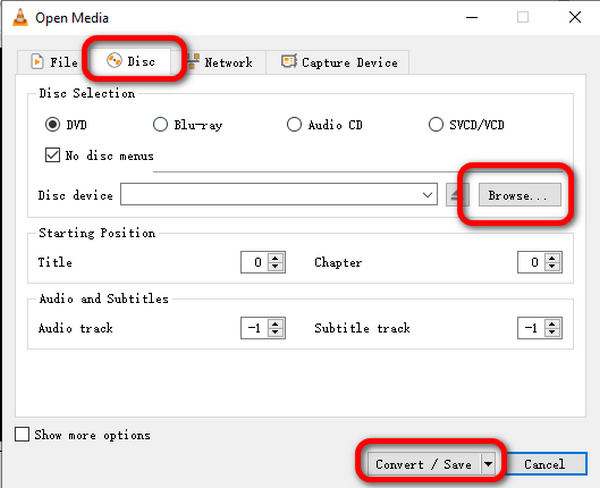
Krok 4.Klikněte na rozevírací seznam Profil a vyberte AVI jako výstupní formát a klikněte na Procházet a vyberte cílový soubor. Poté kliknutím na tlačítko Start zahájíte kopírování.
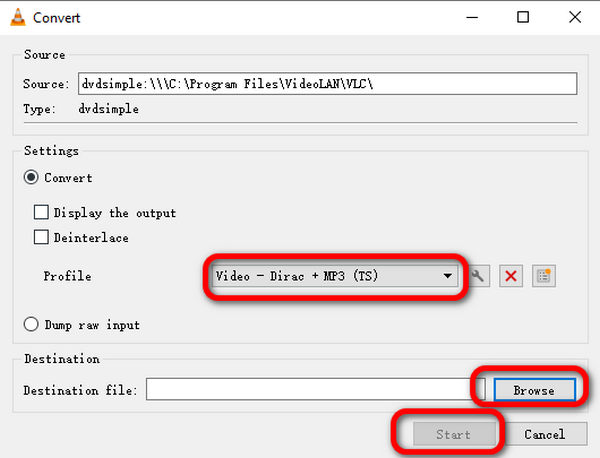
Tento bezplatný nástroj má také funkci Převod pro převod DVD do formátu AVI. Po provedení výše uvedených kroků musíte vědět, jak jej používat k ripování DVD. Přestože je funkce převodu jednoduchá, stále nabízí některé pokročilé funkce, které vám pomohou vylepšit ripování, jako je nastavení počáteční pozice, úprava zvukové stopy a stopy titulků. Jediným nedostatkem je, že nemá možnost dešifrování pro ripování DVD s ochranou proti kopírování.
Část 6. Převeďte DVD do AVI pomocí Freemake Video Converter
Freemake Video Converter je další běžně používaný program pro bezplatný převod DVD do AVI. DVD disk můžete zdarma převést do populárních video a audio formátů. Mezi další podporované výstupní formáty patří MP4, WMV, MPEG, iPad a Android. Program se bezpečně instaluje a má snadno použitelné rozhraní. Převodník je k dispozici ke stažení na systému Windows.
Klíčové vlastnosti:
- Převeďte DVD do oblíbených video formátů a webových videí HTML5.
- Poskytněte pokročilý editor předvoleb pro ripování DVD.
- Upravte nebo upravte převedené video DVD.
- Přidejte nebo změňte titulky s volitelným stylem a velikostí písma.
Chcete-li ripovat vaše DVD do AVI pomocí Freemake Video Converter, postupujte podle následujících kroků.
Krok 1.Připojte jednotku DVD k počítači a spusťte Freemake Video Converter.
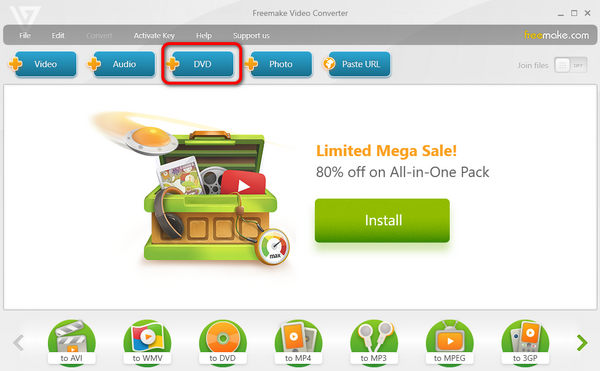
Krok 2.Kliknutím na tlačítko DVD v horní části přidáte soubor DVD. Poté můžete kliknout na tlačítko do AVI ve spodní části a uložit DVD jako AVI.
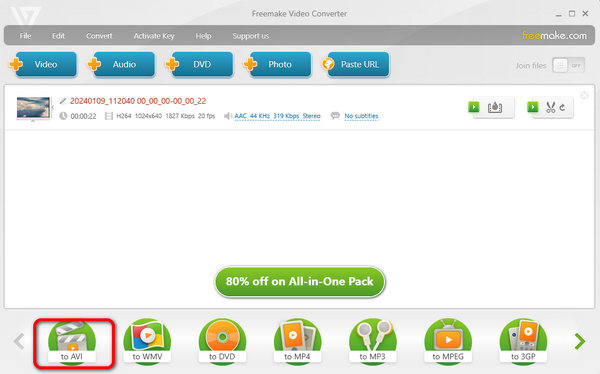
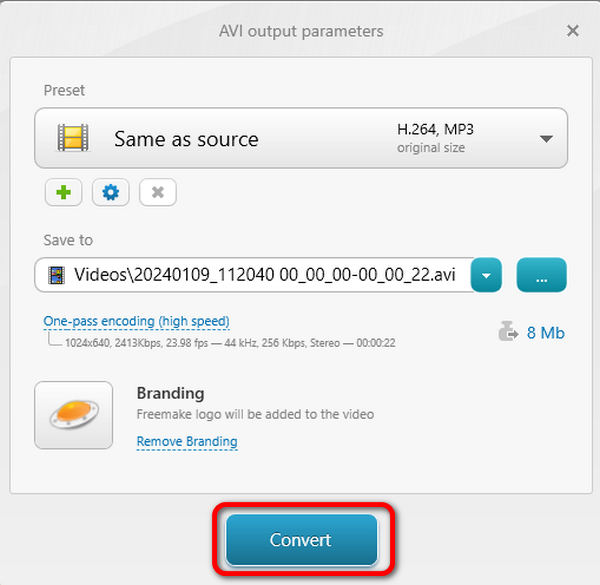
Krok 3Nyní můžete kliknutím na Převést získat soubor AVI.
Freemake Video Converter je obvykle chválen pro svou uživatelskou přívětivost a jednoduchost. Podporuje širokou škálu výstupních video formátů a AVI je jedním z nich. Má však i určité problémy: jedním z nich je, že k ripovaným videím přidává vodoznaky, druhým je, že při zpracování velkých DVD souborů je jeho rychlost pomalá.
Část 7. Často kladené otázky o převodu DVD do AVI zdarma
-
Můžete ripovat DVD pomocí Windows Media Player?
Ne, nemůžeš. Program Windows Media Player sice může přehrávat disk DVD přímo, ale nemůže disk DVD ripovat. Chcete-li přehrávat DVD s ochranou proti kopírování na Windows Media Player, musíte použít takový software třetí strany, jako je Free DVD Ripper to rip DVD do Windows Media Player podporované formáty.
-
Jaký je nejlepší konvertor DVD do AVI?
Pokud chcete ripovat chráněná DVD, WinX DVD Ripper a Free DVD Ripper budou nejlepší možnosti. Pokud chcete snadno použitelný převodník DVD do AVI, pak Free DVD Ripper bude ten nejlepší. Na závěr lze říci, že Free DVD Ripper bude nejlepším bezplatným ripperem DVD do AVI.
-
Mohu vypálit AVI na DVD Windows 10?
Ano můžeš. Ačkoli vám Windows 10 nenabízí žádný vestavěný software pro vytváření AVI na DVD, můžete vypálit AVI na DVD pomocí softwaru třetí strany. Zkontrolujte tento příspěvek vypálit AVI na DVD.
-
Mohu převést DVD na MP4 online?
Ano můžeš. Můžete najít různé bezplatné online převaděče DVD na MP4, jako je Zamzar, Convert.Files atd. Ale bezplatné online nástroje pro ripování DVD na MP4 jsou pomalé na dokončení procesu. Pro převod DVD na MP4 bez omezení byste měli použít desktopový DVD ripper software.
Zabalení
V tomto článku jsme představili 5 nejlepší konvertory DVD do AVI abyste si mohli vybrat. K úspěšnému převodu disků DVD můžete postupovat podle výše uvedených kroků. Kromě AVI můžete pomocí těchto nástrojů také ripovat DVD do mnoha dalších formátů. Stačí si vybrat ten, který vám nejvíce vyhovuje, a začněte svou cestu.
Více Čtení
Ripování DVD do digitální podoby

Rychlý a bezplatný software pro ripování, který snadno dešifruje všechna DVD do digitální podoby na vašem počítači.
100% Bezpečné. Bez virů.
