

Čvc 11, 2025Autor: Kevin Miller na Kopírovat DVD
V dnešní době už nejsou DVD tak populární. Pro některé uživatele je také obtížné přehrávat disky DVD kvůli problémům s kompatibilitou. Pokud si tedy chcete prohlížet svůj obsah z DVD, je lepší jej převést do jiného formátu, který podporují téměř všechny platformy. Jednou ze standardních kompresí videa pro použití s vysokým digitálním videem je H.264. Tento typ kódu pro kompresi videa můžete najít ve formátech kontejnerů MP4. Pomocí tohoto formátu můžete efektivně sledovat video bez obav o jeho kompatibilitu. Pokud ano, chcete překódovat vaše DVD do H.264 pro lepší přehrávání videa? V tom případě existuje důvod, abyste byli v tomto obsahu. Přečtěte si zde, jak nabízíme 3 způsoby převést DVD na H.264 účinně.

Část 1. Proč potřebujete převést DVD na H.264
Existuje několik důvodů, proč potřebujete převést DVD na H.264. Chcete-li se tedy některé z nich dozvědět, doporučujeme vám přečíst si níže uvedené informace. Díky tomu získáte představu o tom, proč je v dnešní době důležité převádět DVD na H.264.
Zvýšená kompatibilita
Jak víme, DVD se v dnešní době stávají nepopulárními. Téměř všechna zařízení již také nepodporují disky DVD. Nejúčinnějším způsobem přehrávání DVD je nákup DVD přehrávače. Nákup přehrávače je však nákladný. Nejlepší způsob, jak toho dosáhnout, je převést DVD na H.264. Tímto způsobem můžete přehrávat videa na jakékoli platformě, která se vám líbí.
Zmenšit velikost souboru
H.264 poskytuje ve srovnání s DVD vysokou účinnost komprese. To znamená, že můžete zmenšit velikost souboru obsahu při zachování původní kvality. Konverze vám také může pomoci ušetřit úložný prostor a snadno sdílet video soubor.
Účely ochrany
Musíte také převést DVD, protože se mohou jednoho dne zhoršit prachem, poškrábáním a fyzickým poškozením. Pokud tedy chcete zachovat svůj obsah, nejlepším způsobem je převést jej a digitalizovat. Také H.264 je běžný formát. Je možné najít kompatibilní platformy ve srovnání s DVD.
| Program | Blu-ray Master Free DVD Ripper | AnyMP4 DVD Ripper | Ruční brzda |
| Základní funkce | Ripujte/převeďte DVD do různých digitálních formátů Upravit video Převést zvuk | Převod DVD do různých digitálních formátů | Převod DVD a dalších mediálních souborů |
| Podporované formáty | MP4, MOV, AVI, MKV, FLV, WMV a další. MP3, AAC, AC3, FLAC, WAV DVD. DVD-5, DVD-9 | MP4, AVI, MKV, FLV, MOV, WMV a další. MP3, FLAC, WAV, AAC, AC3 DVD, HD-DVD, DVD-ROM a další. | MP4, MKV, WebM DVD |
| Rychlost ripování | Rychle | 30× rychlejší | Rychle |
| Plošina | Okna | Windows, Mac | Okna |
| Editační funkce | Oříznout video přidat vodoznak Upravte efekt | Změna efektu Přidat filtr Oříznout video Otočit video přidat vodoznak | Přidat filtr |
| Co uživatelé recenzují | Tento nástroj dokáže převádět DVD do více digitálních formátů, včetně H.264, HEVC atd. | Tento nástroj mi nabízí bohaté funkce pro úpravu videí a přizpůsobení video výstupu. | Je snadno použitelný a převádí DVD disk/složku/ISO do formátu H.264. |
Část 2. Převeďte DVD na H.264 pomocí bezplatného DVD Ripperu
Nejlepší převodník DVD na H.264, který můžete provozovat, je Blu-ray Master Zdarma DVD Ripper. Pomocí tohoto offline programu můžete efektivně změnit své DVD na H.264 během několika sekund. Kromě toho je proces převodu jednoduchý. A co víc, podporuje různé typy DVD, jako je DVD-5, DVD-ROM, DVD-9 a další. Kromě H.264 software podporuje také různé formáty souborů. Zahrnuje MP4, VOB, MKV, FLV, WMV a další. Dokáže dokonce ripovat váš disk DVD na zvukový soubor, jako je MP3, FLAC, AAC, AC3, AIFF a další. Pokud tedy chcete ripovat DVD do H.264, použijte jednoduchý postup níže.
Krok 1.Nejprve si stáhněte bezplatný DVD Ripper do počítače se systémem Windows. Můžete stisknout tlačítko Stažení zdarma tlačítko pro snadný přístup k programu. Poté přejděte k instalaci a spusťte jej, abyste viděli jeho hlavní rozhraní.
Stažení zdarma
Pro Windows
Bezpečné stahování
Stažení zdarma
pro macOS
Bezpečné stahování
Krok 2.Poté v horním rozhraní klikněte na Vložte disk pro zobrazení složky se soubory v počítači. Procházejte DVD a otevřete ho v rozhraní programu.
PoznámkaPřed použitím programu se ujistěte, že je DVD již připojeno nebo vloženo do počítače.
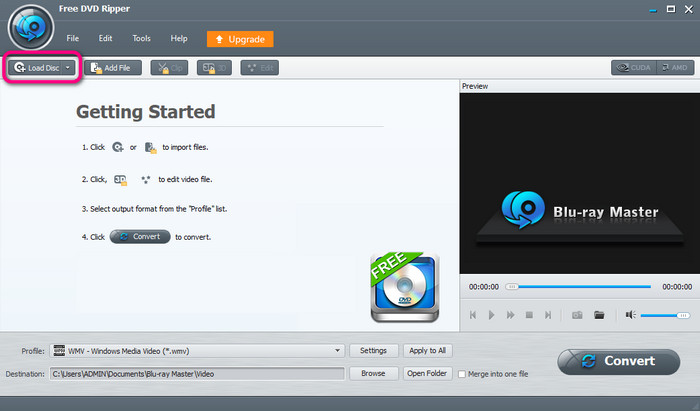
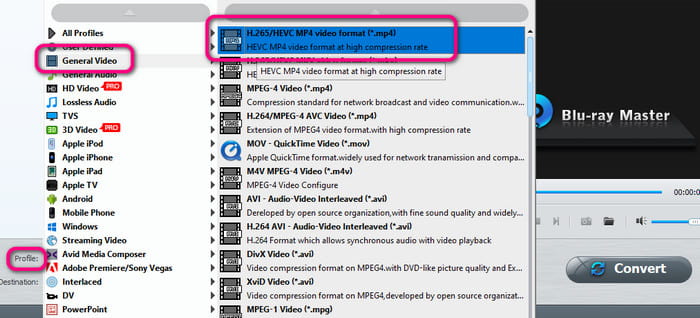
Krok 3Jakmile přidáte DVD, pokračujte k Profil sekci ze spodního rozhraní. Poté přejděte do Obecné video možnost a vyberte formát, který obsahuje H.264, například H.264 MP4 formát.
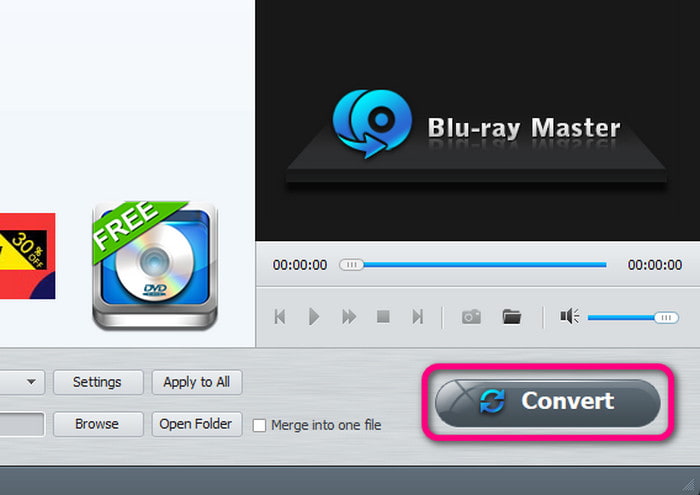
Krok 4.Pro poslední a závěrečný postup přejděte do levého rohu rozhraní a klikněte na KonvertovatPočkejte chvíli, než se proces převodu dokončí. Jakmile je hotovo, můžete mít soubor kompatibilní s téměř všemi platformami.
Část 3. Ripujte DVD do H.264 pomocí DVD Ripper
Dalším všestranným převodníkem DVD na H.264, který lze použít, je AnyMP4 DVD Ripper. Program vám může snadno podat pomocnou ruku, pokud jde o konverzi DVD. Od tohoto softwaru se vám bude líbit jeho snadno srozumitelný postup překódování DVD do H.264. Vše, co potřebujete, je vložit disk a můžete začít s procesem. Kromě toho má program rychlý proces ripování. Díky tomu nemusíte spotřebovávat více času na ripování souboru. Navíc, DVD konvertor neovlivní žádnou kvalitu. Může také plynule přehrávat video, když je DVD překódováno do H.264. A co víc, program také podporuje různé digitální formáty, jako jsou MP4, MOV, AVI, FLV, WMV a další. Takže digitalizace vašeho DVD pomocí softwaru vám může poskytnout lepší výsledek. A konečně, existuje více věcí, které můžete dělat, když používáte jeho placenou verzi. Může nabídnout mnohem vyšší rychlost ripování, dávkové ripování, 3D konverzi, nastavení videa a zvuku a další. V jednoduchých pokynech níže se dozvíte, jak převést DVD na H.264 v nejlepší kvalitě.
Krok 1.Stáhněte a nainstalujte DVD Ripper na vašem počítači Mac a Windows. Poté jej spusťte, abyste zahájili hlavní postup.
Krok 2.Klikněte na Vložte DVD nebo znaménko plus pro přidání souboru DVD z počítače. Před použitím softwaru se ujistěte, že je disk vložen do počítače.
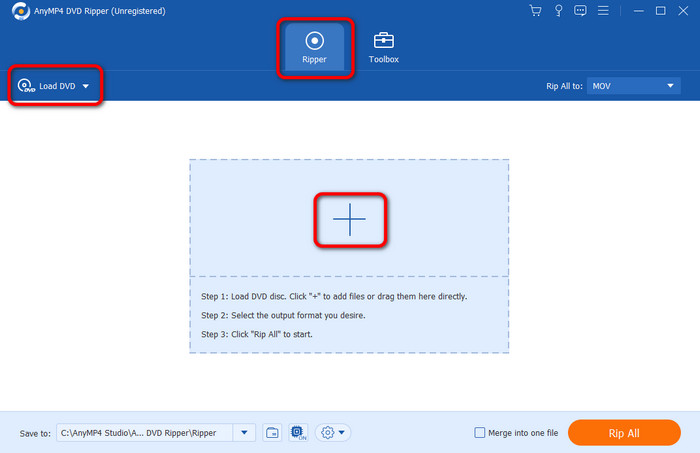
Krok 3Pak pokračujte k Výstupní formát a zobrazte si různé formáty, ze kterých si můžete vybrat. Můžete si vybrat formát s vloženým kodekem H.264.

Krok 4.Chcete-li zahájit závěrečný proces, klikněte na tlačítko Rip All tlačítko. Po dokončení procesu si pak můžete obsah přehrát na počítači.

Část 4. Převod DVD do H.264 pomocí ruční brzdy
Použitím Ruční brzda je další možností pro převod DVD na H.264. Patří mezi programy, které podporují disky DVD, což z něj činí pohodlný konvertor souborů. Co musíte udělat, je přidat DVD nebo jej přetáhnout ze složky. Poté vyberte formát MP4, protože je kódován H.264. Jedna věc, která se nám zde líbí, je, že můžete dokonce převést DVD do jiných formátů, jako jsou MKV a WebM. Jsme ohromeni, protože může poskytnout vynikající výkon při překódování vašeho DVD do H.264. Další dobrá věc je, že program má rychlý postup ripování. Díky tomu nemusíte déle čekat, abyste dosáhli požadovaného konečného výsledku. Může dokonce podporovat různé typy DVD pro převod, jako je DVD, HD-DVD, DVD-5 a další. Je také schopen upravit filtry na vašem videu. Některé z filtrů jsou detelecine, dešum, deinterlace, zaostření a další. Orientace v softwaru je však náročná. Při prohlížení rozhraní se setkáte s matoucími rozvrženími. Také si neporadí s DVD s pokročilým šifrováním, jako jsou DVD s více seznamy skladeb a tituly. Program proto mohou obsluhovat pouze profesionálové. Ale přesto, pokud se chcete naučit, jak převést DVD na H.264 zdarma, podívejte se na níže uvedené kroky.
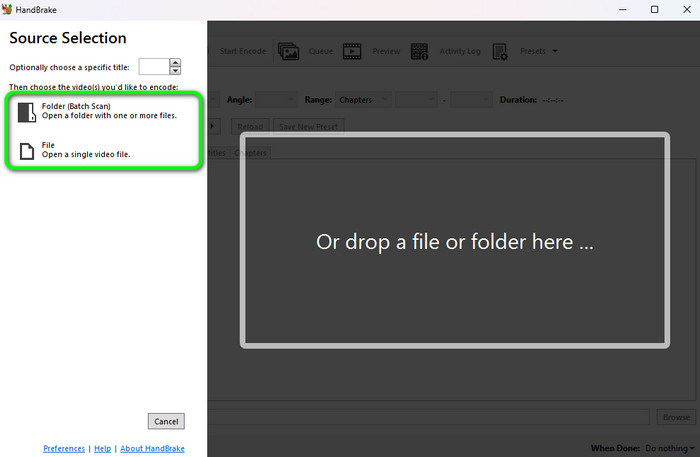
Krok 1.Po instalaci spusťte software HandBrake. Poté klikněte na Soubor vložte soubor DVD ze složky se soubory.
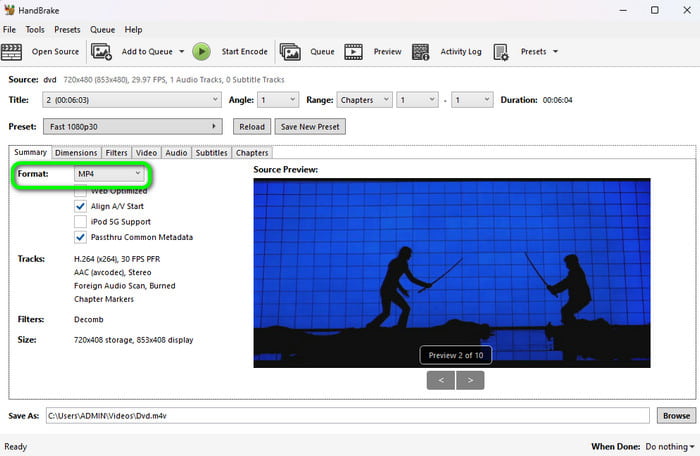
Krok 2.Pokračujte k souhrn sekce a vyberte MP4 soubor z možností formátování. Poté přejděte na Video sekce a vyberte H.264 z možnosti Video Encoder.
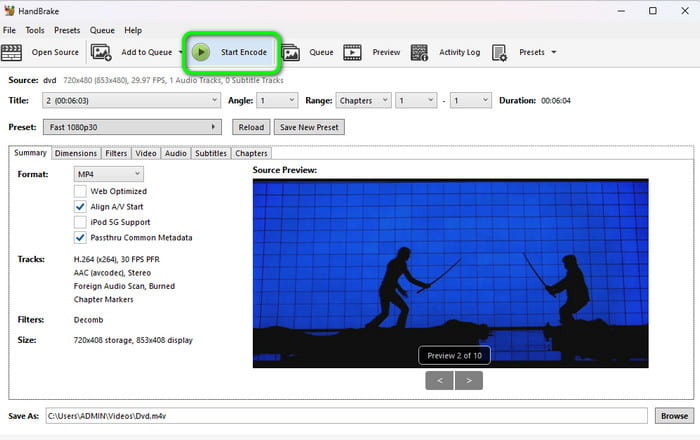
Krok 3Klikněte Procházet dole nastavte složku pro stahování. Chcete-li spustit proces převodu, přejděte do horního rozhraní a klikněte na Spusťte kódování převést DVD do H.264. Jakmile je proces dokončen, můžete mít výsledek k dispozici.
Část 5. Časté dotazy o převodu DVD na H.264
-
Je legální převádět DVD na digitální?
Na základě zákona je převod DVD do digitální podoby nezákonný. Pokud se však chystáte převést disky DVD pro osobní použití, můžete tak učinit. Jak všichni víme, DVD se stávají nepopulárními a jiné platformy nepodporují efektivní přehrávání videa.
-
Co je soubor videa H.264?
H.264 je známý jako AVC nebo Advanced Video Coding. Dokáže kódovat video s vyšší kvalitou při zachování nižších datových toků než starší kompresní standardy.
-
Je H264 stejný jako MP4?
H.264 je kód pro kompresi videa, zatímco MP4 je formát kontejneru videa. To znamená, že H.264 vyžaduje formát video kontejneru pro hostování kódovaného videa. Díky tomu nejsou stejné, ale potřebují se navzájem, aby poskytovaly lepší přehrávání.
Zabalení
Na převést DVD na H.264, v tomto článku jste se určitě naučili 3 snadné metody. Pokud dáváte přednost bezproblémové konverzi souborů pomocí bezplatného převodníku, použijte Blu-ray Master Free DVD Ripper a HandBrake. Pokud hledáte pokročilý nástroj pro ripování DVD, vhodnější je AnyMP4 DVD Ripper. Můžete si vybrat jeden z nich podle svých potřeb.
Více od Blu-ray Master
- 5 nejlepších externích jednotek CD/DVD pro Windows 11/Mac
- Přenos DVD do iTunes nejlepší bezplatnou metodou
- 3 nejlepší způsoby, jak převést DVD do WMV zdarma na ploše
- Nejlepší způsob převodu DVD do souboru QuickTime MOV ve Windows a Mac
- Převeďte svůj Blu-ray na H.264 2 snadnými způsoby [100% funguje]
- 5 nejlepších hráčů H.264, které si nemůžete dovolit minout
Ripování DVD do digitální podoby
