

21. Juli 2025Geschrieben von Kevin Miller Zu DVD rippen
Wenn Sie tolle DVDs in einer Fremdsprache haben, wie können Sie diese in ein gewünschtes Video mit den gewünschten Untertiteln und Audiospuren umwandeln? MKV-Dateien sind das am besten geeignete Dateiformat, da sie Videos, Audio, Untertitel und andere Metadaten in einer einzigen Datei enthalten. In diesem Fall ist die Konvertierung von DVDs in MKV die beste Methode, um die gewünschten Dateien beizubehalten oder einzuschließen.

Wie kann man DVDs kostenlos in ein MKV-Video für einen ausländischen Film rippen? Wenn die gewünschten Untertitel und Audiospuren verfügbar sind, können Sie konvertieren DVD zu MKV um die Dateien zu erhalten. Wenn die Dateien nicht verfügbar sind, können Sie die MKV-Datei von der DVD extrahieren und die Dateien dann zu den MKV-Dateien hinzufügen. Erfahren Sie jetzt einfach mehr über die besten kostenlosen Lösungen aus dem Artikel.
- Teil 1. Warum müssen Sie DVD in MKV konvertieren?
- Teil 2. Beste Methode zum Rippen von DVDs in MKV mit externen Untertiteln
- Teil 3. So rippen Sie DVDs mit HandBrake in MKV
- Teil 4. So rippen Sie DVDs mit MakeMKV in MKV
- Teil 5. FAQs zur kostenlosen Konvertierung von DVD in MKV
| Unterstützte Ausgabeformate | CUDA-Beschleunigung | Externe Untertitel/Audiospuren behalten | Ausgabequalität | Preisgestaltung | Kostenloser DVD-Ripper von Blu-ray Master | 200+ | ✔ | ✔ | Verlustfreie Qualität | Frei |
| Handbremse | 10 | ❌ | ✔ | Deutlicher Detailverlust | Frei |
| MakeMKV | Nur MKV-Ausgabe | ❌ | ❌ | Originalqualität nur bei MKV-Ausgabe | Kostenlose Testversion für 30 Tage |
Teil 1. Warum müssen Sie DVD in MKV konvertieren?
Anfangs, MKV MKV ist ein spezielles Containerformat im Vergleich zu gängigen Formaten wie MP4 oder AVI. Es enthält diverse Informationen wie mehrere Videos, Videokapitel/Titel, Audiospuren, mehrsprachige Untertitel, Anhänge und Metadaten. Trotz dieser Fülle an Informationen ist die Dateigröße gering. Sie können MKV-Dateien auch mit externen Dateien ergänzen, um ein besseres audiovisuelles Erlebnis zu erzielen. Darüber hinaus ist MKV mit vielen verschiedenen Plattformen und Playern kompatibel und lässt sich daher einfach teilen und speichern.
Wenn Sie eine DVD in MKV rippen, erhalten Sie eine Datei mit Hunderten von MB, jedoch mit geringem Qualitätsverlust.
Zusammenfassend lässt sich sagen, dass MKV ein Format ist, das Dateiinformationen und Dateigröße relativ gut ausbalancieren kann.
Teil 2. Beste Methode zum Rippen von DVDs in MKV mit externen Untertiteln
Blu-ray-Master Free DVD Ripper ist ein erstklassiges DVD-Ripping-Tool, das DVDs mit externen Untertiteln und Audiospuren in MKV konvertieren kann. Dank der benutzerfreundlichen und übersichtlichen Oberfläche lernen Sie mühelos, wie Sie DVDs in MKV konvertieren. Mit den Anpassungsfunktionen können Sie sogar Ihre MKV-Ausgabeparameter wie Auflösung, Encoder usw. anpassen. Darüber hinaus extrahieren Sie mühelos das beste MKV-Video von einer DVD in Originalqualität.
- Rippen Sie DVDs mit superschneller Geschwindigkeit in MKV, MP4, AVI und mehr als 200 Dateien.
- Fügen Sie den MKV-Ausgabedateien externe Audiospuren und Untertitel hinzu.
- Optimieren Sie MKV mit Videocodec, Bildrate, Bitrate und weiteren Parametern.
- Flexible Bearbeitungseinstellungen zum Verschönern und Anpassen Ihrer Videoeffekte.
Kostenfreier Download
Für Windows
Sicherer Download
Kostenfreier Download
für macOS
Sicherer Download
Schritt 1.Herunterladen und installieren
Laden Sie Free DVD Ripper herunter und installieren Sie es auf Ihrem PC. Legen Sie anschließend Ihre DVD in Ihr optisches Laufwerk ein und starten Sie das Programm von Ihrem Desktop aus. Klicken Sie anschließend auf „CD laden”-Schaltfläche werden alle DVD-Filme importiert. Dies funktioniert sowohl mit DVDs als auch mit verschlüsselten kommerziellen Discs.
Notiz: Nachdem Sie eine DVD-Datei geladen haben, werden Sie aufgefordert, einen DVD-Lademodus auszuwählen aus DVD-Navigator-Modus Und DVD-Parser-Modus.

Schritt 2.Stellen Sie MKV als Ausgabeformat ein
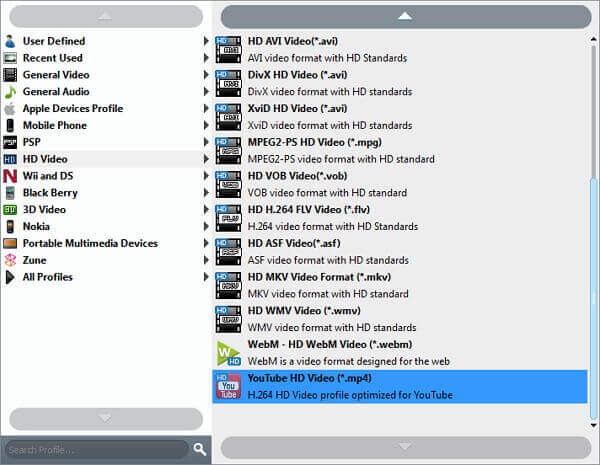
Wählen Sie die Videos im Bibliotheksbereich aus und klicken Sie auf das Abspielen-Symbol unter dem Media Player, um die Filme vor der Konvertierung in der Vorschau anzuzeigen. Gehen Sie in den unteren Bereich und wählen Sie „MKV“ aus dem „Profil”-Dropdown-Liste. Darüber hinaus können Sie DVDs direkt in MKV-kompatible Geräte konvertieren.
Notiz: Wenn Sie mit dem bereitgestellten MKV-Profil nicht zufrieden sind, können Sie auch auf das Einstellungen Option neben „Profil“, um die MKV-Auflösung, den Encoder, die Bitrate usw. anzupassen.
Schritt 3.Externe Audiospur und Untertitel hinzufügen
Wenn Sie die Audio- und Untertitelspuren einstellen möchten, suchen Sie die Audiospur und Untertitel Optionen unter jedem Video. Darüber hinaus können Sie externe Audiospuren und Untertitel hinzufügen, indem Sie auf die Plus-Symbole klicken. In diesem Fall können Sie diese zu den MKV-Ausgabedateien hinzufügen.

Schritt 4.Konvertieren Sie DVD in MKV mit externen Dateien
Klicken Sie anschließend auf „Durchsuche”, um einen bestimmten Ordner zum Speichern der MKV-Filme auszuwählen. Markieren Sie alle zu konvertierenden DVD-Videos und klicken Sie auf die Schaltfläche „Konvertieren”-Schaltfläche in der unteren rechten Ecke, um mit dem Rippen der DVD in MKV mit den gewünschten Audio- und Untertitelspuren zu beginnen.

Teil 3.So rippen Sie DVDs mit HandBrake in MKV
Handbremse ist ein beliebter DVD-zu-MKV-Ripper, der DVDs in gängige Videoformate wie MP4, MKV und andere Apple-Gerätevorgaben konvertieren kann. Dank der umfangreichen Einstellungen können Sie viele Parameter wie Abmessungen, Video, Audio, Untertitel usw. festlegen. Mit wenigen Klicks können Sie Ihre DVD-Dateien laden und in MKV konvertieren. Die kostenlose Stapelkonvertierung von DVDs in MKV ist möglich. Zum Rippen kommerzieller DVDs müssen Sie außerdem Add-ons installieren.
Schritt 1.Laden Sie HandBrake herunter und installieren Sie es unter Windows oder Mac. Starten Sie anschließend das Programm auf Ihrem Computer. Legen Sie die DVD in das Laufwerk ein. Klicken Sie nun auf „Quelle” und wählen Sie die Option „Datei öffnen”, um die DVD in das Programm zu laden.

Schritt 2.Gehen Sie zu „Ausgabeeinstellungen”-Menü und wählen Sie MKV Wählen Sie aus der Dropdown-Liste die gewünschte Option aus. Anschließend können Sie die besten Einstellungen für „Bild“, „Filter“, „Video“, „Untertitel“, „Kapitel“ und weitere „Erweiterte“ Einstellungen auswählen, um die gewünschte Ausgabe zu erhalten.

Schritt 3.Wenn Sie auf die Schaltfläche „Untertitel” können Sie auf die Option „QuelleWählen Sie die Option „Untertitel“ aus der Dropdown-Liste. Anschließend können Sie die gewünschte Audiospur hinzufügen. Die gewünschten Dateien werden in die MKV-Dateien eingefügt.
Schritt 4.Legen Sie den spezifischen Ordner zum Speichern der DVD-Filme fest, indem Sie auf „Durchsuche” und klicken Sie auf die Schaltfläche „StartKlicken Sie oben im Menüband auf die Schaltfläche „DVD in MKV“, um die kostenlose Konvertierung zu starten. Jetzt können Sie die gewünschten Untertitel und Audiospuren in den MKV-Dateien erhalten.

Teil 4.So rippen Sie DVDs mit MakeMKV in MKV
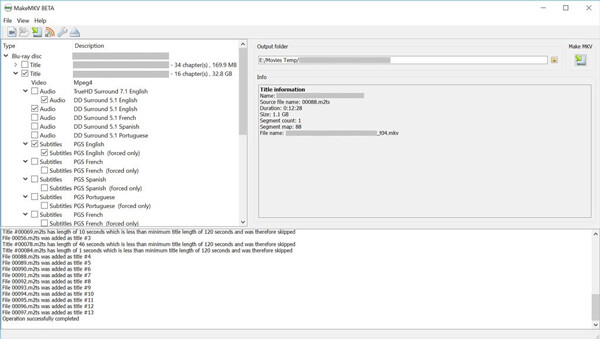
Anders als bei HandBrake können Sie mit MakeMKV DVDs nur in MKV-Videos konvertieren. MakeMKV ist ein kostenloser Open-Source-MKV-zu-DVD-Ripper mit hoher Videoqualität. Das Programm verarbeitet CSS-verschlüsselte DVDs und rippt sie ins MKV-Format. Sie können in der Benutzeroberfläche auswählen, welche Titel, Audiospuren und Untertitel beibehalten werden sollen.
Schritt 1.Laden Sie MakeMKV herunter und installieren Sie es auf Ihrem Computer. Legen Sie Ihre DVD in das optische Laufwerk ein und starten Sie MakeMKV. Wählen Sie Ihr DVD-Laufwerk aus der Dropdown-Liste im „Quelle” und klicken Sie auf das große „Scan" Taste.

Schritt 2.Sobald Sie die DVD in das Programm geladen haben, können Sie auch die erkannten Untertitel und Audiospuren finden. Markieren Sie einfach die gewünschte, um die DVD in MKV-Dateien zu rippen. Markieren Sie auch die Kapitel oder Titel, die Sie konvertieren möchten.

Schritt 3.Legen Sie das Zielverzeichnis im „Ausgabeordner”-Feld, indem Sie auf die Schaltfläche „Ordner“ klicken. Wenn Sie bereit sind, klicken Sie auf die Schaltfläche „MKV erstellen”, um die kostenlose Konvertierung von DVD in MKV zu starten.
Teil 5. Häufig gestellte Fragen zur kostenlosen Konvertierung von DVD in MKV
-
Wie rippe ich meine DVD in .vob-Dateien und dann in MKV?
Es ist nicht nötig, DVDs in VOB zu rippen und dann in MKV zu konvertieren. Sie können Free DVD Ripper verwenden, um DVDs direkt in MKV zu konvertieren. Schritt 1. Führen Sie Free DVD Ripper auf Ihrem Computer aus. Schritt 2. Klicken Sie auf „Disc laden“, um die DVD zu importieren. Schritt 3. Wählen Sie MKV aus der Dropdown-Liste „Profil“. Schritt 4. Klicken Sie auf „Konvertieren“, um mit dem direkten Rippen von DVDs in MKV zu beginnen.
-
Kann man MKV-Dateien auf DVD brennen?
Ja, das können Sie. Zum Konvertieren von MKV in DVD benötigen Sie den DVD-Brenner AnyMP4 DVD Creator. Schritt 1. Laden Sie AnyMP4 DVD Creator kostenlos auf Ihren Computer herunter und wählen Sie DVD-Disc. Schritt 2. Klicken Sie auf die Schaltfläche „Mediendatei(en) hinzufügen“, um die MKV-Dateien hinzuzufügen. Schritt 3. Klicken Sie auf „Weiter“, um mit der Bearbeitung des DVD-Menüs (Titel, Kapitel, Schaltflächen usw.) zu beginnen. Schritt 4. Klicken Sie auf „Erstellen“, um mit dem Konvertieren der MKV-Dateien in eine DVD zu beginnen. Lesen Sie die ausführliche Anleitung zum Brennen Sie MKV hier auf DVD.
-
Wie konvertiere ich ISO in MKV?
Zum Konvertieren von ISO in MKV benötigen Sie den DVD-Ripper Free DVD Ripper. Schritt 1. Laden Sie den ISO-Konverter kostenlos auf den Computer herunter. Schritt 2. Klicken Sie auf „Disk laden“, um die ISO-Dateien auszuwählen. Schritt 3. Wählen Sie MKV aus der Dropdown-Liste „Profil“. Schritt 4. Klicken Sie auf „Konvertieren“, um mit der Konvertierung von ISO in MKV zu beginnen.
-
Kann HandBrake geschützte DVDs rippen oder kopieren?
Nein, HandBrake kann alle DVD- oder Blu-ray-Quellen rippen, die keinen Kopierschutz enthalten. Zum Rippen oder Kopieren der geschützten DVDs benötigen Sie die Kostenloses DVD-Ripper-Upgrade.
Einpacken
Der Artikel beschreibt 3 verschiedene Methoden zur Konvertierung DVD zu MKV Videos für frei Mit oder ohne Audiospuren und Untertiteln. Egal, ob Sie die Originaldateien von der DVD beibehalten oder externe Dateien hinzufügen möchten, Sie finden immer eine passende Lösung für die kostenlose Konvertierung von DVD in MKV. Um andere Videoformate zu erhalten, sollte das Rippen von DVDs in MKV mit MakeMKV kein Problem sein. Free DVD Ripper ist ein vielseitiger, kostenloser DVD-zu-MKV-Konverter, den Sie in Betracht ziehen sollten. Bei Problemen mit der Konvertierung von DVDs in MKV mit Untertiteln und Audiospuren können Sie weitere Informationen im Kommentarfeld teilen.
Mehr lesen
DVDs digital rippen

Schnelle und kostenlose Ripping-Software zum einfachen Digitalisieren aller DVDs auf Ihrem Computer.
100% Sicher. Virenfrei.
