

21 de julio de 2025publicado por Kevin Miller a Copiar DVD
¿Te encantan los DVD? Si guardas muchos DVD, ocuparán demasiado espacio. Además, los DVD inevitablemente se rayarán y dañarán si no se colocan correctamente. Una solución es copiar tus DVD a MP4, que es totalmente compatible con prácticamente todos los dispositivos. Entonces, ¿cómo copiar DVD al formato de video MP4? En este artículo, probamos 11 maneras fáciles de hacerlo. copiar DVD a MP4y puedes elegir la forma que prefieras.

- Parte 1. 8 formas de copiar DVD a MP4 en Windows
- Parte 2. 3 formas de copiar DVD a MP4 en Mac
- Parte 3. Preguntas frecuentes sobre la extracción de DVD a MP4
| SO compatible | Facilidad de uso | Formatos de salida admitidos | Calidad de video | Velocidad de extracción (un DVD de 2 GB) | |
| Extractor de DVD gratuito Blu-ray Master | Ventanas 11/10/8/7 |
| Ventanas 11/10/8/7 | 200+ | 35 minutos |
| Freno de mano | Ventanas 11/10 |
| Ventanas 11/10 | 10 | 63 minutos |
| Reproductor de multimedia VLC | Windows 11/10/8/7/XP |
| 15 |  | 77 minutos |
| Extractor de DVD WinX | Ventanas 11/10/8/7 |
| 7 |  | 40 minutos |
| Convertidor de vídeo Freemake | Ventanas 10/8/7 |
| 100+ | 4K | 55 minutos |
| Codificador de medios | Ventanas 11/10 |
| 40+ | | 57 minutos |
| Destripador de DVD gratuito WonderFox | Ventanas 10/8/7 |
| 100+ | | 46 minutos |
| Descifrador de DVD | Ventanas 10/8/7 |
| 10 | | 72 minutos |
| Extractor de DVD para MacX | Mac OS X 10.5 o anterior |
| 20+ | | 39 minutos |
| Cualquier convertidor de DVD | macOS X 10.7 a 10.15 |
| 200+ | | 64 minutos |
| Extractor de DVD Xilisoft | Todos los sistemas operativos Mac |
| 160 | | 68 minutos |
Parte 1. 8 formas de copiar DVD a MP4 en Windows
Top 1. Mejor extractor de DVD gratuito en general
Maestro Blu-ray Extractor de DVD gratuito Es un software de extracción de DVD totalmente gratuito y muy fácil de usar. Permite extraer cualquier disco DVD, carpeta o archivo IFO a vídeos populares como MP4, AVI, MOV, MKV, M4V, WMV, FLV, MPEG y más. Con esta herramienta gratuita, puedes ajustar el efecto de visualización modificando el brillo, el contraste, la saturación y el tono. También puedes activar una marca de agua añadiendo texto o imagen. Tras la conversión, podrás disfrutar de tus vídeos DVD extraídos gratis en dispositivos digitales como iPhone, iPad, iPod, Samsung, HTC, LG, Huawei y otros.
Descarga gratis
Para ventanas
Descarga segura
Descarga gratis
para MacOS
Descarga segura
- Admite la extracción de DVD a más de 200 formatos de video/audio.
- Admite la conversión de DVD a calidad de imagen 1080p HD/4K/8K.
- Admite aceleración de hardware para finalizar la conversión a una velocidad súper rápida.
- Admite la extracción y copia de DVD en una proporción de 1:1.
Ahora, síguenos para ver cómo copiar DVD a MP4.
Paso 1.Descargue y ejecute el programa
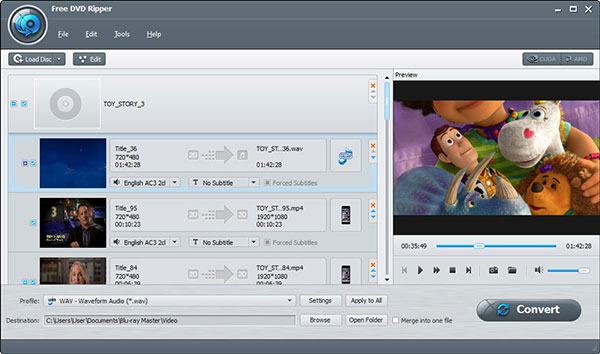
En primer lugar, inserte el disco DVD en la unidad de DVD, descargue e instale el programa y luego inicie el programa. Haga clic en el botón "Cargar disco" para cargar el disco DVD o la carpeta que desea copiar a la interfaz principal.
Paso 2.Edite DVD con múltiples funciones de edición
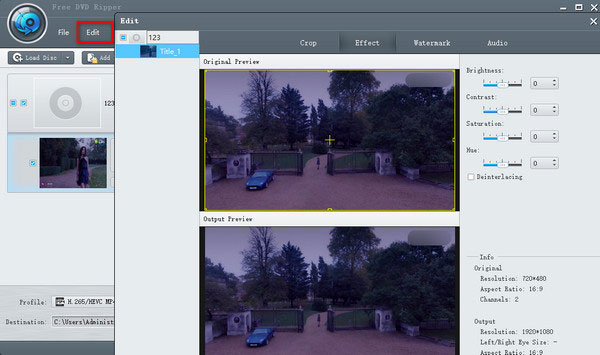
Haga clic en el botón "Editar" para abrir la ventana Editar. Puede recortar el fotograma del video y ajustar los efectos del video cambiando el brillo, la saturación, el tono y el contraste del video. O puede agregar una marca de agua de texto/imagen al video.
Paso 3.Establecer un formato de vídeo de salida de DVD
Cuando configura toda la edición de video para el archivo convertido, seleccionar un formato de salida es el último paso. Haga clic en el triángulo invertido de Perfil, puede configurar el formato de archivo digital para el video DVD copiado como MP4. O puede configurarlo según su dispositivo de reproducción, como dispositivo Apple, dispositivo Android, dispositivo Samsung, etc.

Etapa 4.Comience a convertir DVD a video
El último paso es hacer clic en el botón "Convertir" para copiar el DVD al formato de vídeo seleccionado. El proceso de copia se completará en unos minutos.

En cuanto a por qué Free DVD Ripper ocupa el puesto número 1 en esta lista. En comparación con otros programas gratuitos de extracción de DVD, Free DVD Ripper disfruta de todos los factores necesarios: compatibilidad con varios formatos, compatibilidad con calidad 4K/8K, rápida velocidad de extracción de DVD con tecnología de aceleración CUDA, potentes herramientas de edición y más. Es fácil comenzar ya seas un profesional o un principiante.
Arriba 2. Freno de mano
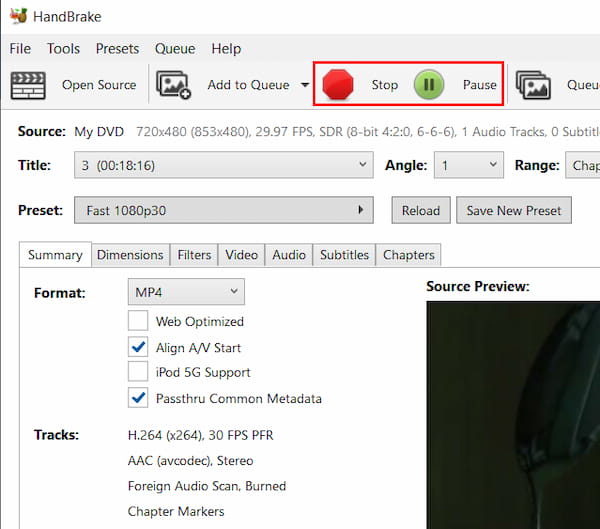
En primer lugar, el software que recomendamos es Freno de mano. Es un famoso extractor de DVD a MP4 disponible. Aunque es gratuito, HandBrake tiene muchas funciones para copiar DVD a MP4. Aquí están los pasos.
Paso 1.Descarga HandBrake gratis e instálalo. Luego inicie este programa en su computadora personal.

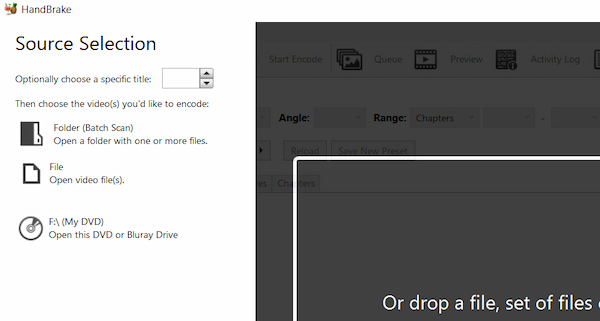
Paso 2.Cuando aparezca la interfaz amigable de HandBrake, haga clic en el botón "Fuente" en la esquina superior izquierda y elija el DVD que desea copiar a MP4.
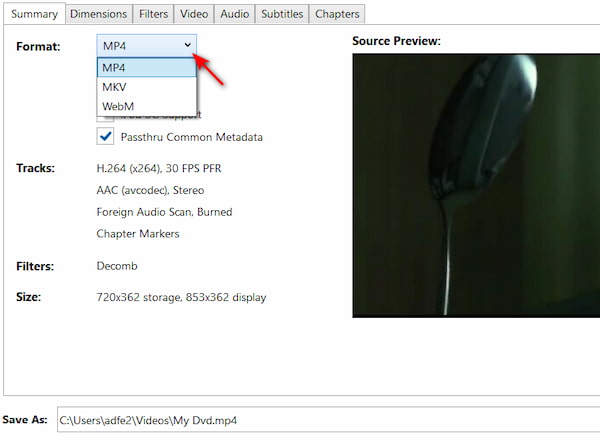
Paso 3.Seleccione una carpeta de destino para guardar el archivo convertido y luego haga clic en "Configuración de salida" y elija el formato MP4 en la lista desplegable.
Nota: Puede elegir formatos de salida en el Resumen > Formato Opciones desplegables. Ofrece formatos MP4, MKV y WebM.
Etapa 4.Después de finalizar todas las configuraciones anteriores, lo último que debe hacer es simplemente hacer clic en el botón "Iniciar" y comenzará el proceso de extracción.
Ventajas
- Programa totalmente gratuito y de código abierto.
- Admite conversión de DVD por lotes
- Interfaz amigable
Contras
- No hay soporte para contenido protegido
- Formatos de salida limitados
- No es bueno para copiar videos DVD largos
Arriba 3. VLC
La sección simplemente comparte otro extractor de DVD a MP4: Reproductor de multimedia VLC, que quizás ya hayas descargado en tu computadora. VLC es un software gratuito y fácil de operar. Por lo tanto, es una buena opción copiar DVD a MP4. Aquí están los pasos.
Paso 1.Si no tienes VLC, descárgalo y ejecútalo en tu computadora. Luego, carga el DVD que quieres convertir.
Paso 2.Haga clic en "Medios" y luego en "Convertir/Guardar" en la lista desplegable. Aparecerá la ventana "Abrir medios" y ahora debe hacer clic en "Disco".

Paso 3.Marca la casilla "DVD" y selecciona la unidad de DVD correcta en "Dispositivo de disco". También puedes ajustar otras opciones. A continuación, haz clic en el botón "Convertir/Guardar".
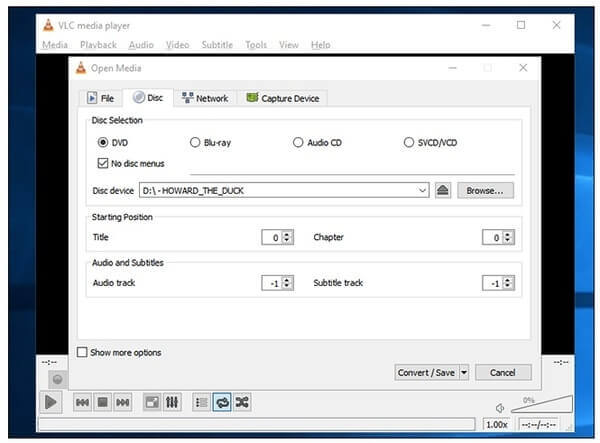
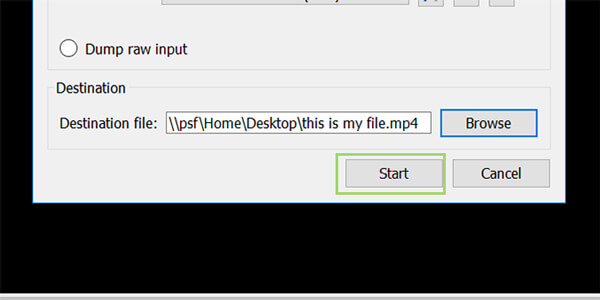
Etapa 4.Elige el tipo de códec y contenedor que quieras usar o deja el predeterminado. Haz clic en "Explorar" para crear un nombre que termine en .MP4 y elige el destino del archivo.

Paso 5.Finalmente, haga clic en el botón "Iniciar" para empezar a copiar el DVD a MP4. Una vez finalizado el proceso, haga clic en "Detener" para finalizarlo.
Ventajas
- Programa totalmente gratuito y de código abierto.
- Funcionalidades integrales
- Admite extracción de DVD 3D
Contras
- Proceso complicado de extracción de DVD
- Pérdida de calidad al copiar DVD
- Formatos de salida limitados
Arriba 4. Destripador de DVD WinX
Extractor de DVD WinX Es un excelente ripeador de DVD que convierte DVD a formato digital con alta calidad de video. Puede ripear discos DVD, carpetas y archivos ISO a MP4, AVI, WMV y más. Además, con su potente función de eliminación de protección anticopia, procesa fácilmente todo tipo de DVD. WinX DVD Ripper es una excelente opción. Veamos cómo ripear DVD a MP4 con WinX DVD Ripper.
Paso 1.Descargue e instale WinX DVD Ripper de forma gratuita e inicie este programa en su computadora personal.

Paso 2.Cuando vea la interfaz de WinX DVD Ripper, haga clic en el ícono "Disco DVD" y seleccione el DVD que desea copiar a MP4. Luego haga clic en "Aceptar".
Paso 3.Después de un rato, el título principal del DVD se comprobará automáticamente y también aparecerá la ventana Perfil de salida. Seleccione "Video MP4" en la categoría "Perfiles generales".
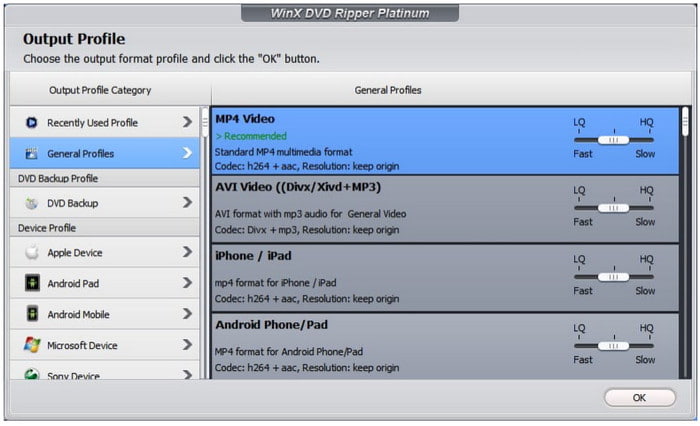
Etapa 4.Haga clic en "Explorar" en la parte inferior para elegir la carpeta de destino para su video convertido y finalmente haga clic en "Ejecutar" para copiar el DVD a MP4.

Ventajas
- Admite aceleración de hardware
- Admite copiar DVD a teléfonos móviles y consolas de juegos
- Elimina DRM
Contras
- Sin extracción de Blu-ray
- Funciones limitadas en prueba gratuita
Top 5. Convertidor de vídeo Freemake
Aquí hay otro software para copiar DVD a MP4, que se llama Convertidor de vídeo Freemake. Freemake Video Converter es un software de conversión de vídeo todo en uno. También es gratuito y fácil de usar. Aquí están los pasos específicos.
Paso 1.Primero necesitas descargar Freemake Video Converter que es completamente gratuito. Y luego inicie este convertidor de video en su computadora.
Paso 2.En la interfaz de Freemake Video Converter, haga clic en "+DVD"
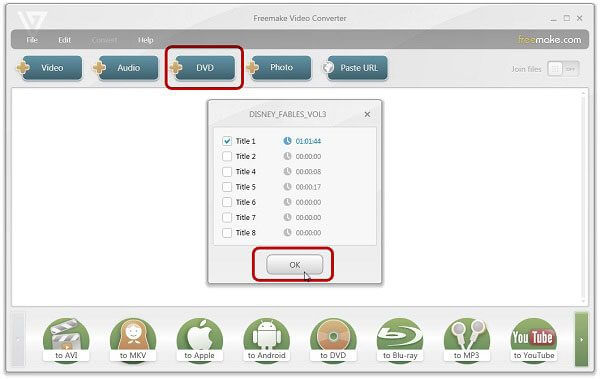
Paso 3.En las líneas de video, puedes cambiar la pista de audio y los subtítulos. Además, puedes incrustar subtítulos que hayas descargado.
Etapa 4.Seleccione MP4 como formato de su video copiado y luego elija la calidad del DVD en "Preajuste". Finalmente, haga clic en "Convertir" para copiar el DVD a MP4.

Ventajas
- Interfaz fácil de usar
- La codificación y conversión de vídeo sin conexión también es rápida
- Admite la compresión del tamaño de video DVD
Contras
- Alto uso de CPU
- Funciones limitadas en prueba gratuita
- La versión gratuita extrae DVD con una marca de agua
Los 6 mejores. MediaCoder
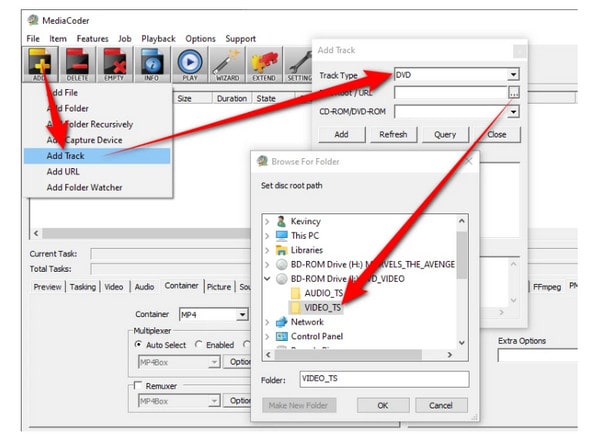
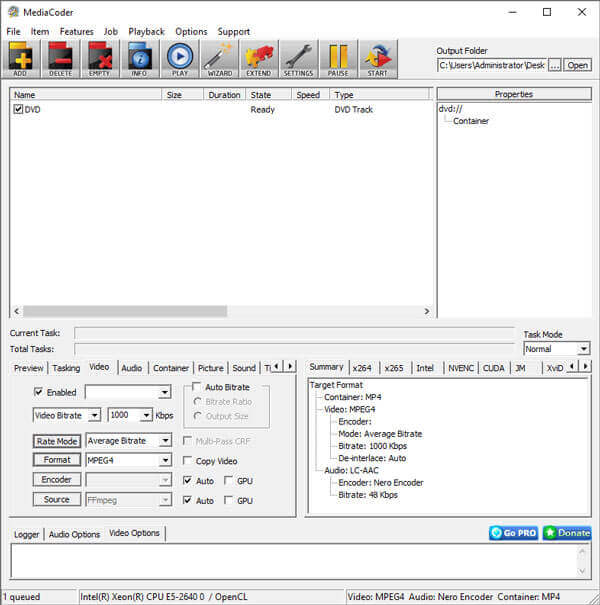
Paso 1.Descarga MediaCoder desde su sitio web oficial. Inserta el DVD en la unidad de DVD y ejecuta MediaCoder en tu ordenador. Selecciona la opción "Añadir pista" en el menú "Archivo".
Paso 2.Seleccione DVD como tipo de pista. Haga clic en el botón de tres puntos para explorar la carpeta VIDEO_TS en la unidad de DVD. Seleccione las pistas y los capítulos que desea convertir. Después, haga clic en el botón "Agregar" para importar el DVD al programa.
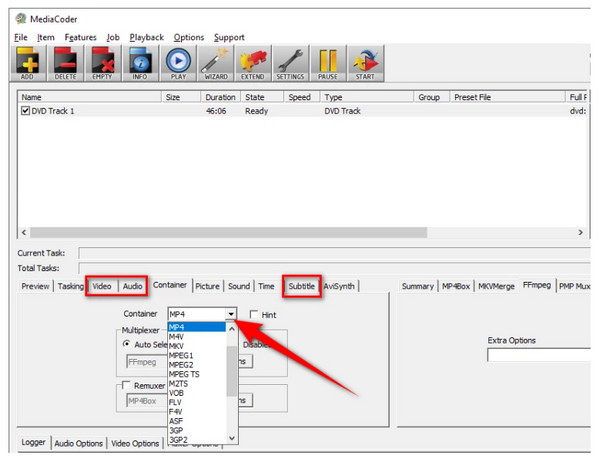
Paso 3.Haz clic en la pestaña "Video" en la parte inferior del programa. Puedes seleccionar la tasa de bits, el formato, el modo de velocidad y más. Luego, puedes elegir la carpeta de salida en la esquina superior derecha. Una vez configurados todos los ajustes, haz clic en "INICIAR" para empezar a convertir el DVD a formato MP4.
Ventajas
- Prueba gratuita ilimitada
- Conversión acelerada por hardware
- Admite conversión por lotes
Contras
- La interfaz no es tan fácil e intuitiva.
- Se bloquea al realizar la conversión por lotes
Los 7 mejores. WonderFox Free DVD Ripper
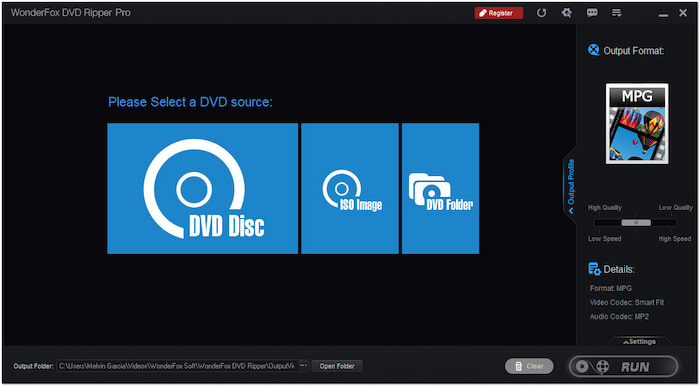
Destripador de DVD gratuito WonderFox es un extractor de DVD profesional que puede convertir su disco DVD/archivo o carpeta de imagen ISO en video de forma gratuita. Es fácil de usar con una interfaz de usuario limpia e intuitiva. Ofrece opciones flexibles para editar, recortar, recortar videos, agregar efectos y subtítulos.
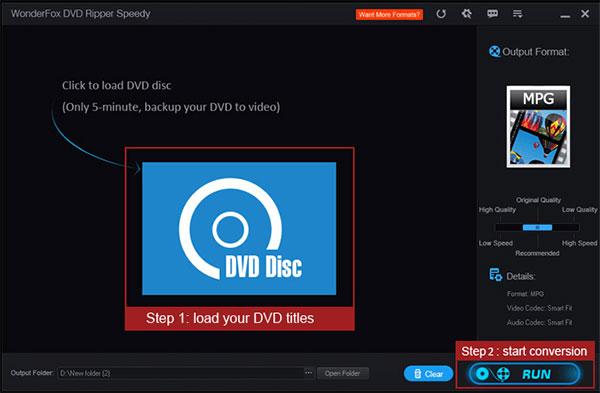
Paso 1.Ejecute WonderFox Free DVD Ripper en su ordenador Windows. Inserte el DVD en la unidad. Haga clic en la interfaz principal para cargar el DVD en el programa.
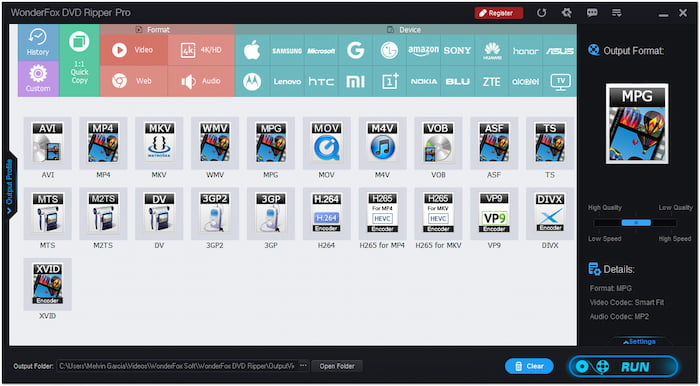
Paso 2.Puede ajustar la configuración de video para diferentes dispositivos. Luego, seleccione la carpeta de salida donde se guardará el archivo MP4. Haga clic en "Iniciar" para iniciar la conversión.
Ventajas
- Compatibilidad con múltiples formatos de vídeo/audio
- Soporte para extraer audio de DVD
- Admite DVD cifrados
Contras
- Sin versión para Mac
- No se admite la extracción de Blu-ray
- Congelación del programa al cargar un disco DVD a través de una unidad de DVD USB externa
Los 8 mejores decodificadores de DVD
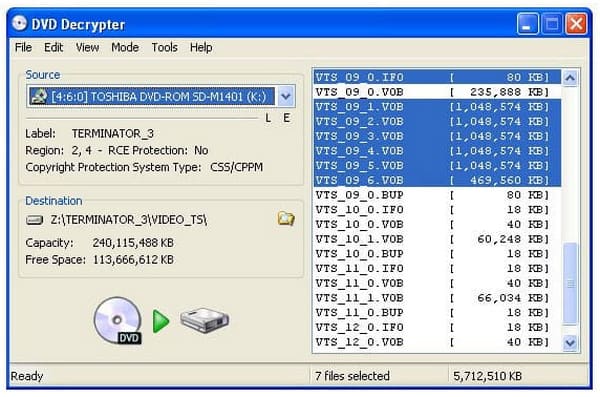
Otro excelente software para convertir DVD a MP4 es DVD Decrypter. Puedes usarlo en Windows para copiar cualquier DVD a MP4, MKV, AVI, MP3 y más en alta definición (HD). El software es potente para copiar y convertir DVD.
Paso 1.Descargue e instale DVD Decrypter en su computadora. Después de la instalación, ejecútelo. Luego, inserte el DVD que desea copiar a su Mac y asegúrese de tener suficiente espacio libre en el disco.
Paso 2.Al abrir el programa, seleccione la unidad de DVD correcta en el campo "Origen". En "Destino", seleccione el destino donde desea guardar el archivo copiado haciendo clic en el icono de la carpeta.
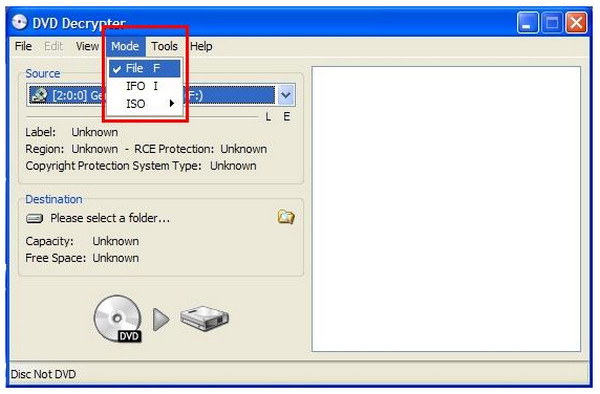
Paso 3.Seleccione “IFO” en la pestaña “Modo”.
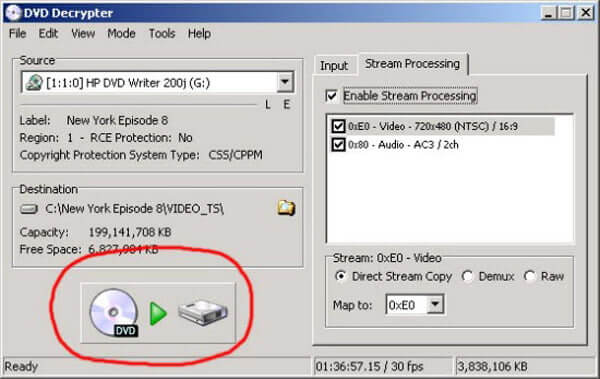
Etapa 4.Finalmente, haga clic en el botón "DVD a disco duro" para iniciar la conversión de DVD a MP4. Al finalizar, obtendrá un archivo VOB.
Ventajas
- Gratis
- Elimina CSS, código de región, protección de contenido de Macrovision, etc.
Contras
- Sin mantenimiento desde 2018
- Se bloquea en Windows 8
- Sin versión para Mac
Parte 2. 3 formas de copiar DVD a MP4 en Mac
Arriba 1. Extractor de DVD para MacX
MacX DVD Ripper es otro potente extractor de DVD a MP4. Es capaz de copiar DVD a todos los formatos de vídeo populares, incluidos MP4, AVI, MOV, FLV, etc.
Paso 1.Inicie el programa y luego inserte su DVD.
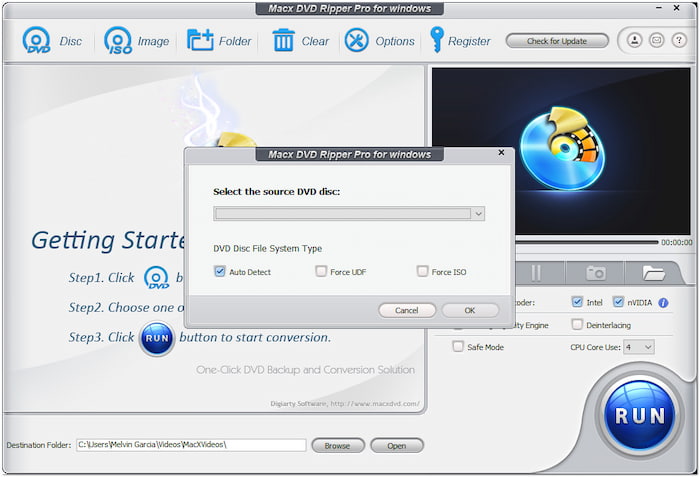
Paso 2.Luego, seleccione MP4 como formato de salida en “Perfiles generales”.
Nota: Proporciona muchos perfiles MP4 de diferentes parámetros y puedes elegir según tus necesidades.
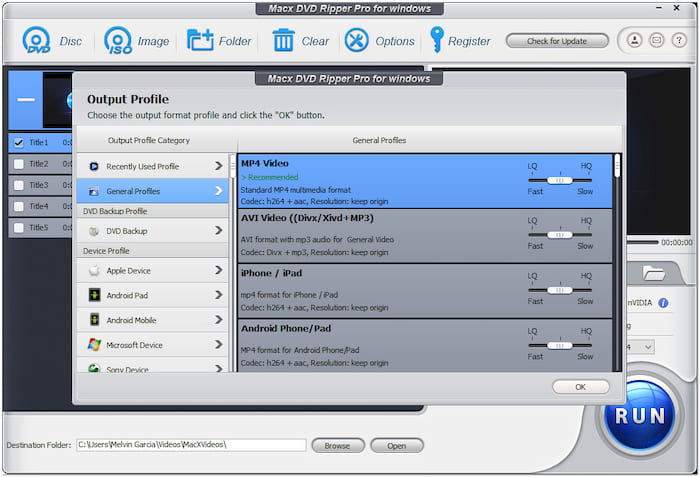
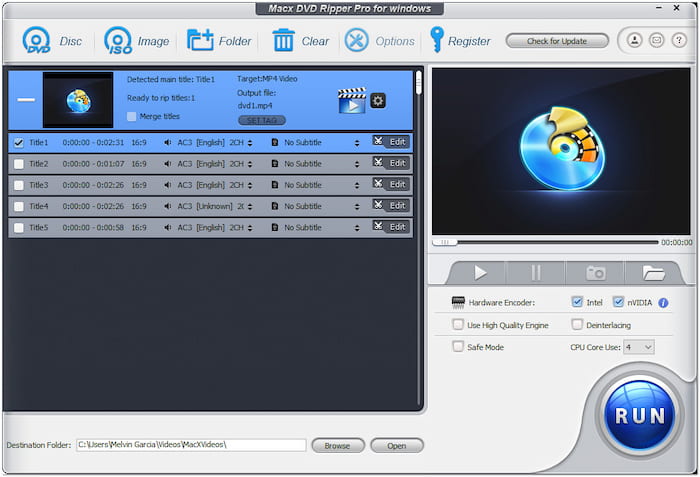
Paso 3.Seleccione la carpeta de destino para guardar el archivo convertido haciendo clic en "Explorar".
Etapa 4.Haga clic en el botón EJECUTAR para copiar DVD a MP4.
Ventajas
- Buen servicio al cliente
- Respuesta inmediata
- Proceso de inclusión de subtítulos sencillo
Contras
- Largo tiempo de extracción de DVD
- La función 3D es inestable
Arriba 2. Cualquier convertidor de DVD
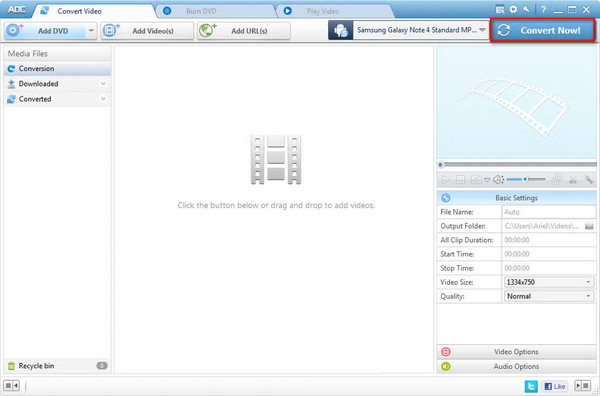
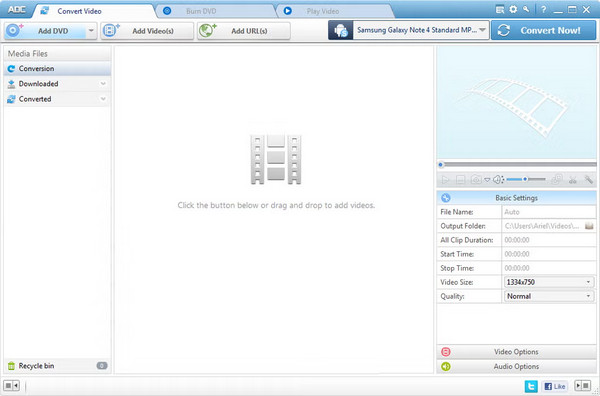
Any DVD Converter es otra herramienta popular que te ayuda a ripear DVD en Mac. Ofrece una versión gratuita para convertir DVD a MP4. Aquí te explicamos cómo hacerlo:
Paso 1.Después de instalar el programa, inserte el DVD que desea copiar y luego ejecute el programa.
Paso 2.Haga clic en “Agregar archivo(s)” y seleccione el DVD para la conversión.
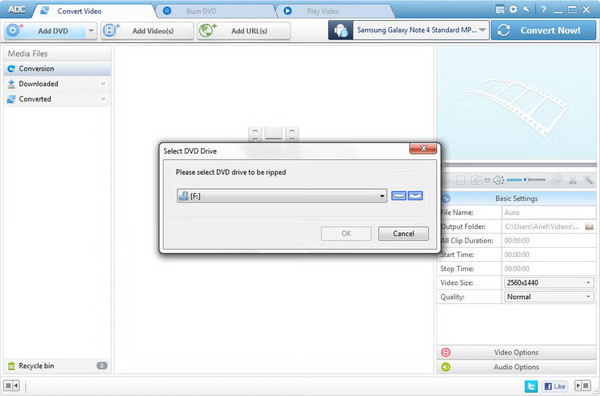
Paso 3.Abra la lista desplegable "Perfil" y elija el formato de salida preferido.
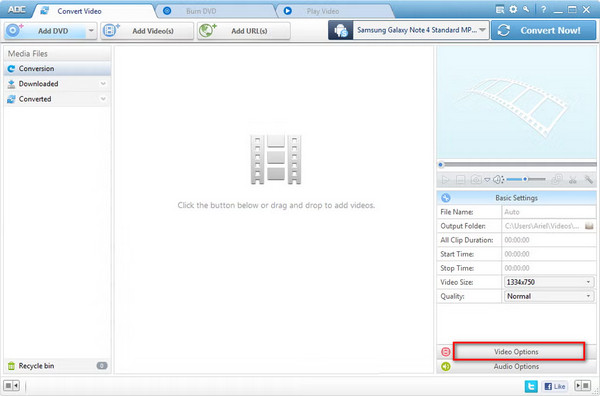
Etapa 4.Luego, seleccione el destino en "Ubicación de salida". Finalmente, haga clic en "Convertir ahora" para iniciar la conversión.
Ventajas
- Admite descargar videos directamente desde la URL
- Admite fusionar clips en uno
- Admite conversión por lotes
Contras
- Incluye software adicional incluido
- Carga directa de DVD sin seleccionar
Arriba 3. Destripador de DVD de Xilisoft
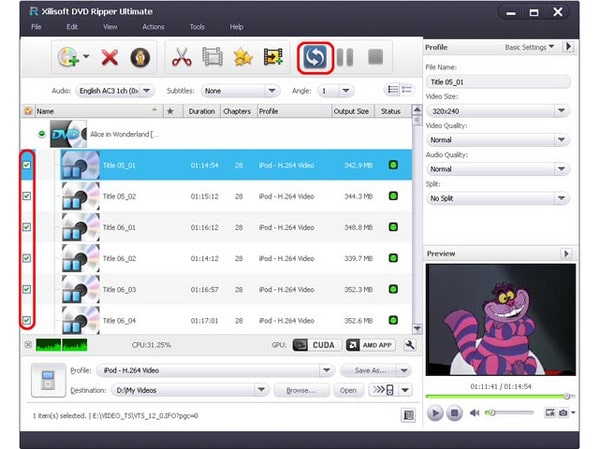
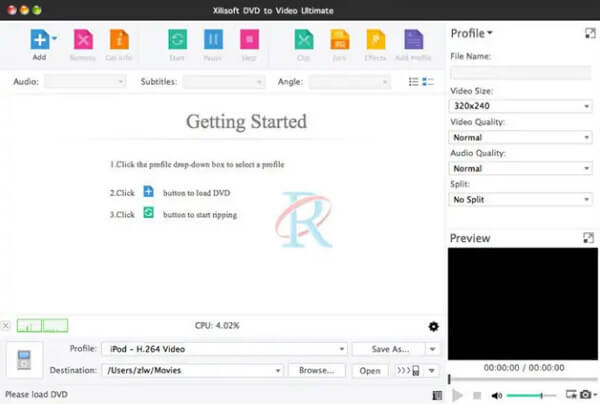
Xilisoft DVD Ripper ofrece una versión gratuita para que los usuarios de Mac puedan copiar DVD a MP4, MOV, M4V, etc. También le permite editar videos, como recortar, ajustar efectos, recortar, rotar y más. Puede seguir los pasos a continuación para copiar DVD a MP4.
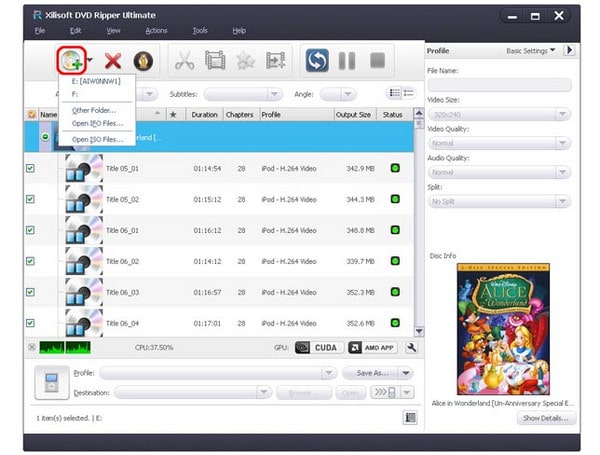
Paso 1.Abra el extractor de DVD en su computadora. Luego, haga clic en "Agregar archivo(s)" para cargar el DVD.
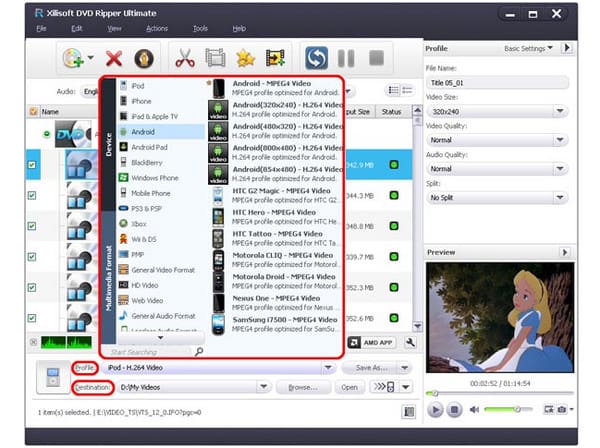
Paso 2.Seleccione MP4 como formato de salida de la lista desplegable haciendo clic en el botón "Perfil".
Paso 3.Después de seleccionar el formato de salida, haga clic en el botón "Copiar elementos marcados" en la barra de herramientas para completar la tarea.
Ventajas
- Admite DVD casero a vídeo HD
- Elige subtítulos y pistas de audio.
Contras
- Sin conversión de DVD para teléfonos o tabletas en la versión estándar
- Velocidad de extracción de DVD lenta
- No hay soporte para DVD con derechos de autor.
Parte 3. Preguntas frecuentes sobre DVD a MP4
-
¿Debo copiar un DVD estándar a MP4 a 1080p?
La resolución que debe utilizar dependerá de su DVD. Sin embargo, recuerde que los DVD de video ofrecen una resolución máxima de 720 × 576. No existe ninguna conversión que le proporcione un video de 1080p desde un DVD. Simplemente opte por la resolución nativa y no escale el video. Dañará tu calidad, porque estás recodificando un video ya codificado cuando lo estás copiando.
-
¿Puede iTunes convertir DVD a MP4?
No. Si bien iTunes no tiene una opción de importación de DVD, puedes usar el extractor de DVD para copiar un DVD al formato compatible con iTunes, como MP4, AVI y más.
-
¿Puede Nero convertir DVD a MP4?
Sí. Nerón Es un popular paquete de software de creación de DVD. Si bien la mayoría de las aplicaciones de Nero se dedican a la edición de medios en DVD, Nero Recode se desarrolló para extraer contenido multimedia de DVD. El programa puede leer discos y codificarlos digitalmente en vídeo.
Conclusión
En resumen, es fácil copiar DVD a MP4Solo necesitas un convertidor de DVD a MP4 completo y potente. En este artículo, hemos seleccionado los 11 mejores programas gratuitos para convertir DVD a MP4 y te explicamos los pasos a seguir. Estos métodos difieren en la calidad de salida, la capacidad de descifrado, la compatibilidad de formatos, etc. Blu-ray Master Free DVD Ripper es imperdible por su rápida velocidad de copia y sus completas funciones, que te ayudarán a disfrutar mejor de tus DVD convertidos. ¡Descárgalo y pruébalo!
Más de Blu-ray Master
- Los 10 mejores programas gratuitos de extracción de DVD para copiar DVD con facilidad
- Los 10 mejores programas gratuitos de reproducción de DVD para Windows y Mac
- Revisión de los 10 mejores programas de reproducción de Blu-ray profesionales y gratuitos
- Los 10 mejores convertidores de WMV a MP4 para PC con Windows, Mac y en línea
Copiar DVD a formato digital

Software de extracción rápido y gratuito para descifrar todos los DVD a formato digital fácilmente en su computadora.
100% Seguro. Sin virus.
