

touko 29, 2025lähettänyt Kevin Miller kohtaan Kopioi DVD
Oletko koskaan kysynyt itseltäsi, miten lisään tekstitykset DVD-levylle? No, olet vain yksi monista elokuvafaneista, jotka etsivät vastauksia lisää tekstitykset DVD-levylle. Itse asiassa tämä prosessi on helppo, kunhan käytät oikeaa työkalua. Monet haluavat lisätä tekstityksiä nauttiakseen sisällöstä, erityisesti elokuvista, joissa on vahvoja aksentteja. Tässä viestissä näytetään kaksi erilaista mutta tehokasta tapaa lisätä tekstitys DVD-levylle. Lisäksi käsittelemme asioita, jotka sinun on valmisteltava ennen tekstityksen lisäämistä. Tällä tavoin tekstityksesi synkronoituvat täydellisesti ja vältetään ongelmat videon toiston aikana.

- Valmistelut ennen tekstitysten lisäämistä DVD-levylle
- Tapa 1. Lisää tekstitys DVD-levylle kopioinnin aikana
- Tapa 2. Lisää tekstitys DVD-levylle DVD-toiston aikana
Valmistelu Ennen tekstitysten lisäämistä DVD-levylle
Voiko DVD-levylle lisätä tekstityksiä? Kyllä, mutta asianmukainen valmistelu on tärkeää ennen tekstityksen lisäämistä. Tämä varmistaa sujuvan käsittelyn, virheettömän tekstityksen lisäämisen ja korkealaatuiset tulokset. Tässä ovat tärkeimmät toimenpiteet, jotka sinun tulee tehdä ennen kaikkea muuta:
Valmistele tekstitystiedosto etukäteen:
Aloita luomalla tai lataamalla tekstitystiedosto, jonka haluat lisätä. Varmista, että tekstitystiedostot ovat useimpien soitinten tukemissa vakiomuodoissa, kuten SRT, SUB, SSA jne. On myös tärkeää tarkistaa, että tekstityksen ajoitus vastaa videosisältöä.
Valitse oikea ohjelmisto:
Valitse luotettava DVD-ripperi- tai mediasoitinohjelmisto, joka tukee tekstitysten lisäämistä. Valitse ohjelmisto, jonka avulla voit tuoda ulkoisia tekstityksiä ja joko koodata ne videoon kiinteästi tai lisätä ne pehmeinä tekstityksinä. Tämä valinta on tärkeä, koska kaikki ohjelmistot eivät tarjoa tekstitysten integrointia.
Tarkista DVD-levyjen yhteensopivuus ja aluekoodi:
Varmista, että käyttämäsi DVD-levy on yhteensopiva ohjelmistosi ja tietokonejärjestelmäsi kanssa. On myös tärkeää tarkistaa mahdolliset DVD-levyjen alueelliset rajoitukset ja kopiosuojaukset. Useimmat DVD-levyt on salattu toimimaan tietyillä alueilla, mikä voi estää sinua käyttämästä niitä.
Testaa tekstitystiedostoa DVD:llä:
Tekstitystiedoston testaaminen DVD-sisällön kanssa mediasoittimella on viisasta. Lataa DVD ja lisää tekstitystiedosto manuaalisesti tarkistaaksesi sen synkronoinnin ja luettavuuden. Tämä toimenpide on tärkeä, koska se auttaa havaitsemaan ja korjaamaan mahdolliset virheet.
tapa 1. Lisää tekstitys DVD-levylle DVD-levyä kopioitaessa
The DVD Ripper , jonka Blu-ray Master on hyväksynyt, on ensiluokkainen ohjelmisto DVD-levyjen rippaamiseen. Se on täysin yhteensopiva Windows 11/10/8/7:n ja macOS 10.12:n tai uudemman kanssa. Sen avulla voit muuntaa DVD-levyjä MP4-, MKV-, AVI- ja yli 500 digitaaliseen muotoon. Tuettujen DVD-levyjen osalta se pystyy käsittelemään alueellisia ja kopiosuojattuja levyjä. DVD-rippausominaisuuksien lisäksi se antaa sinun lisätä tekstitykset ennen muunnosprosessin aloittamista.
Näin lisäät tekstitykset DVD-levylle ennen polttamista:
Vaihe 1.Aloita Blu-ray Masterin valitseman DVD Ripperin lataaminen ilmaiseksi. Asenna DVD-rippausohjelmisto ja suorita asennusprosessi loppuun. Kun asennus on valmis, aseta DVD levyasemaan ja käynnistä ohjelmisto.
Ilmainen lataus
Windowsille
Suojattu lataus
Ilmainen lataus
macOS:lle
Suojattu lataus
Vaihe 2.Kun avaat ohjelmiston, se vie sinut oletusarvoisesti Ripper-välilehdelle. Napsauta Lataa DVD -painiketta lisätäksesi DVD-lähteen ohjelmistoon. Fyysisten levyjen lisäksi voit ladata myös DVD ISO -tiedoston ja VIDEO_TS-kansion.
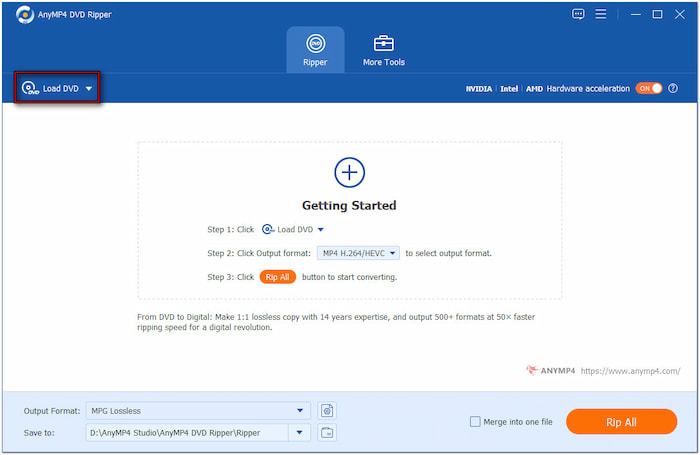
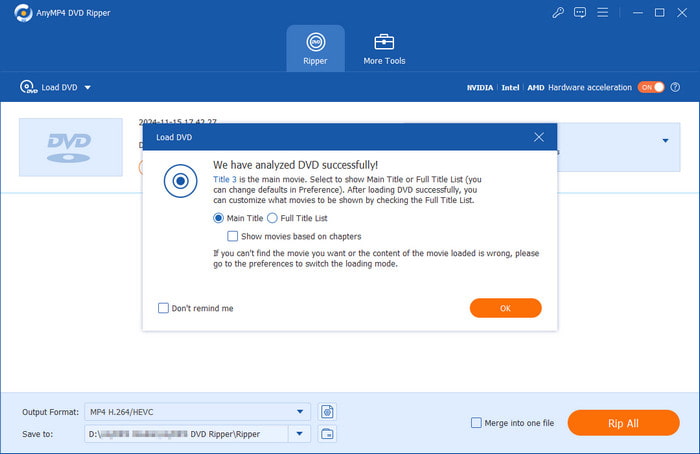
Kun levy on tunnistettu, voit valita pääotsikko- ja koko nimikeluettelon lataustilojen välillä. Valitse pääotsikkotila ladataksesi DVD-levyn pääelokuvan tai -julkaisun. Koko nimikeluettelo -tilassa voit puolestaan kopioida yhden tai useita nimikkeitä.
Vaihe 3.Napsauta Tekstitys-pudotusvalikkoa ja valitse Upota tekstitys -vaihtoehto. Napsauta seuraavaksi +Lisää alaotsikko lisätäksesi videoon upotettavan tekstityksen. Pieni huomio: Valitse Säilytä tekstitysraita(t), jos haluat säilyttää alkuperäisen raidan kohdetiedostossa.
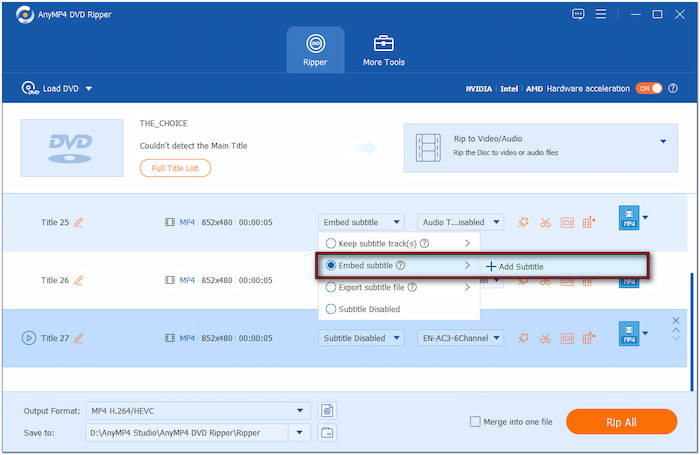
Tärkeä muistiinpano: Ennen tekstitysten lisäämistä varmista, että ne eivät ole häviöttömässä muodossa. Häviötön rippi on tarkoitettu alkuperäisen DVD-nimikkeen täsmälliseksi kopioksi. Koska kyseessä on suora kopio, et voi lisätä tai poistaa mitään, mukaan lukien tekstitykset.
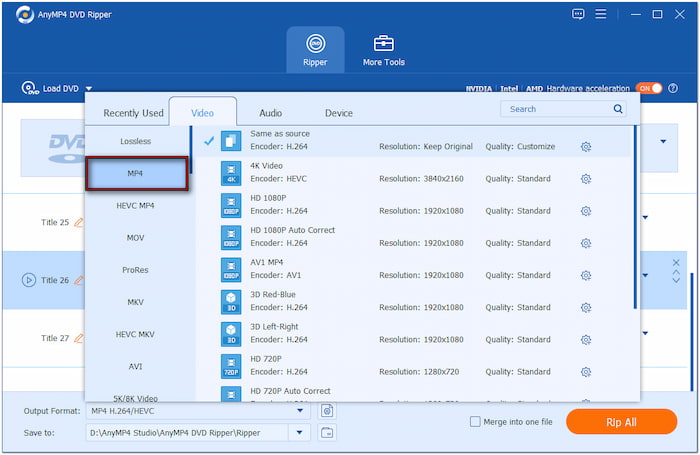
Vaihe 4.Siirry Tulostusmuoto-kenttään ja valitse Video-luokka. Valitse vasemmasta paneelista tulostusprofiili ja oikeasta paneelista laadun esiasetus. Valitsemme MP4 H.264/HEVC (sama kuin lähde) säilyttääkseen laadun myös muunnoksen jälkeen.
Vaihe 5.Vaihda Tallenna kohteeseen -kenttään ja valitse Selaa ja valitse kansio määrittääksesi tulostushakemiston. Ota sitten käyttöön Laitteistokiihdytys oikeassa yläkulmassa, jos haluat 120 kertaa nopeamman häviöttömän muunnoksen. Kun olet määrittänyt kaiken, napsauta Kopioi kaikki lisätäksesi tekstitykset DVD-levylle.
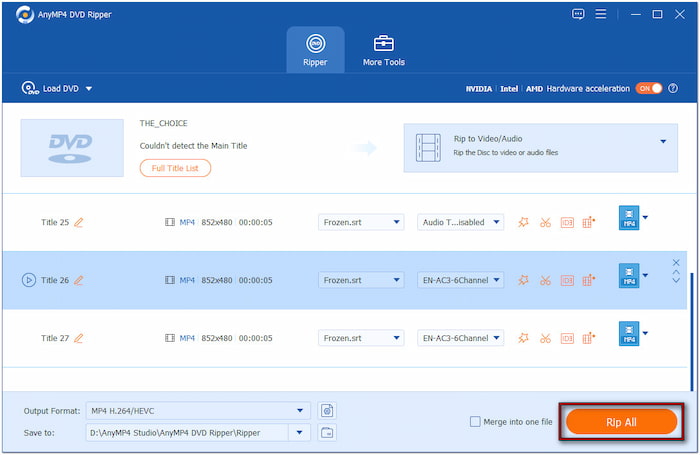
Blu-ray Masterin suosittelema DVD Ripper on yksi parhaista. parhaat ilmaiset DVD-ripparit Parhaat ilmaiset DVD-ripparit. Sen avulla voit ripata DVD-levyjä ja muuntaa ne yli 500 digitaaliseen muotoon. Päätoiminnon lisäksi voit käyttää tätä ohjelmistoa myös tekstitysten lisäämiseen DVD-levyille paremman katselukokemuksen saavuttamiseksi.
tapa 2. Lisää tekstitys DVD-levylle DVD-toiston aikana
Blu-ray-soitin, jota Blu-ray Master suosittelee, on joustava mediasoitinohjelmisto. Vaikka nimi antaa ymmärtää toisin, se pystyy toistamaan muitakin mediatyyppejä, kuten DVD-levyjä. Tämä tarkoittaa, että voit toistaa lähes kaikkia mediatiedostoja erinomaisella laadulla. Se eroaa tavallisesta mediasoittimesta siinä, että voit upottaa tekstitystiedoston toiston aikana. Sen avulla voit lisätä tekstityksiä DVD-levylle ilman levyn rippaamista.
Näin lisäät tekstitykset DVD-elokuvaan:
Vaihe 1.Lataa ensin Blu-ray Masterin valitsema Blu-ray-soitin ilmaiseksi. Asenna mediasoittimen ohjelmisto ja odota asennuksen päättymistä. Kun asennus on valmis, aseta levy tietokoneesi DVD-asemaan ja suorita ohjelmisto.
Ilmainen lataus
Windowsille
Suojattu lataus
Ilmainen lataus
macOS:lle
Suojattu lataus
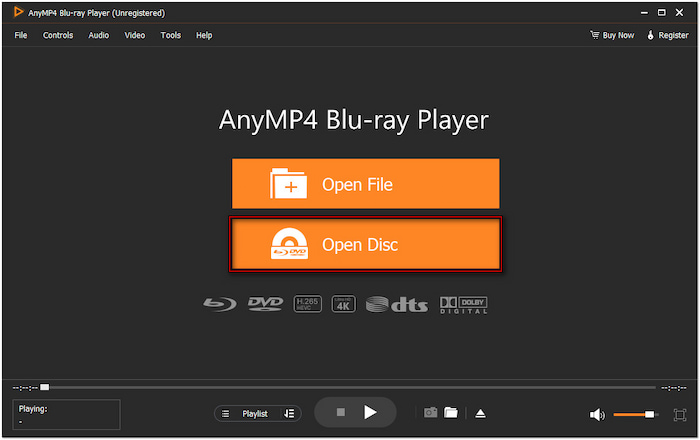
Vaihe 2.Klikkaa Avaa levy -painiketta ladataksesi lähteen ohjelmistoon. Muussa tapauksessa napsauta Avaa tiedosto tuodaksesi DVD ISO -tiedoston tai VIDEO_TS-kansion toistoa varten. DVD aloittaa median toiston automaattisesti heti, kun DVD on lisätty.
Vaihe 3.Valitse ylävalikosta Video ja valitse Tekstitysraita-vaihtoehto tuodaksesi tekstitykset. Etsi tekstitystiedosto paikalliselta asemalta ja varmista, että se on SRT-muodossa. Napsauta sitten Avaa-painiketta lisätäksesi ulkoiset tekstitykset DVD-sisällön päälle.
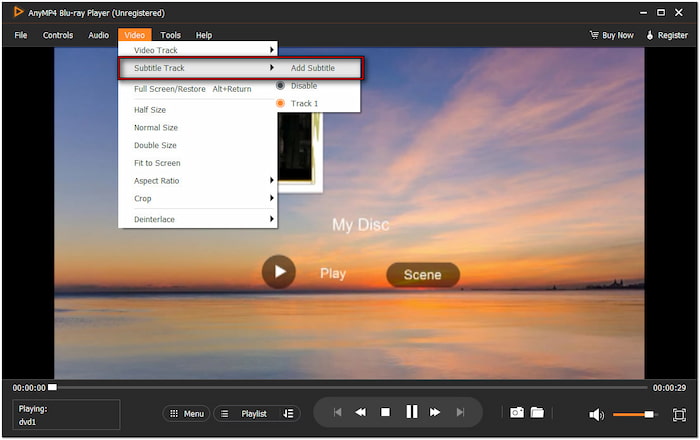
Vaihe 4.Kun tekstitystiedosto on lisätty, tekstitys synkronoituu DVD-videoon automaattisesti. Käytä älykästä navigointivalikkoa aloittaaksesi alusta, keskeyttääksesi, pysäyttääksesi, kelataksesi videota eteen- tai taaksepäin. Jos haluat toistaa muita nimikkeitä, napsauta Soittolista-painiketta selataksesi saatavilla olevia nimikkeitä.

Blu-ray Masterin hyväksymä Blu-ray-soitin tarjoaa kätevän ratkaisun lisätä DVD tekstitykset Sen avulla voit lisätä tekstityksiä tai käyttää mukautettua SRT-tiedostoa katsellessasi ulkomaisia elokuvia. Toinen sen tarjoama ominaisuus on Snapshot-työkalu, jonka avulla voit tallentaa tärkeitä videokohokohtia.
Käärimistä
Tekstityksen lisääminen DVD-levylle on loistava tapa parantaa ymmärrystä ja tehdä sisällöstä helpommin ymmärrettävää. Mutta ennen sitä on valmisteltava tarvittavat asiat, jotta prosessista tulee tehokas ja palkitseva. Sujuvoittaaksesi tätä prosessia suosittelemme lämpimästi DVD Ripperiä ja Blu-ray-soitinta, jotka molemmat ovat Blu-ray Masterin valitsemia. DVD Ripperin avulla voit helposti lisää tekstitykset DVD-levylle ja muuntaa ne eri formaatteihin. Samaan aikaan Blu-ray-soitin mahdollistaa tekstitysten lisäämisen toiston aikana.
Lisää Blu-ray Masterilta
Rippaa DVD-levyt digitaaliseen muotoon

Nopea ja ilmainen kopiointiohjelmisto kaikkien DVD-levyjen salauksen purkamiseen digitaaliseksi helposti tietokoneellasi.
100% Turvallinen. Ei viruksia
