

touko 30, 2025lähettänyt Kevin Miller kohtaan Kopioi DVD
DVD- ja VHS-kasetit ovat peräisin hyvin erilaisista teknologisista aikakausista. Silti monet käyttäjät pyrkivät siirtämään DVD-levyille VHS-levyille useista syistä. Jotkut tekevät sen nostalgiasta, vaalien elokuvien katselun klassista tunnelmaa videonauhurilla. Toiset haluavat arkistoida digitaalisen sisällön fyysiselle kasetille, jota voidaan säilyttää pitkäaikaisesti. Olipa syy mikä tahansa, me autamme sinua siirtämään DVD-kokoelmasi VHS-kaseteille. Tällä tavoin voit jakaa kokoelmasi ystävien ja perheenjäsenten kanssa, joilla on vain videonauhuri. Vaikka se on vanhanaikainen, se on edelleen merkityksellinen prosessi niille, jotka edelleen luottavat analogiseen tekniikkaan.

- Osa 1. Valmistelu ennen DVD:n muuntamista VHS:ksi
- Osa 2. Muunna DVD-levyt VHS-levyille
- Osa 3. Bonus: Muunna DVD digitaaliseksi varmuuskopiointia varten
Osa 1. Valmistelut ennen DVD:n muuntamista VHS-levylle
Ennen kaikkea on tärkeää valmistella oikeat laitteet DVD-levyjen siirtämiseksi VHS-kasetille. Jokainen laite ja työkalu on välttämätön sen varmistamiseksi, että video ja ääni tallennetaan oikein. Alla on laitteet, joita tarvitset onnistuneeseen DVD-VHS-muunnokseen:
- DVD-soitin: DVD-levyn sisällön lukeminen ja toistaminen on olennaista. Se toimii lähdelaitteena levy-VHS-asetuksissa. DVD-soitin tallentaa video- ja äänisignaalit videonauhuriin.
- VCR (videonauhuri): Se tallentaa DVD-soittimen video- ja äänisignaalit tyhjälle VHS-kasetille. Tarvitset toimivan videonauhurin, joka hyväksyy RCA-tulot. Sen tulisi myös tukea normaalin toiston tai laajennetun toiston tallennustiloja.
- RCA-kaapelit (ääni ja video): Nämä perinteiset kaapelit yhdistävät DVD-soittimen videonauhuriin. RCA-kaapelissa on kolme pistoketta: keltainen, valkoinen ja punainen. Nämä kaapelit kuljettavat video- ja äänisignaalin soittimesta videonauhuriin tallennusta varten.
- Tyhjä VHS-kasetti: Tähän tallennat DVD-levyn sisällön. Uusien tai korkealaatuisten, käyttämättömien VHS-kasettien käyttöä suositellaan korkean tallennuslaadun varmistamiseksi. Jos käytät vanhoja kasetteja uudelleen, varmista, että ne on kelattu kokonaan takaisin.
Osa 2. Muunna DVD-levyt VHS-levyiksi
Blu-ray-soitin , jonka Blu-ray Master on valinnut, on erittäin joustava ohjelmisto, jonka voit yhdistää videonauhuriin DVD-levyjen tallentamiseen. Blu-ray-levyjen toiston lisäksi se voi toistaa DVD-levyjä, VIDEO_TS-kansioita, IFO- ja ISO-tiedostoja. Tämä mediasoitin pystyy tehokkaasti poistamaan kaikki DVD-levyyn integroidut aluekohtaiset lukitukset ja kopiosuojaukset. Tämä tarkoittaa, että voit toistaa DVD-levyjä miltä tahansa alueelta huolehtimatta salauksesta.
Näin muunnat DVD:n VHS-kasetiksi:
Vaihe 1.Lataa Blu-ray Masterin suosittelema Blu-ray-soitin ilmaiseksi. Asenna mediasoittimen ohjelmisto ja odota asennuksen valmistumista. Kun asennus on valmis, aseta levy tietokoneen DVD-lokeroon ja suorita ohjelmisto.
Vaihe 2.Klikkaa Avaa levy -painiketta ladataksesi lähteen ohjelmistoon. Tai napsauta Avaa tiedosto tuodaksesi VIDEO_TS-kansion tai DVD ISO -tiedoston. Ohjelmisto aloittaa toiston automaattisesti, kun levy on tunnistettu.
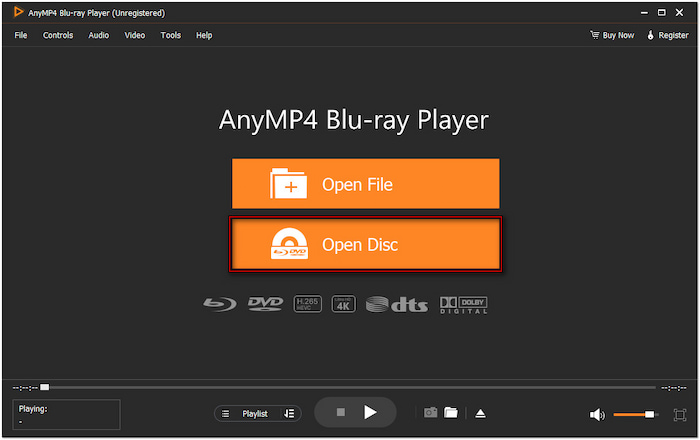
Vaihe 3. Aseta tyhjä VHS-kasetti videonauhuriin ja aseta se oikealle tulokanavalle. Tällä tavoin se vastaanottaa signaalin tietokoneelta. Aseta videonauhuri tauolle, jotta se on valmis aloittamaan tallennuksen. Vaihda takaisin ohjelmistoon ja napsauta pelata Aloita toisto. Paina samanaikaisesti videonauhurin Record-painiketta ja anna DVD-levyn toistua kokonaan tallennuksen aikana.

Vaihe 4.Aseta tallennuksen aloituskohta älykkään navigointivalikon avulla. Kun olet saavuttanut pysäytyskohdan, paina videonauhurin Pysäytä-painiketta. Muussa tapauksessa napsauta Lopettaa ohjelmiston älykkäässä valikkonavigoinnissa toiston lopettamiseksi.

Blu-ray Masterin hyväksymä Blu-ray-soitin varmistaa, että voit muuntaa DVD-levyt VHS-levyille vaivattomasti. Sen paras puoli on lisätä DVD tekstitykset toiston ja tallennuksen aikana. Lisäksi siinä on tilannekuvatyökalu, jonka avulla voit tallentaa tärkeät videokohokohdat.
Osa 3. Bonus: Muunna DVD digitaaliseksi varmuuskopiointia varten
Blu-ray Master ilmainen DVD-ripperi on toinen luotettava ohjelmisto DVD-levyjen muuntamiseen digitaaliseksi varmuuskopiointia varten. Se on yhteensopiva macOS 10.12:n tai uudemman sekä Windows 11/10/8/7:n kanssa. Tämän ilmaisen työkalun avulla voit kopioida DVD-levyjä yli 200 digitaaliseen muotoon, mukaan lukien video-, ääni- ja laiteasetukset. Se pystyy käsittelemään DVD-levyjä alueilta (1-6) ja jopa kopiosuojattuja ja salattuja levyjä. DVD-levyn kopioinnin jälkeen voit asettaa tietyn lähtöhakemiston, josta löydät kopioimasi videot helposti.
Näin muunnat DVD:n VHS-levylle varmuuskopiointia varten:
Vaihe 1.Aloita lataamalla Blu-ray Master Free DVD Ripper ilmaiseksi. Asenna DVD-kopiointiohjelmisto tietokoneellesi ja anna asennuksen valmistua. Kun asennus on valmis, aseta DVD ulkoiseen levyasemaan ja käynnistä ohjelmisto.
Ilmainen lataus
Windowsille
Suojattu lataus
Ilmainen lataus
macOS:lle
Suojattu lataus
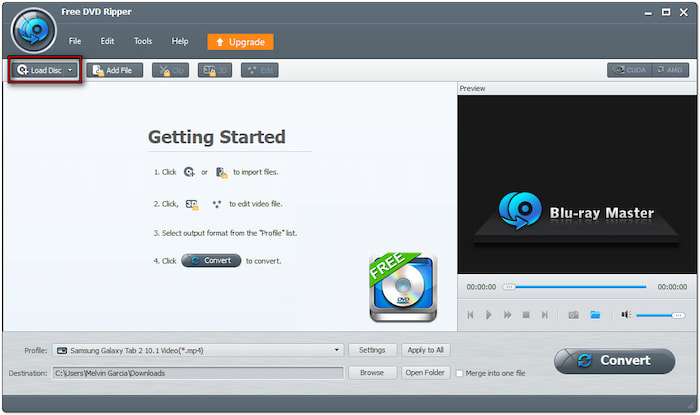
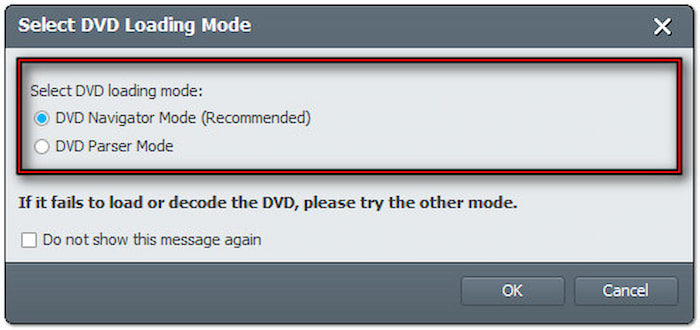
Vaihe 2.Klikkaus Lataa levy tuodaksesi DVD-asemasta asetetun lähteen. Jos DVD-tiedostot on tallennettu paikallisesti, valitse muita latausvaihtoehtoja alasvetovalikosta. Valitse Lataa DVD-kansio lisätäksesi VIDEO_TS-kansion tai Lataa IFO-tiedostot lisätäksesi IFO-tiedostoja. Lähteen lataamisen jälkeen ohjelmisto pyytää sinua valitsemaan lataustilan:
- DVD-navigointitila: Tämä tila lataa koko DVD-rakenteen täsmälleen sellaisena kuin se näkyy levyllä. Sitä kannattaa käyttää, kun kopioit useita nimikkeitä DVD:ltä.
- DVD-jäsennystila: Tämä tila skannaa ja tunnistaa pääotsikon nopeasti. Se toimii parhaiten, jos tarvitset vain pääotsikon ilman lisämateriaalia.
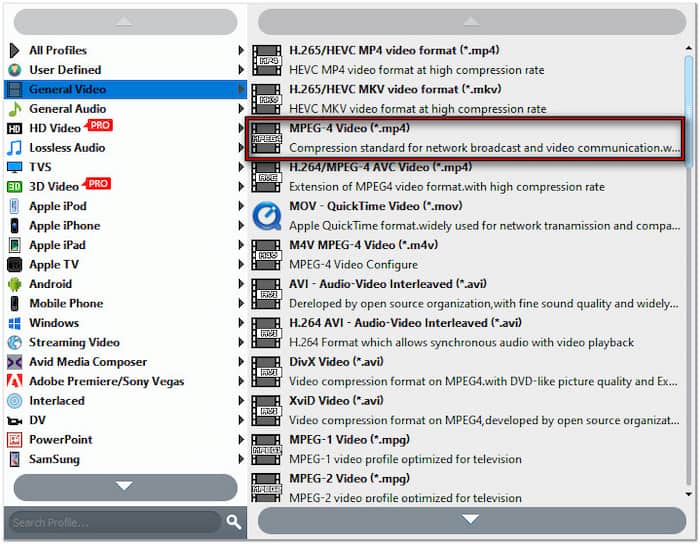
Vaihe 3.Kun olet analysoinut levyn, valitse luettelosta nimikkeet, jotka haluat kopioida. Siirry Profiili-kenttään ja valitse Yleinen video -kategoria muotoa varten. Valitse MPEG-4-video (*.mp4), joka tarjoaa erinomaisen videonlaadun ja hyvän pakkauksen.
Tärkeä muistiinpano: Mukauta profiiliasetuksia korkealaatuisia vientitietoja varten. Napsauta Profiili-kentän vieressä olevaa Asetukset-painiketta ja säädä seuraavia profiiliasetuksia:
Videokooderi: MPEG4
Resoluutio: 1280×720
Videon bittinopeus: 2500 kbps
Kuvataajuus: 30 kuvaa sekunnissa
Kuvasuhde: 16:9
Äänikooderi: ACC
Kanava: 2-kanavainen stereo
Näytteenottotaajuus: 44100 Hz
Äänen bittinopeus: 128 kbps
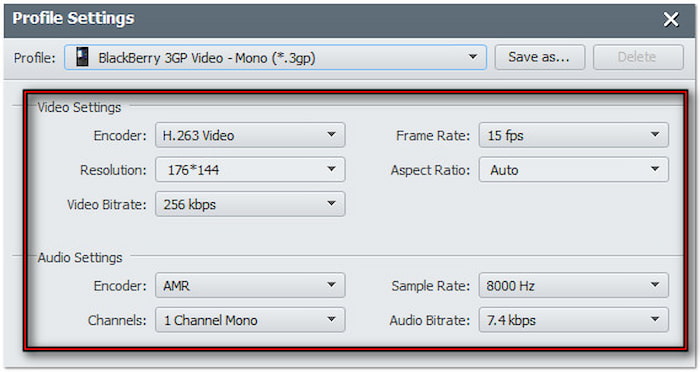
Vaihe 4.Määritä polkukohde napsauttamalla Kohde-kentän vieressä olevaa Selaa-painiketta. Kun olet määrittänyt tulostushakemiston, napsauta Muuntaa aloittaaksesi kopiointiprosessin. Kun se on valmis, sinulla on DVD-levystäsi korkealaatuinen digitaalinen kopio MP4-muodossa.

Blu-ray Master Free DVD Ripper on paras ilmainen DVD-ripperi muuntaa DVD:n VHS-levyille. Se tukee korkealaatuista DVD-digitaalimuunnosta menettämättä olennaisia yksityiskohtia, joten ne voidaan toistaa eri laitteilla. Mikä parasta, se voi tehokkaasti ohittaa aluekoodit ja kopiointisuojatut DVD-levyt.
Käärimistä
Siirretään DVD:ltä VHS:lle yhdistää kaksi eri teknologian aikakautta. Se on arvokas vaihtoehto niille, jotka haluavat kokea VHS-nauhojen nostalgisen viehätyksen. Oikein tehtyjen valmistelujen avulla prosessista tulee suoraviivainen. Blu-ray Masterin hyväksymä Blu-ray-soitin on luotettava ohjelmisto, jota voit käyttää videonauhureiden kanssa. Sen avulla voit toistaa DVD-kokoelmasi korkealaatuisia tallenteita. Jos taas sinun on varmuuskopioitava videoita, DVD-levyjen muuntaminen VHS-muotoon on järkevä tapa. Blu-ray Master Free DVD Ripper pitää suosikkihetkesi elossa ajattomassa muodossa.
Lisää Blu-ray Masterilta
Rippaa DVD-levyt digitaaliseen muotoon

Nopea ja ilmainen kopiointiohjelmisto kaikkien DVD-levyjen salauksen purkamiseen digitaaliseksi helposti tietokoneellasi.
100% Turvallinen. Ei viruksia
