

21 juillet 2025posté par Kévin Miller à Extraire un DVD
Êtes-vous un amateur de DVD ? Stocker beaucoup de DVD prend trop de place. De plus, les DVD seront inévitablement rayés et endommagés s'ils ne sont pas rangés correctement. Une solution pour résoudre ce problème est de convertir vos DVD au format MP4, compatible avec la quasi-totalité des appareils. Alors, comment convertir des DVD au format MP4 ? Dans cet article, nous avons testé 11 méthodes simples. extraire des DVD en MP4, et vous pouvez choisir la manière que vous préférez.

- Partie 1. 8 façons d'extraire des DVD en MP4 sous Windows
- Partie 2. 3 façons d'extraire des DVD en MP4 sur Mac
- Partie 3. FAQ sur l'extraction de DVD en MP4
| Système d'Exploitation pris en charge | Facilité d'utilisation | Formats de sortie pris en charge | Qualité vidéo | Vitesse d'extraction (un DVD de 2 Go) | |
| Extracteur de DVD gratuit Blu-ray Master | Windows 11/10/8/7 |
| Windows 11/10/8/7 | 200+ | 35 minutes |
| Frein à main | Windows 11/10 |
| Windows 11/10 | 10 | 63 minutes |
| VLC Media Player | Windows 11/10/8/7/XP |
| 15 |  | 77 minutes |
| Extracteur de DVD WinX | Windows 11/10/8/7 |
| 7 |  | 40 minutes |
| Convertisseur vidéo gratuit | Windows 10/8/7 |
| 100+ | 4K | 55 minutes |
| MediaCoder | Windows 11/10 |
| 40+ | | 57 minutes |
| Extracteur de DVD gratuit WonderFox | Windows 10/8/7 |
| 100+ | | 46 minutes |
| Décrypteur de DVD | Windows 10/8/7 |
| 10 | | 72 minutes |
| Extracteur de DVD MacX | Mac OS X 10.5 ou version antérieure |
| 20+ | | 39 minutes |
| N'importe quel convertisseur de DVD | Mac OS X 10.7 à 10.15 |
| 200+ | | 64 minutes |
| Extracteur de DVD Xilisoft | Tous les Mac OS |
| 160 | | 68 minutes |
Partie 1. 8 façons d'extraire des DVD en MP4 sous Windows
Top 1. Meilleur extracteur de DVD gratuit dans l'ensemble
Maître Blu-ray Free DVD Ripper est un logiciel d'extraction de DVD gratuit et très simple d'utilisation. Il permet d'extraire n'importe quel disque/dossier/fichier IFO DVD au format MP4, AVI, MOV, MKV, M4V, WMV, FLV, MPEG, etc. Avec cet outil d'extraction de DVD gratuit, vous pouvez ajuster l'effet d'affichage en modifiant la luminosité, le contraste, la saturation et la teinte. Vous pouvez également ajouter du texte ou une image pour ajouter un filigrane. Après la conversion, vous pouvez profiter gratuitement de vos vidéos DVD extraites sur des appareils numériques comme iPhone, iPad, iPod, Samsung, HTC, LG, Huawei et autres.
Télécharger
Pour les fenêtres
Téléchargement sécurisé
Télécharger
pour macOS
Téléchargement sécurisé
- Prend en charge l'extraction de DVD vers plus de 200 formats vidéo/audio.
- Prise en charge de la conversion de DVD en qualité d'image 1080p HD/4K/8K.
- Prend en charge l'accélération matérielle pour terminer la conversion à une vitesse ultra-rapide.
- Prend en charge l'extraction et la copie de DVD dans un rapport 1:1.
Maintenant, suivez-nous pour voir comment extraire un DVD en MP4.
Étape 1.Téléchargez et lancez le programme
Tout d'abord, insérez le disque DVD dans le lecteur de DVD, téléchargez et installez le programme, puis lancez le programme. Cliquez sur le bouton « Charger le disque » pour charger le disque DVD ou le dossier que vous souhaitez extraire sur l'interface principale.
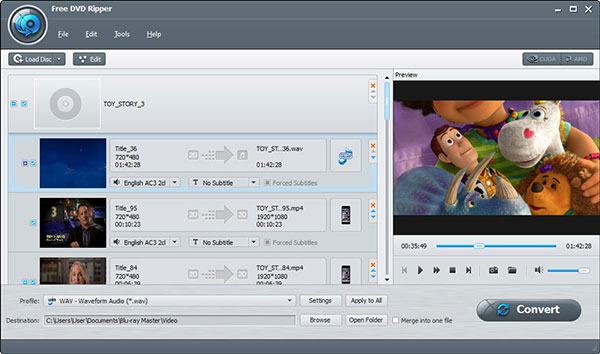
Étape 2.Éditez un DVD avec plusieurs fonctionnalités d'édition
Cliquez sur le bouton « Modifier » pour ouvrir la fenêtre d'édition, vous pouvez recadrer l'image vidéo et ajuster les effets vidéo en modifiant la luminosité, la saturation, la teinte et le contraste de la vidéo. Ou vous pouvez ajouter un filigrane texte/image à la vidéo.
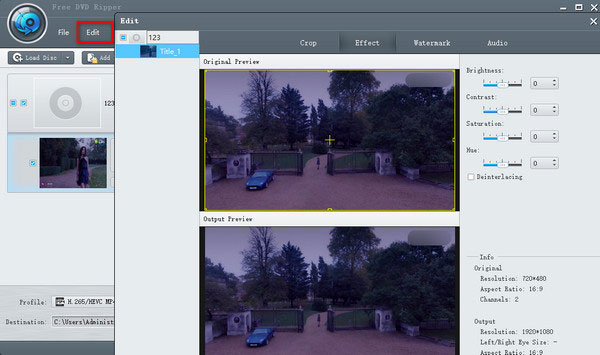
Étape 3.Définir un format vidéo de sortie du DVD
Lorsque vous configurez tout votre montage vidéo pour le fichier converti, la sélection d'un format de sortie est la dernière étape. Cliquez sur le triangle inversé du profil, vous pouvez définir le format de fichier numérique de la vidéo DVD extraite en MP4. Ou vous pouvez le définir en fonction de votre appareil de lecture comme un appareil Apple, un appareil Android, un appareil Samsung, etc.

Étape 4.Commencez à convertir un DVD en vidéo
La dernière étape consiste à cliquer sur le bouton « Convertir » pour extraire le DVD au format vidéo sélectionné. L'extraction sera terminée en quelques minutes.

Quant à savoir pourquoi Free DVD Ripper se classe n°1 sur cette liste. Comparé à d'autres logiciels gratuits d'extraction de DVD, Free DVD Ripper bénéficie de tous les facteurs nécessaires : compatibilité des différents formats, prise en charge de la qualité 4K/8K, vitesse d'extraction rapide des DVD avec la technologie d'accélération CUDA, outils d'édition puissants, et bien plus encore. Il est facile de débuter que vous soyez professionnel ou débutant.
Haut 2. Frein à main
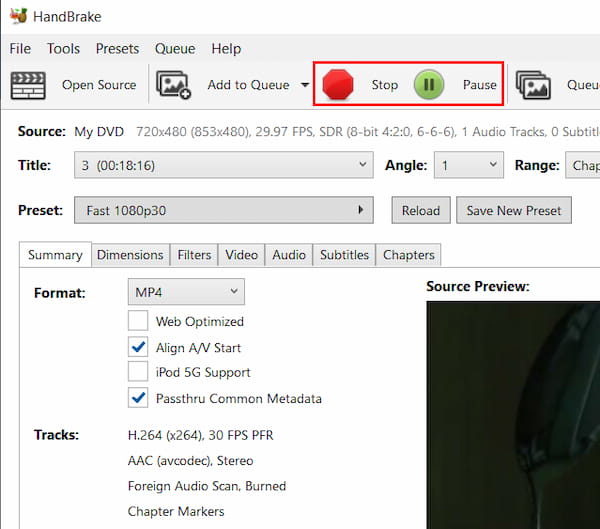
Tout d'abord, le logiciel que nous recommandons est Frein à main. Il s'agit d'un célèbre extracteur de DVD vers MP4 disponible. Bien qu'il soit gratuit, HandBrake propose de nombreuses fonctionnalités pour vous permettre d'extraire des DVD en MP4. Voici les étapes.
Étape 1.Téléchargez HandBrake gratuitement et installez-le. Lancez ensuite ce programme sur votre ordinateur personnel.

Étape 2.Lorsque l'interface conviviale de HandBrake s'affiche, cliquez sur le bouton « Source » dans le coin supérieur gauche et choisissez le DVD que vous souhaitez extraire en MP4.
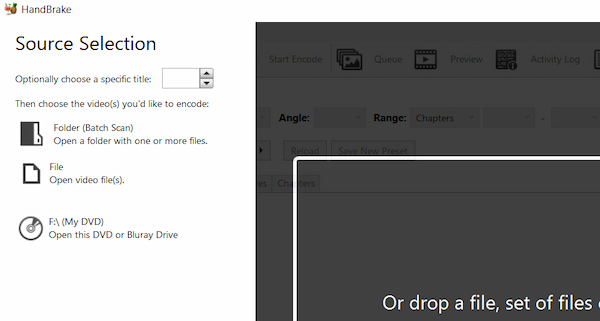
Étape 3.Sélectionnez un dossier de destination pour enregistrer le fichier converti, puis cliquez sur « Paramètres de sortie » et choisissez le format MP4 dans la liste déroulante.
Note: Vous pouvez choisir les formats de sortie dans le Résumé > Format Options déroulantes. Formats MP4, MKV et WebM disponibles.
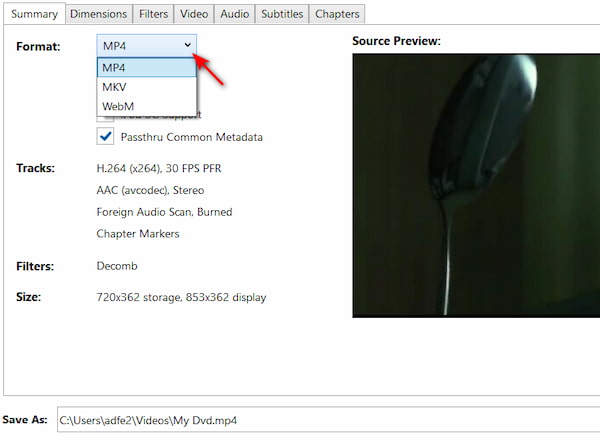
Étape 4.Après avoir terminé tous les paramètres ci-dessus, la dernière chose que vous devez faire est simplement de cliquer sur le bouton « Démarrer » et le processus d'extraction commencera.
Avantages
- Programme totalement gratuit et open source
- Prend en charge la conversion de DVD par lots
- Interface conviviale
Les inconvénients
- Aucune prise en charge du contenu protégé
- Formats de sortie limités
- Pas bon pour l'extraction de longues vidéos DVD
Haut 3. VLC
La section partage simplement un autre extracteur de DVD en MP4 - VLC Media Player, que vous avez peut-être déjà téléchargé sur votre ordinateur. VLC est un logiciel gratuit et facile à utiliser. C'est donc un bon choix pour extraire un DVD en MP4. Voici les étapes.
Étape 1.Si vous n'avez pas VLC, téléchargez-le et lancez-le sur votre ordinateur. Chargez ensuite le DVD à convertir.
Étape 2.Cliquez sur « Média », puis sur « Convertir/Enregistrer » dans la liste déroulante. La fenêtre « Ouvrir un média » s'affiche ; cliquez alors sur « Disque ».

Étape 3.Cochez la case « DVD » et sélectionnez le lecteur de DVD approprié dans la section « Périphérique de disque ». Vous pouvez également modifier d'autres paramètres ici. Cliquez ensuite sur le bouton « Convertir/Enregistrer ».
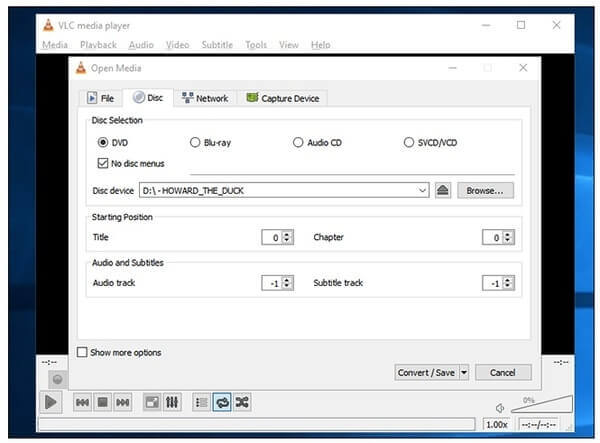
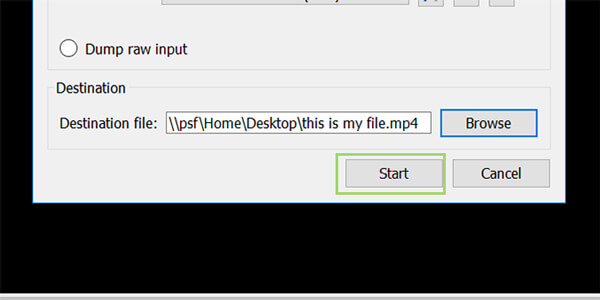
Étape 4.Choisissez le type de codec et de conteneur que vous souhaitez utiliser ou conservez les valeurs par défaut. Cliquez ensuite sur « Parcourir » pour créer un nom (de type .MP4) et choisissez la destination de votre fichier.

Étape 5.Enfin, cliquez sur le bouton « Démarrer » pour lancer l'extraction du DVD en MP4. Une fois l'extraction terminée, cliquez sur « Arrêter ».
Avantages
- Programme totalement gratuit et open source
- Des fonctionnalités complètes
- Prend en charge l'extraction de DVD 3D
Les inconvénients
- Processus d'extraction de DVD compliqué
- Perte de qualité lors de l'extraction de DVD
- Formats de sortie limités
Haut 4. Extracteur de DVD WinX
Extracteur de DVD WinX est un excellent extracteur de DVD capable de convertir des DVD au format numérique avec une qualité vidéo élevée. Il peut extraire des disques DVD, des dossiers et des fichiers ISO au format MP4, AVI, WMV, etc. De plus, grâce à sa puissante protection anti-copie, il gère facilement tous les DVD. WinX DVD Ripper est une excellente option. Voyons comment extraire des DVD au format MP4 avec WinX DVD Ripper.
Étape 1.Téléchargez et installez gratuitement WinX DVD Ripper et lancez ce programme sur votre ordinateur personnel.

Étape 2.Lorsque vous voyez l'interface de WinX DVD Ripper, cliquez sur l'icône « Disque DVD » et sélectionnez le DVD que vous souhaitez extraire en MP4. Cliquez ensuite sur « OK ».
Étape 3.Après quelques instants, le titre principal du DVD sera automatiquement vérifié et la fenêtre Profil de sortie apparaîtra également. Choisissez « Vidéo MP4 » dans la catégorie « Profils généraux ».
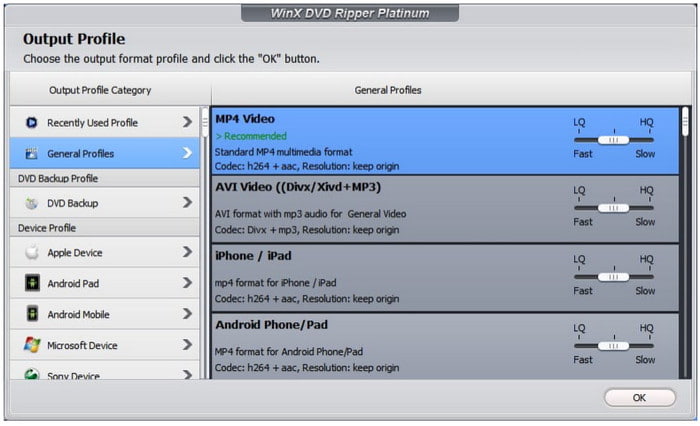
Étape 4.Cliquez sur « Parcourir » en bas pour choisir le dossier de destination de votre vidéo convertie et enfin cliquez sur « Exécuter » pour extraire le DVD en MP4.

Avantages
- Prise en charge de l'accélération matérielle
- Prise en charge de l'extraction de DVD sur les téléphones mobiles et les consoles de jeux
- Supprime les DRM
Les inconvénients
- Pas d'extraction de Blu-ray
- Fonctions limitées en essai gratuit
Haut 5. Convertisseur vidéo Freemake
Voici un autre logiciel pour extraire un DVD en MP4, appelé Convertisseur vidéo gratuit. Freemake Video Converter est un logiciel de conversion vidéo tout-en-un. Il est également gratuit et simple à utiliser. Voici les étapes spécifiques.
Étape 1.Vous devez d’abord télécharger Freemake Video Converter, entièrement gratuit. Et puis lancez ce convertisseur vidéo sur votre ordinateur.
Étape 2.Dans l'interface de Freemake Video Converter, cliquez sur « +DVD »
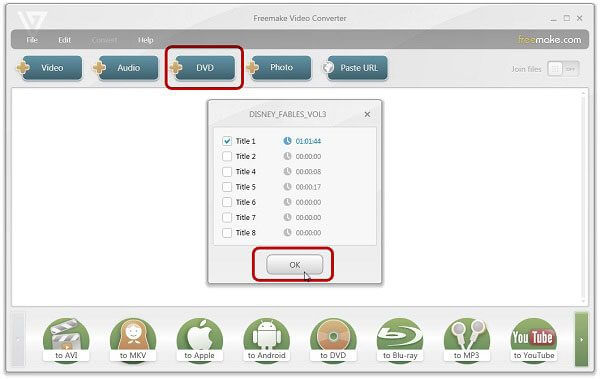
Étape 3.Dans les lignes vidéo, vous pouvez modifier la piste audio et les sous-titres de votre vidéo. De plus, vous pouvez également intégrer les sous-titres que vous avez téléchargés à votre vidéo.
Étape 4.Sélectionnez MP4 comme format pour votre vidéo extraite, puis choisissez la qualité DVD sous « Préréglage ». Enfin, cliquez sur « Convertir » pour extraire le DVD en MP4.

Avantages
- Interface facile à utiliser
- L'encodage et la conversion hors ligne de la vidéo sont également rapides
- Prise en charge de la compression de la taille de la vidéo DVD
Les inconvénients
- Utilisation élevée du processeur
- Fonctions limitées dans la version d'essai gratuite
- La version gratuite extrait le DVD avec un filigrane
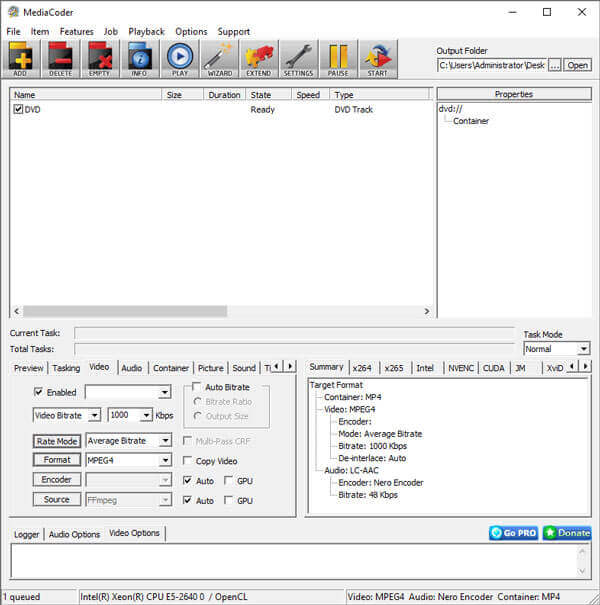
Top 6. MediaCoder
Étape 1.Téléchargez MediaCoder sur son site officiel. Insérez le DVD dans le lecteur et exécutez MediaCoder sur votre ordinateur. Sélectionnez « Ajouter une piste » dans le menu « Fichier ».
Étape 2.Sélectionnez DVD comme type de piste. Cliquez sur le bouton à trois points pour parcourir le dossier VIDEO_TS sous le lecteur DVD. Sélectionnez les pistes et les chapitres à convertir. Cliquez ensuite sur le bouton Ajouter pour importer le DVD dans le programme.
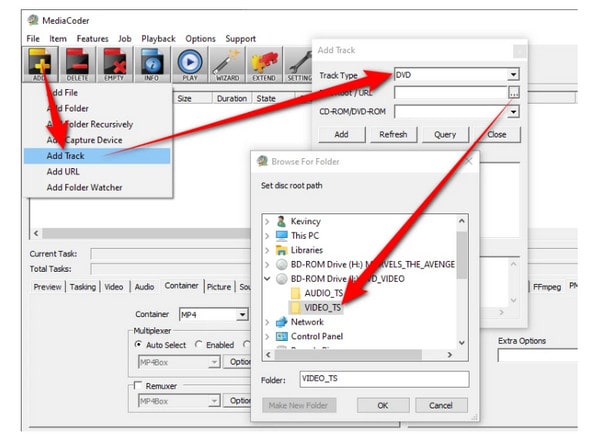
Étape 3.Cliquez sur l'onglet Vidéo en bas du programme. Vous pouvez sélectionner le débit vidéo, le format, le mode de lecture, etc. Ensuite, choisissez le dossier de sortie en haut à droite. Une fois tous les paramètres définis, cliquez sur « DÉMARRER » pour commencer la conversion du DVD au format MP4.
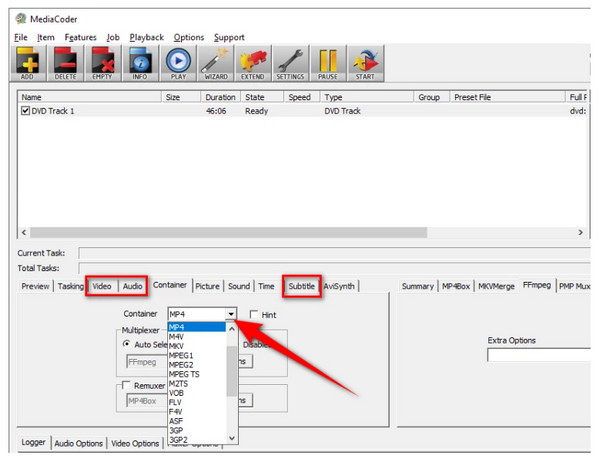
Avantages
- Essai gratuit illimité
- Conversion accélérée par le matériel
- Prise en charge de la conversion par lots
Les inconvénients
- L'interface n'est pas si simple et intuitive
- Se bloque lors de la conversion par lots
Top 7. WonderFox Free DVD Ripper
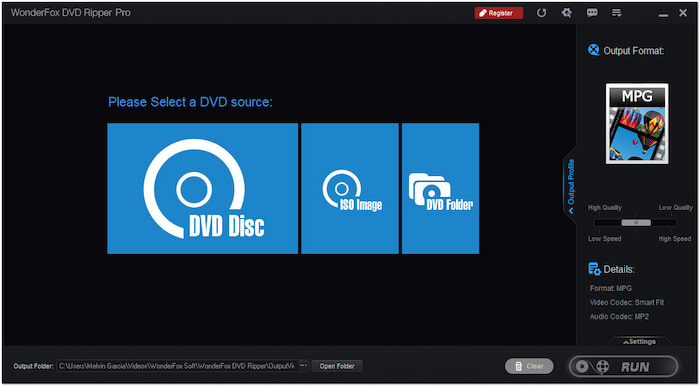
Extracteur de DVD gratuit WonderFox est un extracteur de DVD professionnel qui peut convertir gratuitement votre disque DVD/fichier image ISO ou dossier en vidéo. Il est simple à utiliser avec une interface utilisateur claire et intuitive. Il offre des options flexibles pour éditer, découper, recadrer des vidéos, ajouter des effets et des sous-titres.
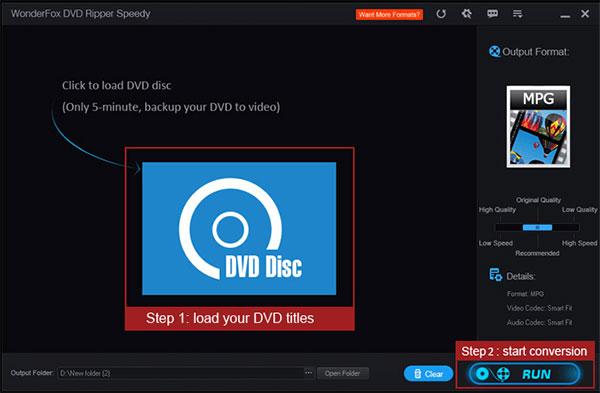
Étape 1.Exécutez WonderFox Free DVD Ripper sur votre ordinateur Windows. Insérez le DVD dans le lecteur. Cliquez sur l'interface principale pour charger le DVD dans le programme.
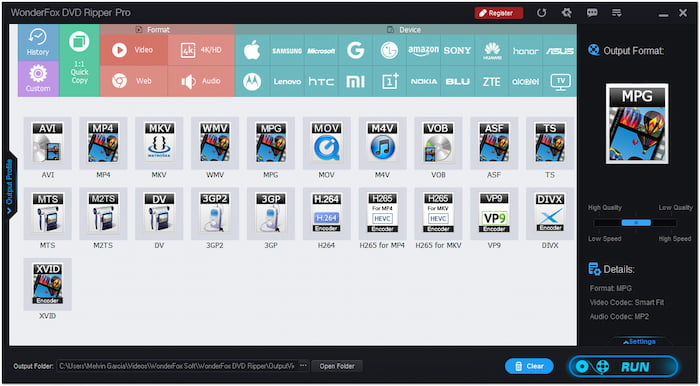
Étape 2.Vous pouvez ajuster les paramètres vidéo pour différents appareils. Sélectionnez ensuite le dossier de sortie où le fichier MP4 sera enregistré. Cliquez sur « Démarrer » pour lancer la conversion.
Avantages
- Prise en charge de plusieurs formats vidéo/audio
- Prise en charge de l'extraction audio d'un DVD
- Prise en charge des DVD cryptés
Les inconvénients
- Pas de version Mac
- Pas de prise en charge de l'extraction de Blu-ray
- Gel du programme lors du chargement d'un disque DVD via un lecteur DVD USB externe
Top 8. Décrypteur de DVD
DVD Decrypter est un autre excellent logiciel pour convertir des DVD en MP4. Il est compatible avec Windows et permet d'extraire n'importe quel DVD en MP4, MKV, AVI, MP3 et autres formats en haute définition (HD). Ce logiciel est performant pour extraire et convertir des DVD.
Étape 1.Téléchargez et installez DVD Decrypter sur votre ordinateur. Après l'installation, lancez-le. Ensuite, insérez le DVD que vous souhaitez extraire sur votre Mac et assurez-vous que vous disposez de suffisamment d'espace disque libre.
Étape 2.À l'ouverture du programme, sélectionnez le lecteur DVD approprié dans le champ « Source ». Sous « Destination », choisissez l'emplacement où vous souhaitez stocker le fichier extrait en cliquant sur l'icône de dossier.
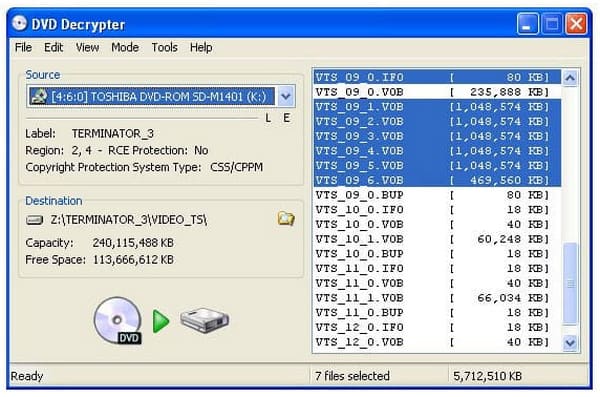
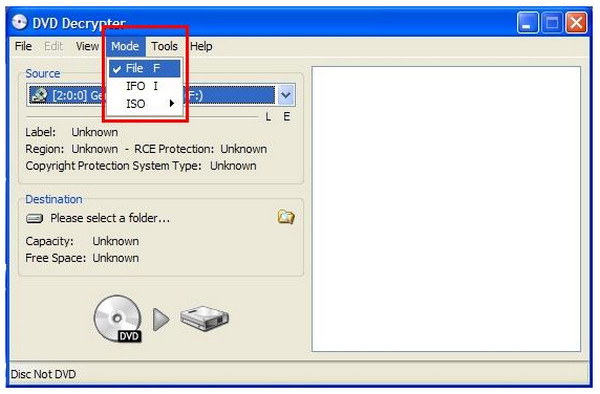
Étape 3.Choisissez « IFO » sous l’onglet « Mode ».
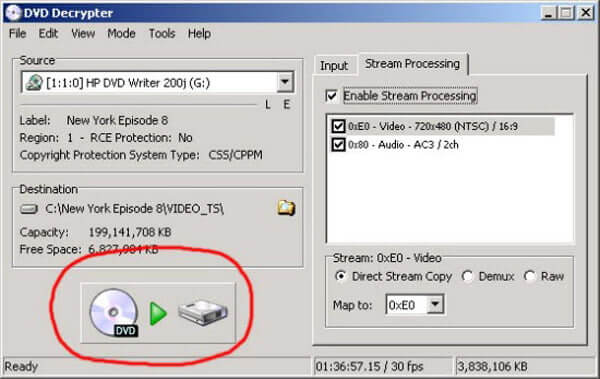
Étape 4.Enfin, cliquez sur le bouton « DVD vers disque dur » pour lancer l'extraction du DVD en MP4. Une fois l'extraction terminée, vous obtiendrez un fichier VOB.
Avantages
- Gratuit
- Supprime CSS, code de région, protection du contenu Macrovision, etc.
Les inconvénients
- Aucun entretien depuis 2018
- Crashes sous Windows 8
- Pas de version Mac
Partie 2. 3 façons d'extraire des DVD en MP4 sur Mac
Haut 1. Extracteur de DVD MacX
MacX DVD Ripper est un autre puissant extracteur de DVD en MP4. Il est capable d'extraire des DVD dans tous les formats vidéo populaires, notamment MP4, AVI, MOV, FLV, etc.
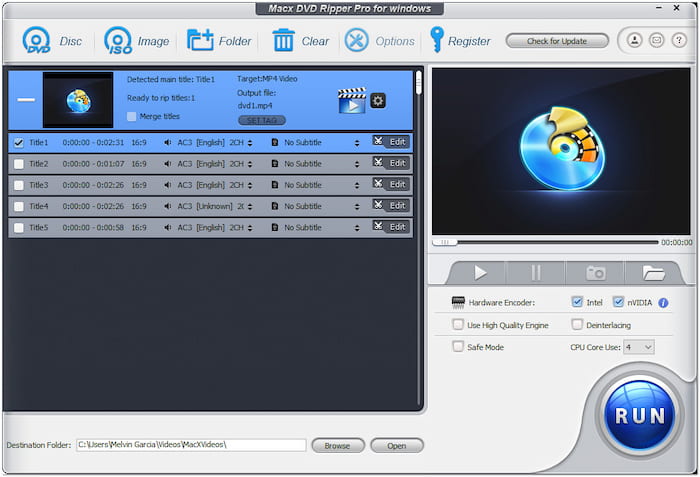
Étape 1.Lancez le programme puis insérez votre DVD.
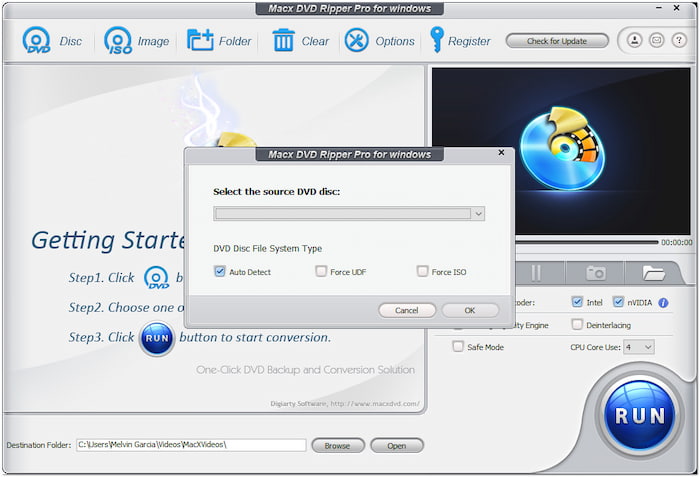
Étape 2.Ensuite, sélectionnez MP4 comme format de sortie dans « Profils généraux ».
Note: Il fournit de nombreux profils MP4 de différents paramètres, et vous pouvez choisir en fonction de vos besoins.
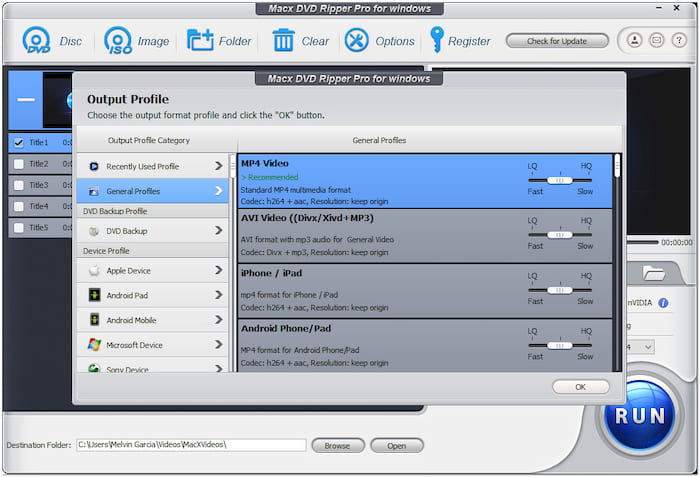
Étape 3.Choisissez le dossier de destination pour enregistrer le fichier converti en cliquant sur « Parcourir »
Étape 4.Cliquez sur le bouton EXÉCUTER pour extraire un DVD en MP4.
Avantages
- Service client sympa
- Réponse immédiate
- Processus d'inclusion de sous-titres facile
Les inconvénients
- Temps d'extraction de DVD long
- La fonction 3D est instable
Haut 2. N'importe quel convertisseur de DVD
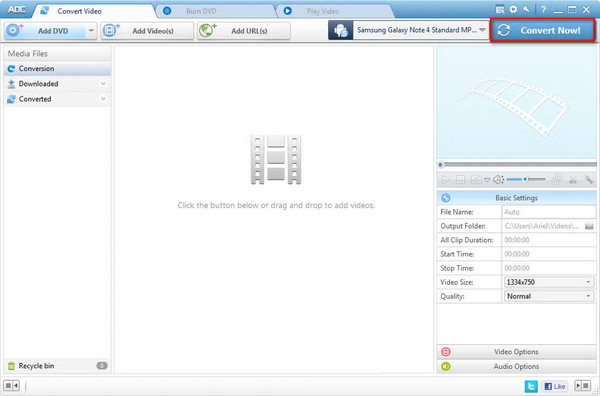
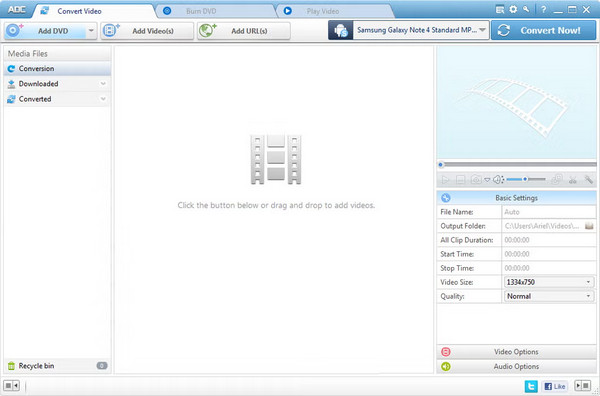
Any DVD Converter est un autre outil populaire pour extraire des DVD sur Mac. Sa version gratuite permet de convertir des DVD en MP4. Voici comment procéder :
Étape 1.Après l'installation du programme, insérez le DVD que vous souhaitez extraire, puis exécutez le programme.
Étape 2.Cliquez sur « Ajouter un ou plusieurs fichiers » et sélectionnez le DVD à convertir.
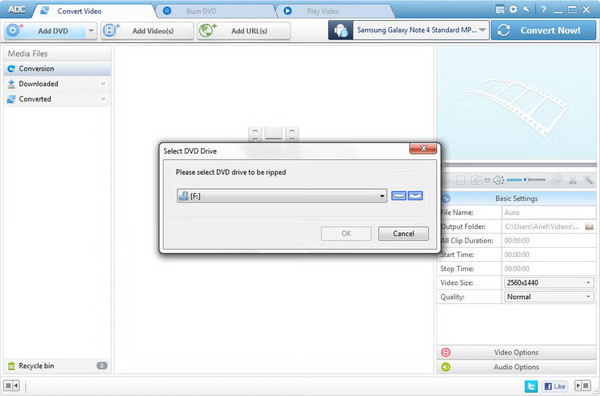
Étape 3.Ouvrez la liste déroulante « Profil » et choisissez le format de sortie préféré.
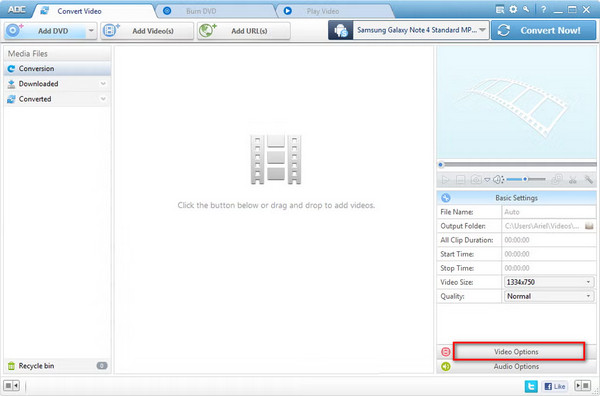
Étape 4.Choisissez ensuite la destination dans « Emplacement de sortie ». Enfin, cliquez sur « Convertir maintenant » pour lancer la conversion.
Avantages
- Prise en charge du téléchargement de vidéos directement à partir de l'URL
- Prise en charge de la fusion de clips en un seul
- Prise en charge de la conversion par lots
Les inconvénients
- Comprend un logiciel supplémentaire fourni
- Chargement direct du DVD sans sélection
Haut 3. Extracteur de DVD Xilisoft
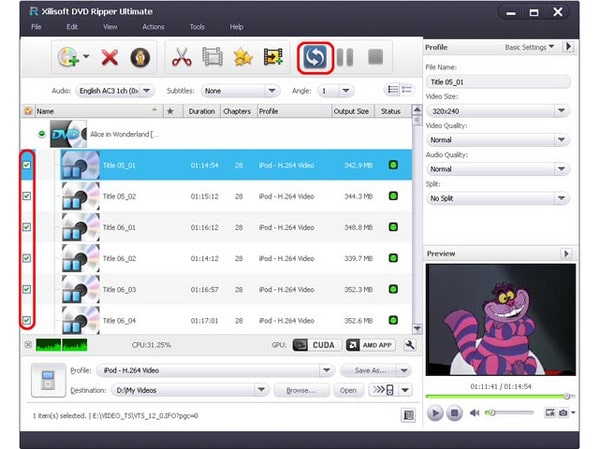
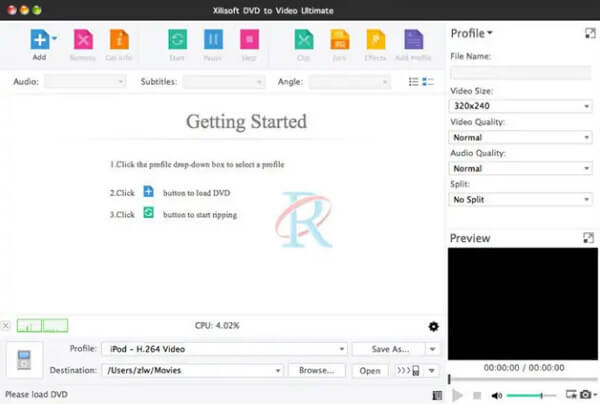
Xilisoft DVD Ripper propose une version gratuite permettant aux utilisateurs Mac d'extraire des DVD en MP4, MOV, M4V, etc. Il vous permet également d'éditer des vidéos, comme le recadrage, l'ajustement des effets, le découpage, la rotation, etc. Vous pouvez suivre les étapes ci-dessous pour extraire des DVD en MP4.
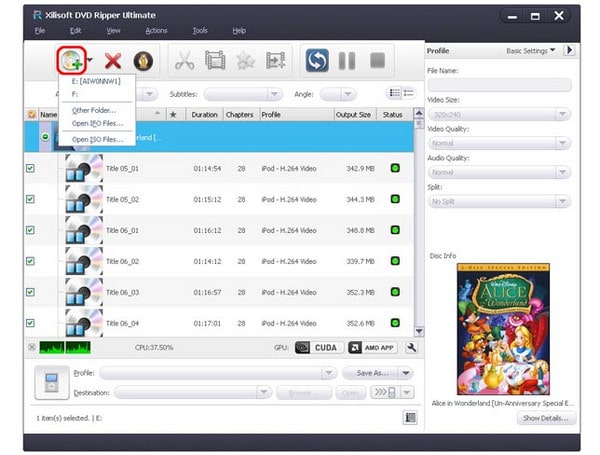
Étape 1.Ouvrez l'outil d'extraction de DVD sur votre ordinateur. Cliquez ensuite sur « Ajouter un ou plusieurs fichiers » pour charger votre DVD.
Étape 2.Sélectionnez MP4 comme format de sortie dans la liste déroulante en cliquant sur le bouton « Profil ».
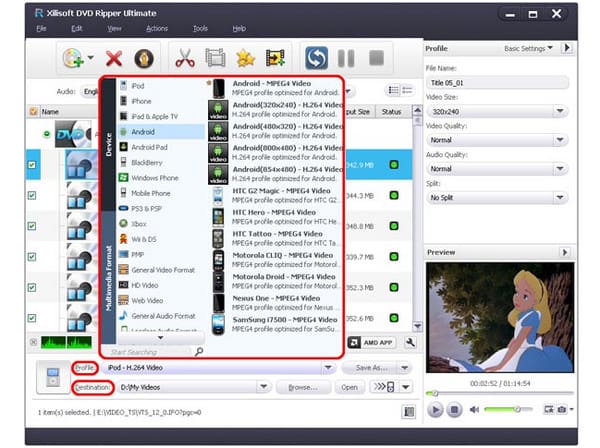
Étape 3.Après avoir sélectionné le format de sortie, cliquez sur le bouton « Extraire les éléments vérifiés » dans la barre d'outils pour terminer la tâche.
Avantages
- Prise en charge des DVD faits maison en vidéo HD
- Choisissez les sous-titres et les pistes audio
Les inconvénients
- Pas de conversion de DVD pour téléphones ou tablettes en version standard
- Vitesse d'extraction de DVD lente
- Pas de support pour les DVD avec droits d'auteur
Partie 3. FAQ sur les DVD en MP4
-
Dois-je extraire un DVD standard en MP4 à 1080p ?
La résolution que vous devez utiliser dépend de votre DVD. N'oubliez pas cependant que les DVD vidéo offrent une résolution maximale de 720 × 576. Aucune conversion ne vous fournira une vidéo 1080p à partir d'un DVD. Optez simplement pour la résolution native et ne redimensionnez pas la vidéo. Cela nuira à votre qualité, car vous réencodez une vidéo déjà encodée lorsque vous l'extraire.
-
iTunes peut-il convertir un DVD en MP4 ?
Non. Bien qu'iTunes ne propose pas d'option d'importation de DVD, vous pouvez utiliser l'extracteur de DVD pour extraire un DVD au format pris en charge par iTunes, comme MP4, AVI, etc.
-
Nero peut-il convertir un DVD en MP4 ?
Oui. Néron est une suite logicielle populaire d'outils de création de DVD. Alors que la plupart des applications Nero sont dédiées à la publication de médias sur DVD, Nero Recode a été développé pour extraire des médias de DVD. Ce programme peut lire les disques et les encoder numériquement en vidéo.
Conclusion
Pour résumer, c'est facile de extraire des DVD en MP4Tout ce dont vous avez besoin est un convertisseur DVD vers MP4 complet et puissant. Dans cet article, nous avons sélectionné les 11 meilleurs extracteurs DVD vers MP4 gratuits et vous avons expliqué la procédure à suivre. Ces outils diffèrent en termes de qualité de sortie, de capacité de décryptage, de compatibilité des formats, etc. Blu-ray Master Free DVD Ripper est un outil incontournable pour sa vitesse d'extraction rapide et ses fonctionnalités complètes, qui vous permettront de profiter pleinement de vos DVD convertis. Téléchargez-le et essayez-le !
Plus de Blu-ray Master
Extraire des DVD au format numérique

Logiciel d'extraction rapide et gratuit pour décrypter facilement tous les DVD et les convertir au format numérique sur votre ordinateur.
100% Sécurisé. Sans virus
