

3 novembre 2025posté par Kévin Miller à Extraire un DVD
Une console de jeu offre généralement une expérience de jeu inégalée en insérant un disque de jeu optique. Mais à un moment donné, La Xbox ne lit pas les disques, et cela vous dérangera jusqu'à ce que vous sachiez ce qui cause l'erreur. Certains pensent qu'ils doivent laisser un professionnel examiner leur console de jeu, mais vous pouvez le découvrir avec ce guide. Ici, vous serez guidé sur la façon de réparer la Xbox et les erreurs de lecture du disque.

- Partie 1. Pourquoi la Xbox ne lit pas le disque ? – Raisons possibles
- Partie 2. Solutions pour résoudre le problème de lecture des disques par Xbox
- Partie 3. Astuce recommandée : Convertir gratuitement un DVD en vidéo pour le lire sur Xbox One
- Partie 4. FAQ sur le disque qui ne lit pas la Xbox
Partie 1. Pourquoi la Xbox ne lit pas le disque ? – Raisons possibles
Il est fréquent que lorsqu'une Xbox refuse de reconnaître un disque, cela indique qu'il y a une erreur, mais quelle en est la cause principale ? Eh bien, l'une des rares raisons à ne pas négliger est celle des problèmes liés à la console. Il peut s'agir d'un dysfonctionnement du lecteur de disque, d'une défaillance du laser, d'un problème logiciel ou d'un bug matériel. Une autre raison est le disque que vous utilisez. Un DVD peut contenir de la poussière, des empreintes digitales ou d'autres particules de saleté qui empêchent sa lecture. Dans ce cas, il est préférable d'apprendre comment nettoyer un disque DVD. correctement.
La plupart du temps, les gens ne sont pas conscients des facteurs environnementaux de leurs appareils et disques. Les températures et l'humidité extrêmes ont un impact considérable sur les performances et le bien-être général de votre Xbox et de vos disques, car elles peuvent entraîner une accumulation d'humidité sur la console et les composants physiques du disque. Votre environnement est donc essentiel et constitue une raison possible pour laquelle la Xbox ne lit pas un disque.
Partie 2. Solutions pour résoudre le problème de lecture des disques par Xbox.
Si vous n'avez pas encore déterminé la véritable cause des erreurs Xbox, ne vous précipitez pas chez un professionnel. Au lieu de cela, vous pouvez essayer ces solutions efficaces pour déterminer la cause et résoudre le problème. Voir les solutions suivantes ci-dessous :
Vérifiez le disque et la console de jeu
Il est recommandé de vérifier d'abord votre Xbox et votre disque, juste pour vous assurer que tout est à sa place.
- La première chose à faire est de vérifier l'état de la console de jeu, ou de changer son orientation en la positionnant horizontalement. En effet, l'appareil ne fonctionnera pas correctement s'il est positionné verticalement. Vous pouvez essayer un autre disque comme écouter de la musique sur Xbox One, pour voir si l'appareil a le problème ou non.
- En ce qui concerne le disque, vérifiez s'il contient des débris ou tout autre type de saleté. Ensuite, préparez un chiffon en microfibre ou une brosse douce pour le nettoyer. Vous pouvez également essayer le disque sur un lecteur vidéo ou une autre console de jeu pour vous assurer qu'il fonctionne toujours.
Changer le mode d'alimentation
Vous pouvez également modifier le mode d'alimentation de la Xbox. Cette méthode permet au disque d'être reconnu par la console. Voici comment procéder :
Étape 1. Appuyez longuement sur le bouton Xbox de votre joystick. Dans le menu Système, choisissez l'option Alimentation et démarrage. En dessous, sélectionnez l'option Économie d'énergie.
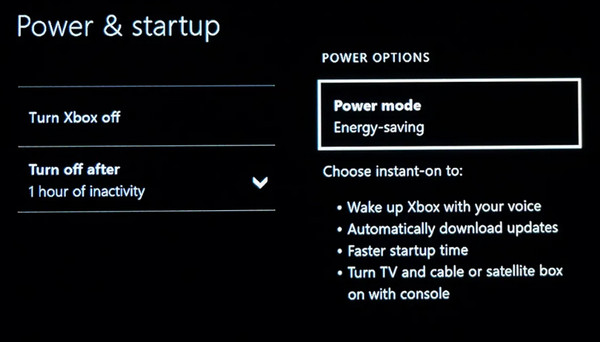
Étape 2. Effectuez un redémarrage forcé de la console de jeu. Ensuite, essayez d'insérer à nouveau le disque pour vérifier si votre Xbox peut lire le disque.
Réinitialiser le système d'exploitation Xbox One
Si les solutions précédentes ne permettent toujours pas de reconnaître les disques sur Xbox, vous devriez essayer de réinitialiser le système d'exploitation de l'appareil. Cependant, vous devrez peut-être supprimer certains de vos jeux et applications pour garantir la réparation du problème. Si vous le souhaitez, voici la procédure détaillée :
Étape 1. Ouvrez le guide en appuyant sur le bouton Xbox depuis l'écran d'accueil. Accédez à Paramètres et recherchez le menu Tous les paramètres. Passez à l'option Système.
Étape 2. Continuez en ouvrant les informations et mises à jour de la console. Après cela, cliquez sur le bouton Réinitialiser la console bouton. Si vous n'aimez pas l'idée de supprimer les jeux et les applications, choisissez le bouton Réinitialiser et Conserver mes jeux et mes applications option.
Effacer le stockage persistant
Le cache rend votre expérience de jeu plus fluide car il stocke temporairement les fichiers auxquels vous accédez fréquemment. Cependant, l'accumulation de données a un effet secondaire sur la console de jeu. Ainsi, vous devrez vider le stockage et voir si cela résoudra le problème suivant : la Xbox One ne lit pas un disque :
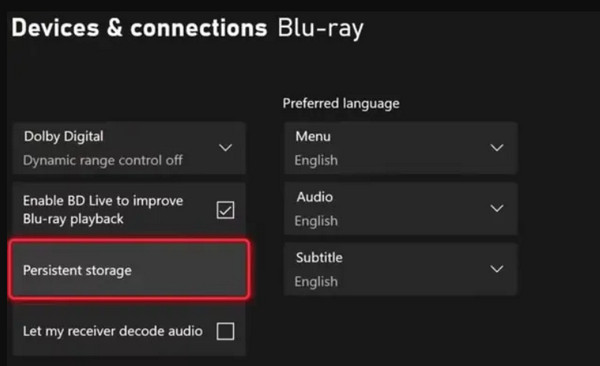
Étape 1. Ouvrez le système et accédez au menu Périphériques et streaming. En dessous, choisissez Blu-ray.
Étape 2. Ensuite, vous verrez le Stockage persistant Il y a une option. Cliquez dessus pour supprimer le cache. Il est indispensable de redémarrer la console et d'insérer à nouveau le disque.
Remplacer le matériel
Si le lecteur optique de la Xbox One ne fonctionne pas ou si vous trouvez des composants endommagés à l'origine du problème, il est temps de remplacer le matériel. Vous pouvez le réparer vous-même, mais vous devrez toujours acheter un nouveau lecteur de disque, un moteur rotatif et d'autres pièces. Mais nous vous suggérons de faire appel à une assistance professionnelle pour vous assurer que la console de jeu sera entre de bonnes mains.
Partie 3. Astuce recommandée : Convertissez gratuitement vos DVD en vidéo pour les lire sur Xbox One.
Si le disque est la principale raison pour laquelle la Xbox ne fonctionne pas, nous vous recommandons d'utiliser Free DVD Ripper pour extraire le contenu.
Le logiciel fournit un service gratuit pour extraire des vidéos à partir de DVD-9, DVD-R, DVD-RW et d'autres types. Ensuite, vous pouvez choisir un format de sortie parmi plus de 200 types de fichiers pris en charge, notamment FLV, MP4, HEVC et autres.
Bien sûr, il dispose également d'outils de montage vidéo, ce qui vous permet de couper les parties indésirables ou d'ajouter des effets vidéo selon vos besoins. De plus, ce logiciel dispose d'une accélération GPU, ce qui réduit de moitié le temps de traitement et sans délai supplémentaire. Free DVD Ripper est la solution ultime lorsque la Xbox ne lit pas vos disques, vous devriez donc l'obtenir sur Windows ou Mac en cliquant sur le bouton Téléchargement gratuit.
- Prend en charge l'extraction de DVD cryptés et faits maison sans limitations.
- Idéal pour extraire et convertir des DVD dans des résolutions plus élevées, y compris 4K et 8K.
- Fournit des préréglages avec des appareils compatibles comme iOS, HTC, Samsung, etc.
- Modifiez et configurez la longueur et la sortie de la vidéo pour améliorer la qualité globale.
Étape 1. Cliquez sur le bouton Téléchargement gratuit pour obtenir le DVD Ripper gratuit sur votre ordinateur.
Télécharger
Pour les fenêtres
Téléchargement sécurisé
Télécharger
pour macOS
Téléchargement sécurisé
Insérez le disque dans le lecteur optique, puis exécutez le logiciel. Cliquez sur le bouton Charger le disque et sélectionnez le titre que vous souhaitez extraire.

Étape 2. Une fois la vidéo téléchargée, vous pouvez accéder à la Modifier menu, où vous pouvez apporter un changement radical à la longueur de la vidéo, à l'effet, etc. Ensuite, ouvrez le Format de sortie Dans le menu déroulant, choisissez le profil de sortie, comme 4K MP4, MOV, MKV, WMV, etc., avec un appareil ou une plateforme compatible.

Étape 3. D’autre part, le Profil personnalisé Le bouton à côté du format de sortie vous permet d'effectuer une configuration plus poussée. Vous pouvez choisir l'encodeur vidéo de sortie, le format, le FPS, la résolution et d'autres éléments. Après cela, sélectionnez un dossier de destination sur votre ordinateur, puis cliquez sur le bouton Tout déchirer bouton pour terminer.

Étape 4. Copiez les vidéos extraites du DVD sur une clé USB formatée en NTFS (pour les fichiers de plus de 4 Go) ou en FAT32 (pour les fichiers plus petits). Branchez-la à l'un des ports USB de votre Xbox One.
Étape 5. Après avoir installé le Lecteur multimédia l'application de l' Boutique Microsoft Sur Xbox One, lancez l'application ; elle analysera automatiquement la clé USB insérée. Ouvrez-la pour lire des DVD vidéo sur Xbox One.

Free DVD Ripper est une solution rapide lorsque la Xbox ne lit pas un disque corrompu. Au moins, vous pouvez toujours accéder au contenu numériquement sans problème. De plus, il offre des fonctionnalités étonnantes pour une amélioration supplémentaire de la vidéo, nous vous recommandons donc de le télécharger sur votre ordinateur.
Partie 4. FAQ sur le disque qui ne lit pas sur Xbox
-
Pourquoi mon disque ne sort pas sur Xbox ?
Il existe de nombreuses raisons pour lesquelles votre disque ne sort pas de la console de jeu. Tout d'abord, le disque est bloqué parce qu'il n'a pas été inséré correctement. Ensuite, un problème logiciel a empêché le disque de sortir. Et enfin, la Xbox elle-même est endommagée ou ne fonctionne pas correctement, ce qui provoque l'erreur.
-
Comment nettoyer un lecteur de disque Xbox ?
Tout d'abord, vous devez débrancher la console de jeu. Prenez un chiffon doux et sec pour essuyer la saleté du lecteur de disque. Un conseil important à retenir est de ne pas exercer trop de pression ni d'utiliser un nettoyant liquide pour nettoyer le disque, car cela pourrait causer davantage de dommages.
-
Combien coûte la réparation d’un lecteur de disque Xbox One ?
Si le lecteur de disque ne fonctionne pas sur la Xbox One, vous pouvez vous attendre à un coût compris entre $50 et $200, car il y a de nombreux éléments à prendre en compte, pas seulement le lecteur de disque. La réparation peut inclure des frais de main-d'œuvre, des pièces de rechange et des dommages graves au lecteur de disque.
Conclusion
Hélas, il existe de nombreuses façons de réparer votre Xbox qui ne lit pas les DVDSi votre console de jeux ne présente aucun dommage visible, il est possible que l'erreur provienne du disque. Dans ce cas, il vous suffit de nettoyer le DVD ou d'essayer les autres solutions proposées. Par ailleurs, nous vous recommandons Free DVD Ripper de Blu-ray Master pour extraire le contenu d'un DVD endommagé. Simple et professionnel, il vous offre une qualité vidéo optimale. Téléchargez dès aujourd'hui ce logiciel performant sur Windows ou Mac.
Plus de Blu-ray Master
Extraire des DVD au format numérique

Logiciel d'extraction rapide et gratuit pour décrypter facilement tous les DVD et les convertir au format numérique sur votre ordinateur.
100% Sécurisé. Sans virus
