

2025. július 21.általa megosztva Kevin Miller nak nek DVD rippelés
Ha kap néhány nagyszerű DVD-t idegen nyelven, hogyan alakíthatja át őket a kívánt videóvá a kívánt felirattal és hangsávval? Az MKV fájl a legmegfelelőbb fájlformátum, amely videókat, hangokat, feliratokat és egyéb metaadatokat tartalmaz egyetlen fájlban. Ami az esetet illeti, a DVD MKV-vé konvertálása a legjobb módszer a kívánt fájlok megőrzésére vagy belefoglalására.

Hogyan lehet DVD-t MKV videóba bemásolni egy külföldi filmhez ingyen? Ha a kívánt feliratok és hangsávok rendelkezésre állnak, akkor konvertálhatja DVD-ről MKV-ra hogy megőrizze a fájlokat. Ha a fájlok nem érhetők el, kibonthatja az MKV-t a DVD-ről, majd hozzáadhatja a fájlokat az MKV-fájlokhoz. Csak tudjon meg többet a legjobb ingyenes megoldásokról a cikkből.
- 1. rész Miért kell a DVD-t MKV-vé konvertálni?
- 2. rész. A legjobb módszer DVD-k MKV-re való rippelésére külső feliratokkal
- 3. rész. Hogyan lehet DVD-t MKV-re másolni a kézifékkel
- 4. rész. Hogyan lehet DVD-t MKV-re másolni a MakeMKV segítségével
- 5. rész. Gyakran ismételt kérdések a DVD MKV-vé konvertálásával kapcsolatban
| Támogatott kimeneti formátumok | CUDA gyorsulás | Tartsa meg a külső feliratokat/hangsávokat | Kimeneti minőség | Árazás | Blu-ray Master ingyenes DVD-ripper | 200+ | ✔ | ✔ | Veszteségmentes minőség | Ingyenes |
| Kézifék | 10 | ❌ | ✔ | Jelentős részletvesztés | Ingyenes |
| MakeMKV | Csak MKV kimenet | ❌ | ❌ | Eredeti minőség csak MKV kimenettel | Ingyenes próbaverzió 30 napig |
1. rész. Miért kell a DVD-t MKV-vé konvertálni?
Először, MKV Az MKV egy speciális konténerformátum más elterjedt formátumokhoz, például az MP4-hez vagy az AVI-hoz képest. Az MKV különféle információkat tartalmaz, például több videót, videófejezeteket/címeket, hangsávokat, többnyelvű feliratokat, mellékleteket és metaadatokat. De csak kis fájlmérettel rendelkezik, ilyen nagy mennyiségű információ van benne. Külső fájlokat is hozzáadhat az MKV fájlokhoz a jobb audiovizuális élmény érdekében. Ezenkívül az MKV nagymértékben kompatibilis a különböző platformokkal vagy lejátszókkal. Így az MKV kényelmesen megosztható és menthető.
Amikor DVD-t másol MKV-ra, több száz MB-os fájlt kap, de csekély minőségromlás nélkül.
Összefoglalva, az MKV egy olyan formátum, amely viszonylag jól egyensúlyban tartja a fájlinformációkat és a fájlméretet.
2. rész. A legjobb módszer a DVD-k MKV-re másolására külső felirattal
Blu-ray mester Ingyenes DVD Ripper egy kiváló értékelésű DVD-rippelő eszköz, amely képes DVD-ket MKV formátumba konvertálni külső feliratokkal és hangsávokkal. Egyszerű és áttekinthető felülettel rendelkezik, amellyel könnyedén megtanulhatja, hogyan konvertálhat DVD-ket MKV formátumba. A testreszabási funkciókkal akár az MKV kimeneti paramétereket is testreszabhatja, például a felbontást, a kódolót stb. Ezenkívül könnyedén kinyerheti a legjobb MKV videót egy DVD-ről az eredeti minőségben.
- Másoljon DVD-t MKV, MP4, AVI formátumba és több mint 200 fájlba szupergyors sebességgel.
- Adjon hozzá külső hangsávot és feliratokat a kimeneti MKV-fájlokhoz.
- Állítsa be az MKV-t videokodekkel, képsebességgel, bitsebességgel és további paraméterekkel.
- Rugalmas szerkesztési beállítások a videoeffektusok szebbé tételéhez és testreszabásához.
Ingyenes letöltés
Windowshoz
Biztonságos letöltés
Ingyenes letöltés
macOS számára
Biztonságos letöltés
1. lépés.letöltés és telepítés
Töltsd le és telepítsd az ingyenes DVD Ripper programot a számítógépedre. Ezután helyezd be a DVD-t az optikai meghajtóba, és indítsd el a programot az asztalról. Miután rákattintasz a „Töltsön be lemezt” gombra kattintva az összes DVD-film importálásra kerül. DVD-vel és titkosított kereskedelmi lemezekkel egyaránt működik.
jegyzet: Miután betölt egy DVD-fájlt, a rendszer kéri, hogy válasszon egy DVD-betöltési módot a következők közül: DVD-navigátor mód és DVD-elemző mód.

2. lépés.Állítsa be az MKV-t kimeneti formátumként
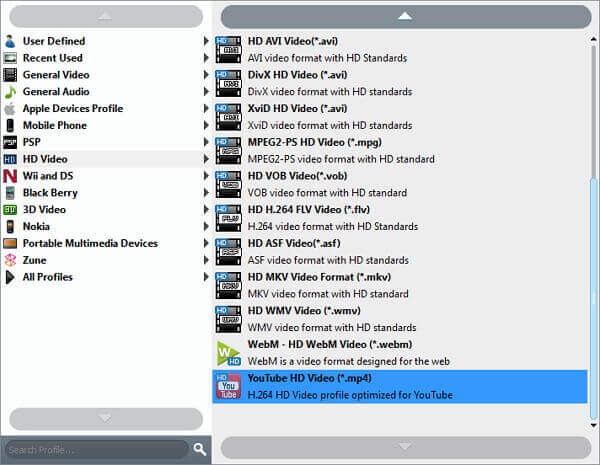
Jelöld ki a videókat a könyvtárterületen, és kattints a médialejátszó alatti Lejátszás ikonra, hogy megtekinthesd a filmeket a konvertálás előtt. Menj az alsó területre, és válaszd a „MKV„a”-ból/-bőlProfil” legördülő listából. Ezenkívül közvetlenül konvertálhatja a DVD-t MKV-kompatibilis eszközökké.
jegyzet: Ha nem elégedett a megadott MKV profillal, rákattinthat a gombra is. Beállítások opciót a Profil mellett az MKV felbontás, kódoló, bitráta stb. testreszabásához.
3. lépésKülső hangsáv és felirat hozzáadása
Ha be szeretné állítani a hang- és feliratsávokat, keresse meg a Hangsáv és felirat opciók minden videó alatt. Ezenkívül külső hangsávokat és feliratokat is hozzáadhatsz a Plusz ikonokra kattintva. Ami az esetet illeti, hozzáadhatod őket a kimeneti MKV fájlokhoz.

4. lépés.A DVD konvertálása MKV-vé külső fájlokkal
Ezután kattintson a „Tallózás” gombra egy adott mappa kiválasztásához az MKV filmek tárolásához. Győződjön meg róla, hogy az összes konvertálni kívánt DVD-videót bejelölte, majd kattintson a „Alakítani” gombra a jobb alsó sarokban a DVD MKV-re rippelésének megkezdéséhez a kívánt hang- és feliratsávokkal.

3. részHogyan lehet DVD-t MKV-re másolni a HandBrake segítségével
Kézifék egy népszerű DVD-ről MKV-re konvertáló program, amely képes DVD-ket konvertálni népszerű videoformátumokba, beleértve az MP4-et, MKV-t és más Apple eszközbeállításokat. A gazdag beállításokkal számos paramétert állíthat be, például méreteket, videót, hangot, feliratokat stb. Néhány kattintással betöltheti DVD-fájljait, és MKV-ba konvertálhatja azokat. Lehetővé teszi DVD-k kötegelt konvertálását MKV-ba ingyenesen. Ezenkívül kiegészítőket kell telepítenie a kereskedelmi DVD-k rippeléséhez.
1. lépés.Töltsd le és telepítsd a HandBrake programot Windows vagy Mac rendszerre. Ezután indítsd el a programot a számítógépeden. Győződj meg róla, hogy behelyezted a DVD-lemezt a DVD-meghajtóba. Most kattints a „Forrás” és válassza a „Fájl megnyitása” a DVD programba töltéséhez.

2. lépés.Menj a „Kimeneti beállítások” menüt, és válassza a MKV a legördülő listából. Ezután kiválaszthatja a legjobb „Kép”, „Szűrők”, „Videó”, „Feliratok”, „Fejezetek” és egyéb „Speciális” beállításokat, amelyekkel a kívánt kimenetet érheti el.

3. lépésAmikor rákattint a „Feliratok” opciót, kattintson a „Forrás” opciót a kívánt felirat betöltéséhez a legördülő listából. Ezután a hasonló folyamatot követve hozzáadhatja a kívánt hangsávot. Ez a kívánt fájlokat MKV fájlokba foglalja.
4. lépés.Állítsa be a DVD-filmek tárolására szolgáló konkrét mappát a „Tallózás” gombra, majd a „Rajt” gombra a felső menüszalagon a DVD MKV-vé konvertálásának ingyenes elindításához. Most már a kívánt feliratokat és hangsávokat is megkaphatja az MKV fájlokon belül.

4. rész.Hogyan lehet DVD-t MKV-re másolni a MakeMKV segítségével
A HandBrake-től eltérően a MakeMKV-vel csak DVD-lemezt lehet MKV videóvá konvertálni. Ez egy ingyenes és nyílt forráskódú MKV-DVD ripper, amely jól teljesít a videó minőségének megőrzésében. A program képes kezelni a CSS által titkosított DVD-ket, hogy MKV formátumba rippelje azokat. A felületén ellenőrizheted, hogy mely címeket, hangsávokat és feliratokat szeretnéd megtartani.
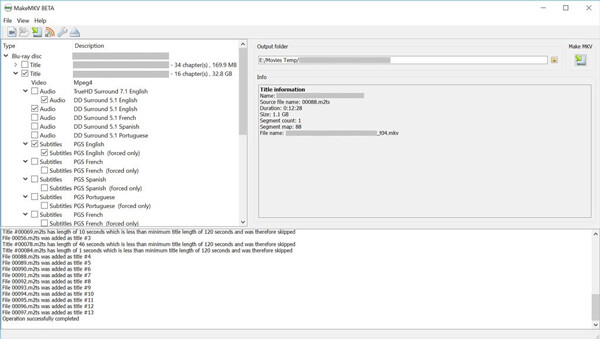
1. lépés.Töltsd le és telepítsd a MakeMKV programot a számítógépedre. Helyezd be a DVD-t az optikai meghajtóba, és futtasd a MakeMKV programot. Válaszd ki a DVD-meghajtódat a legördülő listából a „Forrás” részt, és kattintson a nagy „Letapogatás” gombot.

2. lépés.Miután betöltötte a DVD-t a programba, megtalálhatja az észlelt feliratokat és hangsávokat is. Csak jelölje be a kívántat a DVD MKV-fájlokba másolásához. Jelölje be a konvertálni kívánt fejezeteket vagy címeket is.

3. lépésÁllítsa be a célkönyvtárat a „Kimeneti mappa” mezőt a „Mappa” gombra kattintva. Ha készen áll, kattintson a „Készíts MKV-t” gombra a DVD MKV-re konvertálásának ingyenes megkezdéséhez.
5. rész. GYIK a DVD ingyenes MKV-vé konvertálásával kapcsolatban
-
Hogyan másolhatom a DVD-met .vob fájlokra, majd MKV-ra?
Nincs szükség DVD-t VOB-ba rippelni, majd MKV-vé konvertálni. A Free DVD Ripper segítségével közvetlenül konvertálhatja a DVD-t MKV-vé. 1. lépés: Futtassa a Free DVD Ripper programot a számítógépén. 2. lépés Kattintson a Lemez betöltése gombra a DVD lemez importálásához. 3. lépés Válassza ki az MKV-t a Profil legördülő listából. 4. lépés Kattintson a Konvertálás gombra a DVD MKV formátumba másolásának közvetlen megkezdéséhez.
-
MKV fájlokat tudsz DVD-re tenni?
Igen tudsz. Az MKV DVD-vé konvertálásához szüksége lesz a DVD-íróra, az AnyMP4 DVD Creatorra. 1. lépés: Töltse le ingyenesen az AnyMP4 DVD Creator programot a számítógépére, és válassza a DVD-lemezt. 2. lépés Kattintson az Add Media File(s) gombra az MKV fájlok hozzáadásához. 3. lépés: Kattintson a Tovább gombra a DVD menü (címek, fejezetek, gombok stb.) szerkesztéséhez. 4. lépés Kattintson a Létrehozás gombra az MKV fájlok DVD-re helyezéséhez. Olvassa el a részletes útmutatót Írd MKV-t DVD-re itt.
-
Hogyan konvertálhatom az ISO-t MKV-vé?
Az ISO MKV-vé konvertálásához szüksége lesz a DVD-ripperre, az ingyenes DVD-ripperre. 1. lépés: Töltse le ingyenesen az ISO konvertert a számítógépére. 2. lépés: Kattintson a Lemez betöltése gombra az ISO-fájlok kiválasztásához. 3. lépés: Válassza ki az MKV-t a Profil legördülő listájából. 4. lépés Kattintson a Konvertálás gombra az ISO MKV-ra való módosításának megkezdéséhez.
-
A HandBrake képes bemásolni vagy másolni védett DVD-ket?
Nem, a HandBrake bármilyen másolásvédelmet nem tartalmazó DVD vagy Blu-ray forrást képes bemásolni. A védett DVD-k bemásolásához vagy másolásához szüksége lesz a Ingyenes DVD Ripper frissítés.
Becsomagolás
A cikk 3 különböző konverziós módszert mutat be DVD-ről MKV-ra videók ehhez: ingyenes hangsávokkal és feliratokkal vagy anélkül. Akár az eredeti fájlokat kell megőriznie DVD-ről, akár külső fájlokat kell hozzáadnia, mindig megtalálhatja a kívánt megoldást a DVD ingyenes MKV-vé konvertálására. Ha más videoformátumokat szeretne kapni, a MakeMKV segítségével nehéz lehet DVD-t MKV-vé rippelni. A Free DVD Ripper egy sokoldalú ingyenes DVD-MKV konverter, amelyet érdemes megfontolni. Ha bármilyen problémája van a DVD feliratokkal és hangsávokkal MKV-vé konvertálásával kapcsolatban, további információkat megoszthat a megjegyzésben.
További Olvasás
DVD-k rippelése digitális formátumra

Gyors és ingyenes rippelőszoftver, amellyel könnyedén visszafejtheti az összes DVD-t digitális formátumra a számítógépén.
100% Biztonságos. Nincs vírus
