

2025. november 4.általa megosztva Kevin Miller nak nek Videó szerkesztés
Olyan felhasználókkal találkoztunk, akik tudni akarják hogyan lehet felfejleszteni a DVD-ketA mai hagyományos videókkal ellentétben a DVD-videók, különösen a régebbiek, nehezebben frissíthetők. Ez a bennük lévő régebbi videoelemek miatt van, amelyek miatt a felskálázás sebezhető. A felskálázás során az első dolog, amire emlékezni kell, az alacsony felbontású videók nagyobb felbontásúvá alakítása. Ez eleve nem egyszerű folyamat, mivel egy interpolációs algoritmusra van szükség, amely kitölti a videót a szükséges pixelekkel. De jó hírünk van számodra, mert ez a probléma már nem ad okot az aggodalomra. Miért? Mert megtaláltuk a leghatékonyabb módszereket arra, hogy DVD-s otthoni videóidat a legújabb felbontásokra, például az 1080p-re frissítsd. Tehát ne halogassuk tovább, és azonnal folytassuk az alábbi megoldásokkal, hogyan lehet a DVD-t 1080p-re felskálázni.

- 1. rész. Mi a DVD felskálázása?
- 2. rész. Felsőbb kategóriájú DVD-k Blu-ray Master Free DVD Ripperrel
- 3. rész. Javítsa a DVD minőségét az EaseFab DVD Ripperrel
- 4. rész. Kiváló minőségű DVD-k Leawo DVD Ripperrel
- 5. rész. Gyakran ismételt kérdések a házi DVD-k felskálázásáról
| A legjobb | |
| Blu-ray Master ingyenes DVD-ripper | Ingyenes és kezdőbarát DVD felskálázás |
| EaseFab DVD-ripper | Kiváló minőségű felskálázás fejlett testreszabási lehetőségekkel |
| Leawo DVD Ripper | Formátumok sokoldalúsága és eszközkompatibilitás |
1. rész. Mi a DVD felskálázása?
A DVD-felskálázás egy olyan technika, amelyet a DVD-kről származó normál felbontású videók felbontásának javítására használnak, általában 480p vagy 576p felbontásban, hogy jobban nézzen ki a modern HD vagy 4K tévéken. Mivel a mai képernyőkön sokkal több képpont van, mint amennyire a DVD-ket tervezték, a felskálázás segít elkerülni a homályos vagy blokkos képet, amikor a videót a képernyőhöz igazítják.
A DVD-k felskálázásának egyik egyszerű módja a DVD-rippelő eszközök használata, amelyekkel a DVD-videókat kiváló minőségű digitális fájlokká konvertálhatja és felskálázhatja, így DVD-gyűjteményét nagyméretű TV-képernyőkön élvezheti. Olvasson tovább, hogy megtudja, hogyan használhat 3 egyszerű eszközt a DVD-videók minőségének részletes javításához.
2. rész. Kiváló minőségű DVD-k Blu-ray Masterrel, ingyenes DVD-ripperrel
Blu-ray Master ingyenes DVD-ripper egy hatékony DVD-rippelő szoftver, amellyel DVD-ket skálázhatsz fel kiváló minőségű digitális fájlokká. Különböző DVD-típusokat tölthetsz be, és kiválaszthatod a megtartani kívánt DVD-címeket és hangsávokat. Széles választékú videokimeneti profilokat kínál, például 4K MP4, veszteségmentes MKV és egyebeket. Hatékonyan működik a DVD-k minőségének megőrzése érdekében még a rippelési folyamat után is. A gyorsító technológiának köszönhetően gyorsan rippel és dolgozik. Továbbá egy mesterséges intelligencia által vezérelt eljárást is kínál a DVD-k felskálázására, amely pillanatok alatt javíthatja videóid minőségét!
Főbb jellemzők
• DVD-k rippelése veszteségmentesen és gyorsan.
• Számos videokimenet támogatása DVD-khez.
• Különböző szerkesztőeszközök a DVD-videóeffektek, például szűrők, vízjelek stb. beállításához.
• Nagy teljesítményű, fejlett technológiák dolgozzák fel a videóidat.
Ingyenes letöltés
Windowshoz
Biztonságos letöltés
Ingyenes letöltés
macOS számára
Biztonságos letöltés
1. lépés.Töltse le, telepítse és indítsa el a Blu-ray Master Free DVD Ripper programot. Kattintson a Töltse be a DVD-t lapon. Ezután válassza ki, hogyan tölti fel a DVD-videót.

2. lépés.A DVD-videó betöltése után lépjen a Kimeneti formátum opciót, és válassza ki a 4K MP4 opciót kimeneti formátumként. Ezenkívül a fogaskerék ikonra kattintva testreszabhatja a kimeneti paramétereket, beleértve a felbontást is.

3. lépésVégül kattintson a Rip All narancssárga gombra a felület jobb alsó sarkában a DVD felskálázási folyamat elindításához.

3. rész Javítsa a DVD minőségét az EaseFab DVD Ripperrel
Egy másik csodálatos szoftver, amelyre figyelnie kell, ez az EaseFab DVD Ripper. Ez a másodlagos, harmadik féltől származó szoftver, amely hatékony, de könnyen használható navigációt tartalmaz. Ezenkívül maximalizálja a DVD-kimenet minőségét, miután gyorsan bemásolja különböző formátumokba, például MP4, AVI, HEVC, WMV stb. Egy mély élfinomító algoritmussal működik, amely finomra és vékonyra teszi az éleket és a maradék vonalakat. Ezért ezt a DVD-felskálázó számítógépes szoftvert érdemes tudni. Az EaseFab DVD Ripper azonban korlátozott funkciókkal és lehetőségekkel rendelkezik a Video Converter Ultimate-hez képest. Ennek ellenére, ha ki szeretné próbálni az erejét, kövesse az alábbi utasításokat.
1. lépés.Indítsa el az eszközt, és kattintson a DVD betöltése gombra a DVD-videofájl importálásához.
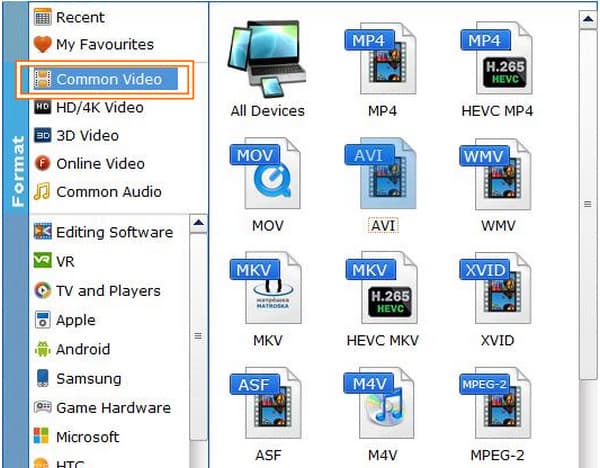
2. lépés.Ezután válasszon kimeneti formátumot a rippelésből. Ehhez kattintson a Profil fülre, és válasszon a formátumok közül Közös Videó választási lehetőség.
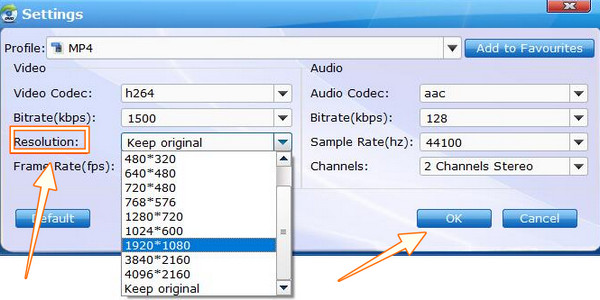
3. lépésA formátum kiválasztása után az előkelő beállításhoz irányítja. Itt kell kattintania a Felbontás, válassza az 1920*1080 lehetőséget, majd nyomja meg a gombot rendben lapon. Ez adja a DVD-felskálázó szoftver eredményét 1080p videóra.
4. lépés.Végül nyomja meg a Alakítani gombot a fő felületen, és várja meg, amíg a folyamat befejeződik.
4. rész. Kiváló minőségű DVD-k a Leawo DVD Ripperrel
Végül is, ez is megvan nekünk Leawo DVD RipperAhogy a neve is sugallja, ez egy újabb DVD-rippelő szoftver, amely képes hatékonyan felskálázni a videóidat. A Leawo DVD Ripper egy platformfüggetlen szoftver, hasonlóan a Video Converter Ultimate-hez, és a DVD-k rippelése mellett rendelkezik a Blu-ray lemezek rippeléséhez szükséges eszközökkel, valamint egy videokonverterrel is, amely állítólag egy életre szóló ingyenes szolgáltatást nyújt. Ez a szoftver képes DVD-videóidat HD formátumba konvertálni különféle kimeneti formátumokkal és eszközökkel, beleértve az AVI, MKV, MP4, Android és iPhone eszközöket. Mivel azonban DVD-ripperről van szó, a videók javítására és javítására való képessége korlátozott. Lássuk tehát, hogyan működik ez a DVD-felskálázó szoftver ebben a feladatban.
1. lépés.Nyissa meg az eszközt, és kattintson a DVD ripper vagy a Alakítani gombot a DVD-fájl betöltéséhez.
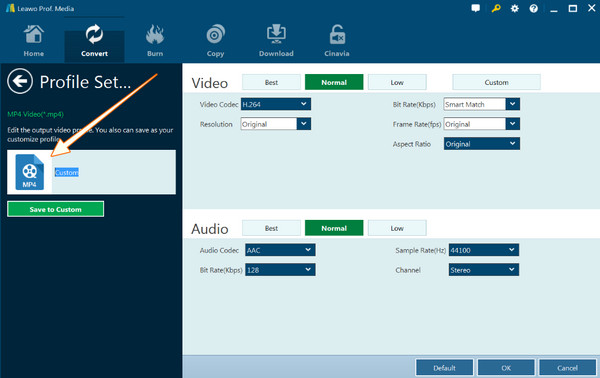
2. lépés.Ha a DVD-fájl be van helyezve, lépjen a HD videó formátum szakaszt, és válassza a HD MP4 Videó lehetőséget. Ezután kattintson a Szerkesztés fület, és válassza ki 1080p felbontás.
3. lépésVégül nyomja meg a Alakítani fület a bemásolás megkezdéséhez.
5. rész. Gyakran ismételt kérdések a házi DVD-k felskálázásáról
-
Felfejleszthetem a házi készítésű DVD-jeimet a PS4-emen?
Igen. Megpróbálhatja felskálázni a DVD-t a PS4-gyel, mivel az is támogatja a lejátszást. Azonban nem tud jobb eredményt elérni, mint ahogy szeretné, mivel nem ez a területe.
-
Miért néz ki rosszul a DVD-videóm egy 4K TV-n?
Ennek az lehet az oka, hogy egy régi DVD-videót játszik le alacsonyabb felbontással. Ha azt szeretné, hogy a 4K TV-n jó legyen a kijelző, akkor egyenértékű, a TV-képernyő képarányához illeszkedő felbontást kell játszania.
-
Időbe fog telni a DVD-k bemásolása és felskálázása?
Nem, ha praktikus DVD-rippert és frissítőt használ, csak a Video Converter Ultimate-et.
Következtetés
DVD felskálázás Soha nem lesz probléma, ha a cikkben szereplő nagyszerű szoftvert használod. Amint láthatod, mindegyik tökéletes a feladathoz, és megmutatja a keresett hatékonyságot. Közülük a Blu-ray Master Free DVD Ripper kiemelkedik a veszteségmentes kimeneti eredményével.
Továbbiak a Blu-ray Mastertől
DVD-k rippelése digitális formátumra
