

2025. július 16.általa megosztva Kevin Miller nak nek DVD rippelés
Az MPEG nagyszerű célformátum lehet, ha DVD-t szeretne konvertálni és DVD-t HDD-re másolni a helyi szerzői jogok megsértése nélkül. Rengeteg ingyenes és fizetős DVD-MPEG-2 konvertert kínálnak az interneten, és azt állítják, hogy ezek segíthetnek a DVD MPEG-2 formátumba történő egyszerű másolásában. Sok felhasználó azonban panaszkodik, hogy a DVD-MPEG konvertálási folyamat nagyon sokáig tart. És bizonyos esetekben meglehetősen gyenge minőségű kimeneti MPEG fájlt kapnak.
A DVD MPEG-2 konverzió sebességét és a kimeneti minőséget számos tényező befolyásolja, például a DVD-meghajtó olvasási sebessége, a számítógép konfigurációja, a DVD ripper/konverter szoftvere és egyebek. Itt nem módosíthatja a hardvertényezőket. Ezért nagyon fontos a megfelelő DVD MPEG-2 konverter kiválasztása. Ebben a bejegyzésben ingyenes és professzionális eszközöket is megosztunk, amelyek segítenek. DVD konvertálása MPEG-re fájl gyors sebességgel és kiváló minőségben.

- 1. rész. Miért érdemes DVD-t MPEG-re konvertálni
- 2. rész. DVD konvertálása MPEG Free formátumra Blu-ray Master Free DVD Ripper segítségével
- 3. rész. DVD-t professzionálisan MPEG-re másolni a Blu-ray Master Video Converter Ultimate segítségével
- 4. rész. DVD konvertálása MPEG-re a HandBrake segítségével
- 5. rész. További információk az MPEG-2 és MPEG-4 szabványokról
1. rész. Miért érdemes DVD-t MPEG-re konvertálni?
Miért kell DVD-ket MPEG formátumba konvertálni? A DVD-k MPEG (vagy ahogy általában nevezik, MPG) formátumba konvertálásának fő célja a DVD-anyagok hozzáférhetőségének és adaptálhatóságának növelése. Mivel a DVD-k fizikai formátumúak, MPEG formátumba, egy digitális videoformátumba konvertálásuk lehetővé teszi a szerkesztést, az egyszerű megosztást és a lejátszást számos eszközön. Mielőtt DVD-ket MPEG formátumba konvertálnánk, tisztázzuk az MPEG fogalmát.
Az MPEG egy szakértői szervezet, amely szabványokat alkot digitális hang-, videó-, 3D-s grafika- és genetikai adatkódoláshoz. Ezek a szabványok segítik a multimédiás tartalomábrázolás és -tömörítés hatékony módszereinek fejlesztését.
Alapvető szabványok:
MPEG-1: A video CD-k gyakran alkalmazzák az MPEG-1 szabványt, amely a VHS-minőségű videók és a CD-minőségű hangok tömörítésére szolgáló technológia.
MPEG-2: Népszerű szabvány a nagyfelbontású televízió, a digitális televízió és a DVD formátumok számára. Ez a legtöbb DVD és digitális televíziós formátum alapja.
MPEG-4: Az MPEG-4 szabvány számos profilt és módszert tartalmaz a hang- és videoadatok tömörítésére és kódolására, és az interaktív multimédiás alkalmazásokat és a videó streamingjét is támogatja.
2. rész. DVD konvertálása MPEG Free formátumra Blu-ray Master Free DVD Ripperrel
A DVD MPEG formátumba konvertálásával könnyedén kinyerheted a videókat a DVD-kről, és .mpg konténerfájlokba mentheted őket a minőség észrevehető romlása nélkül. Ebben a részben bemutatjuk, hogyan konvertálhatsz DVD-ket MPEG formátumba ingyen.
Itt ajánljuk a Blu-ray Master ingyenes DVD-ripper ...segít visszafejteni a DVD-lemez másolásvédelmét, majd egyszerűen MPEG fájlokba másolni a videókat. Amikor importálja a DVD-t a szoftverbe, a teljes címlista megjelenik a fő felületen, amely lehetővé teszi a DVD megtartani kívánt részének kiválasztását. Gyors DVD-MPEG konverziót kínál. Az MPEG mellett ez az ingyenes DVD-konverter képes DVD-t MP4, MOV, AVI, FLV, MP3 és más video/audio formátumokba is másolni az Ön igényei szerint. Ingyenesen letöltheti, és kövesse az alábbi útmutatót a DVD MPEG konvertálásához.
Ingyenes letöltés
Windowshoz
Biztonságos letöltés
Ingyenes letöltés
macOS számára
Biztonságos letöltés
1. lépés.Először telepítenie és futtatnia kell ezt az ingyenes DVD-MPEG konvertert a számítógépén. Ezután helyezzen be egy DVD-lemezt a DVD-meghajtóba.

2. lépés.Kattintson Töltsön be lemezt DVD-lemez importálásához ebbe a szoftverbe. A betöltés után a DVD-lemezen található összes médiafájl jól láthatóan megjelenik a felületen.
Jegyzet: DVD-mappát és IFO-fájlokat is importálhat a Lemez betöltése legördülő menüben.

3. lépésVálaszd ki a kívánt filmet/filmeket, majd kattints a Profil opció. Itt kiválaszthatja MPEG-2 formátumot a legördülő listából Profil.
Jegyzet: A Profilban más MPEG-1 és MPEG-4 beállításokat is kiválaszthat.

4. lépés.Kattints a Alakítani gombra a DVD MPEG-2-re konvertálás megkezdéséhez. Az MPEG-2 mellett erre az ingyenes DVD-ripperre is támaszkodhat, hogy könnyedén konvertáljon DVD-t MP4-re.

3. rész Rippelje DVD-jét MPEG-re professzionálisan a Blu-ray Master Video Converter Ultimate segítségével
Az első módszerrel szabadon konvertálhatsz DVD-ket MPEG-2 formátumba. Ha fejlett funkciókat szeretnél a DVD-ről MPEG-re konvertálás során, választhatod a professzionális megoldást. Blu-ray Master Video Convert Ultimate kifejezetten DVD és MPEG fájlok konvertálására tervezték. A fejlett testreszabási funkciókkal manuálisan beállíthatja a videó paramétereit, például a felbontást, a képkockasebességet, a bitrátát stb.
Lehetővé teszi DVD-k szupergyors rippelését és pontosan az eredeti kép-/hangminőséget. Ezenkívül számos gyakran használt szerkesztési funkciót tartalmaz a videó kimeneti effektek javításához, mint például a klip, vágás, egyesítés, effektek beállítása, minőségjavítás, vízjel, 3D és egyebek.
1. lépés.Kattintson a fenti letöltés gombra, majd kövesse az utasításokat a nagy teljesítményű DVD-MPEG konverter gyors telepítéséhez a számítógépére. Ezután indítsa el, és válassza ki a Ripper szakasz a felső menüsorban.

2. lépés.Helyezze be a rippelni kívánt DVD-lemezt. Ezután kattintson a DVD betöltése > DVD lemez betöltése hogy betöltse a forrás DVD-t a konvertáló szoftverbe. Ezután könnyen elérheti a DVD-n található összes médiafájlt.
Jegyzet: A fő felületen ellenőrizheti a konvertálni kívánt feliratokat és hangsávokat.

3. lépésVálassza ki MPEG-2 a legördülő listából Kimeneti formátum kimeneti formátumként. Ezután kattintson a Rip All gombra a DVD MPEG-2-re konvertálásának elindításához.

Mint fentebb említettük, ez a professzionális DVD-ripper szoftver számos hasznos szerkesztési funkcióval rendelkezik. Előtted rip DVD lemezt, szerkesztheti a videót és testreszabhatja a kimeneti MPEG-2 videoeffektusokat. Csak kattintson a "Szerkesztés" gombra, és máris használhatja ezeket a szerkesztési funkciókat. Más ingyenes DVD-rippelő szoftverekhez képest gyorsabb konvertálási sebességet biztosít. Ami még fontosabb, garantálja, hogy a DVD-konvertálás során nem lesz minőségromlás. Csak töltse le ingyenesen, és próbálja ki.
4. rész. DVD konvertálása MPEG-be a HandBrake segítségével
Egy másik egyszerű módja a DVD MPEG formátumba konvertálásának a HandBrake használata, amely egy jól ismert konverter ingyenes és nyílt forráskódú jellegéről. Képes DVD-lemezeket, mappákat és ISO-fájlokat betölteni a szoftverbe, és MP4 formátumba konvertálni azokat, amely az MPEG-4 szabvány része. A gazdag előbeállításokkal könnyedén kiválaszthatja a kívánt kimeneti profilt. Számos speciális beállítást kínál a videó, a hangeffektek és a feliratok beállításához.
Íme egy gyors DVD-ről MPEG-re váltási útmutató a HandBrake használatával.
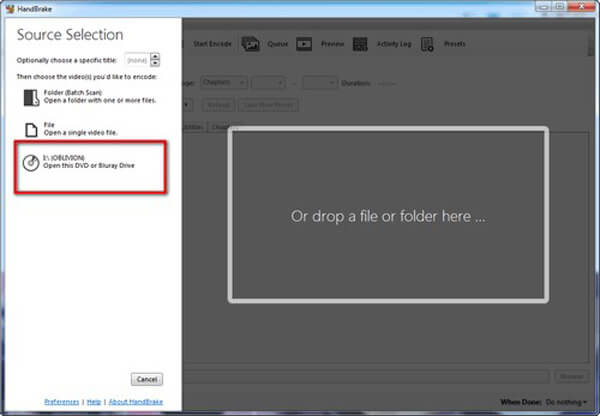
1. lépés.Töltsd le, telepítsd és nyisd meg a HandBrake alkalmazást a számítógépeden. Helyezz be egy DVD-lemezt a számítógép optikai meghajtójába.
Ban ben Forrás kiválasztása, válassza ki a beolvasott DVD-lemezt a szoftverbe importáláshoz.
Jegyzet: Ha DVD-mappákat vagy ISO-képeket szeretne konvertálni, a Mappa vagy a Fájl opciók kiválasztásával importálhatja őket ezen a területen. A Forrás kiválasztásának megnyitásához kattintson a bal felső sarokban található Forráskód megnyitása gombra.
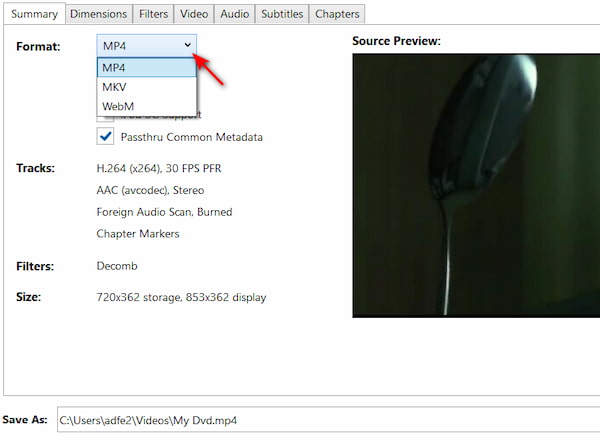
2. lépés.A DVD-fájl betöltése után válassza a MP4 mint a kimeneti formátum a Összegzés rész.
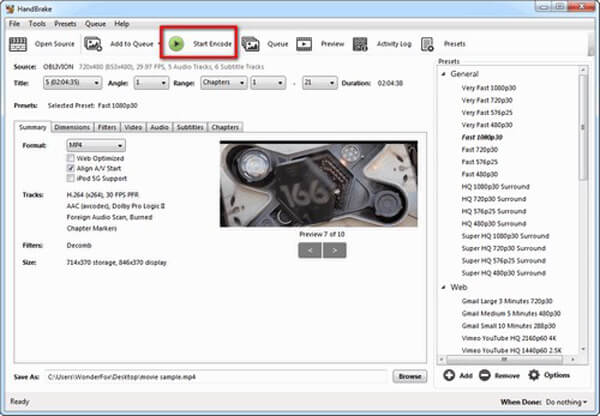
3. lépésKattintson Tallózás alul a letöltési mappa beállításához, majd kattintson a Indítsa el a kódolást a tetején a DVD MPEG konvertálás elindításához.
5. rész. További információk az MPEG-2 és MPEG-4 szabványokról
MPEG (Mozgókép-szakértői csoport) a mobileszközök és videolejátszók egyik legnépszerűbb kódolása. Az ISO és az IEC alkotta, hogy szabványt állítson fel a videó és a hang számára. Az MPEG-2 az a videó formátum, amely csak a DVD fő címét tartalmazza, az audio/video effektus változása nélkül. A legtöbb szabványos DVD-lemezt MPEG-2 videó kódolja. Tudnia kell, hogy az MPG az MPEG-1 és MPEG-2 videoszabványokhoz használt hagyományos konténerformátum.
Elég kényelmes DVD-t MPEG-2-be konvertálni. Ahogy fentebb említettük, a szabványos DVD MPEG-2 videó kódolással rendelkezik. Nem kell DVD-t átkódolni a DVD MPEG-2-be konvertálása során. Így gyors DVD MPEG-2 konvertálási sebességet érhet el. Sőt, a DVD MPEG-2-be rippelése után a kimeneti videofájl megőrzi az eredeti hatást.
Az MPEG-2-vel összehasonlítva az MPEG-4 több eszköz számára preferált formátum. Sokkal később fejlesztették ki, mint az MPEG-2. Viszonylagosan az MPEG-4 több előnnyel rendelkezik, mint az MPEG-2. Kisebb méretet hordoz, mint az MPEG-2.
Ebben a bejegyzésben főleg arról beszéltünk, hogyan lehet DVD-t MPEG-2-re konvertálni. A DVD MPEG-2 átalakítása egyszerű. A DVD-lemezen lévő videó és hang egyszerűen MPEG tárolóba másolható. A DVD MPEG-2 formátumba másolásával egyszerűen készíthet digitális másolatot, és megtekintheti azt számítógépén és hordozható iOS/Android-eszközén.
Becsomagolás
Íme 3 egyszerű módszer, amivel DVD-k konvertálása MPEG-reAz intuitív lépésekkel és illusztrációkkal könnyedén elsajátíthatja a gyors módszereket ehhez. Mindegyik módszernek kiemelkedő tulajdonságai vannak. A Blu-ray Master Free DVD Ripper ingyenes és több MPEG profilt biztosít. A Video Converter Ultimate szinte az összes DVD másolásvédelmet megkerüli, hogy DVD-ket MPEG formátumba másolhasson. A HandBrake gazdag előbeállításokat és fejlett funkciókat kínál a DVD MPEG-4 konvertálásához.
Továbbiak a Blu-ray Mastertől
DVD-k rippelése digitális formátumra

Gyors és ingyenes rippelőszoftver, amellyel könnyedén visszafejtheti az összes DVD-t digitális formátumra a számítógépén.
100% Biztonságos. Nincs vírus
