

2025. november 3.általa megosztva Kevin Miller nak nek DVD rippelés
Egy játékkonzol rendszerint páratlan játékélményt biztosít egy optikai játéklemez behelyezésével. De valamikor Az Xbox nem olvassa be a lemezeket, és ez mindaddig zavarni fogja, amíg meg nem találja, mi okozza a hibát. Vannak, akik úgy gondolják, hogy profinak kell ránézniük a játékkonzoljukra, de ebből az útmutatóból kitalálhatja. Itt útmutatást kap az Xbox és az olvasólemez hibáinak kijavításához.
- 1. rész. Miért nem olvassa az Xbox a lemezt - Lehetséges okok
- 2. rész. Javítások az Xbox nem olvasó lemezének megoldására
- 3. rész. Ajánlott tipp - Ingyenes DVD-rippelés videóra Xbox One-on való lejátszáshoz
- 4. rész: GYIK az Xbox nem olvassa el a lemezt
1. rész. Miért nem olvassa be az Xbox a lemezt - Lehetséges okok
Gyakori, hogy ha egy Xbox nem hajlandó felismerni egy lemezt, az hiba történt, de mi a fő oka? Nos, azon kevés okok egyike, amelyeket nem szabad figyelmen kívül hagyni, a konzollal kapcsolatos problémák. Ez lehet lemezmeghajtó hibája, lézerhiba, szoftverhiba vagy hiba vagy hardver. Egy másik ok a használt lemez. A DVD-n por, ujjlenyomatok vagy egyéb szennyeződések lehetnek, amelyek megakadályozzák az olvasást. Ebben az esetben a legjobb tanulni hogyan kell megtisztítani a DVD-lemezt. megfelelően.
Az emberek legtöbbször nincsenek tisztában eszközeik és lemezeik környezeti tényezőivel. A szélsőséges hőmérséklet és páratartalom nagy hatással van az Xbox és a lemezek teljesítményére és általános jólétére, mivel ezek nedvesség felhalmozódásához vezethetnek a konzolon és a lemez fizikai összetevőiben. Tehát a környezet létfontosságú, és ez egy lehetséges oka annak, hogy az Xbox nem olvassa be a lemezt.
2. rész. Javítások az Xbox nem olvasó lemezének megoldására
Ha még meg kell találnia az Xbox-hibák valódi okát, nem kell rohanni a szakemberhez. Ehelyett kipróbálhatja ezeket a hatékony megoldásokat az ok kiderítésére és a probléma megoldására. Tekintse meg az alábbi megoldásokat:
Ellenőrizze a lemezt és a játékkonzolt
Javasoljuk, hogy először ellenőrizze az Xbox-ot és a lemezt, hogy megbizonyosodjon arról, hogy minden a megfelelő helyen van.
- Először is ellenőrizni kell a játékkonzol állapotát, vagy vízszintes elhelyezéssel megváltoztatni a tájolását. Ennek az az oka, hogy az eszköz nem fog megfelelően működni, ha függőlegesen van elhelyezve. Kipróbálhat egy másik lemezt, mint pl zene lejátszása Xbox One-on, hogy megtudja, az eszközön van-e a probléma vagy sem.
- Ami a lemezt illeti, ellenőrizze, hogy nincs-e rajta törmelék vagy bármilyen szennyeződés. Ezután készítsen elő egy mikroszálas kendőt vagy puha kefét a tisztításhoz. Opcionálisan próbálja ki a lemezt egy videolejátszón vagy egy másik játékkonzolon, hogy megbizonyosodjon arról, hogy továbbra is működik.
Módosítsa az energiaellátási módot
Módosíthatja az Xbox energiaellátási módját is. Ez a módszer lehetővé teszi, hogy a konzol felismerje a lemezt. Íme, hogyan kell csinálni:
1. lépés. Nyomja meg hosszan a joystick Xbox gombját. A Rendszer menüben válassza a Power & Startup lehetőséget. Alatta válassza az Energiatakarékos opciót.
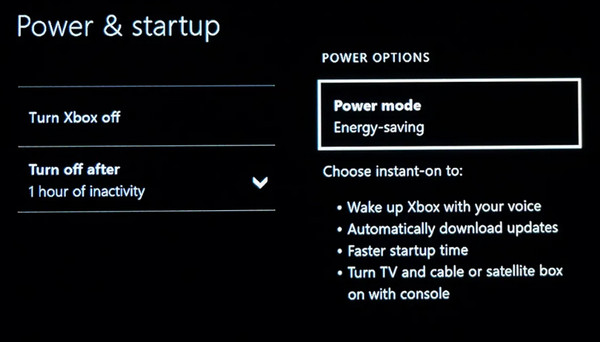
2. lépés. Indítsa újra a játékkonzolt. Ezután próbálja meg újra behelyezni a lemezt, hogy ellenőrizze, hogy az Xbox beolvassa-e a lemezt.
Állítsa vissza az Xbox One operációs rendszert
Ha a korábbi megoldások továbbra sem ismerik fel az Xbox lemezeit, próbálja meg alaphelyzetbe állítani az eszköz operációs rendszerét. Előfordulhat azonban, hogy törölnie kell néhány játékot és alkalmazást a probléma megoldásához. Ha hajlandó, itt a részletes lépés:
1. lépés. Nyissa meg az útmutatót az Xbox gomb megnyomásával a kezdőképernyőn. Lépjen a Beállítások menübe, és keresse meg az Összes beállítás menüt. Folytassa a Rendszer opcióval.
2. lépés. Folytassa a konzolinformációk és frissítések megnyitásával. Ezt követően kattintson a Reset Console gomb. Ha nem tetszik a játékok és alkalmazások törlésének ötlete, válassza a Reset és a lehetőséget Tartsa meg a Saját játékokat és alkalmazásokat választási lehetőség.
Állandó tárhely törlése
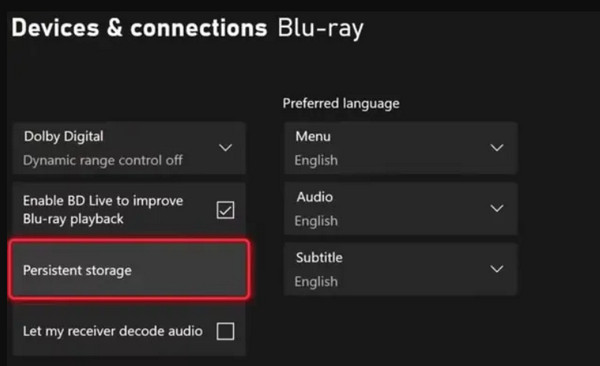
A gyorsítótár simábbá teszi a játékélményt, mivel ideiglenesen tárolja a gyakran használt fájlokat. A felhalmozott adatok azonban mellékhatással járnak a játékkonzolra. Így ki kell ürítenie a tárhelyet, és meg kell néznie, hogy megoldja-e az Xbox One nem olvassa be a lemezt:
1. lépés. Nyissa meg a Rendszert, és lépjen a Devices & Streaming menübe. Alatta válassza a Blu-ray lehetőséget.
2. lépés. Akkor látni fogja a Állandó tárolás lehetőség ott. Kattintson rá a gyorsítótár törléséhez. A konzol újraindítása és a lemez újbóli behelyezése kötelező.
Cserélje ki a hardvert
Ha az Xbox One optikai meghajtója nem működik, vagy sérült alkatrészeket talál, amelyek a problémát okozzák, akkor itt az ideje a hardver cseréjének. Megjavíthatja saját kezűleg, de továbbra is új lemezolvasót, forgómotort és egyéb alkatrészeket kell vásárolnia. Azt javasoljuk azonban, hogy bízzon professzionális segítségben, hogy a játékkonzol jó kezekben legyen.
3. rész Ajánlott tipp - Ingyenes DVD-rippelés videóra Xbox One-on való lejátszáshoz
Ha a lemez a fő oka annak, hogy az Xbox nem működik, javasoljuk, hogy használja Ingyenes DVD Ripper a tartalom kinyeréséhez.
A szoftver ingyenes szolgáltatást biztosít a videók bemásolására DVD-9, DVD-R, DVD-RW és más típusú lemezekről. Ezután kiválaszthat egy kimeneti formátumot a több mint 200 támogatott fájltípushoz, beleértve az FLV-t, MP4-et, HEVC-t és másokat.
Természetesen vannak benne videószerkesztő eszközök is, így szükség szerint kivághatod a nem kívánt részeket, vagy hozzáadhatsz videóeffektusokat. Nem csak ez a szoftver GPU-gyorsítással rendelkezik, így a feldolgozási idő felére és további késedelem nélkül csökken. Az ingyenes DVD-ripper a végső megoldás, ha az Xbox nem olvassa a lemezeket, ezért Windows vagy Mac rendszeren az Ingyenes letöltés gombra kattintva szerezze be.
- Támogatja a titkosított és házi készítésű DVD-k bemásolását korlátozás nélkül.
- A legjobb DVD-k rippeléséhez és konvertálásához nagyobb felbontásban, beleértve a 4K-t és a 8K-t.
- Előbeállításokat biztosít a kompatibilis eszközökkel, például iOS, HTC, Samsung stb.
- Szerkessze és konfigurálja a videó hosszát és kimenetét az általános minőség javítása érdekében.
1. lépés. Kattintson az Ingyenes letöltés gombra az Ingyenes DVD-ripper letöltéséhez a számítógépére.
Ingyenes letöltés
Windowshoz
Biztonságos letöltés
Ingyenes letöltés
macOS számára
Biztonságos letöltés
Helyezze be a lemezt az optikai meghajtóba, majd futtassa a szoftvert. Kattintson a Töltsön be lemezt gombot, és válassza ki a bemásolni kívánt címet.

2. lépés. A videó feltöltése után ugorhat a Szerkesztés menü, ahol drasztikusan módosíthatja a videó hosszát, effektusát stb. Ezután nyissa meg a Kimeneti formátum legördülő menüből válassza ki a kimeneti profilt, például 4K MP4, MOV, MKV, WMV stb., egy kompatibilis eszközzel vagy platformmal.

3. lépés Másrészt a Egyéni profil A kimeneti formátum melletti gomb lehetővé teszi a további konfigurációt. Kiválaszthatja a kimeneti videó kódolót, formátumot, FPS-t, felbontást és egyebeket. Ezután válasszon ki egy célmappát a számítógépén, majd kattintson a Rip All gombot a becsomagolásához.

4. lépés. Másold át a rippelt DVD-videókat egy NTFS (4 GB-nál nagyobb fájlok esetén) vagy FAT32 (kisebb fájlok esetén) formátumú USB flash meghajtóra. Csatlakoztasd az Xbox One egyik USB-portjához.
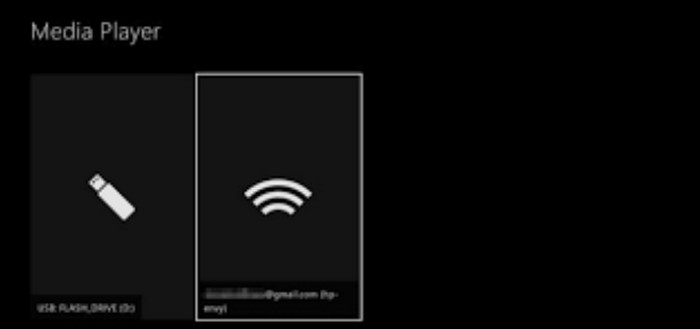
5. lépés. A telepítés után a Médialejátszó alkalmazás a Microsoft Store Xbox One-on indítsd el, és az automatikusan beolvassa a behelyezett USB-meghajtót. Nyisd meg, hogy DVD-videókat játssz le az Xbox One-on.
Az ingyenes DVD Ripper gyors megoldás, ha az Xbox nem olvas sérült lemezt. Legalább továbbra is gond nélkül hozzáférhet a tartalomhoz digitálisan. Ezenkívül csodálatos szolgáltatásokat kínál a videó további javításához, ezért javasoljuk, hogy töltse le az asztalra.
4. rész. GYIK az Xbox nem olvassa el a lemezt témakörrel kapcsolatban
-
Miért nem jelenik meg a lemezem Xbox-on?
Számos oka lehet annak, hogy a lemez nem jön ki a játékkonzolból. Az egyik, a lemez elakadt, mert nem volt megfelelően behelyezve. Másodszor, egy szoftverhiba megakadályozta a lemez megjelenését. Végül pedig maga az Xbox vagy megsérült, vagy hibásan működik, ami a hibát okozza.
-
Hogyan tisztítsuk meg az Xbox lemezolvasót?
Először is ki kell húznia a játékkonzolt. Keressen egy puha és száraz rongyot, hogy letörölje a szennyeződést a lemezolvasóról. Fontos tudnivaló, hogy ne gyakoroljon túl nagy nyomást, és ne használjon folyékony tisztítószert a lemez tisztításához, mert az nagyobb károkat okozhat.
-
Mennyibe kerül egy Xbox One lemezmeghajtó javítása?
Ha a lemezmeghajtó nem működik Xbox One-on, akkor a költségek $50 és $200 között várhatók, és ez azért van, mert sok mindent kell figyelembe venni, nem csak a lemezmeghajtót. A javítás magában foglalhatja a munkadíjat, a cserealkatrészeket és a lemezmeghajtó súlyos sérülését.
Következtetés
Sajnos, sokféleképpen lehet megoldani a problémát Xbox, ami nem olvassa a DVD-ketHa a játékkonzolodon nincs látható sérülés, akkor valószínű, hogy a hiba a lemezen van. Ezért csak meg kell tisztítanod a DVD-lemezt, vagy kipróbálnod a többi megadott megoldást. Ennek ellenére a sérült DVD tartalmának rippeléséhez a Blu-ray Master Free DVD Ripper alkalmazását is javasoljuk. Ez egyszerű és professzionális, és a legmagasabb videóminőséget biztosítja. Kezdd el még ma ezzel a kiváló szoftverrel Windowsra vagy Macre.
Továbbiak a Blu-ray Mastertől
DVD-k rippelése digitális formátumra

Gyors és ingyenes rippelőszoftver, amellyel könnyedén visszafejtheti az összes DVD-t digitális formátumra a számítógépén.
100% Biztonságos. Nincs vírus
