

2025 年 7 月 11 日投稿者 ケビン・ミラー に DVDをリッピングする
新しく発売されたほとんどのコンピュータやラップトップでは、内蔵DVDドライブが削除されていることに気付くかもしれません。ポータブルDVDプレーヤーやその他の製品でDVDムービーを視聴できることは事実です。しかし、いつでもどこでもDVDコレクションを楽しみたい場合は、 DVDをAVIに無料で変換する.
では、DVD を MP4 に変換しないのはなぜでしょうか。AVI は、Windows マルチメディア フレームワーク用に開発されたコンテナー形式です。AVI ビデオは、Windows や一部のスタンドアロン DVD プレーヤーで直接再生できます。さらに、AVI 形式は、ビデオをより小さいファイル サイズに圧縮し、より高画質にすることができます。そのため、オフラインで再生するには、DVD を AVI にリッピングする必要があります。

パート1。 どの方法が最善か
推奨コンバーターの違いを理解していただくために、複数のパラメータに基づいた比較表を掲載しています。これにより、ニーズに応じてコンバーターを選択できます。
| ブルーレイマスター無料DVDリッパー | WinX DVD リッパー | ハンドブレーキ | VLC | Freemake ビデオコンバーター | |
| 対応OS | ウィンドウズ | ウィンドウズ/マック | ウィンドウズ/マック | ウィンドウズ/マック | ウィンドウズ/マック |
| 有料/無料 |  | | (オープンソース) | (オープンソース) | |
| コピー保護されたDVDをAVIに変換する | | |  | | |
| ビデオ編集 | | | | | |
| DVDリッピング速度 | 超早い | 速い | 速い | ちゃんとした | ちゃんとした |
| 出力ビデオ品質 | ロスレス品質 | 高品質 | 高品質 | ちゃんとした | ちゃんとした |
| 使いやすい | | | | | |
| 長所 | 99タイトルのDVDをリッピング | 再生エラーを自動的に修正 | DVDを一括リッピング | イコライザーを内蔵 | ビデオファイルを結合する |
| 短所 | 時代遅れのインターフェース | HEVC MP4は有料版でのみ再生可能 | 保護されたDVDをリッピングできない | 編集機能なし | 有料版では透かしのない出力が得られます |
上記の表から、DVD から AVI へのオープン ソース コンバーター ソフトウェアでは、コピー保護された DVD ディスクをリッピングできないことが簡単にわかります。一般的なシナリオでは、Mac で VLC を使用して DVD をリッピングできます。ただし、コピー保護された DVD を高速かつ高品質で AVI ビデオにリッピングしたい場合は、Free DVD Ripper を見逃さないでください。これは、すべての Windows ユーザー向けの 100% の無料 DVD から AVI へのコンバーターです。DVD を AVI ファイルに変換して、簡単にバックアップしたり、あらゆるデジタル デバイスで再生したりできます。
パート2。 Windows 10 で DVD を AVI に無料で変換する最良の方法
最高の無料DVDからAVIへの変換ソフトウェアをお探しなら、 ブルーレイマスター無料DVDリッパー 賢い選択です。DVD を AVI、MP4、MKV、WMV および 200 種類以上のビデオ形式に、品質を損なわずに一括変換できます。DVD ムービーに複数のオーディオ トラックと字幕がある場合でも、DVD を AVI に変換した後でもそれらを取得できます。高度な品質維持および加速技術により、DVD を元の品質で無料で素早く AVI に変換できます。
さらに、強力なツールを使ってDVDビデオを編集してから、PCでDVDをリッピングできます。ビデオエリアのサイズをクロップしたり、表示効果を調整したり、ウォーターマークを追加したり、音量を調整したり、プロファイル設定を簡単にカスタマイズしたりできます。つまり、保護されたDVDをAVIなどのフォーマットに、軽快かつロスレスで変換できる、最高の無料DVDリッピングソフトウェアです。
Free DVD Ripper が最高の DVD から AVI へのフリーウェアである理由
- ほぼすべてのポータブル デバイスとプレーヤー向けに最適化されたプリセットを使用して、DVD を AVI に無料で変換します。
- すべての詳細を維持したまま、市販の DVD ディスクを AVI にリッピングします。
- AVI やその他の 200 種類のメディア形式に変換する前に、柔軟な編集設定を使用して DVD ビデオをカスタマイズします。
- 超高速で DVD ビデオを一括して AVI ファイルに変換します。
- 高速なDVDリッピング速度と高画質。
- DVD から AVI へのビデオ コンバーターは、Windows 10/8/7/XP/Vista で動作します。
無料ダウンロード
Windowsの場合
安全なダウンロード
無料ダウンロード
macOS用
安全なダウンロード
品質を損なうことなくDVDを無料でAVIに変換する方法
ステップ1。無料の DVD から AVI へのコンバーターをダウンロードしてインストールします。DVD ディスクを DVD ドライブに挿入します。インストール後に Free DVD Ripper を起動します。

ステップ2。「ディスクのロード」をクリックして、DVD ディスクまたはフォルダをロードします。変換する DVD ビデオの前にマークを付けます。「プロファイル」リストから「AVI」を選択します。さらに、DVD を AVI に無料で変換する前に、カスタム オーディオ トラックと字幕を設定できます。

ステップ3。右側のペインのクイックプレビューウィンドウからビデオコンテンツをプレビューします。上部のツールバーの「編集」をクリックして、選択したビデオを編集します。ビデオ効果を個別または同時に適用できます。
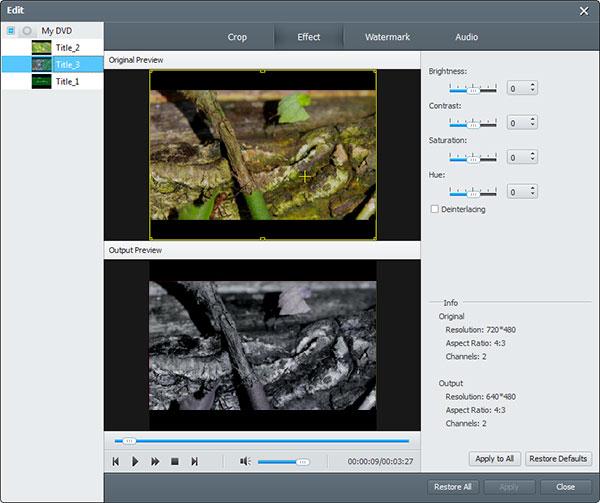
ステップ4。「プロファイル」の横にある「設定」をクリックして、プロファイル設定を調整します。ビデオコーデック、ビットレート、フレームレート、オーディオチャンネルなどを設定できます。最後に、「変換」をクリックして、透かしなしでDVDをAVIに無料で変換します。
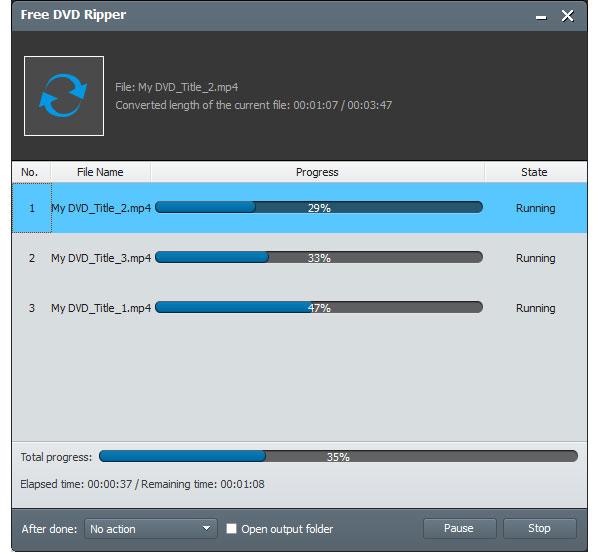
この無料のDVD AVIリッピングソフトは非常に強力で、完璧なDVDリッピングパフォーマンスを提供します。豊富なカスタマイズ機能により、あらゆるニーズに対応できます。さらに重要なのは、リッピング速度が他のDVDリッピングツールと比べても優れていることです。
パート3。 WinX DVD RipperでDVDをAVIに変換する
WinX 無料DVDリッパー Windowsユーザー向けのDVDからビデオへのリッピングフリーソフトです。市販DVD、破損したDVD、ワークアウト用DVD、DVDフォルダ、ISOファイルのリッピングも可能です。
主な機能:
- DVD を通常のビデオ コーデックと HD H.264/HEVC の両方にリッピングします。
- 切り取り、トリミング、回転など、ビデオを編集できます。
WinX DVD Ripper を使用して DVD を AVI にコピーする方法については、以下の手順をお読みください。
ステップ1。DVD ドライブをコンピューターに接続した後、左上にあるディスク ボタンをクリックして DVD をアップロードします。
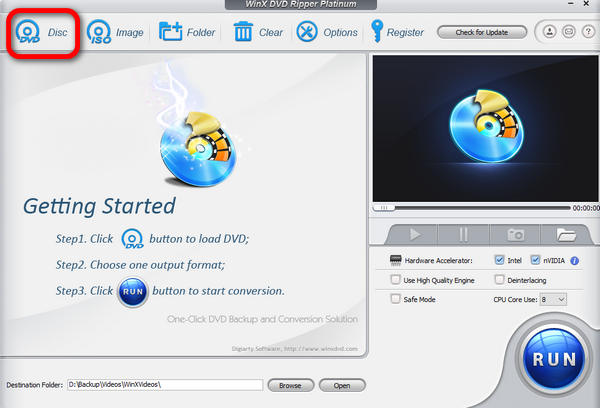
ステップ2。出力プロファイル ウィンドウから出力形式として AVI を選択します。
ステップ3。[参照] ボタンをクリックして保存先フォルダを選択し、[実行] ボタンをクリックしてリッピングを開始します。
WinX DVD Ripperは、分かりやすいインターフェースで、DVDをAVI形式に無料で簡単に変換できます。タイトルや字幕の調整、さらには動画編集による効果の向上も可能です。DVDコレクションを幅広い互換性を持つAVI形式にデジタル化するための効率的なソリューションとして高く評価されています。
パート4。 HandBrakeでDVDをAVIに変換する
HandBrakeはDVDをデジタルビデオにリッピングできるオープンソースのDVDリッピングプログラムです。この無料のDVDリッパーには、 ブルーレイディスクをリッピングするまた、地元の店で購入したコピー保護された DVD ディスクのほとんどすべてをリッピングすることもできます。DVD をリッピングする必要がある場合は、ぜひ試してみてください。
主な機能:
- DVD を MP4 や MKV などの一般的なビデオ形式のビデオにリッピングします。
- 特定のタイトル、チャプター、または DVD コンテンツ全体をリッピングできます。
- Windows、macOS、Linux で問題なく動作します。
HandBrake を使用して DVD を AVI に変換する手順は次のとおりです。
ステップ1。DVD ドライブをコンピューターに接続すると、HandBrake の左側に DVD ファイルが表示されます。
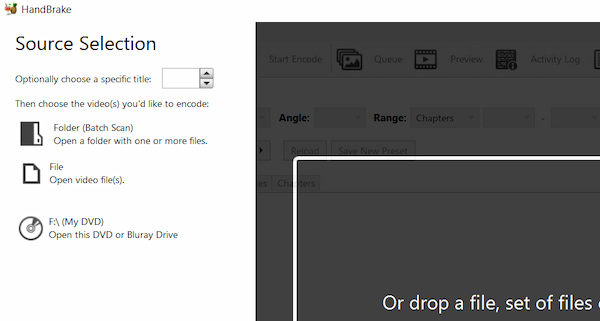
ステップ2。この DVD ファイルを開き、[形式] ドロップダウン ボックスをクリックして、出力形式として AVI を選択できます。
ステップ3。「参照」をクリックして保存先フォルダを選択し、「エンコードの開始」をクリックして DVD をリッピングします。
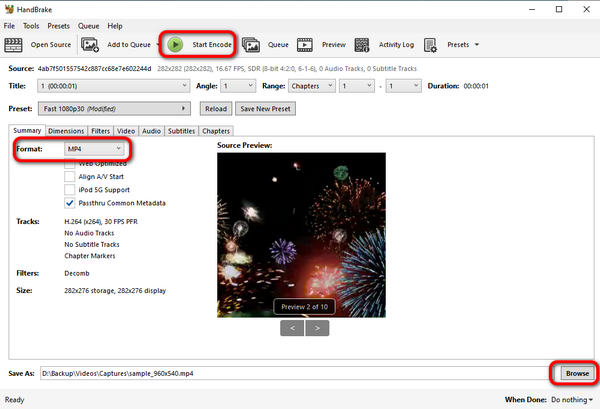
HandBrakeは、DVDをAVI形式に変換するツールとして、かなり有名な選択肢です。無料かつオープンソースなので、無制限に使用できます。無料ツールですが、フィルター、サイズ、オーディオなど、プロがDVD変換をカスタマイズするための豊富なプリセットが用意されています。高度なコピーガードがかけられたDVDの復号化機能は備えていません。DVDをたまにしか変換しないという方は、HandBrakeを試してみるのも良いでしょう。
パート5。 VLC メディア プレーヤーを使用して DVD を AVI に変換する
VLC メディア プレーヤーは、DVD をデジタル ビデオに変換できる最も人気のあるメディア再生ソフトウェアの 1 つです。コンピューターに新しいサードパーティの DVD リッピング ソフトウェアをインストールしたくない場合は、VLC を試してみてください。
主な機能:
- DVD ディスクをリッピングし、デジタル ビデオとして保存します。
- コンピュータで DVD ディスクを再生する簡単な方法を提供します。
VLC メディア プレーヤーを使用して DVD を AVI にコピーするには、以下の手順に従います。
ステップ1。DVD ドライブをコンピューターに接続し、VLC メディア プレーヤーを起動します。
ステップ2。「メディア」メニューをクリックして、「変換/保存」を選択します。
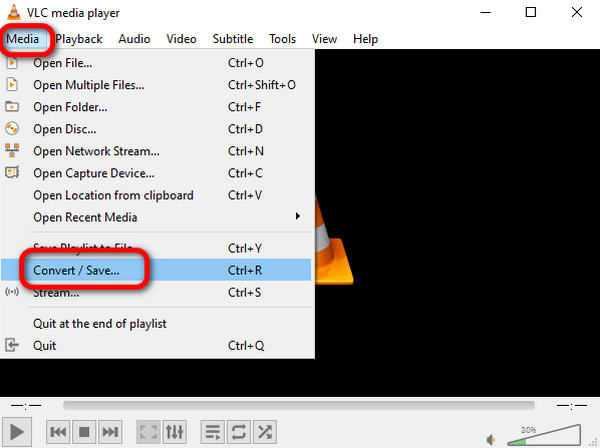
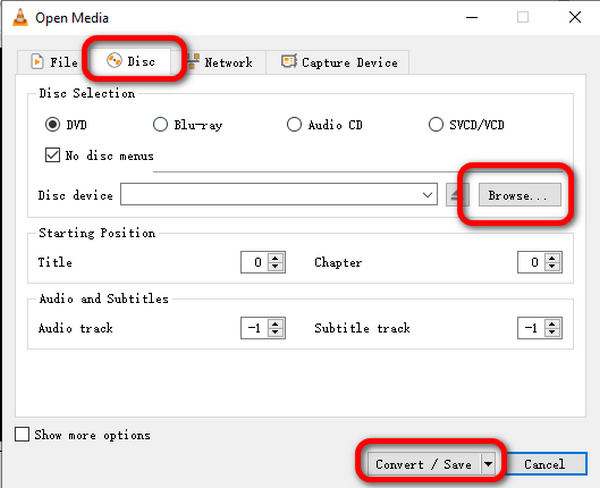
ステップ3。ディスク メニューで、[参照] をクリックして DVD をアップロードし、[変換/保存] をクリックしてリッピング設定を調整します。
ステップ4。[プロファイル] ドロップダウン リストをクリックして出力形式として AVI を選択し、[参照] をクリックして出力先ファイルを選択します。次に、[開始] をクリックしてリッピングを開始します。
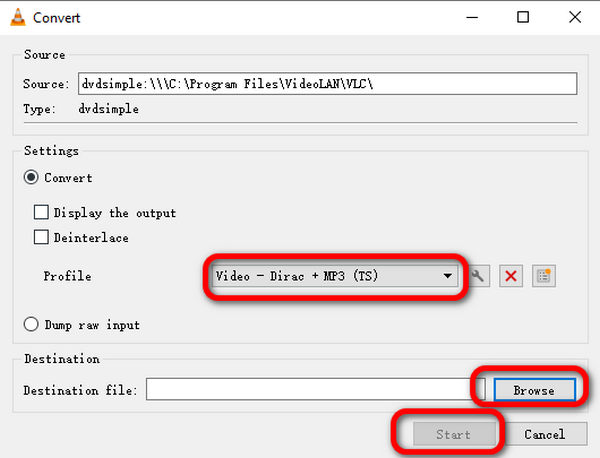
この無料ツールには、DVDをAVI形式に変換する変換機能も搭載されています。上記の手順で、DVDをリッピングする方法が理解できたはずです。変換機能はシンプルですが、開始位置の設定、オーディオトラックや字幕トラックの調整など、リッピング体験を向上させる高度な機能も備えています。唯一の欠点は、コピーガード付きのDVDをリッピングするための復号機能がないことです。
パート6。 Freemake Video ConverterでDVDをAVIに変換する
Freemake ビデオコンバーター DVDをAVIに無料で変換できる、もう一つのよく使われるプログラムです。DVDディスクを一般的なビデオおよびオーディオ形式に無料で変換できます。MP4、WMV、MPEG、iPad、Androidなどの出力形式もサポートされています。このプログラムは安全にインストールでき、使いやすいインターフェースを備えています。このコンバータはWindowsシステムでダウンロードできます。
主な機能:
- DVD を一般的なビデオ形式や HTML5 Web ビデオに変換します。
- DVD リッピング用の高度なプリセット エディターを提供します。
- 変換された DVD ビデオを編集または変更します。
- 選択可能なスタイルとフォント サイズで字幕を追加または変更します。
Freemake Video Converter を使用して DVD を AVI にリッピングするには、以下の手順に従います。
ステップ1。DVD ドライブをコンピューターに接続し、Freemake Video Converter を起動します。
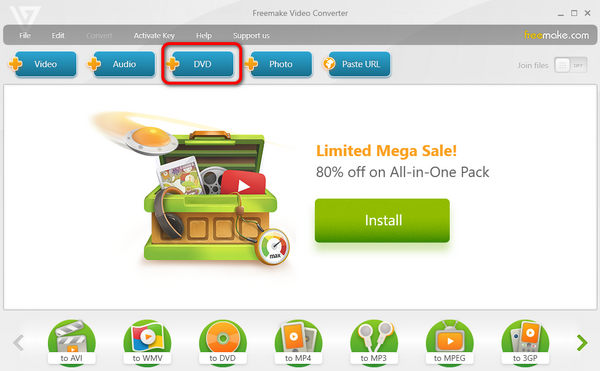
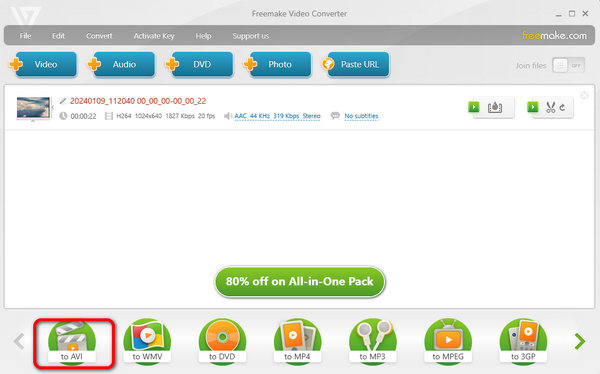
ステップ2。上部の DVD ボタンをクリックして DVD ファイルを追加します。次に、下部の AVI ボタンをクリックして DVD を AVI として保存します。
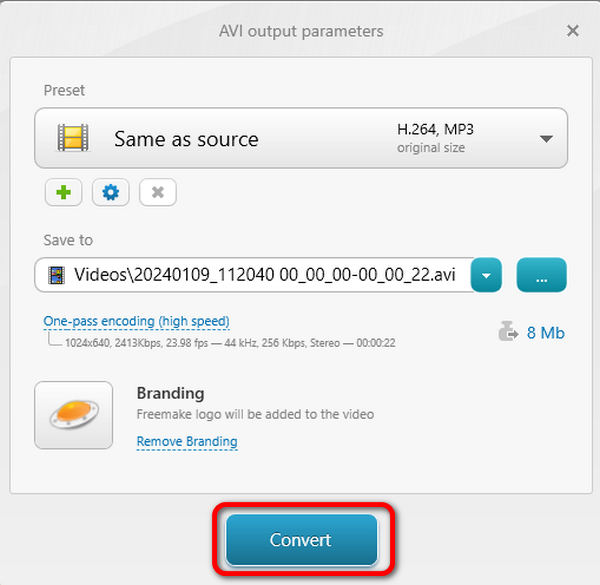
ステップ3。ここで、「変換」をクリックして AVI ファイルを取得できます。
Freemake Video Converterは、その使いやすさとシンプルさで高く評価されています。幅広いビデオ出力形式に対応しており、AVIもその一つです。しかし、いくつか問題点もあります。一つは、リッピングしたビデオにウォーターマークが追加されること、もう一つは、大容量のDVDファイルを処理する際に速度が遅いことです。
パート7。 DVD を AVI に無料で変換する方法に関する FAQ
-
Windows Media Player で DVD をリッピングできますか?
いいえ、できません。Windows Media PlayerはDVDディスクを直接再生できますが、DVDディスクをリッピングすることはできません。Windows Media Playerでコピーガード付きDVDを再生するには、Free DVD Ripperなどのサードパーティ製ソフトウェアを使用する必要があります。 DVDをWindows Media Playerにリッピングする サポートされている形式。
-
最高の DVD から AVI へのコンバーターは何ですか?
保護された DVD をリッピングしたい場合は、WinX DVD Ripper と Free DVD Ripper が最適な選択肢です。使いやすい DVD から AVI へのコンバーターが必要な場合は、Free DVD Ripper が最適です。結論として、Free DVD Ripper は最高の無料 DVD から AVI へのリッピング ツールです。
-
Windows 10 で AVI を DVD に書き込むことはできますか?
はい、できます。Windows 10にはAVIからDVDを作成するための組み込みソフトウェアはありませんが、サードパーティのソフトウェアを使用してAVIをDVDに書き込むことができます。 AVI を DVD に書き込む.
-
DVDをオンラインでMP4に変換できますか?
はい、できます。Zamzar、Convert.Files など、さまざまな無料のオンライン DVD から MP4 へのコンバーターが見つかります。ただし、無料のオンライン DVD から MP4 へのリッピングは、処理が完了するまでに時間がかかります。DVD を制限なく MP4 に変換するには、デスクトップ DVD リッピング ソフトウェアを使用する必要があります。
まとめ
この記事では、5つの 最高のDVDからAVIへのコンバーター から選択できます。上記の手順に従って、DVD を正常に変換できます。これらのツールを使用すると、AVI に加えて、DVD を他の多くの形式にリッピングすることもできます。最も適したものを選択して、リッピングの旅を始めましょう。
さらに読む
DVDをデジタルにリッピングする
