

2025 年 7 月 21 日投稿者 ケビン・ミラー に DVDをリッピングする
DVD愛好家ですか?たくさんのDVDを保管すると、スペースを圧迫してしまいます。さらに、DVDは適切な場所に保管しないと、傷や破損が避けられません。この問題を解決する方法の一つは、DVDをMP4にリッピングすることです。MP4はほぼすべてのデバイスと互換性があります。では、DVDをMP4ビデオ形式にリッピングするにはどうすればいいのでしょうか?この記事では、11の簡単な方法をテストしました。 DVDをMP4にリッピングする、お好きな方法をお選びいただけます。

| 対応OS | 使いやすさ | サポートされている出力形式 | ビデオ品質 | リッピング速度(2GBのDVD) | |
| ブルーレイマスター無料DVDリッパー | Windows 11/10/8/7 |
| Windows 11/10/8/7 | 200+ | 35分 |
| ハンドブレーキ | ウィンドウズ11/10 |
| ウィンドウズ11/10 | 10 | 63分 |
| VLCメディアプレーヤー | Windows 11/10/8/7/XP |
| 15 |  | 77分 |
| WinX DVD リッパー | Windows 11/10/8/7 |
| 7 |  | 40分 |
| Freemake ビデオコンバーター | ウィンドウズ10/8/7 |
| 100+ | 4K | 55分 |
| メディアコーダー | ウィンドウズ11/10 |
| 40+ | | 57分 |
| WonderFox 無料 DVD リッピング | ウィンドウズ10/8/7 |
| 100+ | | 46分 |
| DVD 復号化ツール | ウィンドウズ10/8/7 |
| 10 | | 72分 |
| MacX DVD リッパー | Mac OS X 10.5以前 |
| 20+ | | 39分 |
| あらゆるDVDコンバーター | Mac OS X 10.7 から 10.15 |
| 200+ | | 64分 |
| Xilisoft DVD リッパー | すべてのMac OS |
| 160 | | 68分 |
パート1。 WindowsでDVDをMP4にリッピングする8つの方法
トップ 1. 総合的に最高の無料 DVD リッピング ツール
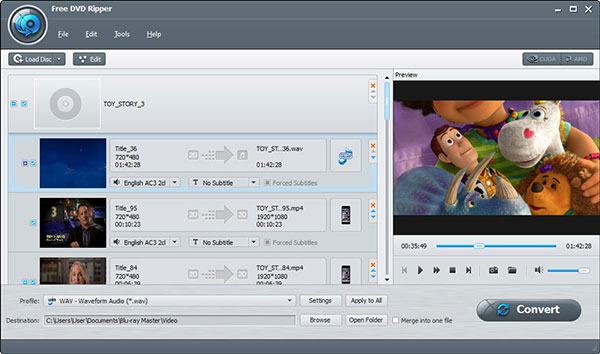
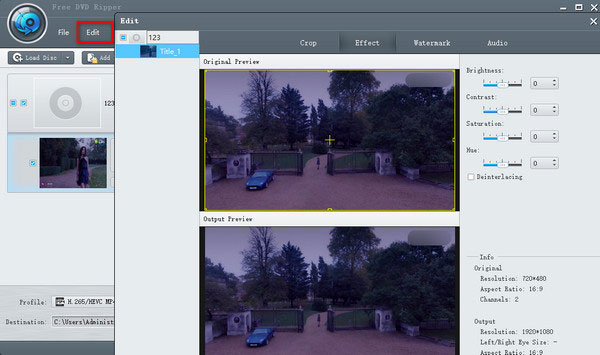
ブルーレイマスター DVDリッピング は完全に無料で、非常に使いやすい無料のDVDリッピングソフトウェアです。あらゆるDVDディスク/フォルダ/IFOファイルをMP4、AVI、MOV、MKV、M4V、WMV、FLV、MPEGなどの一般的なビデオ形式にリッピングできます。この無料DVDリッピングツールでは、明るさ、コントラスト、彩度、色相を調整して表示効果を調整できます。テキストまたは画像を追加して透かしを追加することもできます。変換後は、iPhone、iPad、iPod、Samsung、HTC、LG、HuaweiなどのデジタルデバイスでリッピングしたDVDビデオを無料でお楽しみいただけます。
無料ダウンロード
Windowsの場合
安全なダウンロード
無料ダウンロード
macOS用
安全なダウンロード
- DVD を 200 種類以上のビデオ/オーディオ形式にリッピングできます。
- DVD を 1080p HD/4K/8K 画質に変換できます。
- ハードウェア アクセラレーションをサポートし、超高速で変換を完了します。
- 1:1 比率での DVD のリッピングとコピーをサポートします。
それでは、DVD を MP4 にリッピングする方法を見てみましょう。
ステップ1。プログラムをダウンロードして起動する
まず、DVD ディスクを DVD ドライブに挿入し、プログラムをダウンロードしてインストールし、プログラムを起動します。「ディスクの読み込み」ボタンをクリックして、リッピングする DVD ディスクまたはフォルダーをメイン インターフェイスに読み込みます。
ステップ2。複数の編集機能でDVDを編集する
「編集」ボタンをクリックして編集ウィンドウを開き、ビデオフレームをトリミングしたり、ビデオの明るさ、彩度、色相、コントラストを変更してビデオ効果を調整したりできます。または、ビデオにテキスト/画像の透かしを追加することもできます。
ステップ3。DVDの出力ビデオフォーマットを設定する
変換されたファイルのビデオ編集をすべて設定したら、出力形式を選択するのが最後のステップです。プロファイルの逆三角形をクリックすると、リッピングされた DVD ビデオのデジタル ファイル形式を MP4 に設定できます。または、Apple デバイス、Android デバイス、Samsung デバイスなどの再生デバイスに基づいて設定することもできます。

ステップ4。DVDをビデオに変換し始める
最後に「変換」ボタンをクリックして、DVDを選択したビデオフォーマットにリッピングします。リッピング処理は数分で完了します。

Free DVD Ripper がこのリストで第 1 位にランクされている理由は、他の DVD リッピング フリーウェアと比較して、Free DVD Ripper は、さまざまな形式の互換性、4K/8K 品質のサポート、CUDA アクセラレーション テクノロジーによる高速 DVD リッピング速度、強力な編集ツールなど、必要な要素をすべて備えているためです。プロでも初心者でも、簡単に始めることができます。
トップ2. ハンドブレーキ
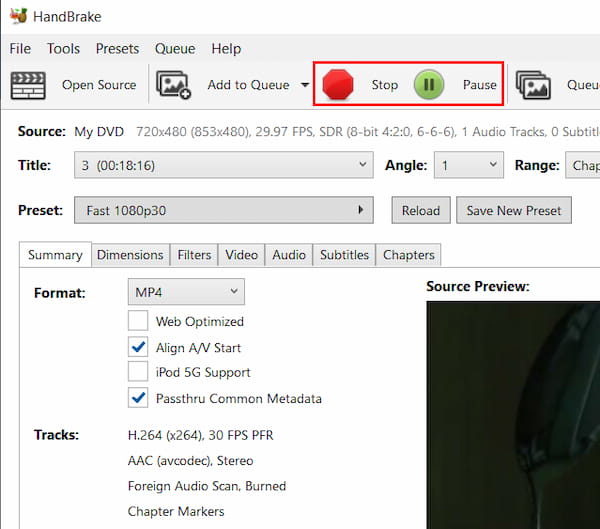
まず、私たちがお勧めするソフトウェアは ハンドブレーキこれは、DVD から MP4 への有名なリッピング ツールです。無料ですが、HandBrake には DVD を MP4 にリッピングするための機能が多数あります。手順は次のとおりです。
ステップ1。HandBrake を無料でダウンロードしてインストールします。その後、パソコンでこのプログラムを起動します。

ステップ2。HandBrake の使いやすいインターフェースが表示されたら、左上隅の「ソース」ボタンをクリックし、MP4 にリッピングする DVD を選択します。
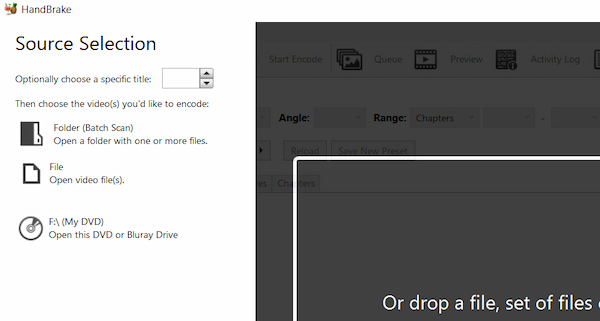
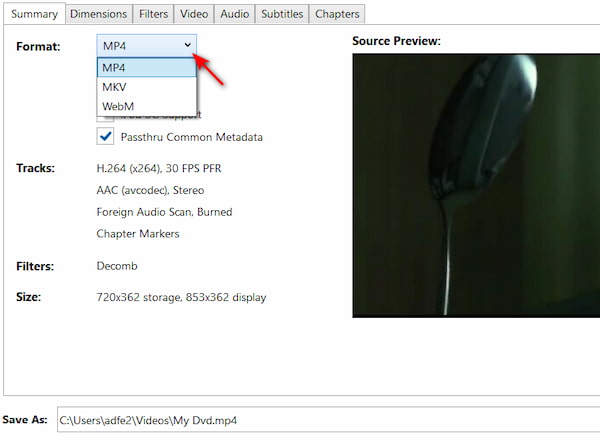
ステップ3。変換したファイルを保存する保存先フォルダを選択し、「出力設定」をクリックして、ドロップダウン リストから MP4 形式を選択します。
注記: 出力形式は、 概要 > フォーマット ドロップダウンオプション。MP4、MKV、WebM形式に対応しています。
ステップ4。上記の設定をすべて完了したら、最後に「開始」ボタンをクリックするだけで、リッピング プロセスが開始されます。
長所
- 完全に無料のオープンソースプログラム
- バッチDVD変換をサポート
- ユーザーフレンドリーなインターフェース
短所
- 保護されたコンテンツはサポートされていません
- 出力形式が限られている
- 長いDVDビデオのリッピングには適していません
トップ3. VLC
このセクションでは、別のDVDからMP4へのリッピングツールを紹介します。 VLCメディアプレーヤーすでにコンピューターにダウンロードされているかもしれません。VLC は無料ソフトウェアで、操作も簡単です。そのため、DVD を MP4 にリッピングするのに適しています。手順は次のとおりです。
ステップ1。VLCをお持ちでない場合は、ダウンロードしてパソコンで起動してください。変換したいDVDを読み込みましょう。
ステップ2。「メディア」をクリックし、ドロップダウンリストから「変換/保存」をクリックします。すると「メディアを開く」ウィンドウが表示されるので、「ディスク」をクリックします。

ステップ3。「DVD」ボックスにチェックを入れ、「ディスクデバイス」ボックスで適切なDVDドライブを選択します。ここで他の設定も調整できます。次に、「変換/保存」ボタンをクリックします。
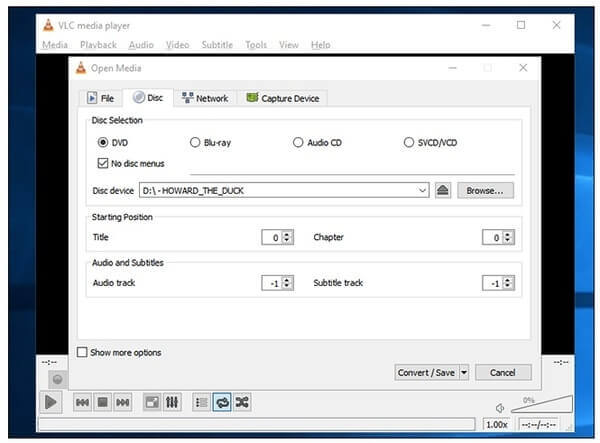
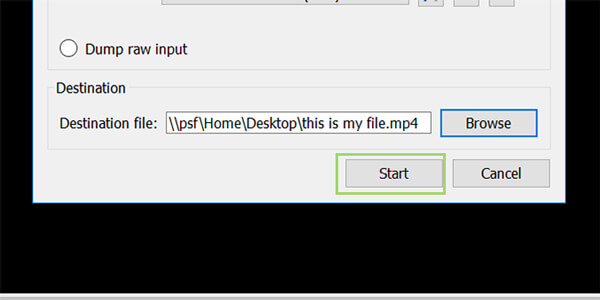
ステップ4。使用したいコーデックとコンテナの種類を選択するか、デフォルトのままにしておきます。「参照」をクリックして、.MP4 で終わる名前を付け、ファイルの保存先を選択します。

ステップ5。最後に、「開始」ボタンをクリックしてDVDからMP4へのリッピングを開始します。リッピングが完了したら、「停止」をクリックして終了します。
長所
- 完全に無料のオープンソースプログラム
- 包括的な機能
- 3D DVDリッピングをサポート
短所
- 複雑なDVDリッピングプロセス
- DVDリッピングの品質低下
- 出力形式が限られている
トップ4. WinX DVDリッパー
WinX DVD リッパー は、DVDを高画質でデジタル変換できる優れたDVDリッピングソフトです。DVDディスク、フォルダ、ISOファイルをMP4、AVI、WMVなどにリッピングできます。さらに、強力なDVDコピーガード解除機能も搭載しており、あらゆるDVDを簡単に扱えます。WinX DVD Ripperは最適な選択肢です。それでは、WinX DVD Ripperを使ってDVDをMP4にリッピングする方法を見てみましょう。
ステップ1。WinX DVD Ripper を無料でダウンロードしてインストールし、パソコンでこのプログラムを起動します。

ステップ2。WinX DVD Ripper のインターフェースが表示されたら、「DVD ディスク」アイコンをクリックし、MP4 にリッピングする DVD を選択します。次に、「OK」をクリックします。
ステップ3。しばらくすると、DVDのメインタイトルが自動的にチェックされ、出力プロファイルウィンドウも表示されます。「一般プロファイル」カテゴリから「MP4ビデオ」を選択してください。
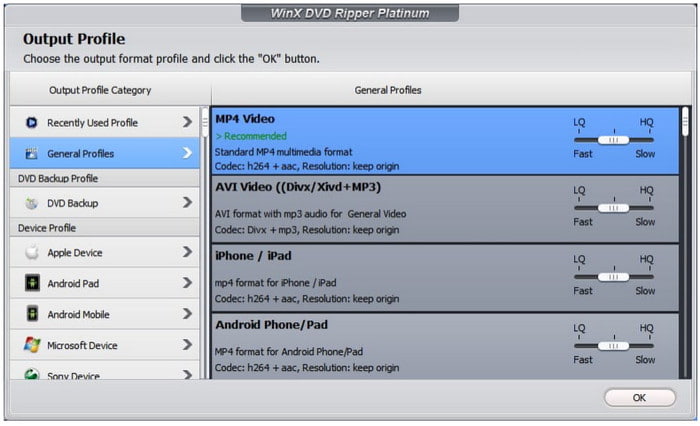
ステップ4。下部の「参照」をクリックして、変換したビデオの保存先フォルダを選択し、最後に「実行」をクリックして DVD を MP4 にリッピングします。

長所
- ハードウェアアクセラレーションをサポート
- DVDを携帯電話やゲーム機にリッピングする機能をサポート
- DRMを削除
短所
- ブルーレイリッピングなし
- 無料トライアルでは機能が制限されます
トップ 5. Freemake ビデオコンバーター
DVDをMP4にリッピングする別のソフトウェアは、 Freemake ビデオコンバーターFreemake Video Converter はオールインワンのビデオコンバーターソフトウェアです。無料で使い方も簡単です。具体的な手順は次のとおりです。
ステップ1。まず、完全に無料の Freemake Video Converter をダウンロードする必要があります。次に、このビデオ コンバーターをコンピューターで起動します。
ステップ2。Freemake Video Converterのインターフェースで、「+DVD」をクリックします。
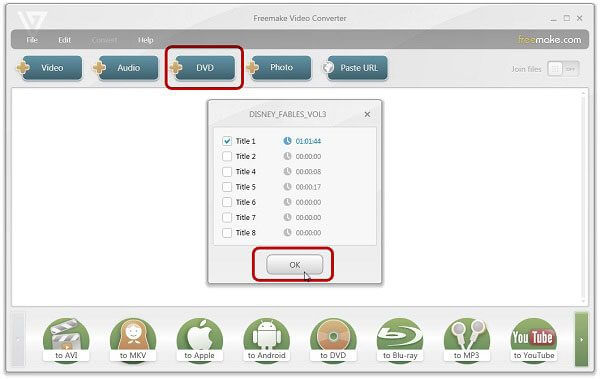
ステップ3。ビデオラインでは、動画のオーディオトラックと字幕を変更できます。さらに、ダウンロードした字幕を動画に埋め込むこともできます。
ステップ4。リッピングするビデオのフォーマットとしてMP4を選択し、「プリセット」でDVDの画質を選択します。最後に「変換」をクリックして、DVDをMP4にリッピングします。

長所
- 使いやすいインターフェース
- ビデオのオフラインエンコードと変換も高速です
- DVDビデオサイズの圧縮をサポート
短所
- CPU使用率が高い
- 無料トライアルでは機能が制限される
- 無料版は透かし付きのDVDをリッピングします
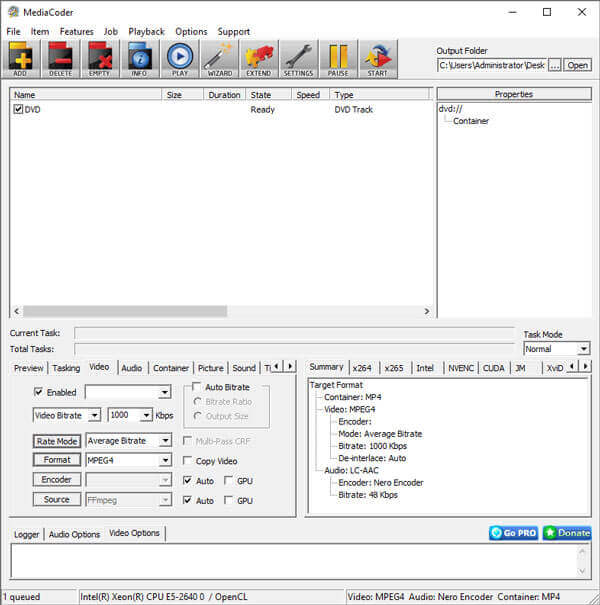
トップ6. MediaCoder
ステップ1。MediaCoderの公式サイトから入手してください。DVDディスクをDVDドライブに挿入し、コンピュータでMediaCoderを起動します。「ファイル」メニューから「トラックを追加」オプションを選択します。
ステップ2。トラックタイプとしてDVDを選択します。3つの点ボタンをクリックして、DVDドライブ内のVIDEO_TSフォルダを参照します。変換したいトラックとチャプターを選択します。その後、「追加」ボタンをクリックしてDVDをプログラムにインポートします。
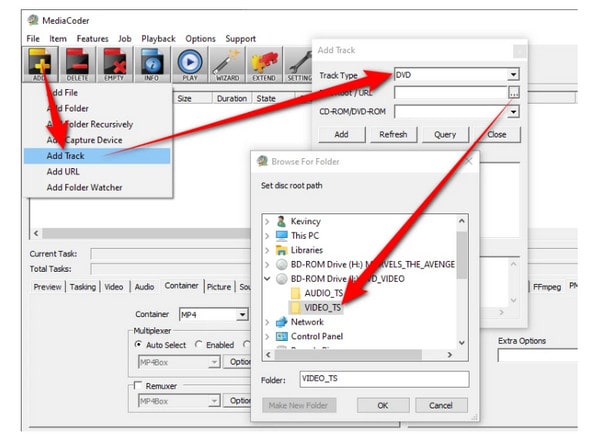
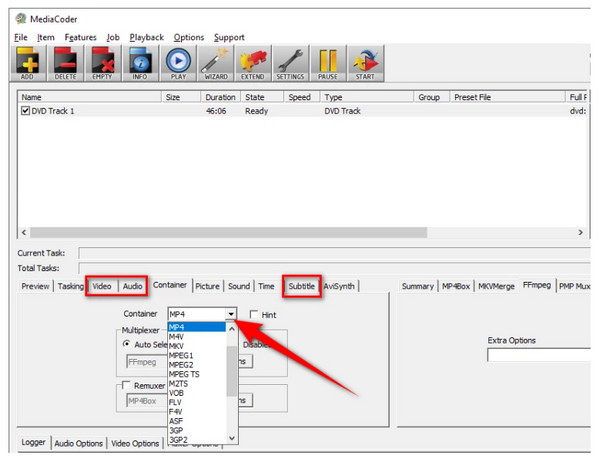
ステップ3。プログラムの下部にある「ビデオ」タブをクリックします。ビデオのビットレート、フォーマット、レートモードなどを選択できます。その後、右上隅で出力フォルダを選択します。すべての設定が完了したら、「開始」をクリックしてDVDをMP4形式に変換し始めます。
長所
- 無制限の無料トライアル
- ハードウェアアクセラレーションによる変換
- バッチ変換をサポート
短所
- インターフェースはそれほど簡単で直感的ではない
- バッチ変換を実行するとクラッシュする
トップ7. WonderFox無料DVDリッピング
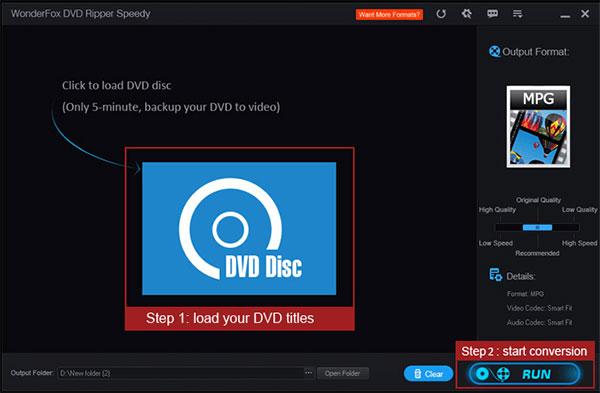
WonderFox 無料 DVD リッピング は、DVD ディスク/ISO イメージ ファイルまたはフォルダーをビデオに無料で変換できるプロフェッショナルな DVD リッピング ツールです。シンプルで直感的なユーザー インターフェイスを備え、使い方も簡単です。ビデオの編集、トリミング、切り取り、エフェクトや字幕の追加など、柔軟なオプションが用意されています。
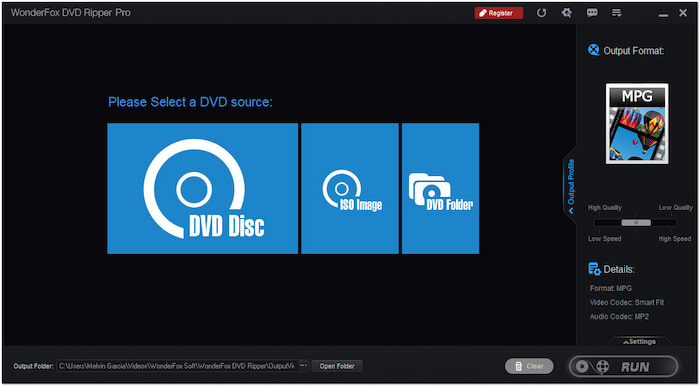
ステップ1。WindowsパソコンでWonderFox Free DVD Ripperを起動します。DVDディスクをDVDドライブに挿入します。メインインターフェースをクリックして、DVDディスクをプログラムに読み込みます。
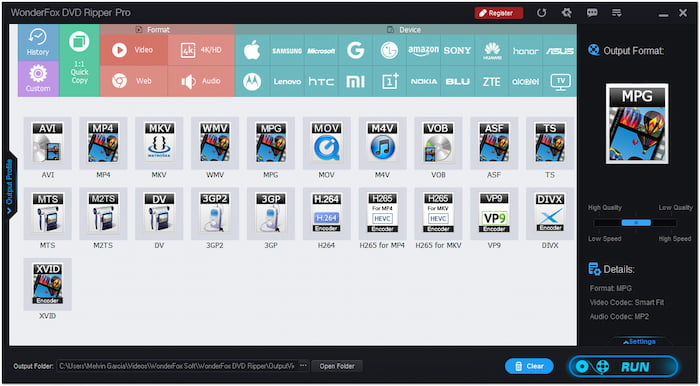
ステップ2。様々なデバイスに合わせてビデオ設定を調整できます。次に、MP4ファイルを保存する出力フォルダを選択します。「開始」をクリックして変換を開始します。
長所
- 複数のビデオ/オーディオフォーマットをサポート
- DVDからのオーディオ抽出をサポート
- 暗号化されたDVDをサポート
短所
- Mac版はありません
- Blu-rayリッピングはサポートされていません
- 外付けUSB DVDドライブからDVDディスクを読み込むとプログラムがフリーズする
トップ8. DVD Decrypter
DVDをMP4に変換する優れたソフトウェアとして、DVD Decrypterがあります。Windowsで使用すれば、あらゆるDVDをMP4、MKV、AVI、MP3などの高画質(HD)ファイルに変換できます。このソフトウェアは、DVDのリッピングと変換に非常に優れています。
ステップ1。DVD Decrypter をコンピューターにダウンロードしてインストールします。インストール後、起動します。次に、リッピングする DVD を Mac に挿入し、十分な空きディスク容量があることを確認します。
ステップ2。プログラムを起動したら、「ソース」フィールドから適切なDVDドライブを選択します。「保存先」の下にあるフォルダアイコンをクリックして、リッピングしたファイルの保存先を選択します。
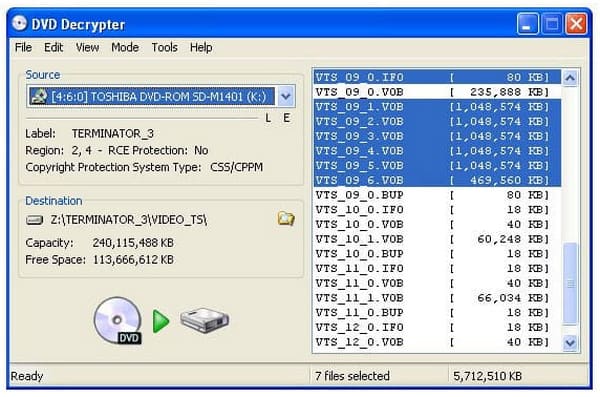
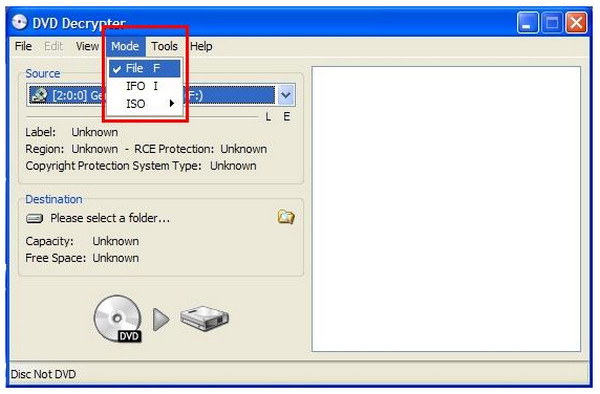
ステップ3。「モード」タブで「IFO」を選択します。
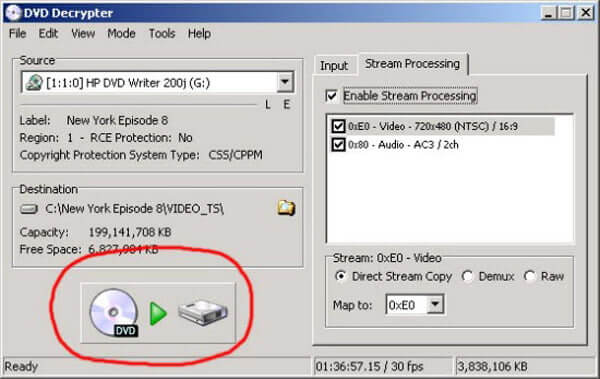
ステップ4。最後に、「DVD to Hard Drive」ボタンをクリックして、DVDからMP4へのリッピング処理を開始します。リッピングが完了すると、VOBファイルが生成されます。
長所
- 無料
- CSS、リージョン コード、マクロビジョン コンテンツ保護などを削除します。
短所
- 2018年以降メンテナンスなし
- Windows 8 でクラッシュする
- Mac版はありません
パート2。 MacでDVDをMP4にリッピングする3つの方法
トップ1. MacX DVDリッパー
MacX DVD Ripper は、DVD から MP4 への強力なリッピング ツールです。DVD を MP4、AVI、MOV、FLV など、すべての一般的なビデオ形式にリッピングできます。
ステップ1。プログラムを起動し、DVD を挿入します。
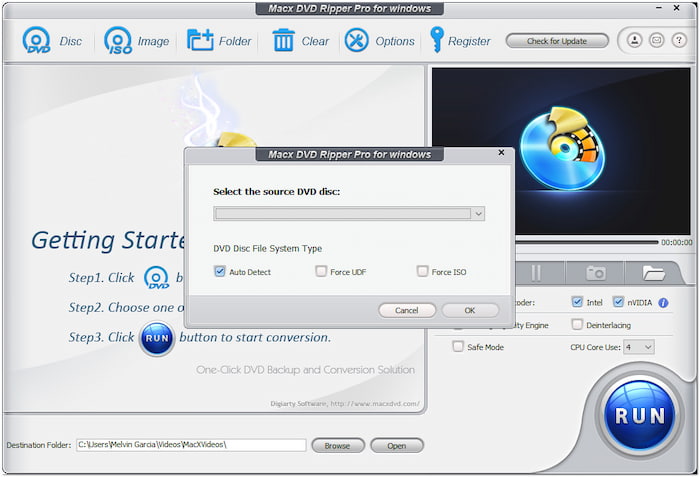
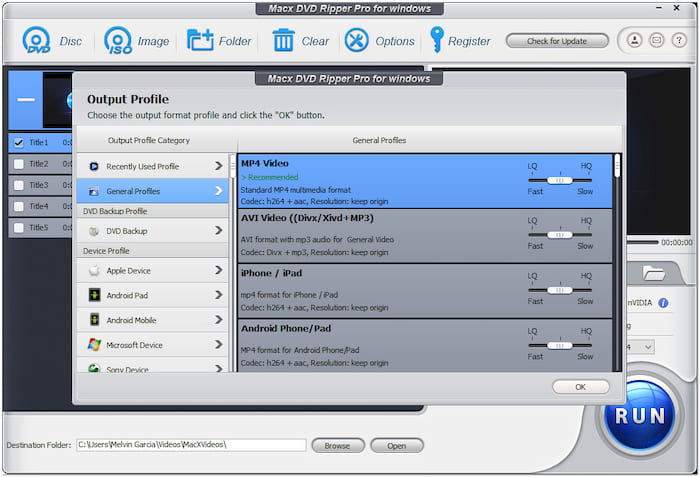
ステップ2。次に、「一般プロファイル」から出力形式として MP4 を選択します。
注記: さまざまなパラメータの MP4 プロファイルが多数用意されており、ニーズに応じて選択できます。
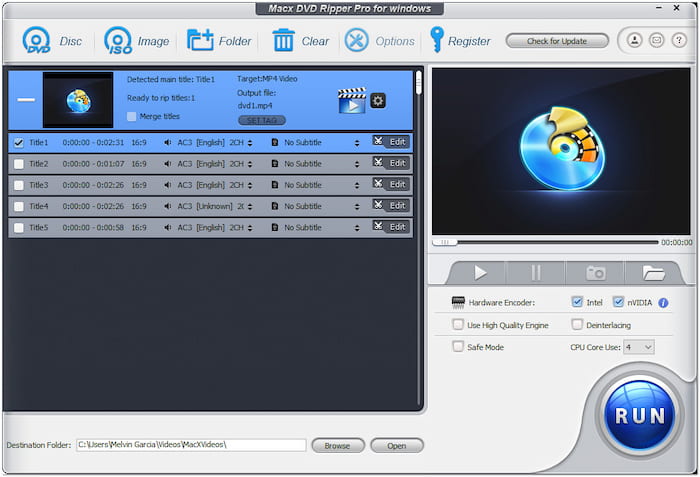
ステップ3。「参照」をクリックして、変換したファイルを保存する保存先フォルダを選択します。
ステップ4。DVD を MP4 にリッピングするには、[実行] ボタンをクリックします。
長所
- 素晴らしい顧客サービス
- 早急な応答
- 簡単な字幕挿入プロセス
短所
- DVDリッピングに時間がかかる
- 3D機能が不安定
トップ2. Any DVD Converter
Any DVD Converterは、MacでDVDをリッピングできる人気のツールです。DVDをMP4に変換できる無料版も提供されています。手順は以下のとおりです。
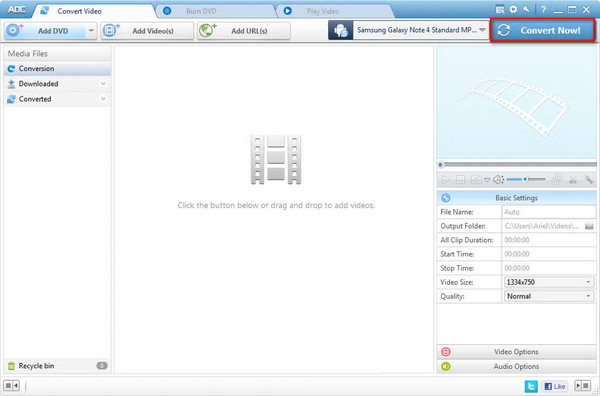
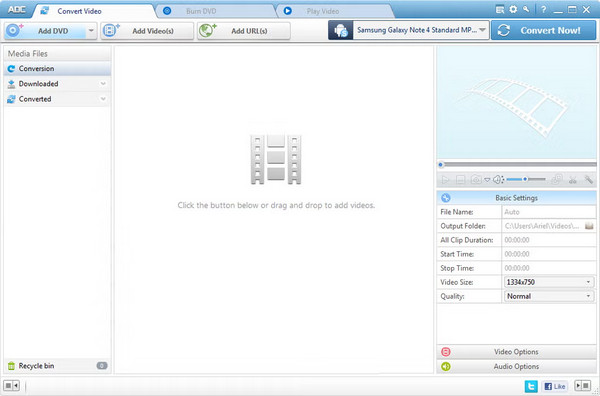
ステップ1。プログラムをインストールした後、リッピングする DVD を挿入してプログラムを実行します。
ステップ2。「ファイルを追加」をクリックし、変換する DVD を選択します。
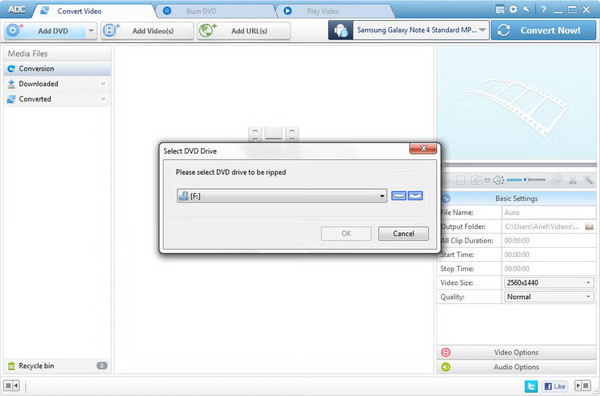
ステップ3。「プロファイル」ドロップダウンリストを開き、希望する出力形式を選択します。
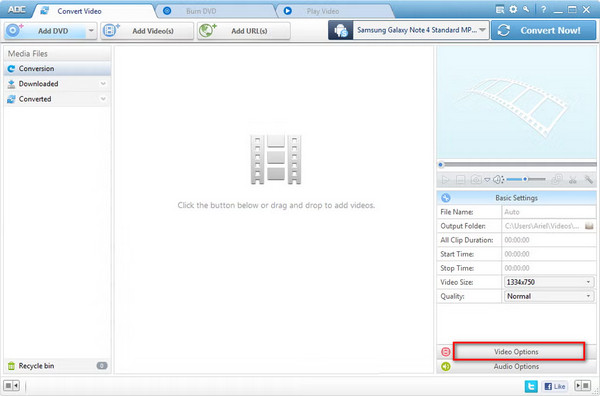
ステップ4。次に、「出力場所」から保存先を選択します。最後に「今すぐ変換」をクリックして変換を開始します。
長所
- URLから直接ビデオをダウンロードする機能をサポート
- クリップを1つに結合
- バッチ変換をサポート
短所
- バンドルされた追加ソフトウェアが含まれています
- 選択せずにDVDを直接ロード
トップ 3. Xilisoft DVD リッパー
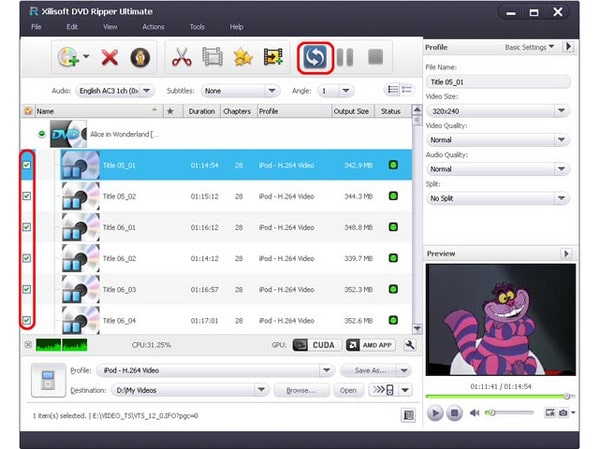
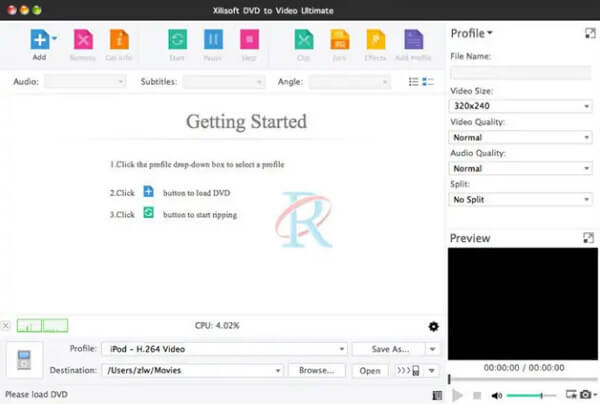
Xilisoft DVD Ripper は、Mac ユーザーが DVD を MP4、MOV、M4V などにリッピングできる無料バージョンを提供しています。また、切り取り、効果の調整、クリッピング、回転など、ビデオを編集することもできます。DVD を MP4 にリッピングするには、以下の手順に従ってください。
ステップ1。パソコンでDVDリッピングソフトを起動し、「ファイルを追加」をクリックしてDVDを読み込みます。
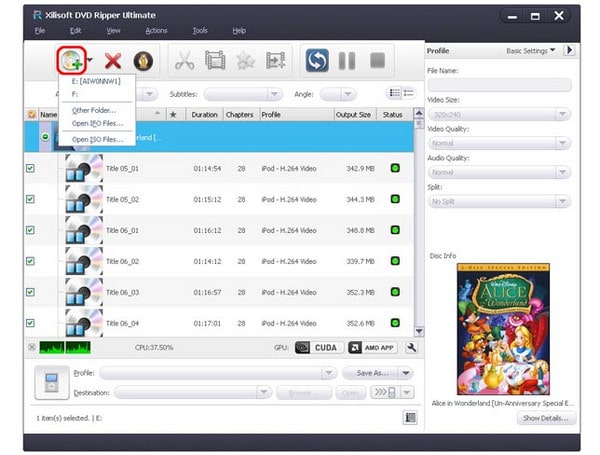
ステップ2。「プロファイル」ボタンをクリックして、ドロップダウンリストから出力形式として MP4 を選択します。
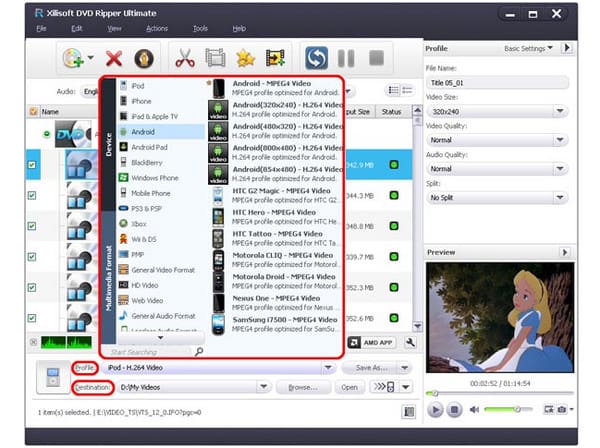
ステップ3。出力形式を選択した後、ツールバーの「チェックした項目をリッピング」ボタンをクリックしてタスクを完了します。
長所
- 自作DVDからHDビデオへの変換をサポート
- 字幕と音声トラックを選択する
短所
- 標準バージョンでは携帯電話やタブレット用のDVD変換はできません
- DVDリッピング速度が遅い
- 著作権のあるDVDはサポートされていません
パート3。 DVDからMP4への変換に関するよくある質問
-
標準 DVD を 1080p で MP4 にリッピングする必要がありますか?
使用する解像度は DVD によって異なります。ただし、ビデオ DVD の最大解像度は 720 × 576 であることに注意してください。DVD から 1080p ビデオに変換する方法はありません。ネイティブ解像度を使用し、ビデオを拡大縮小しないでください。リッピング時に既にエンコードされたビデオを再エンコードするため、品質が低下します。
-
iTunes は DVD を MP4 に変換できますか?
いいえ。iTunes には DVD をインポートするオプションはありませんが、DVD リッピングを使用して DVD を MP4、AVI などの iTunes がサポートする形式にリッピングできます。
-
NeroでDVDをMP4に変換できますか?
はい。 ネロ は、DVDオーサリングツールとして人気の高いソフトウェアスイートです。Neroアプリケーションの多くはDVDへのメディアの書き込み専用ですが、Nero RecodeはDVDからメディアを抽出するために開発されました。このプログラムは、ディスクを読み取り、デジタルエンコードしてビデオに変換することができます。
結論
まとめると、 DVDをMP4にリッピングする必要なのは、DVDをMP4に変換する総合的で強力なコンバーターだけです。この記事では、DVDをMP4に変換する無料リッピングソフト11選を厳選し、詳細な手順を解説しています。これらのソフトは、出力品質、復号化機能、フォーマット互換性など、それぞれ異なります。中でも、Blu-ray Master Free DVD Ripperは、高速リッピングと充実した機能で、変換したDVDをより快適に楽しめるため、絶対に見逃せません。ぜひダウンロードしてお試しください!
Blu-ray Masterのその他の情報
DVDをデジタルにリッピングする
