

13 maart 2025Bijgewerkt door Bretagne Garcia naar Blu-ray rippen
Blu-rays staan bekend om hun uitstekende videokwaliteit, waardoor ze favoriet zijn onder filmliefhebbers. Blu-ray naar Apple TV is een geweldige manier om te genieten van high-definition entertainment. Apple TV ondersteunt echter geen Blu-ray-weergave omdat deze geen ingebouwde ondersteuning heeft. Je kunt niet rechtstreeks een Blu-ray-schijf in je Apple TV plaatsen om films te kijken. Maar maak je geen zorgen; er zijn nog steeds manieren om van Blu-ray-collecties te genieten op je Apple TV. Dit bericht laat twee eenvoudige manieren zien om je Blu-ray-films over te zetten naar je Apple TV. Zo mis je je favoriete content niet. Lees verder voor meer informatie!
Apple TV is een digitale mediaspeler, ontwikkeld en verkocht door Apple Inc. Je kunt er content mee streamen van populaire onlinediensten, waaronder Apple TV Plus. Naast streamingdiensten kan de speler ook digitale mediabestanden afspelen voor video. De speler ondersteunt ook AirPlay, waardoor je content van je iPhone, iPad en Mac kunt spiegelen naar je tv.
Het antwoord op de vraag of de Apple TV Blu-ray-films kan afspelen, is nee. De Apple TV heeft geen ingebouwde ondersteuning voor het afspelen van fysieke media zoals Blu-ray-schijven en dvd's. Er is geen HDMI-ingang om videosignalen van externe apparaten zoals een Blu-ray-speler te ontvangen. Er zijn echter een paar manieren om Blu-ray op de Apple TV af te spelen:
● Blu-ray converteren voor Apple TV: Gebruik Blu-ray-ripsoftware om Blu-ray-content te converteren naar door Apple TV ondersteunde formaten. Na de conversie kunt u de bestanden overzetten naar uw Apple TV om ze af te spelen.
● Mediaspeler-app: Met specifieke mediaspelers, zoals VLC, kun je Blu-ray-films van een computer naar je Apple TV streamen. Rip Blu-ray naar je computer en stream de content draadloos met de mediaspeler.
Zoals eerder vermeld, ondersteunt Apple TV geen Blu-ray-weergave omdat er geen HDMI-ingang is om een Blu-ray-speler aan te sluiten. Je kunt Blu-rays echter wel naar je Apple TV streamen door ze te converteren naar een compatibel formaat. Blu-ray Master Gratis Blu-ray-ripper is uw hulpmiddel voor het converteren van Blu-ray-films naar door Apple TV ondersteunde formaten.
Het is compatibel en beschikbaar om te downloaden op macOS 10.12 en hoger. Het biedt meer dan 500 uitvoerprofielen, waaronder video-, audio- en apparaatpresets, waaronder Apple TV. Je kunt titels selecteren die je wilt converteren en bekijken op je Apple TV. Naast het rippen van Blu-rays beschikt het over bewerkingstools voor knippen, bijsnijden, het aanpassen van effecten, enzovoort. Het beste van alles is dat het een realtime preview biedt voor directe aanpassingen voordat het conversieproces start.
Zo rip je Blu-ray naar Apple TV:
Stap 1.Begin met het gratis downloaden van Blu-ray Master Free Blu-ray Ripper. Installeer de gratis Blu-ray rip software op je Mac en voltooi de installatie. Plaats vervolgens de Blu-ray schijf in je externe schijfstation en start de software.
Gratis download
Voor ramen
Veilige download
Gratis download
voor macOS
Veilige download
Stap 2.Ga naar het navigatievenster rechtsboven en klik Schijf laden om de Blu-ray-schijf te importeren. Klik ondertussen op het pulldownmenu ernaast en selecteer BD-map laden om een BDMV-map toe te voegen. De software detecteert en toont vervolgens automatisch de beschikbare filmtitels.
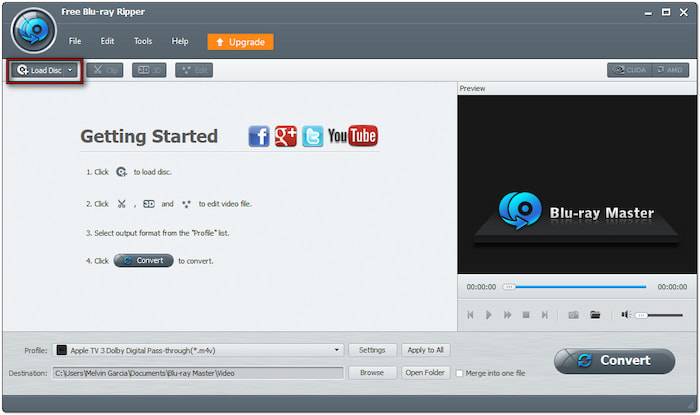
Stap 3.Voordat u Blu-ray naar Apple TV converteert, kunt u bewerkingen uitvoeren met behulp van de volgende hulpmiddelen:
Klem: Knip onnodige scènes weg, zoals begin- en eindtitels, samenvattingen, director's cut, enz. Verplaats de linker- en rechterhendels naar de scène die u wilt behouden. U kunt ook handmatig een begin- en eindtijd invoeren om de specifieke scène te knippen.

Bijsnijden: Verwijder onnodige delen van de video, zoals zwarte balken uit breedbeeldfilms. Het biedt vooraf ingestelde beeldverhoudingen zoals 16:9, 4:3 of een vrije uitsnede. Het helpt je te focussen op het hoofdonderwerp door ongewenste randen/balken te verwijderen.

Effect: Pas de videoweergave aan door de video-effecten te configureren. Denk hierbij aan Helderheid om donkere video's helderder te maken en Contrast om donkere/lichte gebieden te accentueren. Je kunt ook de tint aanpassen om kleurcorrectie en verzadiging aan te passen en kleuren levendiger te maken.

Stap 4.Selecteer de Apple TV-categorie in het linkernavigatievenster in het veld Profiel. Selecteer Apple TV 3 Dolby Digital Pass-through (*.mp4) als uw uitvoerprofiel. U kunt echter ook andere opmaakopties kiezen op basis van uw voorkeuren.
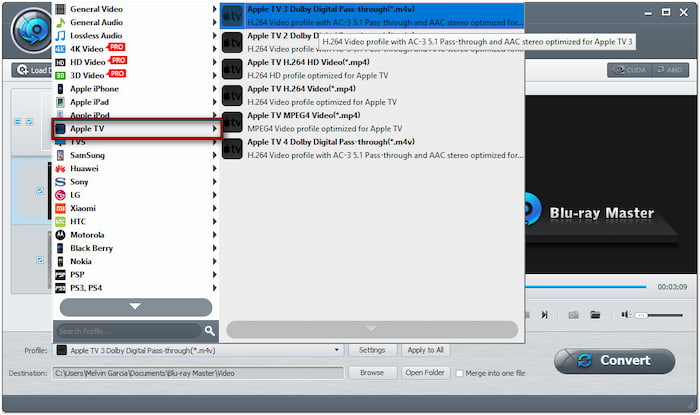
Stap 5.Klik nu Overzetten om je Blu-ray te rippen naar het geselecteerde formaat. Nadat je de Blu-ray hebt geconverteerd, ga je naar de Apple TV-app op je Mac en kies je 'Bestand'. Selecteer 'Importeer', zoek een map of bestand en klik op 'Open'. Onthoud dat alle bestanden aan je bibliotheek worden toegevoegd zodra je een map toevoegt.

Zo rip je Blu-ray voor Apple TV met behulp van de beste Blu-ray-ripper Software! Ik vond deze software efficiënt in het converteren van Blu-ray-films naar een door Apple TV ondersteund formaat. De vooraf geconfigureerde Apple TV-uitvoerprofielen maakten het gemakkelijk om het juiste formaat te kiezen. Ik was ook erg te spreken over de bewerkingstools, waarmee ik de video kon verbeteren voor een betere kijkervaring.
VLC Media Speler is een uitstekend platform voor het bekijken van 4K Blu-ray-films op Apple TV. Het is een gratis en flexibele mediaspeler die 4K Blu-ray-weergave ondersteunt. Je kunt er ook je Mac-scherm mee spiegelen naar je Apple TV via AirPlay Mirroring. Zo kun je genieten van hoogwaardige Blu-ray-films op een groter scherm zonder conversie.
Zo voegt u een Blu-ray-schijf toe aan uw Apple TV:
Stap 1.Sluit de externe Blu-ray-speler aan op je Mac en plaats de 4K Blu-ray-schijf erin. Open VLC Media Player, klik op Bestand in het bovenste menu en selecteer Schijf openenKies de hoofdtitel en klik op de knop Afspelen om de 4K Blu-ray te bekijken.

Stap 2.In deze fase moet u AirPlay Mirroring inschakelen. Ga naar Systeemvoorkeuren en selecteer Beeldscherm om AirPlay te openen. Klik op AirPlay Mirroring en wijzig de optie 'Uit' in Kantoor Apple TV 4KZorg ervoor dat je Mac en Apple TV met hetzelfde netwerk zijn verbonden. Het VLC-venster wordt dan gespiegeld naar je Apple TV 4K en is klaar om af te spelen.

Het streamen van Blu-ray naar Apple TV met VLC Media Player verliep soepel. De AirPlay Mirroring-functie werkte prima, met heldere beelden en gesynchroniseerde audio. Ik ontdekte echter dat VLC geen Blu-ray met encryptie ondersteunt. Dus moest ik de Blu-ray handmatig decoderen.
Genieten van je Blu-ray op Apple TV is nu eenvoudiger dan ooit. Hoewel Apple TV geen ingebouwde ondersteuning voor Blu-ray-weergave heeft, kun je je favoriete films toch bekijken door ze te converteren naar compatibele formaten. De meest efficiënte manier om dit te doen is met Blu-ray Master Free Blu-ray Ripper. Met deze software kun je moeiteloos Blu-ray-schijven rippen naar digitale bestanden van hoge kwaliteit. Dankzij de eenvoudige interface, uitgebreide formaatondersteuning en ingebouwde tools kun je je kijkervaring perfect personaliseren.
Meer van Blu-ray Master
Blu-ray naar digitaal rippen

Rip Blu-rays gratis en binnen enkele minuten naar elk video- en audioformaat met verschillende parameters.
100% Veilig. Geen virussen.
