

21 de julho de 2025postado por Kevin Miller para Extrair DVD
Quando você obtém ótimos DVDs em um idioma estrangeiro, como convertê-los em um vídeo desejado com a legenda e trilha de áudio desejadas? O arquivo MKV é o formato de arquivo mais adequado que contém vídeos, áudio, legendas e outros metadados em um único arquivo. Quanto ao caso, converter DVD em MKV deve ser o melhor método para preservar ou incluir os arquivos desejados.

Como copiar DVD em um vídeo MKV para um filme estrangeiro gratuitamente? Se as legendas e faixas de áudio desejadas estiverem disponíveis, você poderá converter DVD para MKV para preservar os arquivos. Quando os arquivos não estiverem disponíveis, você pode extrair o MKV do DVD e adicionar os arquivos aos arquivos MKV. Aprenda mais sobre as melhores soluções gratuitas do artigo agora.
- Parte 1. Por que você precisa converter DVD para MKV
- Parte 2. Melhor método para ripar DVD para MKV com legendas externas
- Parte 3. Como copiar DVD para MKV com o HandBrake
- Parte 4. Como copiar DVD para MKV com MakeMKV
- Parte 5. Perguntas frequentes sobre como converter DVD para MKV gratuitamente
| Formatos de saída suportados | Aceleração CUDA | Manter legendas/faixas de áudio externas | Qualidade de saída | Preços | Estripador de DVD gratuito Blu-ray Master | 200+ | ✔ | ✔ | Qualidade com perda zero | Livre |
| Freio de mão | 10 | ❌ | ✔ | Perda significativa de detalhes | Livre |
| FaçaMKV | Somente saída MKV | ❌ | ❌ | Qualidade original apenas com saída MKV | Teste gratuito por 30 dias |
Parte 1. Por que você precisa converter DVD para MKV
Inicialmente, MKV O MKV é um formato de contêiner especial em comparação com outros formatos comuns, como MP4 ou AVI. Ele encapsula diversas informações, como múltiplos vídeos, capítulos/títulos de vídeo, faixas de áudio, legendas multilíngues, anexos e metadados. Apesar de conter tanta informação, o MKV possui um tamanho de arquivo pequeno. Você também pode adicionar arquivos externos aos arquivos MKV para obter uma experiência audiovisual aprimorada. Além disso, o MKV é altamente compatível com diferentes plataformas e reprodutores, sendo, portanto, conveniente para compartilhar e salvar conteúdo.
Ao copiar um DVD para MKV, você receberá um arquivo de centenas de MB, mas com pouca perda de qualidade.
Para concluir, MKV é um formato que pode equilibrar relativamente bem as informações e o tamanho do arquivo.
Parte 2. Melhor método para copiar DVD para MKV com legendas externas
Mestre Blu-ray Estripador de DVD grátis é uma ferramenta de extração de DVD de alta qualidade que pode converter DVDs para MKV com legendas externas e faixas de áudio. Possui uma interface simples e intuitiva, permitindo que você aprenda a converter DVDs para MKV com facilidade. Com os recursos de personalização, você pode até personalizar os parâmetros de saída do MKV, como resolução, codificador, etc. Além disso, você pode extrair o melhor vídeo MKV de um DVD com a qualidade original com facilidade.
- Copie DVD para MKV, MP4, AVI e mais de 200 arquivos com velocidade super rápida.
- Adicione trilha de áudio externa e legendas aos arquivos MKV de saída.
- Ajuste o MKV com codec de vídeo, taxa de quadros, taxa de bits e mais parâmetros.
- Configurações de edição flexíveis para embelezar e personalizar seus efeitos de vídeo.
Download grátis
Para Windows
Download seguro
Download grátis
para macOS
Download seguro
Passo 1.Baixar e instalar
Baixe e instale o Free DVD Ripper no seu PC. Em seguida, insira o DVD na unidade óptica e execute o programa na sua área de trabalho. Clique em “Carregar disco”, todos os filmes em DVD serão importados. Funciona tanto com DVD quanto com discos comerciais criptografados.
Observação: Depois de carregar um arquivo de DVD, você será solicitado a escolher um modo de carregamento de DVD Modo Navegador de DVD e Modo de análise de DVD.

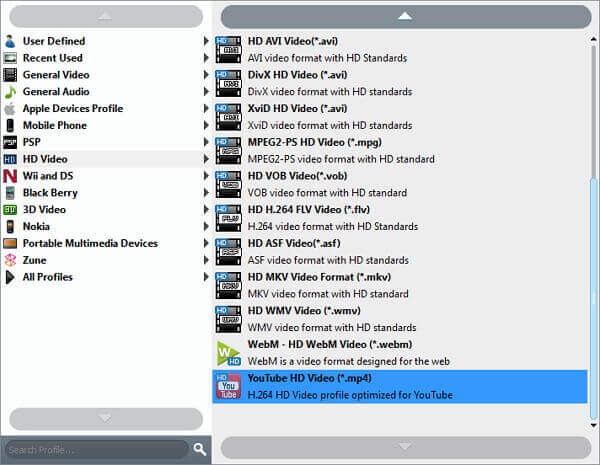
Passo 2.Defina MKV como formato de saída
Selecione os vídeos na área da biblioteca e clique no ícone de reprodução abaixo do media player para poder visualizar os filmes antes da conversão. Vá para a área inferior e selecione “MKV"do"Perfil” lista suspensa. Além disso, você pode converter DVD para dispositivos compatíveis com MKV diretamente.
Observação: Se você não estiver satisfeito com o perfil MKV fornecido, você também pode clicar em Configurações opção ao lado de Perfil para personalizar a resolução MKV, codificador, taxa de bits, etc.
Etapa 3.Adicione faixa de áudio externa e legenda
Se você deseja definir as faixas de áudio e legenda, localize o Trilha de áudio e legenda opções abaixo de cada vídeo. Além disso, você pode adicionar faixas de áudio externas e legendas clicando nos ícones de adição. Nesse caso, você pode adicioná-las aos arquivos MKV de saída.

Passo 4.Converta DVD para MKV com arquivos externos
Em seguida, clique em “Navegar” para selecionar uma pasta específica para armazenar os filmes MKV. Certifique-se de marcar todos os vídeos em DVD que deseja converter e clique no botão “Converter” no canto inferior direito para começar a copiar o DVD para MKV com as faixas de áudio e legenda desejadas.

Parte 3.Como copiar DVD para MKV com o HandBrake
Freio de mão é um ripador de DVD para MKV popular, capaz de converter DVD para formatos de vídeo populares, incluindo MP4, MKV e outras predefinições de dispositivos Apple. Com configurações avançadas, você pode definir diversos parâmetros, como dimensões, vídeo, áudio, legendas, etc. Com apenas alguns cliques, você pode carregar seus arquivos de DVD e convertê-los para MKV. Ele permite a conversão em lote de DVDs para MKV gratuitamente. Além disso, você precisa instalar complementos para ripar os DVDs comerciais.
Passo 1.Baixe e instale o HandBrake no Windows ou Mac. Em seguida, execute o programa no seu computador. Certifique-se de já ter inserido o disco de DVD na unidade de DVD. Agora, clique no botão “Fonte” e escolha o “Abrir arquivo” para carregar o DVD no programa.

Passo 2.Vá para o “Configurações de saída”menu e selecione MKV na lista suspensa. Depois disso, você pode escolher as melhores opções de "Imagem", "Filtros", "Vídeo", "Legendas", "Capítulos" e outras configurações "Avançadas", para obter o resultado desejado.

Etapa 3.Quando você clica em “Legendas” opção, você pode clicar no “Fonte” para carregar e obter uma legenda de sua preferência na lista suspensa. Depois disso, você pode seguir o mesmo processo para adicionar a faixa de áudio desejada. Isso incluirá os arquivos desejados em arquivos MKV.
Passo 4.Defina a pasta específica para armazenar os filmes em DVD clicando em “Navegar” e clicando no botão “Começar” na faixa superior para ativar a conversão de DVD para MKV gratuitamente. Agora você pode obter as legendas e faixas de áudio desejadas nos arquivos MKV.

Parte 4.Como copiar DVD para MKV com MakeMKV
Diferentemente do HandBrake, você só pode converter um disco de DVD para vídeos MKV com o MakeMKV. É um ripador de MKV para DVD gratuito e de código aberto que mantém a qualidade do vídeo com eficiência. O programa é capaz de processar DVDs criptografados por CSS para ripar DVDs para o formato MKV. Você pode selecionar os títulos, faixas de áudio e legendas que deseja manter em sua interface.
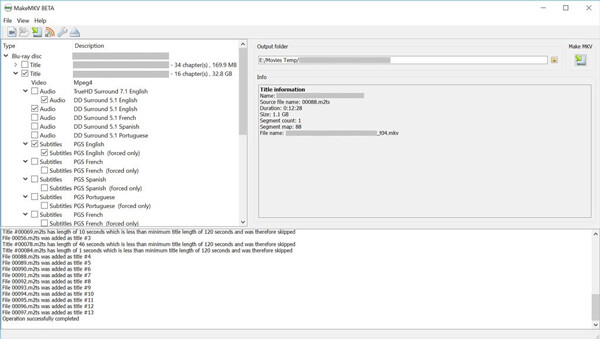
Passo 1.Baixe e instale o MakeMKV no seu computador. Insira o DVD na unidade de disco óptico e execute o MakeMKV. Selecione a unidade de DVD na lista suspensa na seção "Fonte” seção e clique no grande “Varredura" botão.

Passo 2.Depois de carregar o DVD no programa, você também poderá encontrar as legendas e faixas de áudio detectadas. Basta marcar o desejado para copiar o DVD em arquivos MKV. Verifique também os capítulos ou títulos que deseja converter.

Etapa 3.Defina o diretório de destino em “Pasta de saída” clicando no botão “Pasta”. Se estiver pronto, clique no botão “Faça MKV” para iniciar a conversão de DVD para MKV gratuitamente.
Parte 5. Perguntas frequentes sobre como converter DVD em MKV gratuitamente
-
Como faço para copiar meu DVD para arquivos .vob e depois para MKV?
Não há necessidade de copiar o DVD para VOB e depois converter para MKV. Você pode usar o Free DVD Ripper para converter DVD para MKV diretamente. Passo 1. Execute o Free DVD Ripper em seu computador. Passo 2. Clique em Carregar disco para importar o disco DVD. Etapa 3. Selecione MKV na lista suspensa Perfil. Passo 4. Clique em Converter para começar a copiar o DVD para MKV diretamente.
-
Você pode colocar arquivos MKV em DVD?
Sim você pode. Para converter MKV em DVD, você precisará do gravador de DVD AnyMP4 DVD Creator. Passo 1. Baixe AnyMP4 DVD Creator gratuitamente no computador e selecione Disco DVD. Passo 2. Clique no botão Adicionar arquivo(s) de mídia para adicionar os arquivos MKV. Passo 3. Clique em Avançar para começar a editar o menu do DVD (títulos, capítulos, botões, etc.). Passo 4. Clique em Criar para começar a colocar os arquivos MKV no DVD. Leia o guia detalhado para grave MKV em DVD aqui.
-
Como faço para converter ISO para MKV?
Para converter ISO para MKV, você precisará do ripador de DVD, Free DVD Ripper. Passo 1. Baixe gratuitamente o conversor ISO no computador. Passo 2. Clique em Carregar disco para selecionar os arquivos ISO. Etapa 3. Selecione MKV na lista suspensa de Perfil. Passo 4. Clique em Converter para começar a alterar ISO para MKV.
-
O HandBrake pode ripar ou copiar DVDs protegidos?
Não, o HandBrake pode copiar qualquer fonte de DVD ou Blu-ray que não contenha nenhum tipo de proteção contra cópia. Para ripar ou copiar DVDs protegidos, você precisará do Atualização gratuita do DVD Ripper.
Empacotando
O artigo compartilha 3 métodos diferentes para converter DVD para MKV vídeos para livre com ou sem faixas de áudio e legendas. Seja para preservar os arquivos originais do DVD ou adicionar arquivos externos, você sempre pode encontrar a solução ideal para converter DVD para MKV gratuitamente. Para obter outros formatos de vídeo, ripar DVD para MKV com o MakeMKV deve ser difícil. O Free DVD Ripper é o conversor gratuito e versátil de DVD para MKV que você pode considerar. Se tiver alguma dúvida sobre como converter DVD para MKV com legendas e faixas de áudio, compartilhe mais informações nos comentários.
Mais leitura
Copie DVDs para o formato digital

Software de conversão rápido e gratuito para descriptografar todos os DVDs e convertê-los para formato digital facilmente no seu computador.
100% Seguro. Sem vírus.
