

29 maj 2025Postat av Kevin Miller till Rippa DVD
I takt med att fysiska medier blir mindre bekväma byter många användare till digitala format. De strävar efter att enkelt bevara, komma åt och dela sina DVD-samlingar. Att konvertera DVD till MP4 säkerställer att ditt innehåll säkerhetskopieras och underhålls digitalt. MP4-formatet är mycket kompatibelt och komprimeras bra utan att kompromissa med kvaliteten. Dessutom är det den universella standarden för video över olika plattformar. Det här inlägget kommer att guida dig genom fyra bästa metoderna för att konvertera DVD-skivor till MP4 på MacPå så sätt kan du ha en digital säkerhetskopia som inte slits ut och som kan arkiveras säkert. Dessutom kan du göra dina DVD-skivor spelbara på vilken enhet eller plattform som helst.

- Vilken är den bästa metoden för att rippa DVD till MP4
- Metod 1. Gratis konvertering av DVD till MP4 med högkvalitativ export
- Metod 2. Konvertera DVD till MP4 utan vattenstämpel
- Metod 3. Konvertera DVD till MP4 gratis
- Metod 4. Konvertera DVD till MP4 med snabb hastighet
Vilken är den bästa metoden för att rippa DVD till MP4
| Funktioner | Blu-ray Master gratis DVD Ripper | Leawo DVD Ripper | Handbroms | WinX DVD Ripper |
| Systemet | macOS 10.12 eller senare | macOS 10.13 eller senare | macOS 10.13 eller senare | macOS 10.6 eller senare |
| Pris | Fri | Gratis och betalt | Fri | Gratis och betalt |
| Stöd för skyddade DVD-skivor |  | |  | |
| Format som stöds | MP4 och 500+ andra format | Över 350+ format | MP4 och MKV | Över 180+ format |
| Ripping Speed | 20× | 6x | Standardhastighet | 47 gånger |
| Redigeringsfunktioner | | | | |
| Bäst för | Högkvalitativa MP4-exporter | Ingen vattenstämpel DVD-till-MP4-konvertering | Konvertera DVD till MP4 gratis | DVD-till-MP4-konvertering i hög hastighet |
Metod 1. Gratis konvertering av DVD till MP4 med export av hög kvalitet
Blu-ray Master gratis DVD Ripper är en effektiv programvara för att kopiera DVD-skivor till MP4-filer. Den är mycket kompatibel med macOS 10.12 och senare versioner. Den stöder DVD-skivor från region 1 till 6, inklusive kommersiella och hemgjorda skivor. Den erbjuder olika MP4-profiler med olika förinställda kvaliteter, vilket gör det enkelt att hitta den perfekta matchningen för dina uppspelningsinställningar. Programvaran har ett inbyggt förhandsgranskningsfönster som låter dig se videon före konvertering. Du kan också manuellt kontrollera och välja specifika DVD-titlar att rippa.
Steg 1.Ladda ner Blu-ray Master Free DVD Ripper gratis för Mac. Installera DVD-rippningsprogramvaran på din Mac och slutför installationsprocessen. När det är klart, sätt i skivan i den externa DVD-enheten och öppna programvaran.
Gratis nedladdning
För Windows
Säker nedladdning
Gratis nedladdning
för macOS
Säker nedladdning
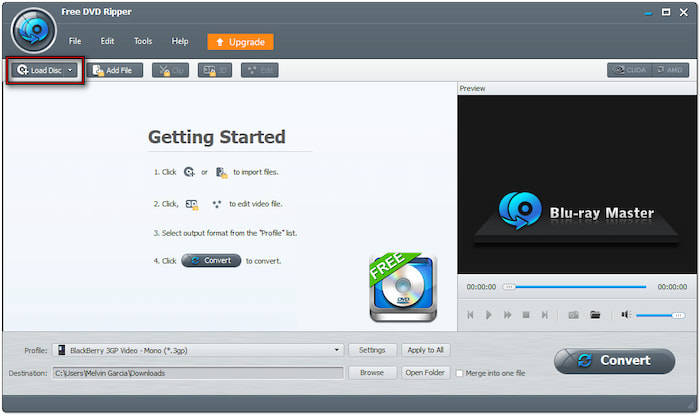
Steg 2.Klick Ladda skiva för att lägga till DVD:n i programvaran. Alternativt kan du använda rullgardinsmenyn Ladda skiva för att komma åt andra laddningslägen för källor. Välj Ladda DVD-mapp för att importera VIDEO_TS-mappen och Ladda IFO-filer för att lägga till IFO-filer. Välj sedan ett DVD-laddningsläge i popup-fönstret:
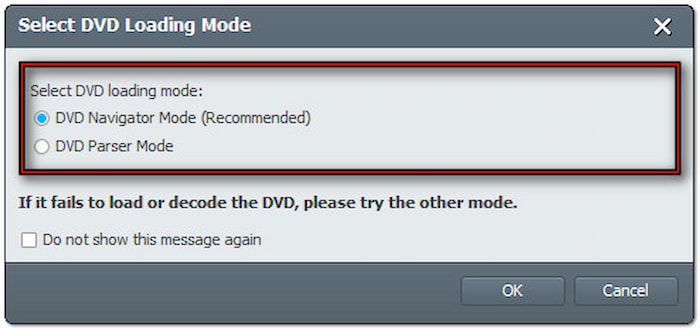
- DVD-navigatorläge: Välj det här läget för att automatiskt upptäcka och ladda DVD-strukturen. Det används bäst för kommersiella DVD-skivor med kryptering och regionlås.
- DVD-parserläge: Växla till det här läget för att manuellt analysera och ladda DVD-filer. Det fungerar bäst med skadade, ofullständiga eller korrupta DVD-skivor.
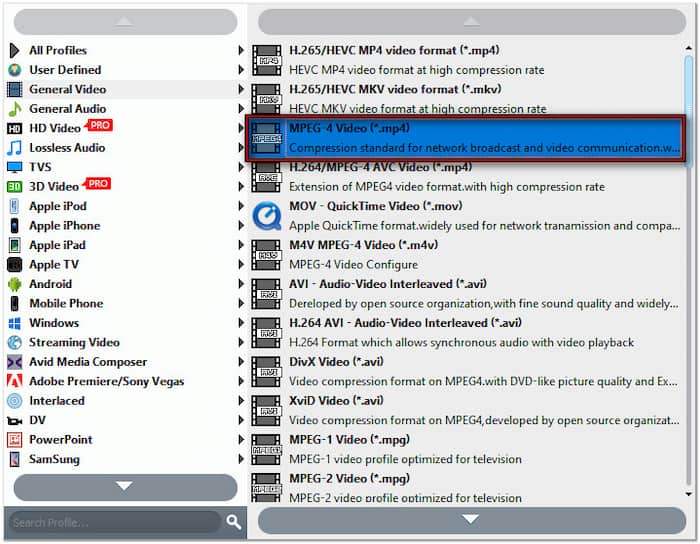
Steg 3.När DVD:n har laddats markerar du de titlar du vill konvertera. Navigera till avsnittet Profil och välj kategorin Allmän video för att välja format. MPEG-4-video (*.mp4), som erbjuder standardkomprimering med utmärkt videokvalitet vid en lägre filstorlek.
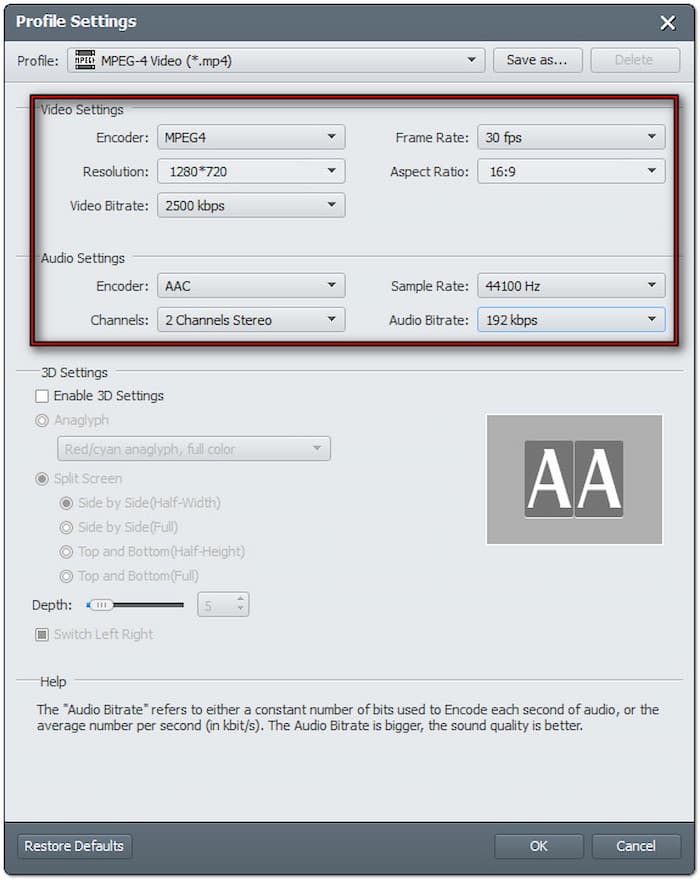
För att säkerställa en export av hög kvalitet bör du konfigurera profilinställningarna. Klicka på knappen Inställningar bredvid fältet Profil och tillämpa följande:
Videokodare: MPEG4
Upplösning: 1280×720
Videobithastighet: 2500 kbps (rekommenderas för standard HD)
Bildfrekvens: 30 fps
Bildförhållande: 16:9
Ljudkodare: AAC
Kanal: 2-kanalig stereo
Samplingsfrekvens: 44100 Hz
Ljudbithastighet: 192 kbit/s
Steg 4.Gå till fältet Mål och klicka på Bläddra för att ange utdatakatalogen. När sökvägen till målkatalogen är inställd klickar du på Konvertera för att starta konverteringsprocessen. Programvaran extraherar sedan DVD-innehållet och konverterar det till MPEG-4-video (*.mp4).

Med Blu-ray Master Free DVD Ripper kan du enkelt konvertera DVD-skivor till MP4 på Mac. Dessutom låter den dig konfigurera profilinställningar för att säkerställa att du får MP4-export av hög kvalitet. Denna programvara är gratis att använda och perfekt för att skapa en digital kopia av DVD-skivor.
Metod 2. Konvertera DVD till MP4 utan vattenstämpel
Leawo DVD Ripper är en annan applikation till rippa DVD till MP4 på Mac. Den stöder flera DVD-laddningslägen, vilket gör att du kan välja vilket innehåll du vill rippa. Programvaran accepterar nästan alla typer av DVD-skivor, inklusive de med kryptering, multivinkel, regionkodning etc. Bäst av allt är att den erbjuder en DVD till MP4-konvertering utan vattenstämplar.
Steg 1.Ta din DVD, sätt in den i din externa hårddisk och kör Leawo Prof Media. Som standard tar programvaran dig till fliken Hem. Gå till fliken Konvertera och klicka på Lägg till UD/Blu-ray/DVD för att ladda källkoden.
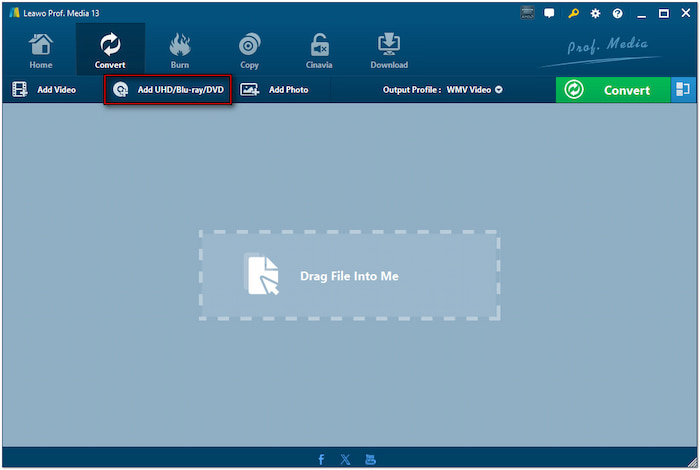
Välj mellan tre alternativ för att ladda DVD:n: Helfilm, Huvudfilm och Anpassat läge. Välj Helfilmer för att importera alla titlar, Huvudfilm för att bara lägga till den längsta titeln eller Anpassat läge för att fritt välja titlar för rippning.

Steg 2.Som standard är den valda profilen MP4 videoKlicka vid behov på fältet Utdataprofil och välj Ändra för att välja ett annat format. Du kan växla till alternativet HD MP4-video för bättre kvalitet. Du kan också klicka på Redigera för att konfigurera profilinställningar som codec, iteration, upplösning etc.
Steg 3.När du har slutfört inställningarna klickar du på knappen Konvertera. Ett sidofält visas där du kan ange destinationsmappen för Spara till. Klicka på Konvertera igen för att starta rippningsprocessen. Om du behöver avbryta processen klickar du på knappen Avbryt.
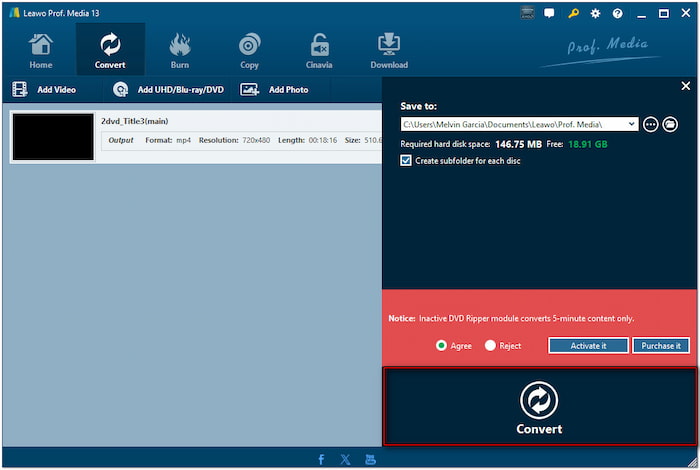
Så här konverterar du DVD-filer till MP4 på Mac med Leawo DVD Ripper. Även om det garanterar kvalitet under konverteringen har gratisversionen begränsningar. Den begränsar konverteringen av endast 5 minuter av DVD-innehållet, vilket begränsar dess användbarhet.
Metod 3. Konvertera DVD till MP4 gratis
Handbroms är bland de mest populära programvarorna för videotranskodning och är helt tillgänglig gratis. Den erbjuder avancerade anpassningsalternativ, inklusive förinställningar baserade på kvalitet och upplösning. Programvaran är mer än tillräcklig för grundläggande DVD-till-MP4-konvertering. HandBrake kan dock inte konvertera enskilda filer som sparats på en DVD-ROM.
Så här konverterar du DVD till MP4 på Mac gratis:
Steg 1.Placera DVD:n i den externa skivenheten och starta HandBrake på din Mac. Klicka på Öppen källa för att välja DVD-källan som satts i från skivenheten. Programvaran kommer sedan att skanna DVD:n, vilket kan ta längre tid beroende på innehållets längd.
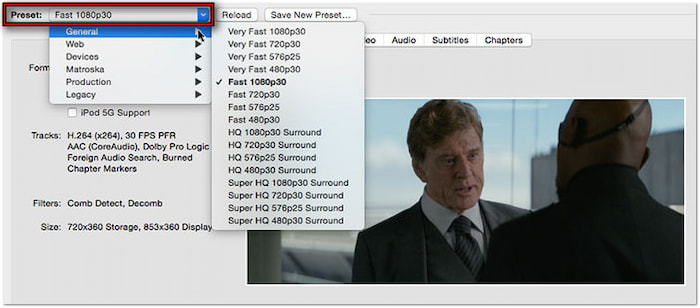
Steg 2.Som standard väljer den huvudtiteln i listan för rippning av DVD-skivor. Gå till fältet Förinställning och välj en rippningskvalitet för DVD till MP4. Klicka på alternativet Allmänt och välj Snabb 576p25 eller Snabb 480p30 från rullgardinsmenyn.
Steg 3.På fliken Sammanfattning klickar du på rullgardinsmenyn Format och väljer MP4-fil som utdata. Klicka på Bläddra bredvid fältet Målfil för att ange målmappen. Efter alla inställningar klickar du på Start för att rippa DVD:n till MP4 som du har ställt in.

HandBrake erbjuder en mycket anpassningsbar och helt gratis lösning för att konvertera DVD-skivor. Trots sin effektivitet kan den inte rippa kopieringsskyddade skivor, vilket inkluderar de flesta kommersiella DVD-skivor. För att aktivera detta måste du installera libdvdcss, en skrämmande process för icke-tekniska användare.
Metod 4. Konvertera DVD till MP4 med snabb hastighet
WinX DVD Ripper är en pålitlig programvara som erbjuder snabb konvertering från DVD till MP4. Denna programvara kan kringgå kopieringsskyddade och regionkodade DVD-skivor utan att behöva libdvdcss. Den kan enkelt rippa rätt huvudtitel från komplexa DVD-skivor och stöder olika format. Dessutom använder den unik videobehandling för att bibehålla högkvalitativa resultat med rimliga filstorlekar.
Så här konverterar du DVD till MP4 på Mac:
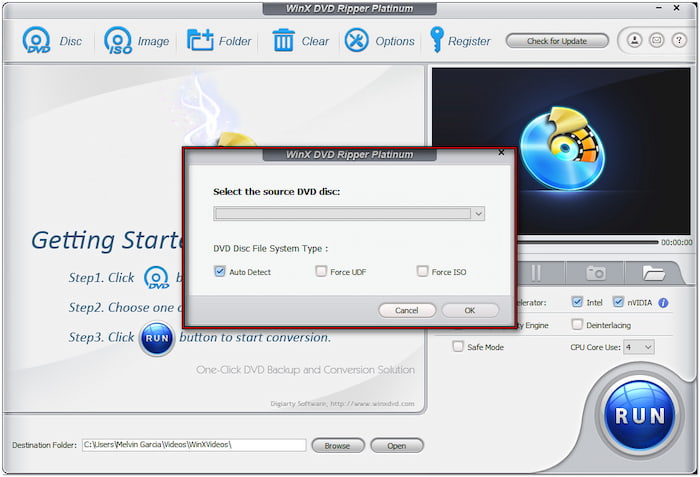
Steg 1.Sätt i skivan i din externa DVD-enhet och öppna WinX DVD Ripper efteråt. Klicka på DVD-skiva och välj en typ av skivfilsystem för att lägga till källan. Du kan lämna den som standard om du är osäker på DVD-filsystemtypen.
Steg 2.Klicka på Allmänna profiler i popup-fönstret Utdataprofil. Välj MP4 video som ditt utdataformat och konfigurera profilinställningar om det behövs. Du kan dock hålla dig till standardförinställningen för MP4-video om du har bråttom.
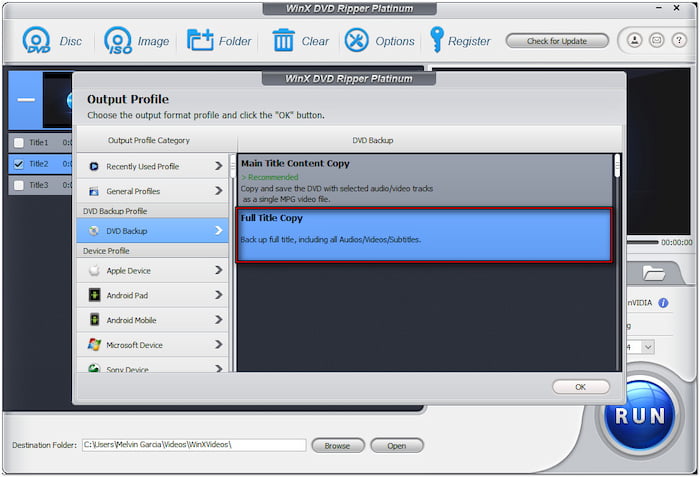
Steg 3.Klicka på Bläddra bredvid fältet Målmapp för att ange sökvägen. När du är klar klickar du på den stora SIKT knappen för att konvertera DVD:n till MP4-format. WinX DVD Ripper använder hårdvaruacceleration för att påskynda rippningsprocessen.
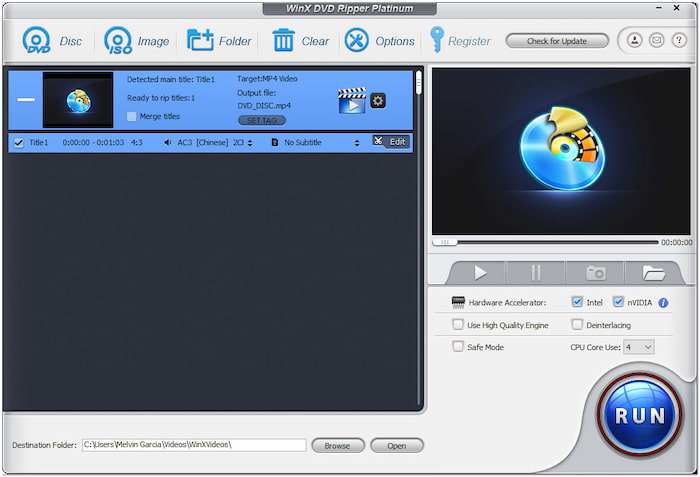
WinX DVD Ripper erbjuder ett av de snabbaste sätten att konvertera DVD-skivor till MP4. Gratisversionen är dock begränsad till att endast konvertera 5 minuter innehåll. Dessutom Mac DVD-ripper kan inte behålla sin ursprungliga kvalitet om du inte uppgraderar till fullversionen.
Avslutar
Mastering hur man konverterar DVD till MP4 på Mac handlar inte bara om modern uppspelningsbekvämlighet. Det är också en praktisk lösning för att bevara, dela och njuta av DVD-skivor på alla enheter. Att rippa dina DVD-skivor till MP4 säkerställer att din samling förblir säker och tillgänglig. I det här inlägget har vi utforskat fyra toppmetoder för att uppnå detta på macOS. Bland de presenterade verktygen lyser Blu-ray Master Free DVD Ripper för sin högkvalitativa export, kostnadsfria funktioner och flera utdataprofiler.
Mer från Blu-ray Master
Rippa DVD-skivor till digitalt format

Snabb och gratis rippningsprogramvara för att enkelt dekryptera alla DVD-skivor till digitalt format på din dator.
100% Säker. Inget virus.
