

您是 DVD 愛好者嗎?如果您存放大量 DVD,會佔用太多空間。此外,如果 DVD 擺放不當,難免會刮傷損壞。解決這個問題的方法之一是將 DVD 翻錄成 MP4 格式,這種格式幾乎可以相容於所有裝置。那麼,如何將 DVD 翻錄成 MP4 影片格式呢?在本文中,我們測試了 11 種簡單的方法,幫助您 DVD 轉 MP4,您可以選擇任何您喜歡的方式。

| 支持的作業系統 | 使用方便 | 支援的輸出格式 | 視訊品質 | 翻錄速度(2GB DVD) | |
| 藍光大師免費 DVD 開膛手 | Windows 11/10/8/7 |
| Windows 11/10/8/7 | 200+ | 35分鐘 |
| 手煞車 | Windows 11/10 |
| Windows 11/10 | 10 | 63分鐘 |
| VLC 媒體播放器 | Windows 11/10/8/7/XP |
| 15 |  | 77分鐘 |
| WinX DVD 開膛手 | Windows 11/10/8/7 |
| 7 |  | 40分鐘 |
| Freemake 視訊轉換器 | Windows 10/8/7 |
| 100+ | 4K | 55 分鐘 |
| 媒體編碼器 | Windows 11/10 |
| 40+ | | 57分鐘 |
| WonderFox 免費 DVD 開膛手 | Windows 10/8/7 |
| 100+ | | 46分鐘 |
| DVD解密器 | Windows 10/8/7 |
| 10 | | 72分鐘 |
| MacX DVD 開膛手 | mac OS X 10.5 或更早版本 |
| 20+ | | 39分鐘 |
| 任何 DVD 轉換器 | Mac OS X 10.7 至 10.15 |
| 200+ | | 64分鐘 |
| Xilisoft DVD 開膛手 | 所有 Mac 作業系統 |
| 160 | | 68分鐘 |
第1部分。 在 Windows 上將 DVD 翻錄為 MP4 的 8 種方法
最佳 1. 最佳免費 DVD 翻錄工具
藍光大師 免費DVD轉檔 是一款完全免費且易於使用的免費 DVD 翻錄軟體。它能夠將任何 DVD 光碟/資料夾/IFO 檔案翻錄成 MP4、AVI、MOV、MKV、M4V、WMV、FLV、MPEG 等熱門影片格式。使用這款免費的 DVD 翻錄工具,您可以透過調整亮度、對比、飽和度和色相來調整顯示效果。也可以添加文字或圖片來啟用浮水印。轉換完成後,您可以在 iPhone、iPad、iPod、三星、HTC、LG、華為等數位裝置上免費觀看翻錄的 DVD 影片。
免費下載
對於 Windows
安全下載
免費下載
對於 macOS
安全下載
- 支援將 DVD 翻錄為 200 多種視訊/音訊格式。
- 支援將 DVD 轉換為 1080p HD/4K/8K 影像品質。
- 支援硬體加速,以超快的速度完成轉換。
- 支援以 1:1 的比例翻錄和複製 DVD。
現在,請跟著我們了解如何將 DVD 翻錄為 MP4。
步驟1。下載並啟動程式
首先,將DVD光碟插入DVD驅動器,下載並安裝程序,然後啟動程式。點擊「載入光碟」按鈕將要翻錄的DVD光碟或資料夾載入到主介面。
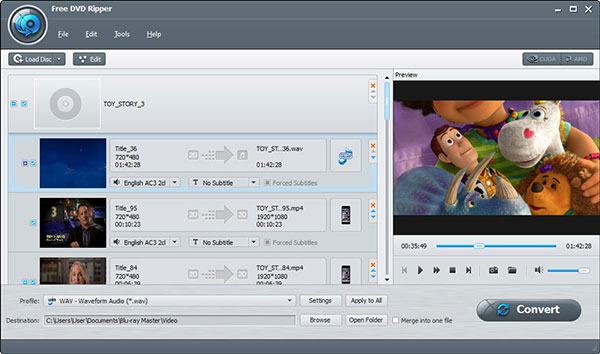
第2步。使用多種編輯功能編輯 DVD
點擊「編輯」按鈕以開啟編輯窗口,您可以裁剪影片幀,並透過更改影片亮度、飽和度、色調和對比度來調整影片效果。或者您可以為影片添加文字/圖像浮水印。
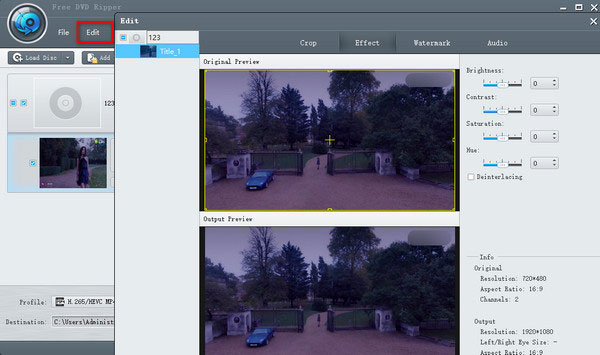
步驟 3.設定 DVD 的輸出影片格式
當您為轉換後的檔案設定所有影片編輯時,選擇輸出格式是最後一步。點擊設定檔的倒三角形,您可以將翻錄的 DVD 影片的數位檔案格式設定為 MP4。或者您可以根據您的播放設備進行設置,例如蘋果設備、安卓設備、三星設備等。

步驟4。開始將 DVD 轉換為視頻
最後一步是點擊「轉換」按鈕,將DVD翻錄成您選擇的影片格式。翻錄過程將在幾分鐘內完成。

至於為什麼 Free DVD Ripper 能在這個排行榜上排名第一。與其他 DVD 翻錄免費軟體相比,Free DVD Ripper 擁有所有必要的因素:各種格式相容性、對 4K/8K 品質的支援、採用 CUDA 加速技術的快速 DVD 翻錄速度、強大的編輯工具等等。無論您是專業人士還是初學者,都很容易上手。
頂部 2. 手煞車
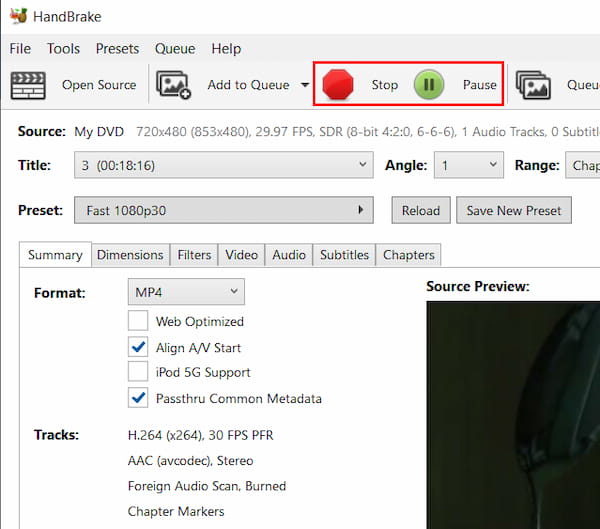
首先我們推薦的軟體是 手煞車。它是著名的 DVD 到 MP4 翻錄工具。雖然它是免費的,但 HandBrake 具有許多功能可讓您將 DVD 翻錄為 MP4。以下是步驟。
步驟1。免費下載並安裝 HandBrake。然後在您的個人電腦上啟動該程式。

第2步。當 HandBrake 的友善介面出現時,請點擊左上角的「來源」按鈕並選擇要翻錄為 MP4 的 DVD。
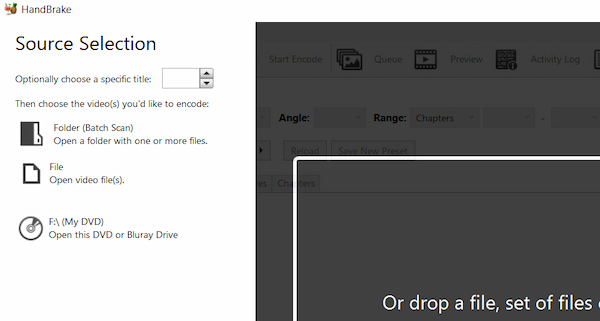
步驟 3.選擇目標資料夾來儲存轉換後的文件,然後按一下「輸出設定」並在下拉清單中選擇 MP4 格式。
筆記: 您可以在 摘要 > 格式 下拉選項。它提供 MP4、MKV 和 WebM 格式。
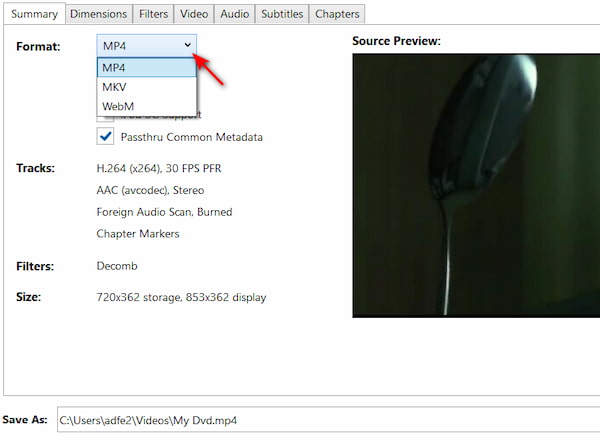
步驟4。完成上述所有設定後,您只需點擊「開始」按鈕即可開始翻錄過程。
優點
- 完全免費的開源程序
- 支援批量DVD轉換
- 使用者友善的介面
缺點
- 不支援受保護的內容
- 有限的輸出格式
- 不適合長 DVD 影片翻錄
前 3.VLC
該部分僅分享另一個 DVD 到 MP4 翻錄器 - VLC 媒體播放器,您可能已經將其下載到電腦中。 VLC是免費軟體,操作簡單。因此,將 DVD 翻錄為 MP4 是一個不錯的選擇。以下是步驟。
步驟1。如果您沒有 VLC,請下載並在電腦上啟動它。然後載入您要轉換的 DVD。
第2步。點擊“媒體”,然後在下拉清單中點擊“轉換/儲存”。然後會彈出「開啟媒體」窗口,點選「光碟」。

步驟 3.勾選“DVD”框,並在“光碟設備”框中選擇正確的DVD驅動器。您也可以在此處調整其他設定。接下來,點選「轉換/儲存」按鈕。
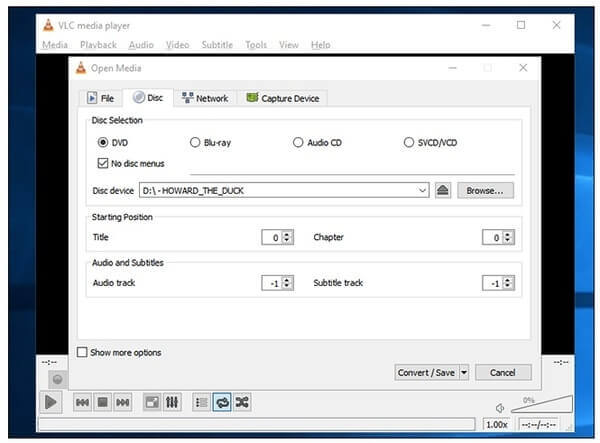
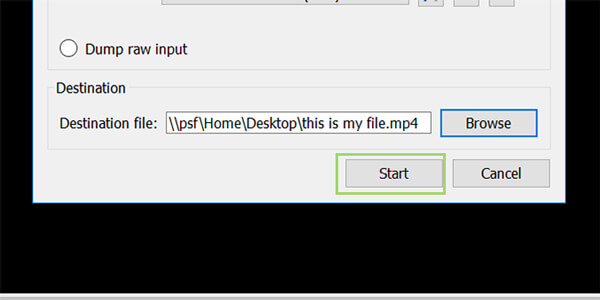
步驟4。選擇您想要使用的編解碼器和容器類型,或保留預設設定。然後點擊「瀏覽」以建立以 .MP4 結尾的名稱,並選擇檔案的目標位置。

步驟 5。最後,點擊「開始」按鈕開始將DVD翻錄為MP4。翻錄過程完成後,按一下「停止」即可完成。
優點
- 完全免費的開源程序
- 功能全面
- 支援 3D DVD 翻錄
缺點
- 複雜的 DVD 翻錄過程
- DVD 翻錄的品質損失
- 有限的輸出格式
頂 4.WinX DVD 開膛手
WinX DVD 開膛手 是一款優秀的 DVD 翻錄器,可以將 DVD 轉換為高品質的數位格式。它可以將 DVD 光碟、資料夾和 ISO 檔案翻錄為 MP4、AVI、WMV 等格式。此外,它還具有強大的 DVD 複製保護移除功能,可輕鬆處理所有 DVD 格式。 WinX DVD Ripper 是您的理想選擇。讓我們來看看如何使用 WinX DVD Ripper 將 DVD 翻錄為 MP4。
步驟1。免費下載並安裝 WinX DVD Ripper,然後在您的個人電腦上啟動程式。

第2步。當您看到 WinX DVD Ripper 的介面時,請點擊「DVD 光碟」圖示並選擇要翻錄為 MP4 的 DVD。然後按一下“確定”。
步驟 3.片刻之後,系統將自動檢查 DVD 主標題,並出現「輸出設定檔」視窗。在「常規設定檔」類別下選擇「MP4 影片」。
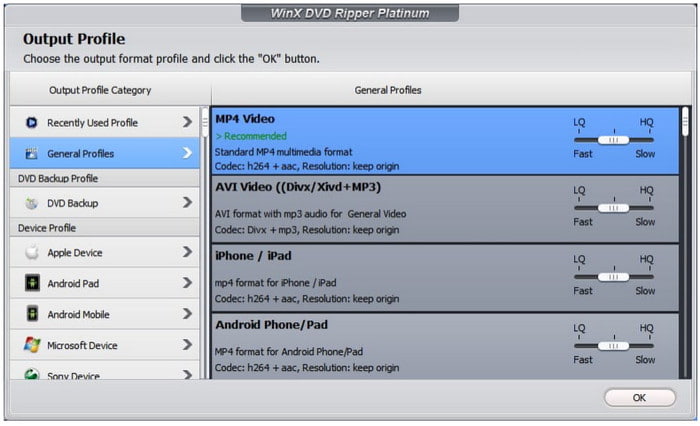
步驟4。點擊底部的「瀏覽」選擇轉換後影片的目標資料夾,最後點擊「執行」將 DVD 翻錄為 MP4。

優點
- 支援硬體加速
- 支援將DVD翻錄到手機和遊戲機
- 刪除 DRM
缺點
- 沒有藍光翻錄
- 免費試用中的功能有限
前 5. Freemake 視訊轉換器
這是另一個將 DVD 翻錄為 MP4 的軟體,名為 Freemake 視訊轉換器。 Freemake Video Converter 是一款一體化視訊轉換軟體。它也是免費且易於使用的。以下是具體步驟。
步驟1。首先您需要下載完全免費的 Freemake Video Converter。然後在您的電腦上啟動此視訊轉換器。
第2步。在Freemake Video Converter介面,點選“+DVD”
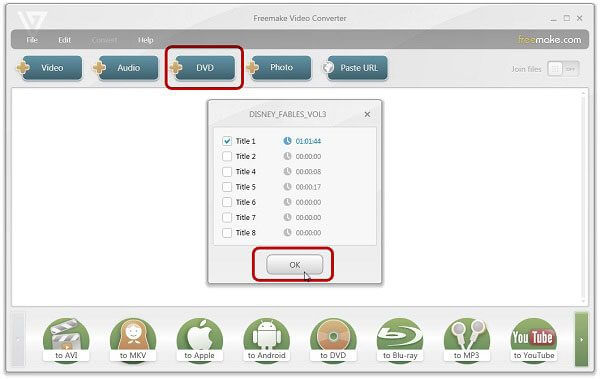
步驟 3.在視訊行中,您可以變更影片的音軌和字幕。此外,您還可以將下載的字幕嵌入到影片中。
步驟4。選擇MP4作為翻錄影片的格式,然後在「預設」下選擇DVD品質。最後,點擊「轉換」將DVD翻錄為MP4。

優點
- 易於使用的介面
- 影片的離線編碼和轉換也很快
- 支援壓縮DVD影片大小
缺點
- CPU 使用率高
- 免費試用版功能有限
- 免費版本翻錄附有浮水印的 DVD
前6名:MediaCoder
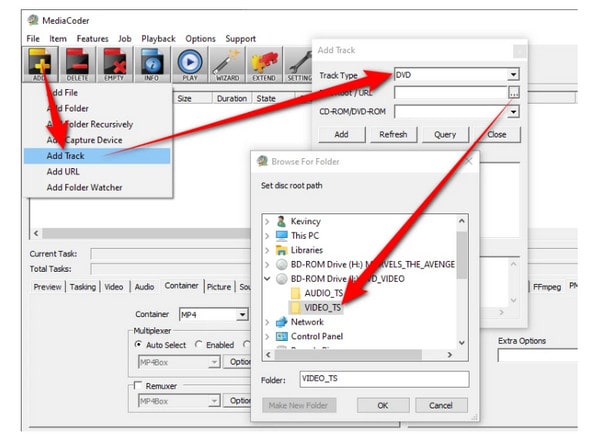
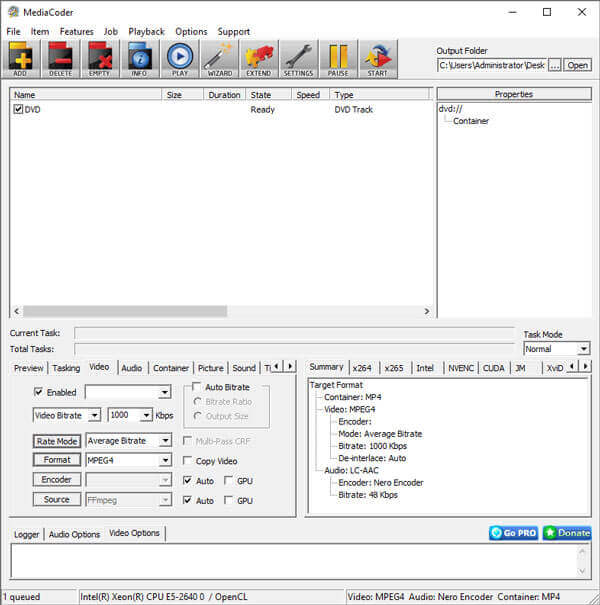
步驟1。從官方網站取得 MediaCoder。將 DVD 光碟插入 DVD 光碟機,然後在電腦上執行 MediaCoder。從“檔案”選單中選擇“新增軌道”選項。
第2步。選擇“軌道類型”為“DVD”。點選三個點按鈕,瀏覽 DVD 光碟機下的 VIDEO_TS 資料夾。選擇要轉換的曲目和章節。之後,點擊「新增」按鈕將 DVD 匯入到程式中。
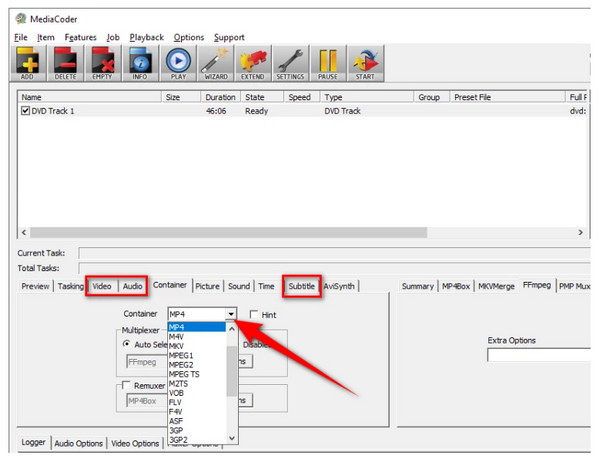
步驟 3.點擊程式底部的“視訊”標籤。您可以選擇視訊位元率、格式、碼率模式等。然後,您可以在右上角選擇輸出資料夾。完成所有設定後,點擊「開始」即可開始將 DVD 轉換為 MP4 格式。
優點
- 無限制免費試用
- 硬體加速轉換
- 支援批量轉換
缺點
- 介面不是那麼簡單直覺
- 批次轉換時崩潰
7. WonderFox 免費 DVD 翻錄器
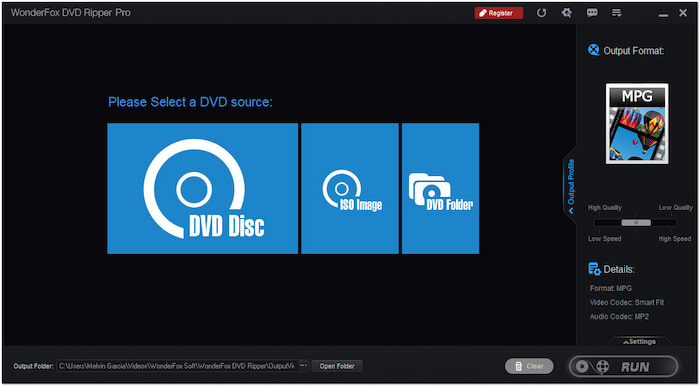
WonderFox 免費 DVD 開膛手 是一款專業的 DVD 抓取工具,可免費將您的 DVD 光碟/ISO 映像檔或資料夾轉換為影片。它使用簡單,使用者介面乾淨直覺。它提供靈活的選項來編輯、修剪、裁剪影片、添加效果和字幕。
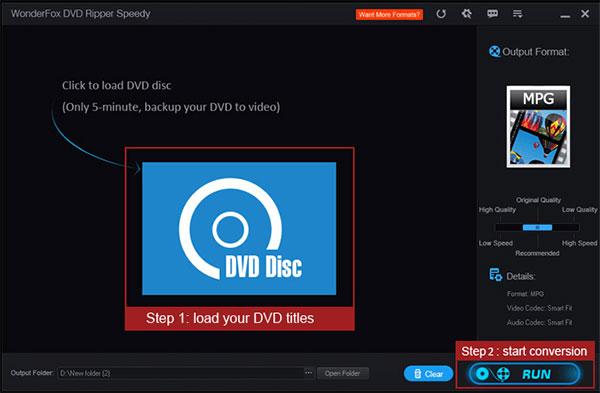
步驟1。在 Windows 電腦上執行 WonderFox Free DVD Ripper。將 DVD 光碟插入 DVD 光碟機。點擊主介面,將 DVD 光碟載入到程式中。
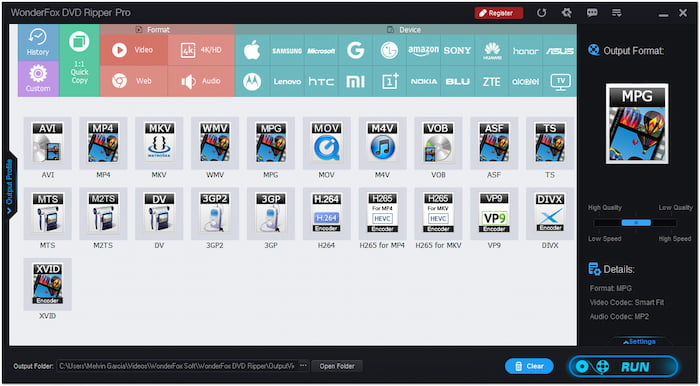
第2步。您可以根據不同的裝置調整影片設定。然後,選擇要儲存 MP4 檔案的輸出資料夾。點擊“開始”即可開始轉換。
優點
- 多種視訊/音訊格式支援
- 支援從 DVD 中提取音頻
- 支援加密DVD
缺點
- 沒有 Mac 版本
- 不支援藍光翻錄
- 透過外部 USB DVD 光碟機載入 DVD 光碟時程式凍結
8. DVD 解密器
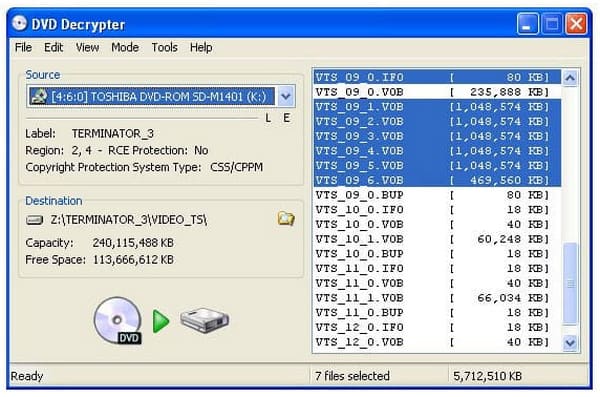
另一款出色的 DVD 轉 MP4 軟體是 DVD Decrypter。您可以在 Windows 系統中使用它,將任何 DVD 翻錄成高清 (HD) 的 MP4、MKV、AVI、MP3 等格式。這款軟體在翻錄和轉換 DVD 方面功能強大。
步驟1。在您的電腦上下載並安裝 DVD Decrypter。安裝後,啟動它。然後,將要翻錄的 DVD 插入 Mac 並確保有足夠的可用磁碟空間。
第2步。開啟程式後,在「來源」欄位中選擇正確的DVD驅動器。在「目標」下,點擊資料夾圖標,選擇要儲存翻錄檔案的目標位置。
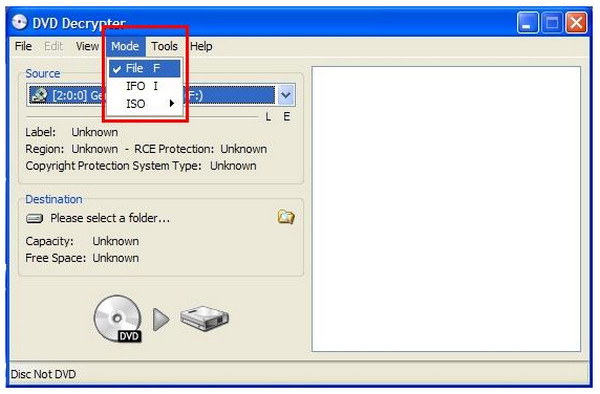
步驟 3.在“模式”標籤下選擇“IFO”。
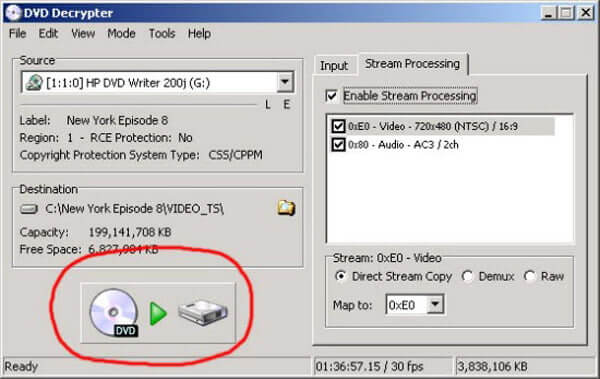
步驟4。最後,點選「DVD 到硬碟」按鈕,開始 DVD 到 MP4 的翻錄過程。翻錄完成後,您將獲得一個 VOB 檔案。
優點
- 免費
- 刪除 CSS、區域程式碼、Macrovision 內容保護等。
缺點
- 2018年起不再維護
- 在 Windows 8 上崩潰
- 沒有 Mac 版本
第2部分。 在 Mac 上將 DVD 翻錄為 MP4 的 3 種方法
頂部 1.MacX DVD 開膛手
MacX DVD Ripper 是另一個功能強大的 DVD 到 MP4 抓取工具。它能夠將 DVD 翻錄為所有流行的視訊格式,包括 MP4、AVI、MOV、FLV 等。
步驟1。啟動程序,然後插入 DVD。
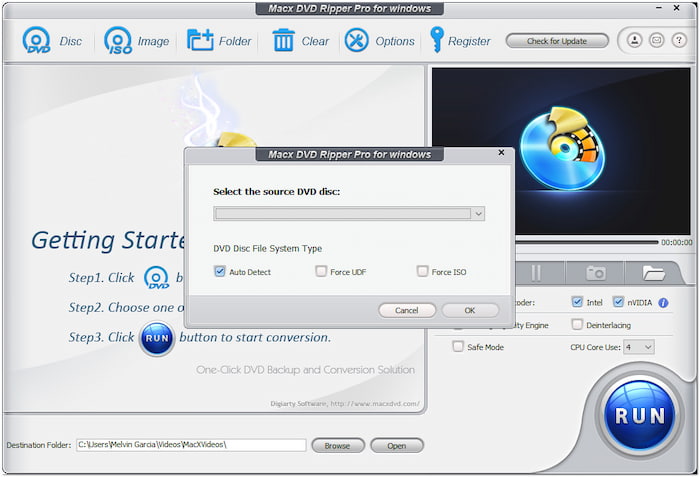
第2步。然後,從「常規設定檔」中選擇 MP4 作為輸出格式。
筆記: 它提供了許多不同參數的MP4配置文件,您可以根據需要進行選擇。
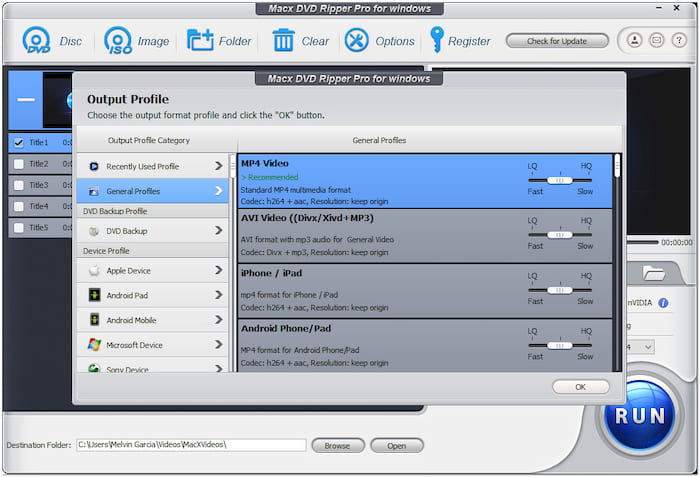
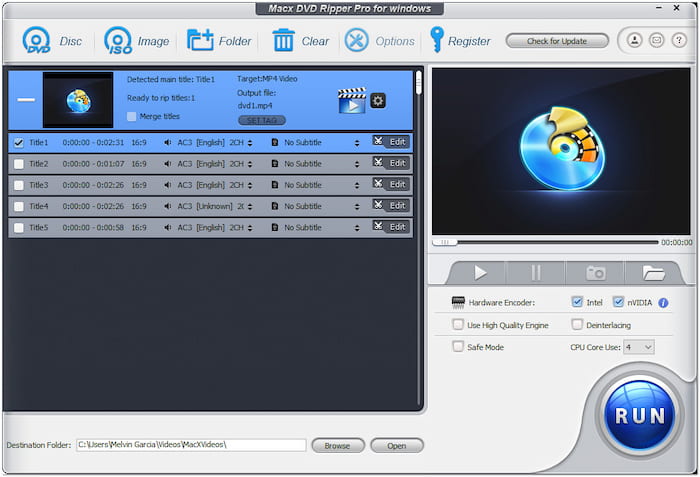
步驟 3.按一下「瀏覽」選擇儲存轉換後檔案的目標資料夾
步驟4。按一下「執行」按鈕將 DVD 翻錄為 MP4。
優點
- 很好的客戶服務
- 即時回應
- 簡單的字幕包含過程
缺點
- DVD 翻錄時間長
- 3D功能不穩定
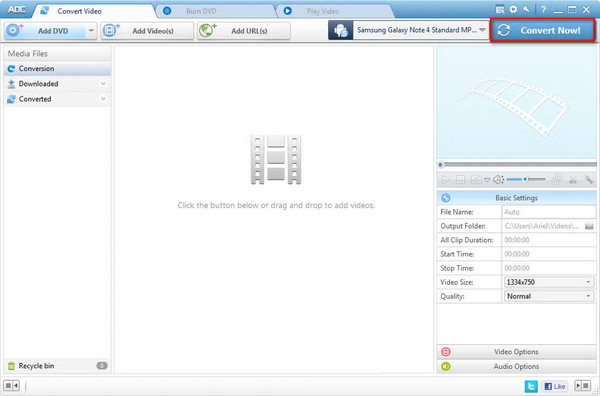
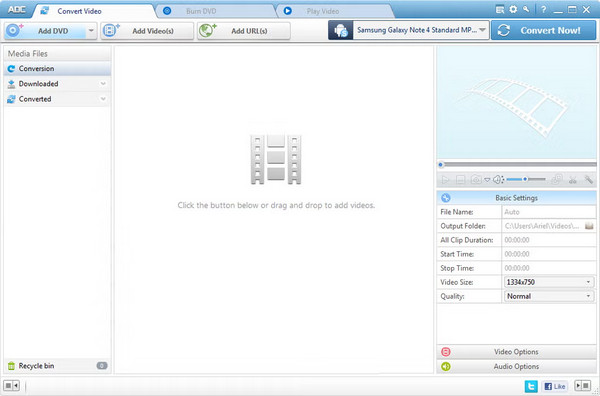
頂部 2. 任何 DVD 轉換器
Any DVD Converter 是另一個受歡迎的工具,可幫助您在 Mac 上翻錄 DVD。它提供免費版本,可讓您將 DVD 轉換為 MP4。操作方法如下:
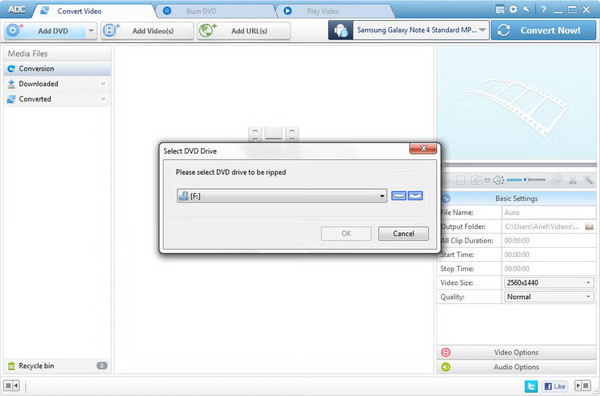
步驟1。安裝程式後,插入您想要翻錄的 DVD,然後執行程式。
第2步。點擊“新增檔案”並選擇要轉換的 DVD。
步驟 3.開啟“設定檔”下拉清單並選擇首選的輸出格式。
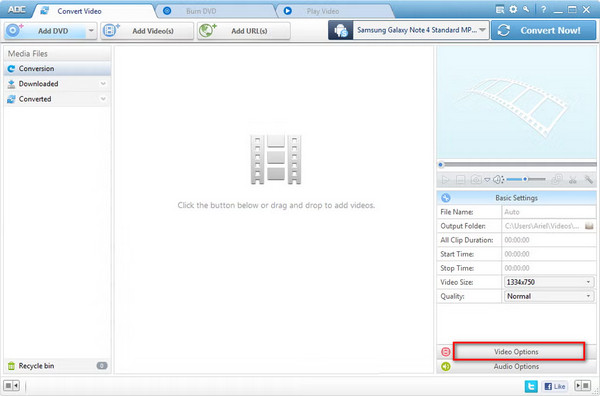
步驟4。然後,從“輸出位置”中選擇目標位置。最後,點選「立即轉換」開始轉換。
優點
- 支援直接從URL下載視頻
- 支援將剪輯合併為一個
- 支援批量轉換
缺點
- 包括捆綁的額外軟體
- 無需選擇直接加載DVD
Top 3.Xilisoft DVD Ripper
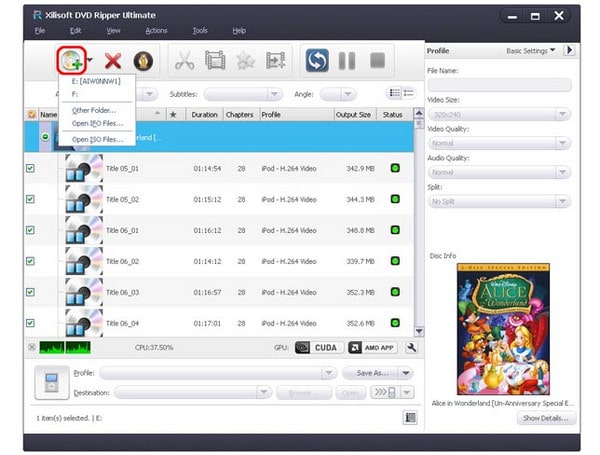
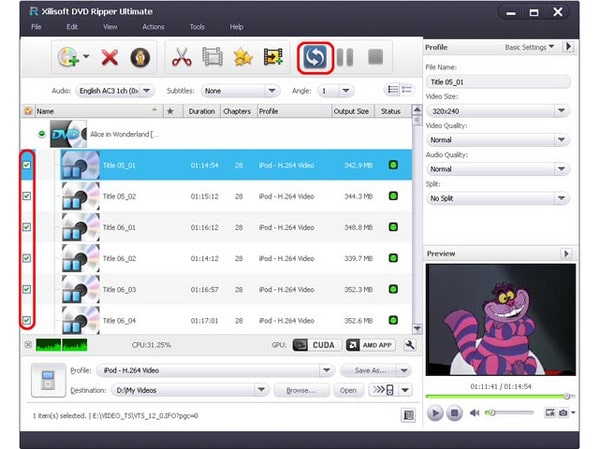
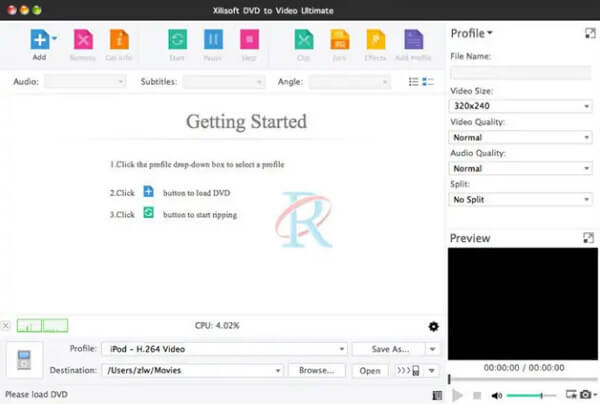
Xilisoft DVD Ripper 為 Mac 用戶提供免費版本,可將 DVD 翻錄為 MP4、MOV、M4V 等。您可以按照以下步驟將 DVD 翻錄為 MP4。
步驟1。在電腦上開啟 DVD 翻錄程式。然後點擊“新增檔案”載入 DVD
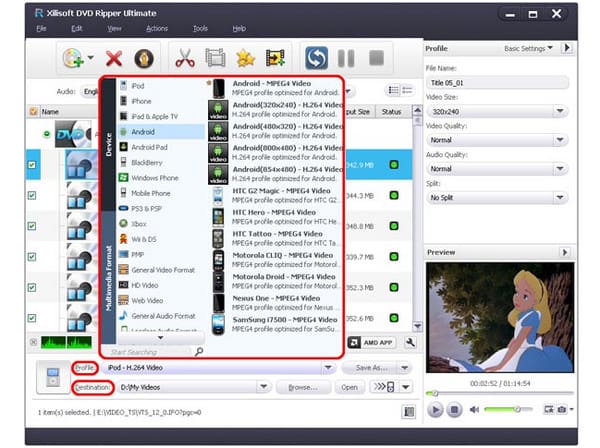
第2步。按一下「設定檔」按鈕從下拉清單中選擇 MP4 作為輸出格式。
步驟 3.選擇輸出格式後,點選工具列上的「翻錄已檢查項目」按鈕即可完成任務。
優點
- 支援自製DVD轉高清視頻
- 選擇字幕和音軌
缺點
- 標準版本中不支援手機或平板電腦的 DVD 轉換
- DVD 翻錄速度慢
- 不支援有版權的 DVD
第 3 部分。 有關 DVD 轉 MP4 的常見問題解答
-
我應該將標準 DVD 翻錄為 1080p 的 MP4 嗎?
您應該使用什麼解析度取決於您的 DVD。請記住,視訊 DVD 提供的最大解析度為 720 × 576。只需使用原始解析度即可,不要縮放影片。這會損害您的質量,因為您在翻錄影片時會重新編碼已經編碼的影片。
-
iTunes 可以將 DVD 轉換為 MP4 嗎?
不需要。
-
Nero 可以將 DVD 轉換為 MP4 嗎
是的。 尼祿 是一款受歡迎的 DVD 製作工具軟體套件。雖然大多數 Nero 應用程式都致力於將媒體發佈到 DVD 上,但 Nero Recode 的開發目的是從 DVD 中提取媒體。該程式可以讀取光碟並將其數字編碼為視訊。
結論
總結一下,很容易 DVD 轉 MP4您需要的是一款功能全面、功能強大的 DVD 轉 MP4 轉換器。本文為您精選了 11 款最佳的免費 DVD 轉 MP4 轉換器,並提供了詳細的操作步驟。這些轉換器在輸出品質、解密能力、格式相容性等方面各有不同。 Blu-ray Master Free DVD Ripper 絕對不容錯過,它具有快速的翻錄速度和完善的功能,可以幫助您更好地欣賞轉換後的 DVD。快來下載試用吧!
藍光大師的更多內容
將 DVD 翻錄成數位格式

