

19. listopadu 2025Autor: Kevin Miller na Kopírovat DVD
Majitelé fyzických knihoven DVD je nyní mohou převést na digitální kopie pomocí programu Vudu's Disc to Digital. V několika jednoduchých krocích, skenování, převod a přehrávání, mohou majitelé disků DVD uvolnit více místa ve svých domovech. Mohou umístit digitální kopii na mobilní zařízení. To jim umožňuje cestovat bez použití dat a flexibilně sledovat filmy. Ale nemusí to být nejlepší volba pro všechny, zejména pro ty mimo Spojené státy. Tento příspěvek bude podrobně popsán Vudu Disc to Digital program. Představí také svou nejlepší alternativu pro digitalizaci neomezených DVD sbírek.
- Část 1. Co je Vudu Disc to Digital
- Část 2. Funguje Vudu Disc to Digital Still?
- Část 3. Nejlepší alternativy k Vudu Disc k Digital
- Část 4. Jak převést DVD disk do digitální podoby
- Část 5. Nejčastější dotazy ohledně převodu disků Vudu do digitální podoby
Část 1. Co je Vudu Disc to Digital
Vudu je platforma streamovacích služeb a digitální video obchod vlastněný Walmartem ve Spojených státech. Nabízí širokou škálu filmů ke koupi nebo k zapůjčení a ke zhlédnutí zdarma. Jedna věc, která stojí za zmínku, je, že Vudu poskytuje službu s názvem Vudu Disc to Digital. Umožňuje vám použít Blu-ray nebo DVD Ripper pro Mac a Windows k převodu fyzických disků na digitální kopie.
Aplikace Vudu to Go byla první, která tuto službu zpřístupnila na desktopech. Poté uvedení Mobile-To-Disc (M2D) rozšířilo službu na mobilní zařízení. V závislosti na kvalitě digitální kopie seznam služeb Vudu Disc to Digital obvykle poskytuje různé možnosti:
- DVD na SD: $2 na konverzi
- DVD na HDX: $5 na konverzi
- Blu-ray na HDX: $2 na konverzi
Část 2. Funguje stále Vudu Disc to Digital
Podle Vudu služby In-home Disc to Digital a Vudu2Go již nejsou po 31. prosinci 2019 podporovány. Uživatelé, kteří chtějí pokračovat v převodu Blu-ray a DVD, mohou nadále používat disk na digitální zařízení na svých mobilních zařízeních.
Společnost Vudu ukončila podporu digitálního převodu z disků na počítače, aby zjednodušila proces a zaměřila se na konverze v mobilních aplikacích, které se snáze spravují a jsou bezpečnější. Regionální omezení ovlivňují uživatele, protože ne všechny filmy jsou v každé oblasti licencovány pro digitální konverzi, takže dostupnost se může lišit v závislosti na místě bydliště.
Část 3. Nejlepší alternativy k Vudu Disc k Digital
S Vudu se zdá snadné dostat vaše DVD a Blu-ray do cloudu. Nicméně funguje, ale přináší překvapení a pouze u některých disků. Zde jsou tedy nejlepší alternativy k mobilnímu disku Vudu k digitálnímu, které můžete použít na Windows a Mac:
Blu-ray Master Free DVD Ripper
Hodnocení: 4.7/5
Nejlepší pro: Převod a ripování obrazových souborů ISO, složek a disků DVD 50× rychlejší.
Podporované vstupní formáty: DVD, DVD ISO soubor/složka, DVD složka
Podporované výstupní soubory DVD: MPG Lossless, 4K MP4, HEVC MP4, MOV, ProRes, MKV, AVI, 5K/8K Video, MFX, XviD a další.
Zdarma DVD Ripper, vybraný Blu-ray Master, je nejlepší alternativou ke službě Vudu Disc to Digital. Je to výjimečný nástroj pro kopírování DVD, ISO obrazu a DVD souborů do různých formátů. Pomocí tohoto převodníku DVD na digitální lze snadno zkopírovat jakýkoli disk DVD, bez ohledu na formát disku (DVD±R nebo DVD±RW), kódy regionů nebo systémové normy (UDF, ISO 9660, NTSC nebo PAL). Podporuje více než 500 digitálních hudebních a video formátů. Kromě toho je klíčovou vlastností DVD Ripper to, že také podporuje akceleraci GPU, která umožňuje 50× rychlejší software než dříve. Může také poskytnout bezeztrátovou metodu pro extrahování a kopírování filmů na DVD. Získání dokonalého 4K MP4, bezztrátového MPG a vynikajících MKV videí je nyní díky tomuto komplexnímu nástroji jednoduché.

Stažení zdarma
Pro Windows
Bezpečné stahování
Stažení zdarma
pro macOS
Bezpečné stahování
Funkce:
• Dokáže převést DVD na digitální a sledovat filmy kdekoli.
• Tento DVD ripper dokáže bezztrátově zálohovat DVD v poměru 1:1.
• Je také považován za kopírku DVD, která může zálohovat DVD do obrazu ISO a složky.
• DVD Ripper dokáže ripovat DVD až 50× rychleji než dříve, s nejnovějšími technologiemi akcelerace CPU a GPU (NVIDIA, AMD a Intel).
• Nabízí přizpůsobení disku Vudu na digitální filmy flexibilně před ripováním, jako je přidání titulků, filtrů a efektů, vodoznaku a další.
Klady
- Nabízí skvělou zákaznickou podporu.
- Tento nejlepší převodník DVD na digitální formát má jasné a přímočaré rozhraní.
- Poskytuje několik funkcí.
- Nabízí 50× vyšší rychlost pro ripování DVD.
Nevýhody
- Instalace trvá příliš dlouho.
DVDFab DVD Ripper
Hodnocení: 3,1/5 | 34 recenzí (Trustpilot.com)
Nejlepší pro: Odstranění staré nebo nové ochrany DVD, umožnění převodu DVD na digitální.
Podporované vstupní formáty: DVD disk (2D a 3D), složka DVD, obrazový soubor DVD ISO
Podporované výstupní soubory DVD: 3D MKV.H.265, 3D MP4.H.265 3D MP4.4K, 3D MKV.4K, 3D AVI, 3D MP4, H.265, MP4.4K, MKV.4K, MPEG-4, MP4 Passthrough, MKV Průchod a další.
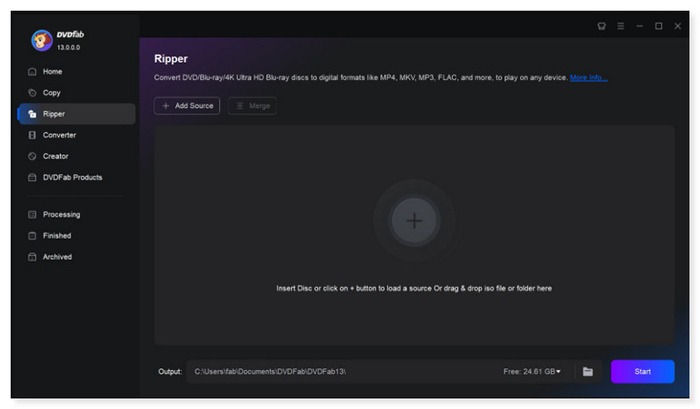
DVDFab DVD Ripper je také jednou z nejlepších alternativ k Disc to Digital od Vudu. S pomocí tohoto robustního DVD Ripperu můžete extrahovat a transformovat jakékoli šifrované DVD, ISO soubor nebo složku do formátu, který lze přehrávat v přehrávači médií, mobilním zařízení nebo domácím kině. Díky tomu můžete rychle odstranit limit filmové knihovny, limit regionu Vudu a limit konverze Mobile 100.
Funkce:
• DVDFab DVD Ripper podporuje nejnovější verzi chráněných Vudu DVD s RC, RCE, UOP a dalšími.
• Dokáže ripovat DVD, ISO soubory nebo složky do více než 1000 populárních video nebo audio formátů.
• Podporuje přizpůsobení výstupu pomocí Advanced Settings a vestavěného Video Editoru.
• Umožňuje superrychlé dávkové ripování DVD podporované GPU-hardwarovou akcelerací.
• DVDFab DVD Ripper umožňuje konverzi titulků DVD na soubor SRT pomocí technologie OCR.
Klady
- DVDFab DVD Ripper je k dispozici ke stažení pro Windows a Mac.
- Může komprimovat velikost videa, ale zachovat kvalitu pro jakékoli mobilní zařízení.
- Má intuitivní rozhraní vhodné pro začátečníky i zkušené uživatele.
- Tento software pro ripování DVD nabízí nepřeberné množství formátů souborů.
Nevýhody
- Podporuje pouze výstupní formát MKV a MP4 ve své bezplatné zkušební verzi.
WinX DVD Ripper Platinum
Hodnocení: 4,7/5 | 335 recenzí (Trustpilot.com)
Nejlepší pro: Software pro rychlé ripování DVD s převodem souborů
Podporované vstupní formáty: DVD, složka DVD, obrazový soubor ISO
Podporované výstupní soubory DVD: Postaveno s 320+ video/audio kodeky: AVI, MP4/H.264, MOV, MPEG, WMV, MTS, M2TS, TS, MPEG4, FLV, M4V, ISO obraz, složka DVD, MPEG2 (DVD), Chromecast atd. .
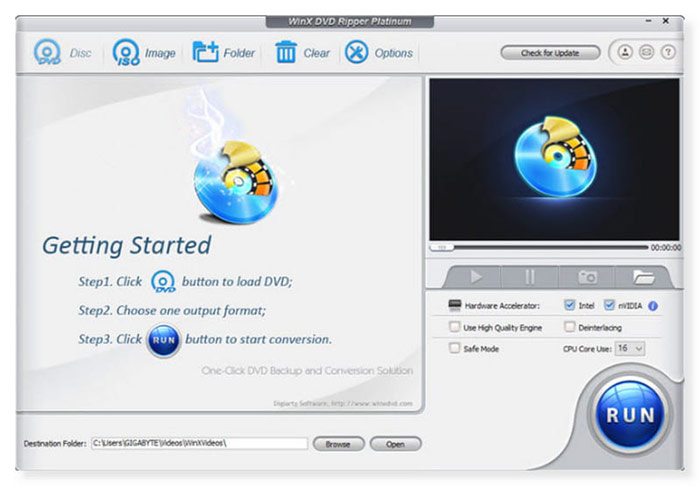
Můžeš to zkusit WinX DVD Ripper Platinum obejít chybu „D2D (Disc-to-Digital)“ ve Vudu a zbavit se omezení M2D (Mobile D2D). Jako například absurdní limit $2–5 na konverzi a 100 konverzí ročně, mimo jiné. Umožňuje vám převést jakékoli DVD, včetně Disney, domácích a cvičebních disků, do formátu MP4, H.264, MOV, AVI a dalších formátů bez obětování vizuální kvality nebo omezení počtu. Můžete to udělat i mimo Spojené státy.
Funkce:
• WinX DVD Ripper Platinum umí naklonovat veškerý obsah DVD do obrazu ISO a složky VIDEO_TS.
• Jedná se o DVD Ripper akcelerovaný procesorem Intel, GPU Nvidia, AMD, vícejádrovým CPU a Hyper-Threadingem. Ripujte celé DVD do MP4 (H.264) za 5 minut při 300-500 fps.
• Dokáže obejít ochranu a ripovat jakékoli poškrábané, regionální nebo nestandardní DVD.
• Nabízí funkce přizpůsobení, jako je přidávání titulků, stříhání videa, odstraňování černých pruhů a úprava kodeku.
• WinX DVD Ripper Platinum dokáže převést regionálně uzamčené DVD na soubory bez regionů.
Klady
- WinX DVD Ripper Platinum nabízí spoustu výstupních formátů.
- Umožňuje nastavení kvality videa před vypálením.
- Poskytuje nástroje pro přizpůsobení a úpravu videa.
- Je k dispozici pro Mac a Windows.
Nevýhody
- Nepodporuje ripování Blu-ray.
Leawo Blu-ray Ripper
Hodnocení: 4,0/5 | 110 recenzí (Trustpilot.com)
Nejlepší pro: Vytvoření zálohy filmů na Blu-ray a DVD ve formě digitálních souborů nebo složek.
Podporované vstupní formáty: Běžný Blu-ray disk, 3D Blu-ray disk, DVD, Víceúhlový Blu-ray disk, Víceúhlový DVD, Blu-ray složka, Blu-ray ISO soubor, DVD složka a obrazový soubor DVD ISO
Podporované výstupní soubory DVD: MP4-AVC, MP4-XviD, MP4-H.264, AVI, ASF, WebM, MOV, RMVB, FLV, F4V, TS, DAT, WMV, PAL/SECAM a další
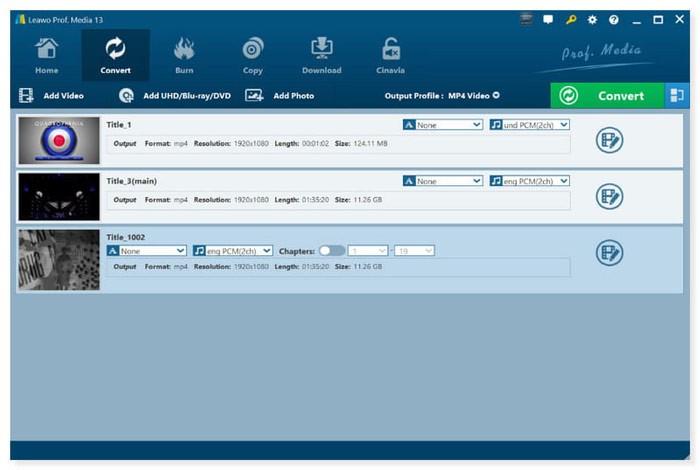
Leawo Blu-ray Ripper vám nabízí přístupnější možnost digitalizace DVD a Blu-ray disků než služba Disc to Digital. Poskytuje nejlepší způsob, jak ripovat, dešifrovat a převádět Blu-ray/DVD na videa v mnoha formátech, včetně MP4, AVI, FLV, MKV, WMV a MOV. Tento DVD Ripper je lepší než služba Vudu Disc to Digital, protože umožňuje 4K video výstup, včetně 4K MP4 a 4K MKV, a bezztrátové vícestopé soubory MP4/MKV. Hlavním bodem softwaru je poskytnout výhodný způsob vytváření klonů videa. Přesto možná ne tak ohromující jako dříve zmíněná zářivá místa jsou rychlost konverze a náhled médií. Kromě toho, zatímco náhled médií vestavěného přehrávače médií je obvykle plynulý a plynulý, občas bliká.
Funkce:
• Dokáže ripovat Blu-ray a převádět DVD bez ohledu na regionální omezení, ochranu disku nebo filmová studia.
• Umožňují vám vychutnat si filmy v systému domácího kina stejně jako v kině.
• Umožňuje upravovat filmy Blu-ray/DVD sloučením souborů, úpravou médií, vytvářením 3D filmů a dalšími způsoby před převodem.
• Podpora dávkové konverze vysokou rychlostí a uživatelsky přívětivé rozhraní.
• Má vestavěný přehrávač médií, což je přehrávač Blu-ray bez regionů pro přehrávání souborů Blu-ray/DVD.
Klady
- K dispozici ke stažení pro Mac a Windows.
- Má vestavěné nástroje pro personalizaci.
- Má uživatelsky přívětivé rozhraní, které je dobré pro všechny typy uživatelů.
- Dokáže komprimovat roztrhaná nebo vypálená videa s malou ztrátou kvality.
Nevýhody
- Nepodporuje konverzi titulků.
MacX DVD Ripper Pro
Hodnocení: 4,6 | 236 recenzí (MacXDVD.com)
Nejlepší pro: Kopírování domácích a komerčních DVD do libovolného formátu pro uživatele Mac.
Podporované vstupní formáty: Nejnovější šifrované DVD, normální DVD, CSS DVD, region 1-6, Sony ArccOS, komerční DVD, ISO obraz, DVD média
Podporované výstupní soubory DVD: ISO obraz DVD, MPEG-2 (DVD), MKV, MP4, QT, MOV, M4V, FLV, H.264, MPEG4, AVI XviD/DivX, MTS, TS, M2TS atd.
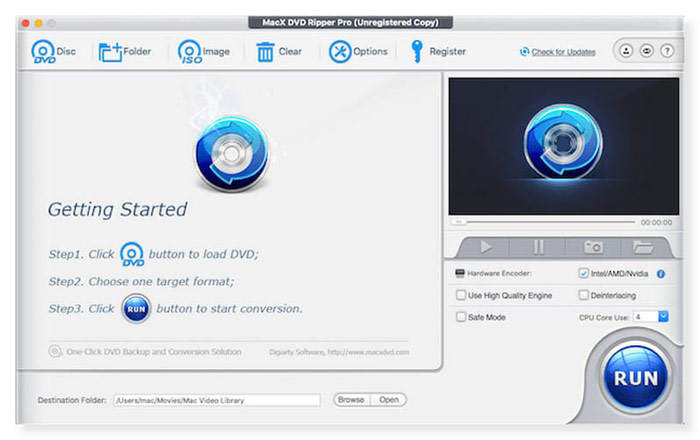
MacX DVD Ripper je také považován za nejlepší alternativu ke službě Vudu Disc to Digital. Je to nejlepší DVD ripper pro uživatele Macu, který umožňuje rychlé a přesné ripování domácích i zakoupených DVD do jakéhokoli formátu. Je to program, který dokáže podporovat všechna problematická DVD (stará/nová, DVD s 99 tituly, poškozená a nepřehrávatelná DVD). Navíc také ripuje DVD/ISO obrazy/složky v různých formátech. Patří mezi ně MP4 a HEVC/H.265, H.264, MOV, FLV, MPEG4, AVI a další formáty. Mnoho uživatelů si však stěžuje, že MacX DVD Ripper Pro při ripování DVD často padá nebo mu trvá dlouho, než reaguje. Na rozdíl od jiných DVD ripperů podobného charakteru není tento software tak stabilní.
Funkce:
• MacX DVD Ripper může ripovat DVD na známé audio a video formáty na Macu.
• Podporuje pravidelné aktualizace pro kopírování nejnovějších DVD.
• Dokáže extrahovat snímky a zvuk z disků DVD.
• MacX může zálohovat DVD na pevný disk/NAS s menší velikostí.
• MacX umí převádět DVD na iPhone, iPad, Android, HD TV a další.
Klady
- MacX Ripper má elegantní a přímočaré rozhraní.
- Dokáže ripovat DVD do nejoblíbenějších formátů.
- Dokáže ripovat DVD velmi rychle.
- Podporuje ripování vysoce kvalitních DVD.
Nevýhody
- MacX Ripper ripuje pouze 5 minut DVD ve zkušební verzi zdarma.
Část 4. Jak převést DVD disk do digitální podoby
Poté, co jsme se seznámili s 5 nejlepšími alternativami k Vudu, se s vámi chceme podělit o podrobné kroky, které vám ukážou, jak převést disk Vudu do digitální podoby.
Krok 1.Stáhněte a nainstalujte si do počítače program Blu-ray Master Free DVD Ripper. Vložte disk Vudu, který chcete sledovat, do optické mechaniky.
Stažení zdarma
Pro Windows
Bezpečné stahování
Stažení zdarma
pro macOS
Bezpečné stahování
Krok 2.Spusťte software a klikněte na Vložte DVD > Vložte disk DVD importovat úplné informace o DVD. Poté vyberte z Hlavní název nebo Úplný seznam titulů možnosti ve vyskakovacím okně.

Krok 3Přejít na Výstupní formát vyberte si preferovaný video profil. K dispozici je několik profilů videa, zvuku a zařízení, které splní všechny vaše požadavky.
Poznámka: Můžete také upravit kodér, snímkovou frekvenci, datový tok atd. a přizpůsobit tak výstupní profil.
Krok 4.Nakonec nastavte cílovou složku pro zkopírovaná videa a klikněte na Rip All pro zahájení procesu kopírování.

Kroky jsou snadné a intuitivní, že? Tento software je snadnou a efektivní volbou pro převod vašich disků Vudu do digitálního formátu. Je to bezplatný software a je k dispozici pro Windows a Mac. Obecně platí, že jiné alternativy mají podobné kroky jako tento nástroj. Můžete je vyzkoušet a vybrat si tu vhodnou.
Část 5. Často kladené otázky o Vudu Disc to Digital
-
Kolik stojí získání digitálního disku Vudu?
Existují tři cenové možnosti: $2 pro každé DVD, které se má převést na SD, $5 pro každé DVD do HDX a $2 pro každé Blu-ray na HDX. Vudu funguje jako digitální platforma pro doručování obsahu.
-
Existuje omezení na Vudu Disc na digitální?
Odpověď je ano. Podle oficiální stránky Vudu Disc to the Digital jsou uživatelé aplikace Vudu Mobile Disc to the Digital omezeni na konverzi maximálně 100 disků DVD ročně. Zákaz bude zrušen jeden rok po počáteční mobilní transakci Disc-to-Digital. Majitelé velkých sbírek DVD jsou nespokojeni s omezením Vudu mobile D2D 100. V tomto scénáři můžete použít desktopový software Vudu to Go nebo počkat další rok.
-
Jak převedu své DVD na digitální?
Krok 1. Nejprve si stáhněte a nainstalujte komplexní DVD Ripper do svého počítače. Vložte disk DVD do jednotky DVD počítače a spusťte program.
Krok 2. Vyberte požadovaný výstupní formát pro váš digitální film. Můžete si vybrat mezi 4K MP4, MKV nebo bezztrátovým MPG.
Krok 3. Vyberte cíl pro výstupní soubor a poté zaškrtněte tlačítko Rip All pro zahájení procesu kopírování.
Zabalení
Abychom to shrnuli, Vudu disk do digitální podoby Program je vynikajícím pomocníkem pro majitele DVD, kteří chtějí digitalizovat své oblíbené filmy. Má však mnoho omezení a nemůže vyhovět všem uživatelům, zejména těm mimo Spojené státy. Tento příspěvek poskytl nejlepší alternativy, které můžete využít na Macu a Windows. Free DVD Ripper, vybraný společností Blu-ray Master, je považován za nejlepší alternativu k Vudu díky své široké škále funkcí. Navíc s tímto DVD ripperem můžete rychle ripovat domácí DVD film do formátu, který si vyberete, pro snadné přehrávání, bez ohledu na to, zda jste DVD vytvořili vy nebo vaši přátelé.
Více od Blu-ray Master
Ripování DVD do digitální podoby

Rychlý a bezplatný software pro ripování, který snadno dešifruje všechna DVD do digitální podoby na vašem počítači.
100% Bezpečné. Bez virů.
