

touko 29, 2025lähettänyt Kevin Miller kohtaan Kopioi DVD
Fyysisen median käydessä vähemmän käteväksi, monet käyttäjät siirtyvät digitaalisiin formaatteihin. Heidän tavoitteenaan on säilyttää, käyttää ja jakaa DVD-kokoelmiaan helposti. DVD:n muuntaminen MP4-muotoon varmistaa, että sisältösi varmuuskopioidaan ja ylläpidetään digitaalisesti. MP4-muoto on erittäin yhteensopiva ja pakkaa hyvin laadusta tinkimättä. Lisäksi se on universaali videostandardi eri alustoilla. Tässä viestissä käydään läpi neljä parasta menetelmää muuntaa... DVD-levyjen muuntaminen MP4-muotoon MacillaTällä tavoin saat digitaalisen varmuuskopion, joka ei kulu ja joka voidaan arkistoida turvallisesti. Lisäksi voit tehdä DVD-levyistäsi toistettavia millä tahansa laitteella tai alustalla.

- Mikä on paras tapa kopioida DVD MP4:lle
- Menetelmä 1. Muunna DVD ilmaiseksi MP4:ksi korkealaatuisella viennillä
- Menetelmä 2. Muunna DVD MP4:ksi ilman vesileimaa
- Menetelmä 3. Muunna DVD MP4:ksi ilmaiseksi
- Menetelmä 4. Muunna DVD MP4:ksi nopealla nopeudella
Mikä on paras tapa kopioida DVD MP4:lle
| ominaisuudet | Blu-ray Master ilmainen DVD-ripperi | Leawo DVD Ripper | Käsijarru | WinX DVD Ripper |
| Järjestelmä | macOS 10.12 tai uudempi | macOS 10.13 tai uudempi | macOS 10.13 tai uudempi | macOS 10.6 tai uudempi |
| Hinta | Vapaa | Ilmainen ja maksullinen | Vapaa | Ilmainen ja maksullinen |
| Suojattujen DVD-levyjen tuki |  | |  | |
| Tuetut muodot | MP4 ja yli 500 muuta tiedostomuotoa | Yli 350+ formaatissa | MP4 ja MKV | Yli 180+ formaatissa |
| Kopiointinopeus | 20× | 6 kertaa | Vakionopeus | 47 kertaa |
| Muokkausominaisuudet | | | | |
| Paras | Korkealaatuinen MP4-vienti | DVD-MP4-muunnos ilman vesileimaa | DVD:n muuntaminen MP4-muotoon ilmaiseksi | DVD-MP4-muunnos nopeasti |
Menetelmä 1. Muunna DVD MP4-muotoon ilmaiseksi ja vie korkealaatuisesti
Blu-ray Master ilmainen DVD-ripperi on tehokas ohjelmisto DVD-levyjen kopioimiseen MP4-tiedostoiksi. Se on erittäin yhteensopiva macOS 10.12:n ja uudempien versioiden kanssa. Se tukee DVD-levyjä alueilta 1–6, mukaan lukien kaupalliset ja itse tehdyt levyt. Se tarjoaa erilaisia MP4-profiileja erilaisilla esiasetuksilla, joten toistoasetuksiisi täydellisesti sopivan löytäminen on helppoa. Ohjelmisto sisältää sisäänrakennetun esikatseluikkunan, jonka avulla voit nähdä videon ennen muunnosta. Voit myös tarkistaa ja valita manuaalisesti tiettyjä DVD-nimikkeitä kopioitavaksi.
Vaihe 1.Lataa Blu-ray Master Free DVD Ripper Macille ilmaiseksi. Asenna DVD-kopiointiohjelmisto Macillesi ja viimeistele asennusprosessi. Kun asennus on valmis, aseta levy ulkoiseen DVD-asemaan ja avaa ohjelmisto.
Ilmainen lataus
Windowsille
Suojattu lataus
Ilmainen lataus
macOS:lle
Suojattu lataus
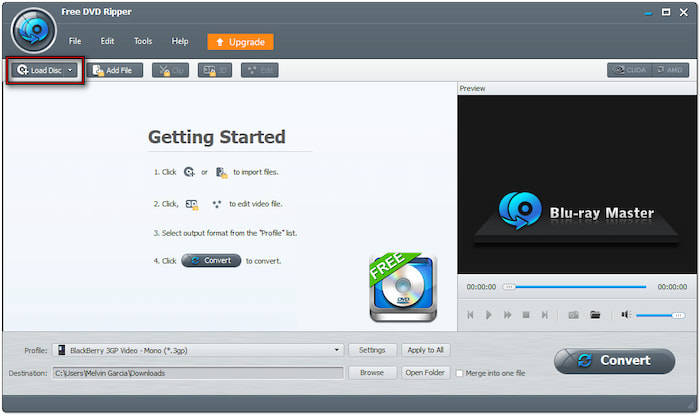
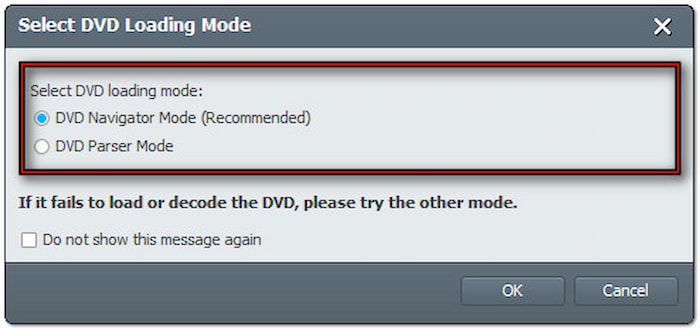
Vaihe 2.Klikkaus Lataa levy lisätäksesi DVD-levyn ohjelmistoon. Vaihtoehtoisesti voit käyttää Lataa levy -pudotusvalikkoa päästäksesi muihin lähteen lataustiloihin. Valitse Lataa DVD-kansio tuodaksesi VIDEO_TS-kansion ja Lataa IFO-tiedostot lisätäksesi IFO-tiedostoja. Valitse sen jälkeen DVD-levyn lataustila ponnahdusikkunasta:
- DVD-navigointitila: Valitse tämä tila, jos haluat DVD-levyn rakenteen automaattisesti tunnistavan ja lataavan. Se sopii parhaiten kaupallisille DVD-levyille, joissa on salaus ja aluekoodilukitus.
- DVD-jäsennystila: Vaihda tähän tilaan DVD-tiedostojen manuaaliseen jäsentämiseen ja lataamiseen. Se toimii parhaiten vaurioituneiden, epätäydellisten tai korruptoituneiden DVD-levyjen kanssa.
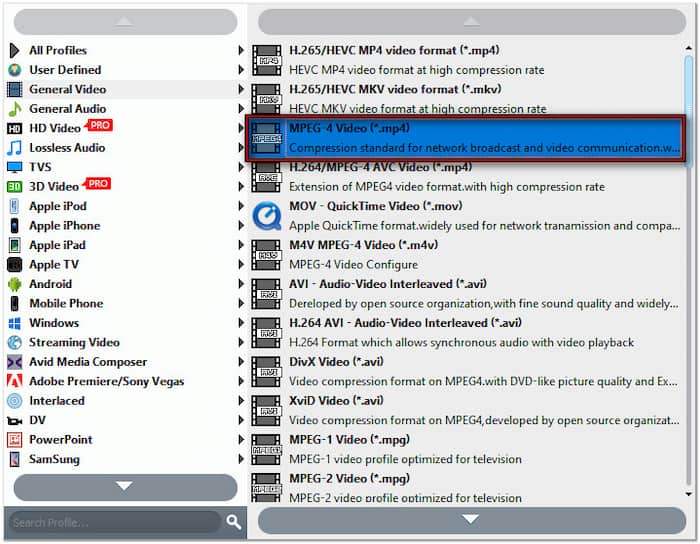
Vaihe 3.Kun DVD on latautunut, valitse muunnettavat nimikkeet. Siirry Profiili-osioon ja valitse Yleiset videot -kategoria muotoa varten. Valitse MPEG-4-video (*.mp4), joka tarjoaa vakiopakkauksen erinomaisella videonlaadulla pienemmässä tiedostokoossa.
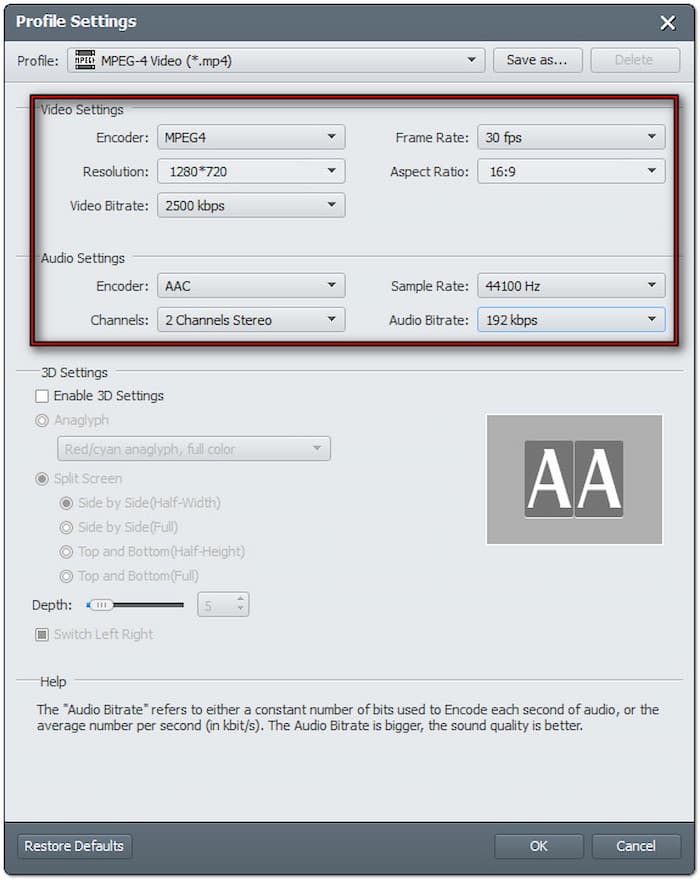
Korkealaatuisen viennin varmistamiseksi sinun tulee määrittää profiiliasetukset. Napsauta Profiili-kentän vieressä olevaa Asetukset-painiketta ja ota käyttöön seuraavat asetukset:
Videokooderi: MPEG4
Resoluutio: 1280×720
Videon bittinopeus: 2500 kbps (suositus tavalliselle HD-levylle)
Kuvataajuus: 30 kuvaa sekunnissa
Kuvasuhde: 16:9
Äänikooderi: AAC
Kanava: 2-kanavainen stereo
Näytteenottotaajuus: 44100 Hz
Äänen bittinopeus: 192 kbps
Vaihe 4.Siirry Kohde-kenttään ja napsauta Selaa määrittääksesi tulostushakemiston. Kun kohdepolku on asetettu, napsauta Muuntaa aloittaaksesi muunnosprosessin. Ohjelmisto purkaa sitten DVD-sisällön ja muuntaa sen MPEG-4-videoksi (*.mp4).

Blu-ray Master Free DVD Ripperin avulla voit helposti muuntaa DVD-levyjä MP4-muotoon Macilla. Lisäksi voit määrittää profiiliasetuksia varmistaaksesi korkealaatuisten MP4-vientien saamisen. Tämä ohjelmisto on ilmainen ja sopii täydellisesti DVD-levyjen digitaalisten kopioiden luomiseen.
Menetelmä 2. Muunna DVD MP4-muotoon ilman vesileimaa
Leawo DVD Ripper on toinen sovellus kopioida DVD MP4-muotoon Macilla. Se tukee useita DVD-levyjen lataustiloja, joiden avulla voit valita, mitä sisältöä kopioit. Ohjelmisto hyväksyy lähes kaikenlaiset DVD-levyt, mukaan lukien salatut, monikulmaiset, aluekoodatut jne. Mikä parasta, se tarjoaa DVD-tiedostojen muuntamisen MP4-muotoon ilman vesileimoja.
Vaihe 1.Ota DVD-levy, aseta se ulkoiseen asemaan ja käynnistä Leawo Prof Media. Oletusarvoisesti ohjelmisto vie sinut Koti-välilehdelle. Siirry Muunna-välilehdelle ja napsauta Lisää UD/Blu-ray/DVD lataamaan lähteen.
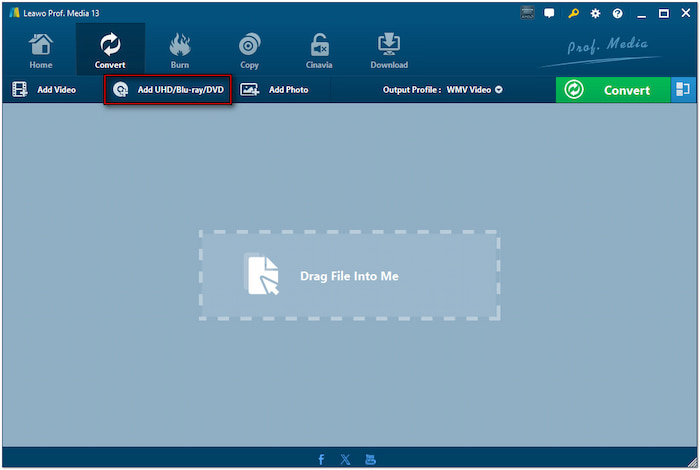
Valitse DVD-levyn lataamiseen kolmesta vaihtoehdosta: Koko elokuva, Pääelokuva ja Mukautettu tila. Valitse Koko elokuvat tuodaksesi kaikki nimikkeet, Pääelokuva lisätäksesi vain pisimmän nimikkeen tai Mukautettu tila valitaksesi nimikkeet vapaasti kopiointia varten.

Vaihe 2.Oletusarvoisesti valittu profiili on MP4 video. Tarvittaessa napsauta Lähtöprofiili-kenttää ja valitse Muuta valitaksesi toisen muodon. Voit vaihtaa HD MP4 -videoasetukseen paremman laadun saamiseksi. Voit myös napsauttamalla Muokkaa määrittääksesi profiiliasetuksia, kuten koodekin, iteroinnin, resoluution jne.
Vaihe 3.Kun asetukset on viimeistelty, napsauta Muunna-painiketta. Näkyviin tulee sivupalkki, jossa voit määrittää tallennuskohteen kansion. Napsauta Muuntaa -painiketta uudelleen aloittaaksesi kopiointiprosessin. Jos haluat keskeyttää prosessin, napsauta Peruuta-painiketta.
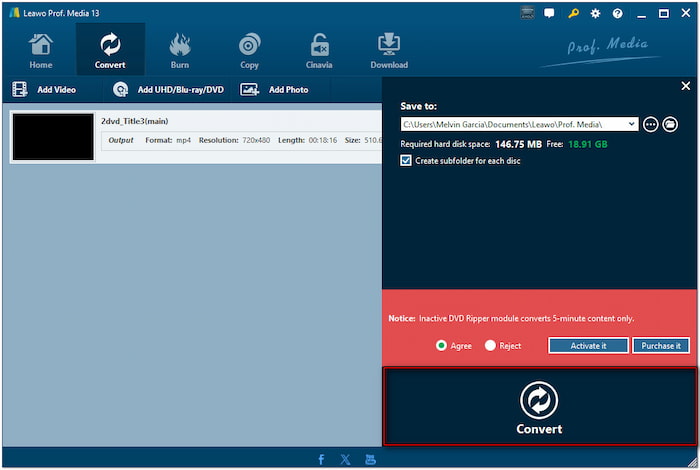
Näin muunnat DVD-tiedostot MP4-muotoon Macilla Leawo DVD Ripperillä. Vaikka se varmistaa laadun muunnoksen aikana, ilmaisversiossa on rajoituksia. Se rajoittaa vain viiden minuutin DVD-sisällön muuntamisen, mikä rajoittaa sen hyödyllisyyttä.
Menetelmä 3. Muunna DVD MP4-muotoon ilmaiseksi
Käsijarru on yksi suosituimmista videoiden transkoodausohjelmistoista ja täysin ilmainen. Se tarjoaa edistyneitä mukautusvaihtoehtoja, mukaan lukien laatuun ja resoluutioon perustuvat esiasetukset. Ohjelmisto on enemmän kuin riittävä DVD-tiedostojen perusmuuntamiseen MP4-muotoon. HandBrake ei kuitenkaan pysty muuntamaan yksittäisiä DVD-ROM-levylle tallennettuja tiedostoja.
Näin muunnat DVD:n MP4-muotoon Macilla ilmaiseksi:
Vaihe 1.Aseta DVD-levy ulkoiseen levyasemaan ja käynnistä HandBrake Macillasi. Napsauta Avoin lähdekoodi valitaksesi levyasemaan asetetun DVD-lähteen. Ohjelmisto skannaa sitten DVD-levyn, mikä voi kestää kauemmin sisällön kestosta riippuen.
Vaihe 2.Oletusarvoisesti se valitsee luettelosta päänimikkeen DVD-levyjen rippaamista varten. Siirry Esiasetus-kenttään ja valitse DVD:n MP4-kopiointilaatu. Napsauta Yleiset-vaihtoehtoa ja valitse alasvetovalikosta Nopea 576p25 tai Nopea 480p30.
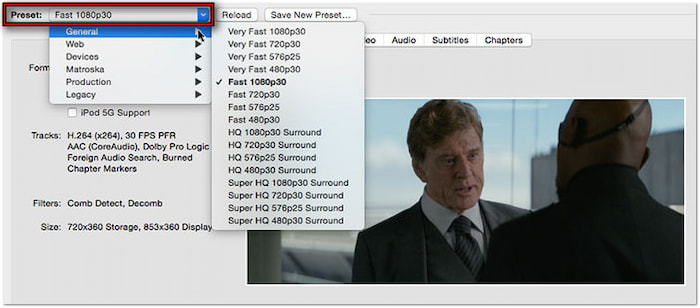
Vaihe 3.Napsauta Yhteenveto-välilehdellä Muoto-alasvetovalikkoa ja valitse MP4-tiedosto tulosteena. Määritä kohdekansio napsauttamalla Selaa-painiketta Kohdetiedosto-kentän vieressä. Kun kaikki asetukset on tehty, napsauta Käynnistä-painiketta kopioidaksesi DVD:n MP4-muotoon asettamiesi asetusten mukaisesti.

HandBrake tarjoaa erittäin muokattavan ja täysin ilmaisen ratkaisun DVD-levyjen muuntamiseen. Tehokkuudestaan huolimatta se ei pysty kopioimaan kopiosuojattuja levyjä, kuten useimpia kaupallisia DVD-levyjä. Tämän käyttöönotto edellyttää libdvdcss-ohjelman asentamista, joka on pelottava prosessi ei-teknisille käyttäjille.
Menetelmä 4. Muunna DVD MP4-muotoon nopeasti
WinX DVD Ripper on luotettava ohjelmisto, joka tarjoaa nopean DVD-MP4-muunnoksen. Tämä ohjelmisto voi ohittaa kopiosuojatut ja aluekoodatut DVD-levyt ilman libdvdcss-työkalua. Se voi helposti kopioida oikean pääotsikon monimutkaisilta DVD-levyiltä ja tukee useita eri formaatteja. Lisäksi se käyttää ainutlaatuista videonkäsittelyä korkealaatuisten tulosten ylläpitämiseksi kohtuullisilla tiedostokooilla.
Näin muutat DVD:n MP4-muotoon Macilla:
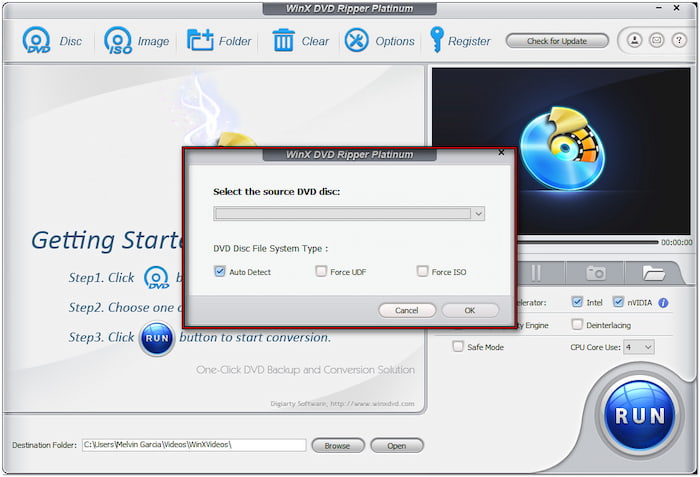
Vaihe 1.Aseta levy ulkoiseen DVD-asemaan ja avaa sen jälkeen WinX DVD Ripper. Napsauta DVD-levy -painiketta ja valitse levytiedostojärjestelmän tyyppi lisätäksesi lähteen. Voit jättää sen oletusarvoksi, jos et ole varma DVD-tiedostojärjestelmän tyypistä.
Vaihe 2.Napsauta Yleiset profiilit -kohtaa Tulosteprofiili-ponnahdusikkunassa. Valitse MP4 video tulostusmuodoksi ja määritä profiiliasetukset tarvittaessa. Voit kuitenkin pitää kiinni MP4-videon oletusasetuksesta, jos olet kiireinen.
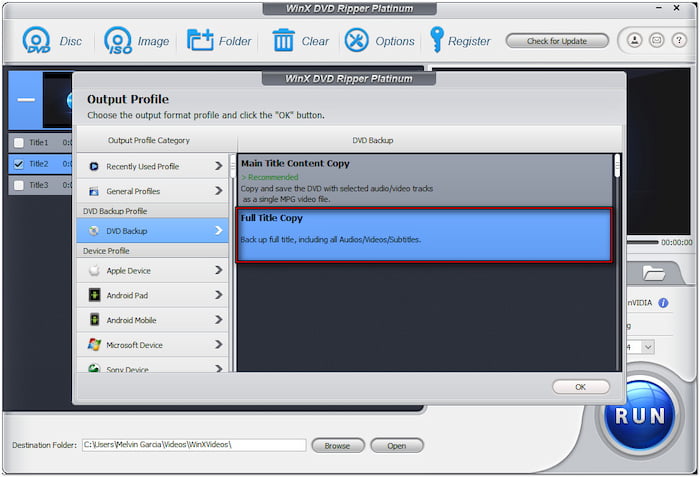
Vaihe 3.Aseta kohdepolku napsauttamalla Kohdekansio-kentän vieressä olevaa Selaa-painiketta. Kun olet valmis, napsauta suurta JUOKSE -painiketta DVD-levyn muuttamiseksi MP4-muotoon. WinX DVD Ripper käyttää laitteistokiihdytystä nopeuttaakseen kopiointiprosessia.
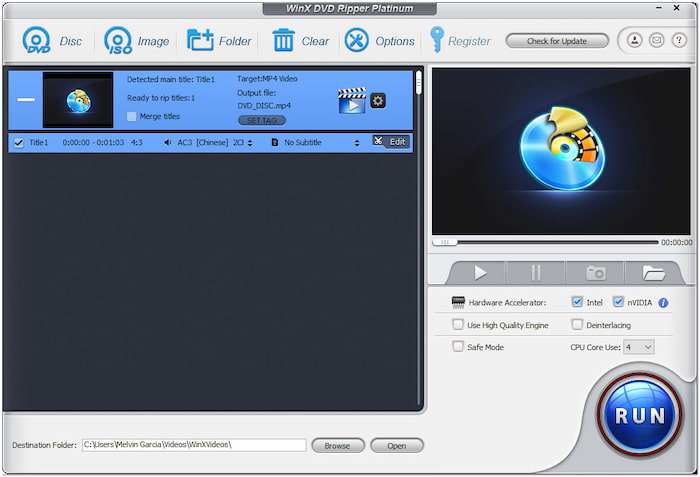
WinX DVD Ripper tarjoaa yhden nopeimmista tavoista muuntaa DVD-levyjä MP4-muotoon. Ilmaisversio kuitenkin rajoittuu vain viiden minuutin sisällön muuntamiseen. Lisäksi tämä Macin DVD-ripperi ei voi säilyttää alkuperäistä laatuaan, ellet päivitä täysversioon.
Käärimistä
Masterointi Kuinka muuntaa DVD MP4-muotoon Macilla Kyse ei ole pelkästään nykyaikaisesta toistomukavuudesta. Se on myös käytännöllinen ratkaisu DVD-levyjen säilyttämiseen, jakamiseen ja nauttimiseen kaikilla laitteilla. DVD-levyjen rippaaminen MP4-muotoon varmistaa, että kokoelmasi pysyy turvassa ja saatavilla. Tässä artikkelissa olemme tutkineet neljää parasta tapaa saavuttaa tämä macOS:ssä. Esitellyistä työkaluista Blu-ray Master Free DVD Ripper loistaa korkealaatuisen viennin, maksuttomuuden ja useiden tulostusprofiilien ansiosta.
Lisää Blu-ray Masterilta
Rippaa DVD-levyt digitaaliseen muotoon

Nopea ja ilmainen kopiointiohjelmisto kaikkien DVD-levyjen salauksen purkamiseen digitaaliseksi helposti tietokoneellasi.
100% Turvallinen. Ei viruksia
