

touko 27, 2025lähettänyt Kevin Miller kohtaan Kopioi DVD
Jos tarvitset DVD:ltä vain yhden jakson, yksittäisen luvun rippaaminen on mahdollista. Koko levyn muuntamisen sijaan voit poimia tiettyjä nimikkeitä ja säilyttää vain tarvitsemasi osan. Tämä lähestymistapa on hyödyllinen työskenneltäessä suurten DVD-levyjen kanssa, jotka sisältävät useita nimikkeitä tai jaksoja. Tässä viestissä opit kolme parasta käytäntöä kopioi DVD-levyjen luvut erikseen ilman kustannuksia. Tällä tavoin voit varmuuskopioida tiettyjä kohtauksia käsittelemättä koko tiedostoa. Sinun ei tarvitse tuhlata paljon aikaa kokonaisen DVD:n rippaamiseen.

- Tapa 1. Kopioi DVD-kappaleet erikseen Blu-ray Master Free DVD Ripper -ohjelmalla
- Tapa 2. Kopioi DVD-kappaleet erikseen MakeMKV:llä
- Tapa 3. Kopioi DVD-kappaleet erikseen HandBrake-ohjelmalla
tapa 1. Kopioi DVD-kappaleita erikseen Blu-ray Master Free DVD Ripperillä
Blu-ray Master ilmainen DVD-ripperi on luotettava DVD-rippausohjelmisto, joka pystyy rippaamaan DVD-levyjen luvut yksi kerrallaan. Se on yhteensopiva Windows 11/10/8/7:n ja macOS 10.12:n tai uudempien kanssa. Sen avulla voit valita manuaalisesti tiettyjä nimikkeitä tai luvuja, jotka haluat ripata. Mikä parasta, se pystyy tehokkaasti käsittelemään kotitekoisia, kopiosuojattuja ja eri alueilla olevia DVD-levyjä. Se tarjoaa yli 500 tulostusmuotoa ja tukee profiiliasetusten, kuten resoluution, bittinopeuden, kooderin jne. mukauttamista. Lisäksi se sisältää sisäänrakennettuja työkaluja videon muokkaamiseen ja parantamiseen ennen muunnosta. Kun luvut on valittu, voit helposti asettaa tulostushakemiston ripattujen tiedostojen tallentamiseksi.
Näin voit kopioida yksittäisiä jaksoja DVD:ltä:
Vaihe 1. Ensin sinun on ladattava ilmainen Blu-ray Master Free DVD Ripper. Asenna DVD-kopiointiohjelmisto ja varmista, että asennus on valmis. Kun asennus on valmis, aseta levy tietokoneesi DVD-asemaan ja suorita ohjelmisto.
Ilmainen lataus
Windowsille
Suojattu lataus
Ilmainen lataus
macOS:lle
Suojattu lataus
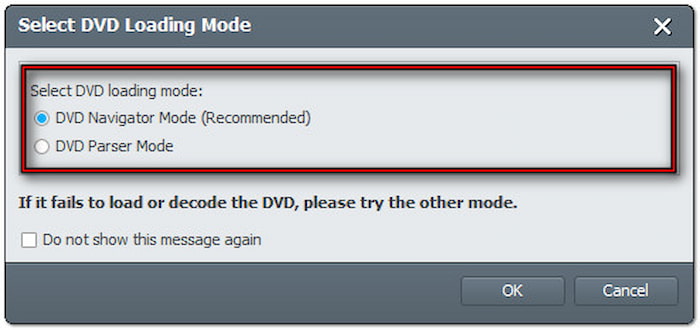
Vaihe 2.Klikkaa Lataa levy -painiketta vasemmassa yläkulmassa DVD-levyn tuomiseksi. Voit myös ladata VIDEO_TS-kansion tai IFO-tiedoston napsauttamalla alasvetovalikkoa. Valitse ponnahdusikkunasta sopiva DVD-lataustila:

- DVD-navigointitila: Tämä tila tunnistaa ja lukee DVD-levyn rakenteen tarkasti. Se varmistaa oikean lukujen tunnistuksen samalla tavalla kuin DVD-soitin lukee levyä.
- DVD-jäsennystila: Tämä tila ohittaa DVD-levyjen rakenteelliset ongelmat tai vioittumisen, joka estää navigoinnin. Se voi tallentaa tietoja vaurioituneilta tai huonosti jäsennellyiltä DVD-levyiltä.
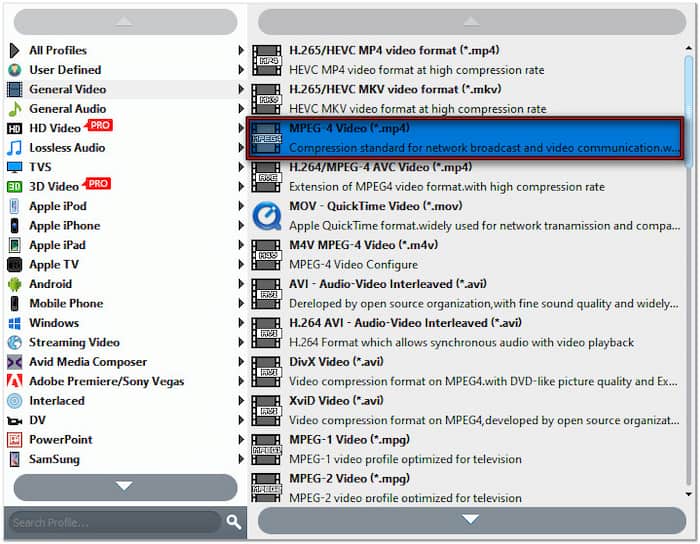
Vaihe 3.Kun DVD-levyn sisältö on lisätty, kaikki nimikkeet ja luvut valitaan oletusarvoisesti. Poista ensin kaikkien nimikkeiden valinta ja valitse sitten vain se yksittäinen luku, jonka haluat kopioida. Napsauta Profiili-pudotusvalikkoa ja siirry Yleinen video -luokkaan. Valitse MPEG-4-video (*.mp4) laajan laiteyhteensopivuuden takaamiseksi, mutta MKV-videomuoto (.*mkv) sopii parhaiten korkealaatuisiin rippeihin.
Vaihe 4.Siirry Kohde-kenttään ja valitse tulostuskansio napsauttamalla Selaa. Kun tulostuskansio on asetettu, napsauta Muuntaa ripataksesi valitun DVD-luvun. Jos sinun on ripattava muita lukuja yksitellen, toista sama prosessi.

Blu-ray Master Free DVD Ripper tarjoaa suoraviivaisimman ratkaisun lukujen yksittäisiin rippauksiin. Sen avulla voin valita manuaalisesti yksittäisiä lukuja ja valita sopivan tulostusmuodon. Arvostin sisäänrakennettuja muokkaustyökaluja, joilla voi tehdä korjauksia ennen muuntamista.
tapa 2. Rippaa DVD-kappaleita erikseen MakeMKV:llä
MakeMKV on ilmainen työkalu (beta-versio) DVD-sisällön purkamiseen ja lukujen yksittäisten kopiointiin. Se voi ohittaa DVD:lle salatun kopiosuojauksen ja muuntaa sen MKV-tiedostoiksi. Sinun on aktivoitava ohjelmisto, jos haluat käyttää kaikkia ominaisuuksia rajoituksetta. Voit muuntaa luvun 1:1-laadun säilyttäen päivitetyssä versiossa.
Näin voit kopioida yksittäisiä jaksoja DVD:ltä:
Vaihe 1.Ota DVD-levy ja aseta se tietokoneen levyasemaan. Avaa MakeMKV ja anna sen tunnistaa levy ja skannata sisältö. Kun skannaus on valmis, kaikki levyllä olevat luvut näkyvät. Valitse ripattava nimike erikseen lisäämällä valintamerkki.

Vaihe 2.Jos valitsemasi nimike sisältää useita ääniraitoja ja tekstityksiä, kaksoisnapsauta sitä laajentaaksesi lisää kohteita. Näet luettelon useista ääni- ja tekstitysraidoista. Valitse kopioitava raita; se voi olla tietty raita tai kaikki raidat.

Vaihe 3.Napsauta Kansio-painiketta Tulostekansio-osiossa määrittääksesi viedyn tiedoston kohdekansion. Napsauta nyt Tee MKV -painiketta aloittaaksesi yksittäisen DVD-levyn kopioinnin. DVD-kopiointiprosessi voi kestää 30 minuuttia tai kauemmin.

MakeMKV on erinomainen salattujen ja aluekooditettujen DVD-levyjen käsittelyssä. Se säilyttää lukumerkit automaattisesti rippauksen aikana ja tuottaa korkealaatuisia MKV-tiedostoja ilman pakkausta. Tämä oli täydellinen tapa säilyttää videon alkuperäinen laatu. Mutta tässä on juttu: se tuottaa vain MKV-muotoja.
tapa 3. Kopioi DVD-kappaleet erikseen HandBrake-ohjelmalla
Käsijarru on videoiden transkoodausohjelmisto, joka menee perusvideoiden muuntamisen edelle. Tämä ilmainen ja avoimen lähdekoodin ohjelmisto voi myös kopioida yksittäisiä DVD-levyjen lukuja ja nimikkeitä. Sen avulla voit muuntaa tietyn luvun MP4-, MKV- tai WebM-muotoon. Se sisältää myös kattavat esiasetukset eri laitteille ja resoluutioille sekä edistyneet koodausvaihtoehdot.
Näin voit kopioida DVD-kappaleita yksittäin:

Vaihe 1.Aseta kopiosuojaamaton DVD-levy levyasemaan ja varmista, että se on luettavissa. Käynnistä HandBrake käyttöjärjestelmässäsi ja valitse Tiedosto vaihtoehto lähteeksi. Valitse DVD-lähde ja odota, kunnes se skannaa kaikki saatavilla olevat nimikkeet.
Vaihe 2.Siirry Otsikko-kenttään ja valitse kopioitava luku. Vaihda Alue-kenttään, valitse Luvut-vaihtoehto ja määritä tarkka luku. Valitse esimerkiksi Otsikko 27 ja aseta sitten Luvut 1 arvoon 1 kopioidaksesi yksittäisiä jaksoja.
Vaihe 3.Napsauta Tallenna nimellä -kentän vieressä Selaa asettaaksesi viedyn tiedoston kohdepolun. Kun kaikki asetukset ovat valmiit, napsauta Käynnistä Encode -painiketta aloittaaksesi valitun luvun rippaamisen. Jos taas lisäät jonoon useita kohteita, ne käsitellään peräkkäin.
Tämä paras avoimen lähdekoodin DVD-ripperi teki minuun vaikutuksen tarkasta lukuvalinnasta, kattavista asetuksista ja laitteiden esiasetuksista. Pystyin nopeasti poimimaan yksittäisiä lukuja itse tehdyiltä DVD-levyiltä ja mukauttamaan profiiliasetuksia. HandBrake ei kuitenkaan pysty rippaamaan kopiosuojattuja DVD-levyjä.
Käärimistä
Sinulla on nyt kolme ratkaisua kopioi DVD-levyjen luvut erikseenDVD-lukujen rippaaminen tarjoaa tehokkaamman tavan hallita sisältöäsi. Tämä käytäntö auttaa säästämään aikaa, tallennustilaa ja vaivaa antamalla sinulle juuri sen, mitä tarvitset. Kolmesta tutkimastamme DVD-rippaustyökalusta Blu-ray Master Free DVD Ripper loistaa todella. Se on ilmainen, helppokäyttöinen ja täynnä ominaisuuksia, mikä tekee siitä parhaan vaihtoehdon.
Lisää Blu-ray Masterilta
Rippaa DVD-levyt digitaaliseen muotoon

Nopea ja ilmainen kopiointiohjelmisto kaikkien DVD-levyjen salauksen purkamiseen digitaaliseksi helposti tietokoneellasi.
100% Turvallinen. Ei viruksia
